

Om het huidige batterijniveau op een Windows 11-computer nauwkeurig te controleren, konden gebruikers alleen de muis over het batterijpictogram bewegen of een app van derden gebruiken, zoals Battery Flyout. Microsoft ontdekte deze beperking na enige tijd en werkt aan een oplossing.
Windows 11 komt steeds dichter bij de weergave van het batterijpercentage in de taakbalk.
In de nieuwste Windows 11 Dev-build hebben gebruikers verschillende nieuwe functies ontdekt die door Microsoft zijn toegevoegd, waaronder een bijgewerkte batterij-indicator. Microsoft staat het besturingssysteem namelijk toe om het batterijpercentage direct naast het batterijpictogram in het systeemvak weer te geven.
Belangrijker nog, om aan de behoeften van gebruikers te voldoen, biedt Microsoft ook de optie om de batterijpercentage-weergave in of uit te schakelen, zodat gebruikers de interface naar hun persoonlijke voorkeuren kunnen aanpassen. Deze update is momenteel nog niet officieel aangekondigd door Microsoft, maar de softwareontwikkelaars van het bedrijf werken actief aan de verbetering van de functie.
Een tool die vroegtijdige toegang biedt tot de batterijpercentage-indicator van Windows 11.
Gebruikers die niet kunnen wachten om deze nieuwe functie uit te proberen, kunnen de batterijpercentage-indicator activeren via de ViVeTool-app. Hiervoor moeten gebruikers ervoor zorgen dat ze build 26120.2992 gebruiken. Gebruikers kunnen hun build controleren via Instellingen > Systeem > Over > OS-build .
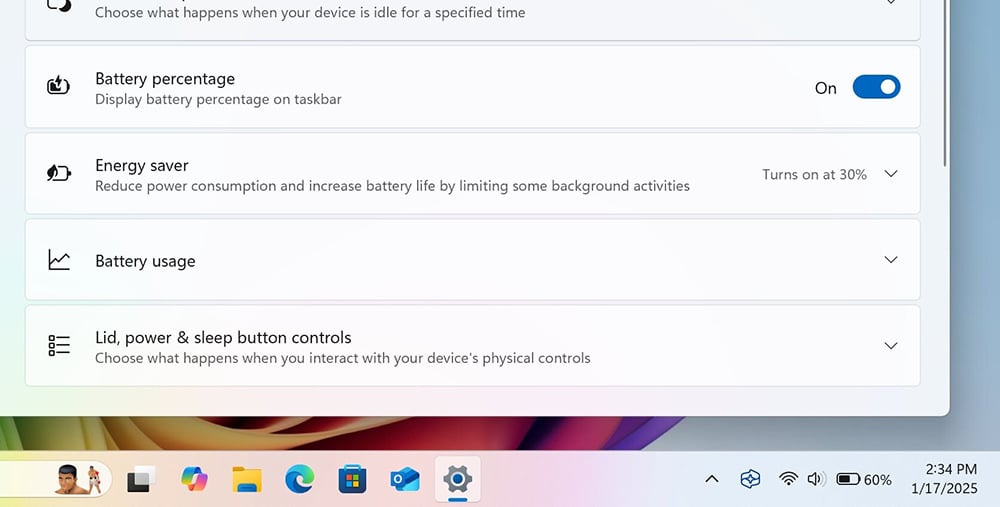
Met ViVeTool kunnen gebruikers eenvoudig het batterijpercentage op de taakbalk van Windows 11 bekijken.
- Download de ViveTool van GitHub en pak de bestanden uit naar een locatie die het meest geschikt is voor het maken van declaraties in de volgende stappen.
- Open de opdrachtprompt met beheerdersrechten. Navigeer vervolgens naar de map met de ViVeTool-bestanden met behulp van de opdracht 'CD'. Als ViVeTool zich bijvoorbeeld in C:\Vive bevindt, typt u ' CD C:\Vive '.
- Typ het commando ' livetool /enable /id:48822452,48433719 ' en druk op Enter.
- Start je computer opnieuw op. Na het opnieuw opstarten kun je naar Instellingen > Energie gaan en de batterijpercentage-indicator inschakelen.
Bron: https://thanhnien.vn/thanh-tac-vu-windows-11-cuoi-cung-co-the-hien-thi-phan-tram-pin-185250118120304402.htm




























![[Video] Zonsondergang bij Lap An Lagoon – Waar de zon ondergaat boven de visnetten](https://vphoto.vietnam.vn/thumb/340x192/vietnam/resource/IMAGE/2026/05/31/1780192137701_beach-landscape-sea-water-nature-grass-745871-pxhere-com.jpeg)







![[Foto] De secretaris-generaal, de president en zijn vrouw leggen bloemen neer bij het Ho Chi Minh-monument in Manilla.](https://vphoto.vietnam.vn/thumb/1200x675/vietnam/resource/IMAGE/2026/05/31/1780219759477_anh-man-hinh-2026-05-31-luc-16-29-07.png)

































































Reactie (0)