

Vises ikke skjermen på Samsung-telefonen din slik du ønsker? Finn ut hvordan du justerer DPI på Android på tre enkle og raske måter nedenfor!
 |
DPI, eller «punkter per tomme», er et mål på oppløsningen på en telefonskjerm. Det er et viktig begrep innen teknologi, ettersom det påvirker kvaliteten på bilde- og tekstvisning. Under produksjonen angir enhetsprodusenter som Samsung vanligvis en standard DPI for hvert produkt.
Justering av DPI-en på Samsung-enheter optimaliserer skjermkvaliteten, og forbedrer dermed brukeropplevelsen. Når du justerer DPI-en på den nyeste Android-versjonen, vil ikoner, tekst og bilder bli skarpere eller større, avhengig av dine behov.
Slik justerer du Samsung DPI ved hjelp av hurtigvisningsinnstillinger
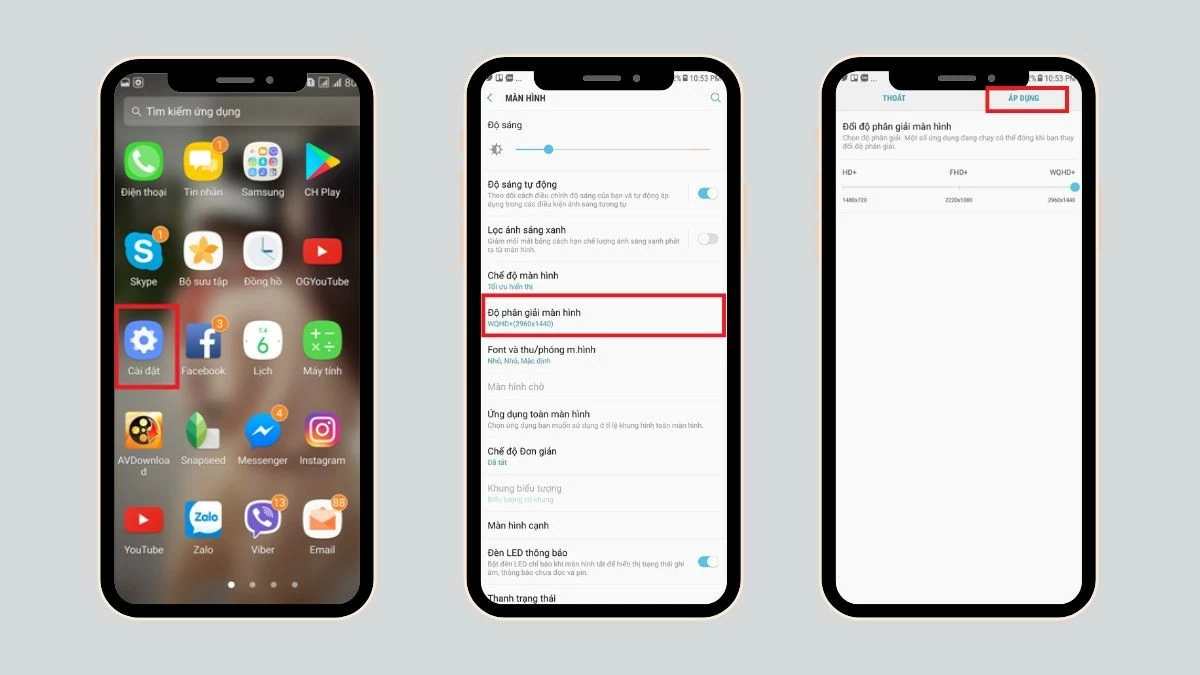
Det er raskt og enkelt å justere DPI på Samsung-enheter. Fremgangsmåten for å justere DPI via skjerminnstillingene på Android-enheter fra versjon 7.0 og utover ligner på følgende:
Trinn 1: Åpne først Innstillinger-appen og finn Skjerm-delen.
Trinn 2: Dra glidebryteren på oppløsningslinjen for å velge ønsket DPI-nivå.
Trinn 3: Klikk til slutt på Bruk-knappen for å oppdatere DPI-innstillingene.
 |
Slik justerer du Samsung DPI i utviklerinnstillingene
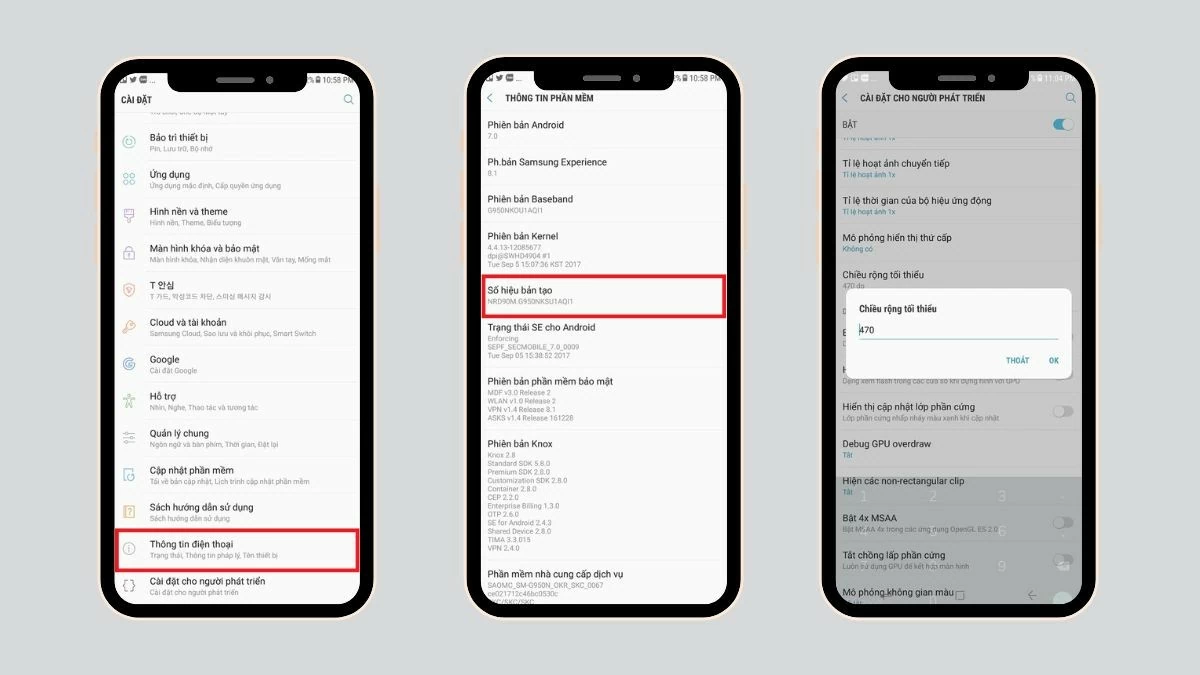
Utviklerinnstillinger er en svært nyttig metode for å justere DPI på eldre enheter som ikke kan oppgraderes til en nyere Android-versjon. Nedenfor finner du en veiledning for hvordan du justerer DPI på Android ved hjelp av denne metoden:
Trinn 1: Åpne Innstillinger-appen på telefonen din, og finn og velg deretter Telefoninformasjon-delen.
Trinn 2: Trykk gjentatte ganger på build-nummeret. Det vises en melding som informerer deg om at du har blitt en utvikler.
Trinn 3: Etter at du har fullført trinnene ovenfor, går du tilbake til Innstillinger og finner Utvikleralternativer. Under Minimumsbredde ser du standardverdien.
Trinn 4: For å justere DPI-en kan du dra glidebryteren nederst. Alternativt, for en raskere metode, kan du skrive inn ønsket tall direkte i inndatafeltet.
 |
Instruksjoner for hvordan du justerer DPI på Samsung-enheter ved hjelp av ABS Drive.
Det er svært nyttig å justere DPI på Samsung-enheter ved hjelp av ABS Drive for eldre enheter, selv om prosessen er mer kompleks enn andre metoder fordi den krever en datamaskin. Nedenfor finner du en veiledning om hvordan du justerer DPI på en Samsung Galaxy via ABS Drive:
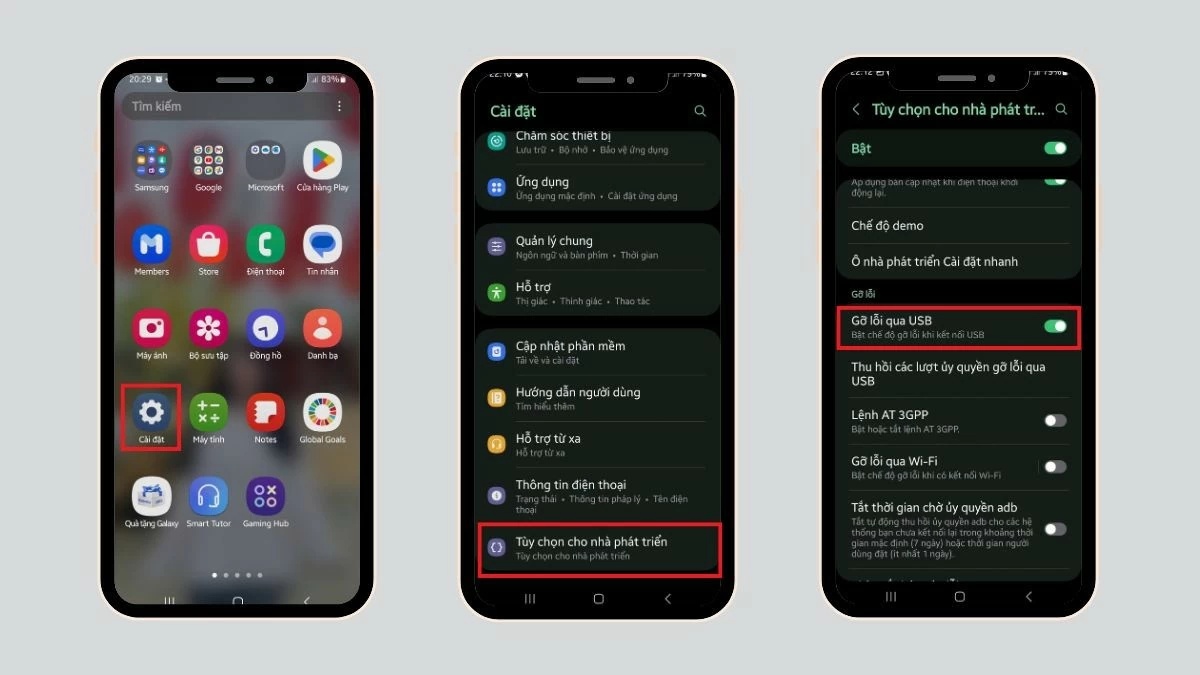
Trinn 1: Last først ned ABS Drive-appen til datamaskinen din. Gå deretter til Innstillinger på telefonen din og finn Utvikleralternativer for å aktivere USB-feilsøking.
Trinn 2: Åpne den nedlastede ABS Drive-mappen på datamaskinen. For å åpne kommandovinduet, trykk på Shift-tasten og høyreklikk.
Trinn 3: Skriv inn kommandoen `adb shell wm density xxx` , der "xxx" er DPI-verdien du vil angi, og trykk deretter Enter for å bekrefte. Til slutt kan du koble fra de to enhetene og oppleve de nye oppløsningsinnstillingene.
 |
Instruksjoner for hvordan du sjekker Samsung-skjermoppløsningen.
Etter at du har justert DPI-en på Samsung-enheten din, er det viktig å dobbeltsjekke innstillingene for å sikre at endringene er implementert og at skjermkvaliteten oppfyller forventningene. Her er en enkel måte å sjekke Samsung-skjermoppløsningen din på:
Trinn 1: Åpne Innstillinger-appen på telefonen din for å starte sjekken.
Trinn 2: Bla nedover og finn «Skjerm»-delen for å se informasjon om skjermen og oppløsningen.
Trinn 3: Bekreft om DPI-innstillingen på Samsung-telefonen din er justert slik du ønsker.
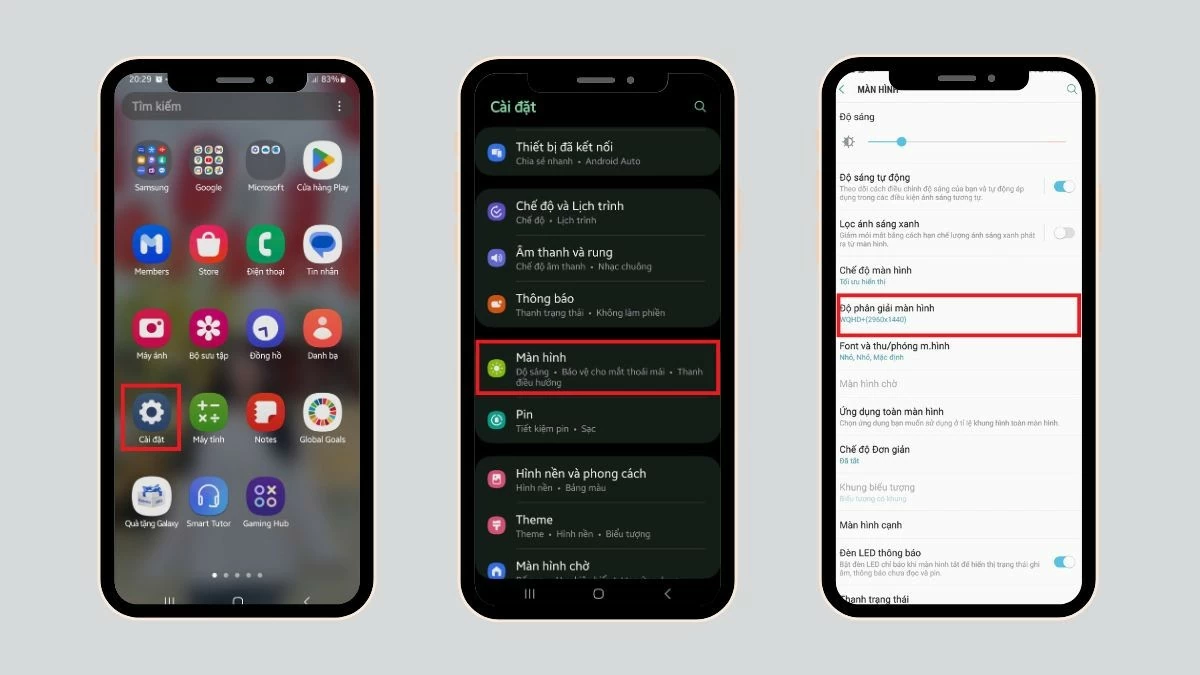 |
Hvis DPI-innstillingen på Samsung-skjermen din allerede er som ønsket, betyr det at justeringsprosessen har vært vellykket. Hvis resultatene fortsatt ikke er tilfredsstillende, kan du justere innstillingen på nytt eller eksperimentere med andre metoder for å forbedre skjermoppløsningen, slik at du får best mulig brukeropplevelse.
Det er nå enklere å endre bildeoppløsning takket være de detaljerte instruksjonene om hvordan du justerer Samsung DPI i denne artikkelen. Forhåpentligvis vil disse metodene hjelpe deg med å enkelt justere skjermoppløsningen til dine behov.
[annonse_2]
Kilde

![[Bilde] Hanoi-politiet offisielt kronet til mestere av V-League 2025/2026](https://vphoto.vietnam.vn/thumb/1200x675/vietnam/resource/IMAGE/2026/05/31/1780244769054_ndo_br_039d561b692be875b13a-jpg.webp)
![[Foto] Beundre korall-"mesterverket" midt i den million år gamle arven i Dak Lak-provinsen.](https://vphoto.vietnam.vn/thumb/1200x675/vietnam/resource/IMAGE/2026/05/31/1780221235105_anh-man-hinh-2026-05-31-luc-16-53-27.png)

![[Foto] Høytidelig badeseremoni og Buddha-prosesjon i Hue](https://vphoto.vietnam.vn/thumb/1200x675/vietnam/resource/IMAGE/2026/05/31/1780228263543_1-jpg.webp)
![[Foto] Generalsekretæren, presidenten og hans kone innleder sitt statsbesøk til Filippinene.](https://vphoto.vietnam.vn/thumb/1200x675/vietnam/resource/IMAGE/2026/05/31/1780230559452_anh-man-hinh-2026-05-31-luc-19-28-11.png)

















![[Video] Solnedgang ved Lap An-lagunen – Der solen går ned over fiskegarnene](https://vphoto.vietnam.vn/thumb/340x192/vietnam/resource/IMAGE/2026/05/31/1780192137701_beach-landscape-sea-water-nature-grass-745871-pxhere-com.jpeg)








































![[Foto] Beundre korall-"mesterverket" midt i den million år gamle arven i Dak Lak-provinsen.](https://vphoto.vietnam.vn/thumb/402x226/vietnam/resource/IMAGE/2026/05/31/1780221235105_anh-man-hinh-2026-05-31-luc-16-53-27.png)































Kommentar (0)