

 |
| En veiledning om hvordan du effektivt frigjør lagringsplass på Facebook. |
Hvis Facebook-appen tar opp for mye minne, noe som fører til at telefonen din blir tregere og fylles opp raskt, kan du løse dette ved å tømme appens hurtigbuffer eller data på Android. På iPhones kan deaktivering av funksjonen «Bakgrunnsoppdatering av apper» også bidra til å begrense Facebooks automatiske lagring av unødvendige data. Nedenfor finner du detaljerte instruksjoner om hvordan du gjør dette på både Android og iOS.
Frigjør Facebook-lagring på iPhonen din ved å enkelt tømme Safari-hurtigbufferen.
Hvis Facebook lagrer for mye data, noe som fører til at iPhonen din blir tregere, kan du tømme hurtigbufferen i Safari for å raskt frigjøre plass. Slik gjør du det:
Trinn 1: Åpne «Innstillinger»-appen på iPhone eller iPad.
 |
| Åpne «Innstillinger»-appen på iPhone eller iPad. |
Trinn 2: Bla nedover og velg «Safari», og klikk deretter på «Avansert».
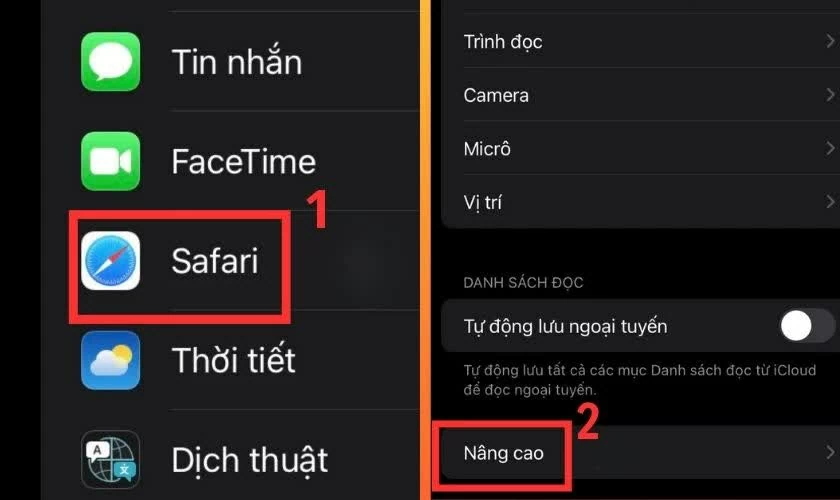 |
| Bla ned og velg «Safari», og klikk deretter på «Avansert». |
Trinn 3: Velg «Nettstedsdata», og klikk deretter på «Fjern alle nettstedsdata» for å fullføre tømmingen av hurtigbufferen.
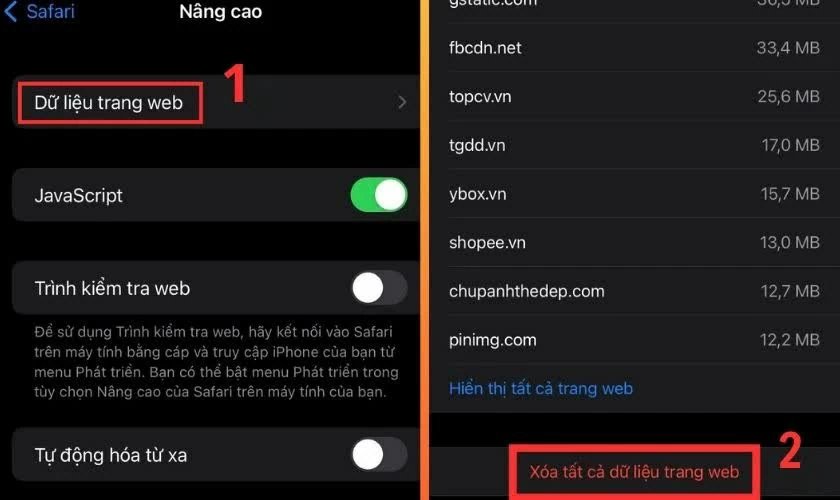 |
| Velg «Nettstedsdata», og klikk deretter på «Slett alle nettstedsdata». |
Etter at du har utført denne handlingen, vil den midlertidige lagringsplassen knyttet til Facebook på Safari bli tømt, noe som hjelper enheten med å kjøre jevnere.
Det er enkelt å begrense Facebooks lagringsbruk på iPhonen din.
iPhones støtter for øyeblikket ikke direkte tømming av Facebooks hurtigbuffer i systeminnstillingene. Du kan imidlertid fortsatt redusere mengden data appen lagrer automatisk ved å slå av funksjonen «Bakgrunnsoppdatering av apper». Slik gjør du det:
Trinn 1: Åpne «Innstillinger»-appen på iPhonen din.
 |
| Åpne «Innstillinger»-appen på iPhonen din. |
Trinn 2: Bla ned og velg «Generelle innstillinger», og trykk deretter på «Oppdater bakgrunnsapp».
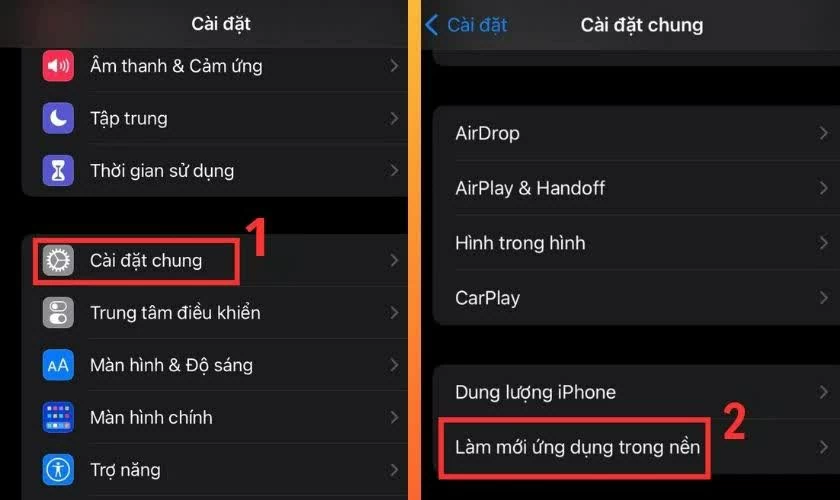 |
| Bla nedover og velg «Generelle innstillinger». |
Trinn 3: Finn Facebook og slå den av for å begrense bakgrunnsaktivitet i apper og forhindre unødvendig dataopphopning.
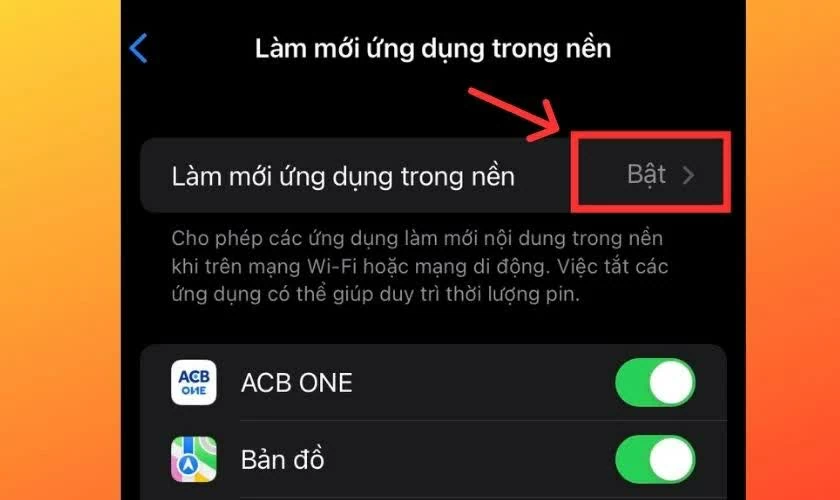 |
| Finn Facebook og sett den til «Av». |
Etter å ha implementert denne metoden, vil Facebook redusere lagringsbruken på iPhones, samtidig som den hjelper enheten med å kjøre jevnere.
Å starte iPhonen på nytt er en effektiv måte å redusere Facebook-forsinkelser på.
Å starte iPhonen på nytt vil ikke tømme Facebook-hurtigbufferen din direkte, men det kan hjelpe enheten din til å kjøre jevnere og mer stabilt ved å lukke bakgrunnsprosesser og deretter starte systemet på nytt.
Trinn 1: Trykk og hold inne av/på-knappen og volum ned-knappen til linjen «Skyv for å slå av» vises. For eldre iPhone-modeller før iPhone X trenger du bare å trykke og holde inne av/på-knappen.
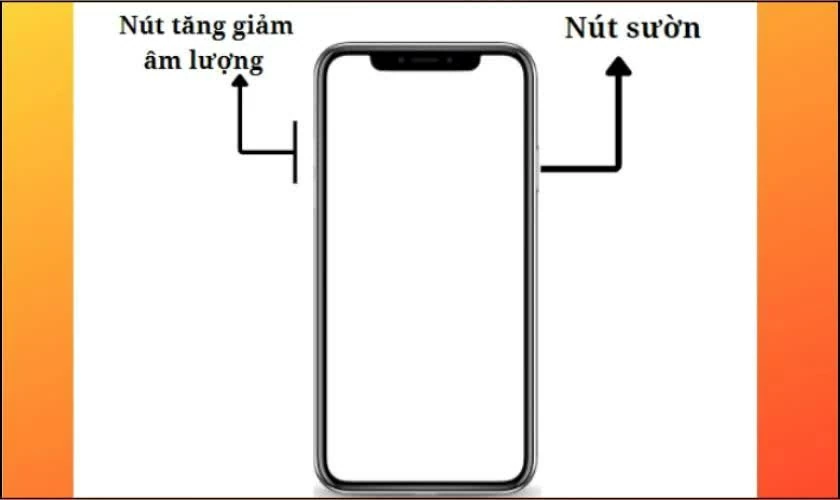 |
| Trykk og hold inne av/på-knappen og volum ned-knappen. |
Trinn 2: Etter at du har slått av enheten, trykker du på og holder inne av/på-knappen én gang til for å starte iPhone på nytt.
Denne metoden kan forbedre ytelsen når enheten kjører sakte eller upålitelig. For mer effektiv frigjøring av lagringsplass på Facebook bør du imidlertid kombinere den med metoder for å tømme hurtigbufferen eller begrense bakgrunnsoppdateringer av apper.
Måter å frigjøre Facebook-lagring på Android som du bør vite.
Facebook på Android lagrer ofte mye midlertidig data som videoer , bilder og hurtigbuffer, noe som fører til at telefonminnet fylles opp raskt. Derfor vil regelmessig opprydding av appens minne hjelpe enheten din til å kjøre mye jevnere.
Tøm hurtigbufferen raskt direkte i Facebook-appen.
Du kan raskt tømme hurtigbufferdataene dine direkte i Facebook-appen ved å følge disse trinnene:
Trinn 1: Åpne Facebook-appen, og trykk deretter på trelinjersikonet i hjørnet av skjermen. Fortsett ved å velge «Innstillinger og personvern» og deretter trykke på «Innstillinger».
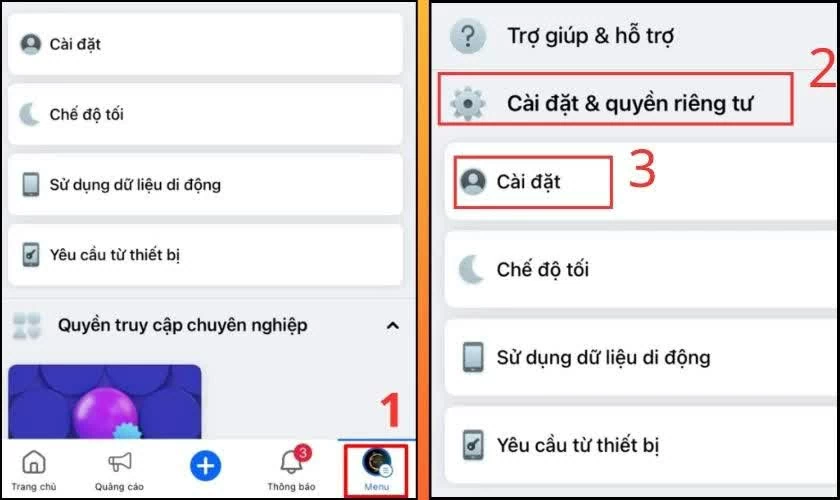 |
| Åpne Facebook-appen, og trykk deretter på trelinjersikonet i hjørnet av skjermen. |
Trinn 2: Bla nedover for å finne delen «Nettleser» under «Tillatelser», og klikk deretter på «Deaktiver» under «Dine nettleserdata».
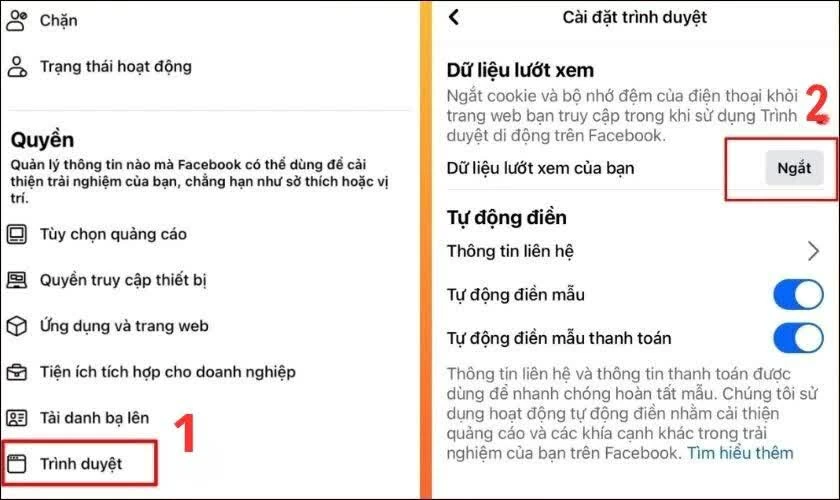 |
| Bla nedover og finn delen «Nettleser» under «Tillatelser». |
Når det er fullført, vil Facebook-hurtigbufferen på Android-telefonen din bli tømt, noe som frigjør lagringsplass og forbedrer enhetens ytelse.
Det er enkelt å slette Facebook-data ved hjelp av Android-appbehandleren.
I tillegg til å tømme hurtigbufferen i appen, kan du også frigjøre mer lagringsplass for Facebook direkte fra appbehandleren på Android-telefonen din. Dette bidrar til å fjerne lagrede data og forbedre enhetens ytelse.
Trinn 1: Åpne «Innstillinger» på Android-telefonen din, og velg deretter «Apper». Fortsett å finne og trykke på Facebook-appen i listen.
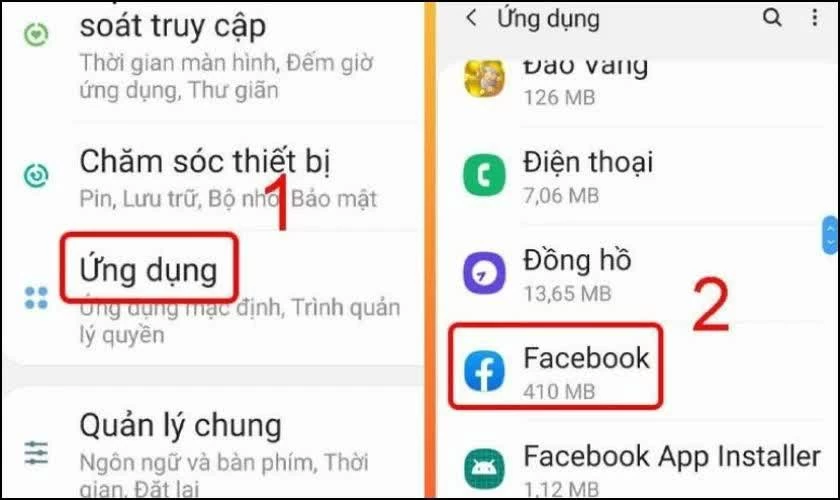 |
| Åpne «Innstillinger» på Android-telefonen din. |
Trinn 2: Velg «Lagring», og trykk deretter på «Slett data» for å slette alle midlertidige Facebook-data på enheten din.
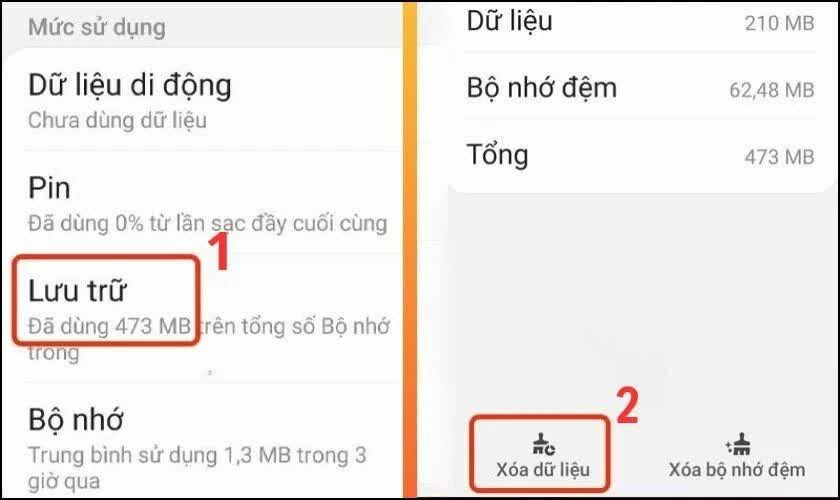 |
| Velg alternativet «Arkiv», og klikk deretter på «Slett data». |
Når den er ferdig, vil applikasjonen ha betydelig mindre lagringsplass og fungere mer stabilt.
Ovenfor finner du noen enkle og effektive måter å frigjøre Facebook-lagring på både iPhone og Android. Regelmessig tømming av hurtigbuffer, midlertidige data eller begrensning av bakgrunnsapper vil hjelpe telefonen din å kjøre jevnere, redusere forsinkelser og spare lagringsplass. Forhåpentligvis vil disse instruksjonene hjelpe deg med å bruke Facebook mer stabilt og optimalisere enheten din bedre.
Kilde: https://baoquocte.vn/huong-dan-cach-giai-phong-dung-luong-facebook-hieu-qua-393069.html
![[Bilde] Behagelig vær hjelper elevene med å gå opp til opptaksprøven i 10. klasse med selvtillit.](https://vphoto.vietnam.vn/thumb/1200x675/vietnam/resource/IMAGE/2026/05/29/1780034401612_ngay-1-thi-lop-10-minh-duy-8-5009-jpg.webp)




![[Foto] Ba Lang An fyr – «havets øye» midt i «steinmuseet» i Quang Ngai-provinsen.](https://vphoto.vietnam.vn/thumb/1200x675/vietnam/resource/IMAGE/2026/05/29/1780038698840_anh-man-hinh-2026-05-29-luc-14-10-42.png)






































































































Kommentar (0)