


Ifølge SlashGear inkluderer spennende funksjoner i Windows 11 Moment 4 AI-drevet Copilot, flere redigeringsverktøy i MS Paint, tekstuttrekking i utklippsverktøyet og mer. Takket være AI-støtte kan Copilot hjelpe med alt fra å skrive avsnitt og redigere bilder til å utføre lokale handlinger som å be om at en sang skal spilles, oppsummere en nettside og aktivere mørk modus. Det vil være en del av Edge og bli en integrert del av fremtidige Microsoft 365-produkter.

Windows 11 Moments 4-oppdateringen er offisielt utgitt til kunder.
MS Paint får endelig en mer moderne oppdatering etter 38 år takket være lagstøtte for dypere redigering og tillegg av et system for bakgrunnsfjerning. AI-tekst-til-bilde-konvertereren kalt Paint CoCreator vil også være tilgjengelig for Windows Insider-medlemmer. I mellomtiden har det innebygde utklippsverktøyet OCR, som muliggjør tekstgjenkjenning i bilder som brukere enkelt kan trekke ut eller redigere på nytt med et enkelt knappetrykk. Det inkluderer også nye opptaksverktøy som mikrofonopptak i skjermopptakssystemet.
Et nytt sikkerhetskopieringsprogram som ble lagt til i oppdateringen synkroniserer alle viktige PC-innstillinger til skyen, og husker detaljer som festede programmer og elementer på oppgavelinjen. Når det gjelder sikkerhet, gir den siste oppdateringen støtte for passord med Windows Hello, slik at brukere kan autentisere identiteten sin for å logge inn uten å måtte huske passord via fingeravtrykkssensor, ansiktsgjenkjenning eller bruke en lokal PIN-kode.
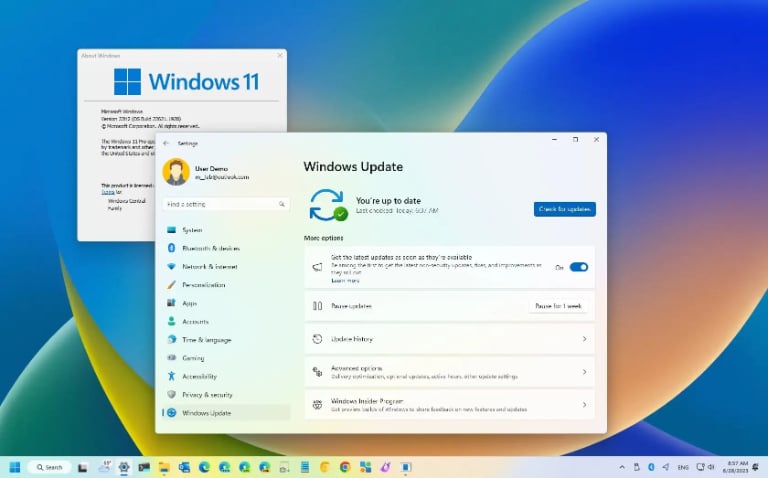
Brukere kan se etter oppdateringer til Windows 11 via Innstillinger-appen.
Hvis du kjører Windows 11 og ønsker å oppleve de nye funksjonene som er nevnt ovenfor, kan du klikke på Windows-knappen nederst på skjermen og trykke på innstillingsikonet som vises. I Innstillinger-appen ser du på venstre rute og klikker på alternativet Windows Update. Hvis den nyeste Windows 11-oppdateringen er tilgjengelig, ser du den her sammen med en Last ned og installer-knapp.
Hvis oppdateringen ikke er tilgjengelig, kan brukere sjekke manuelt ved å åpne Windows Update-appen og klikke på knappen Se etter oppdateringer. Sørg for at knappen «Få de siste oppdateringene så snart de er tilgjengelige» er satt til «På»-posisjon.
Merk at ikke alle funksjonene beskrevet ovenfor er tilgjengelige umiddelbart; i stedet kan de rulles ut gradvis i etapper.
[annonse_2]
Kildekobling


































































































Kommentar (0)