

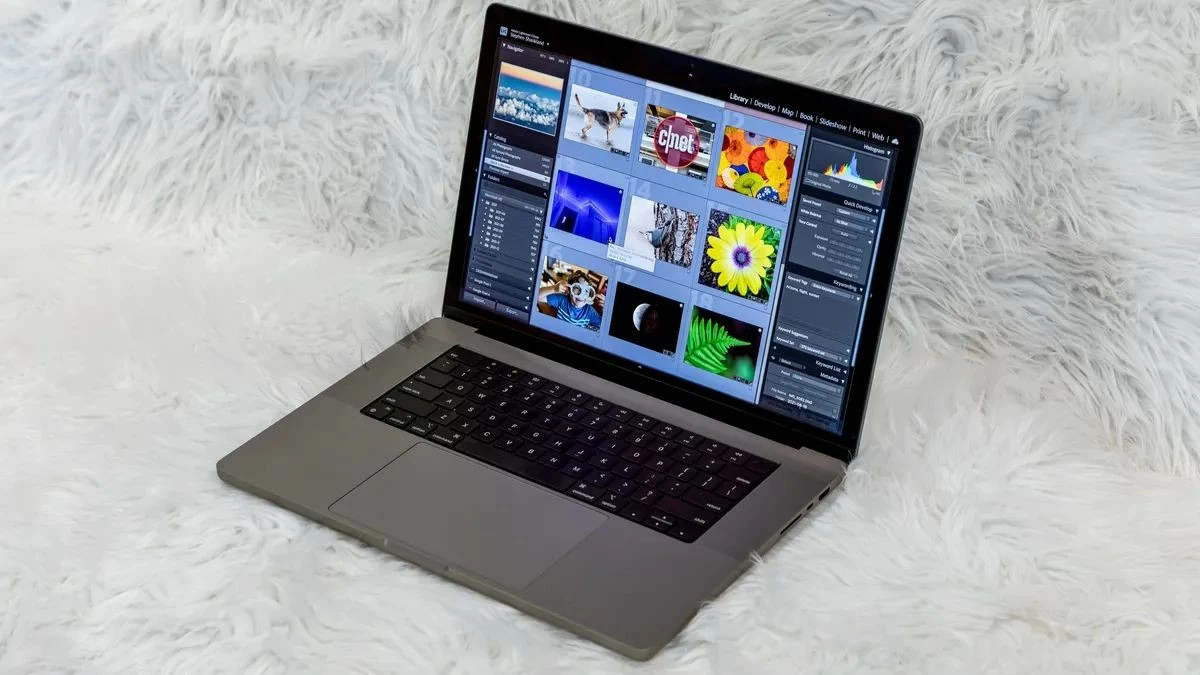
Vet du hvordan du bruker Lightroom på en MacBook til å redigere bilder? Det er et flott program for designere. Denne artikkelen vil veilede deg gjennom det grunnleggende om bruk av Lightroom!
 |
Raskt å bruke grunnleggende Lightroom på en MacBook
Nedenfor finner du en detaljert veiledning om hvordan du bruker Lightroom på en MacBook. Sjekk den ut!
Slik finner du Lightroom på en MacBook
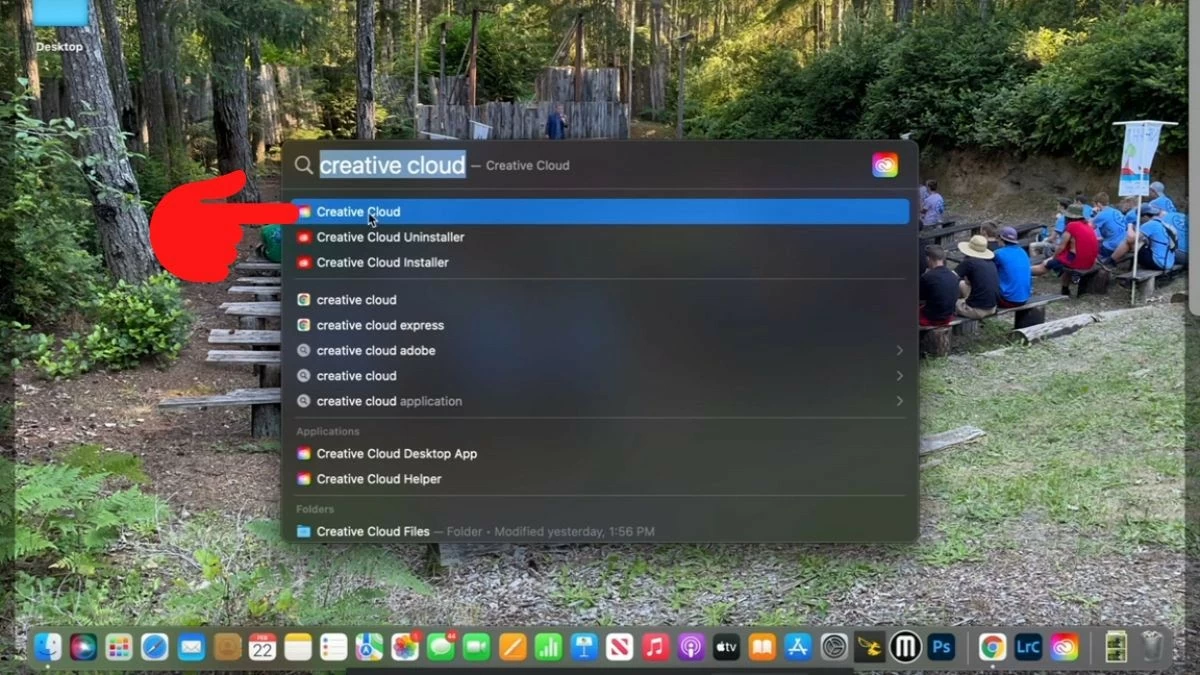
Trinn 1: Åpne Creative Cloud-programmet ved å søke etter det på datamaskinen din.
 |
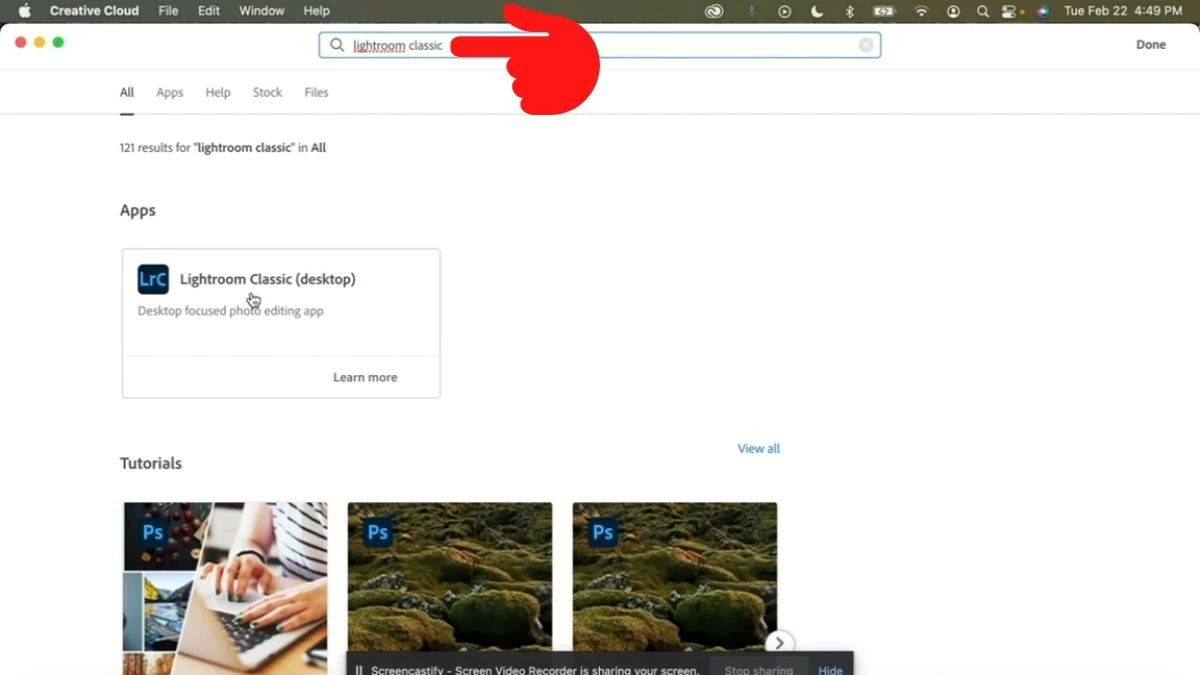
Trinn 2: Skriv inn «Lightroom Classic» i søkefeltet, så vises programmet med fullt navn, Lightroom Classic (skrivebord).
 |
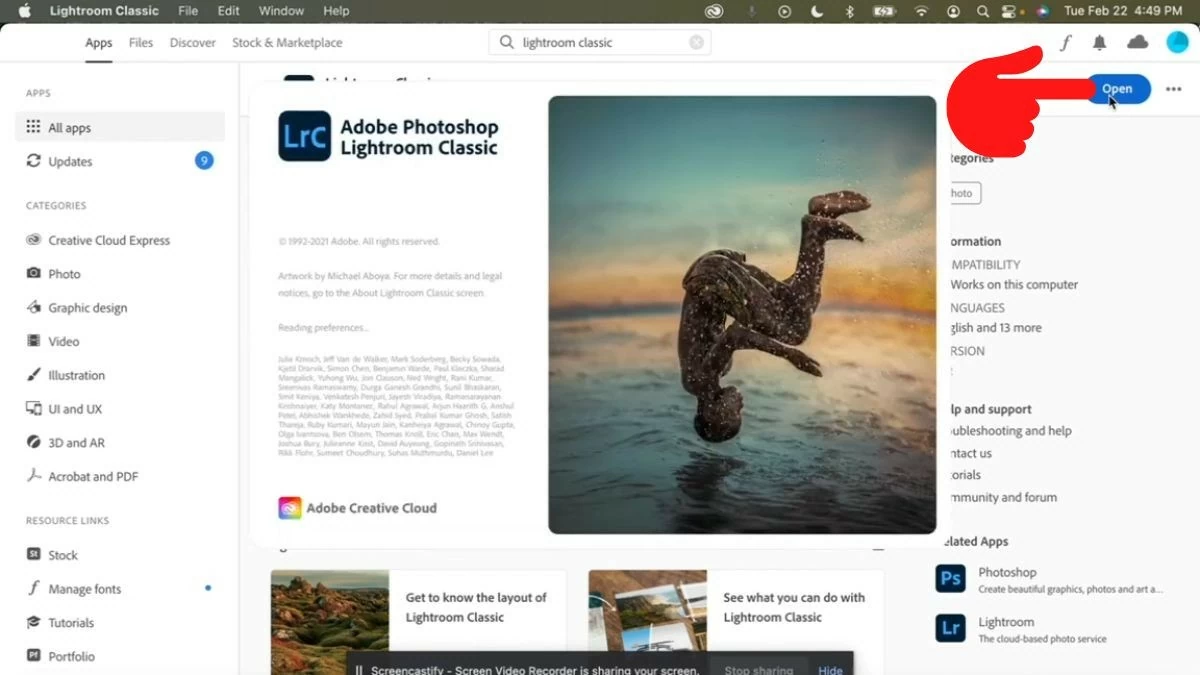
Trinn 3: Trykk på applikasjonen, så vises en «Åpne»-knapp til høyre. Klikk på den for å laste ned og installere verktøyet.
 |
Veiledning for redigering av bilder i Lightroom
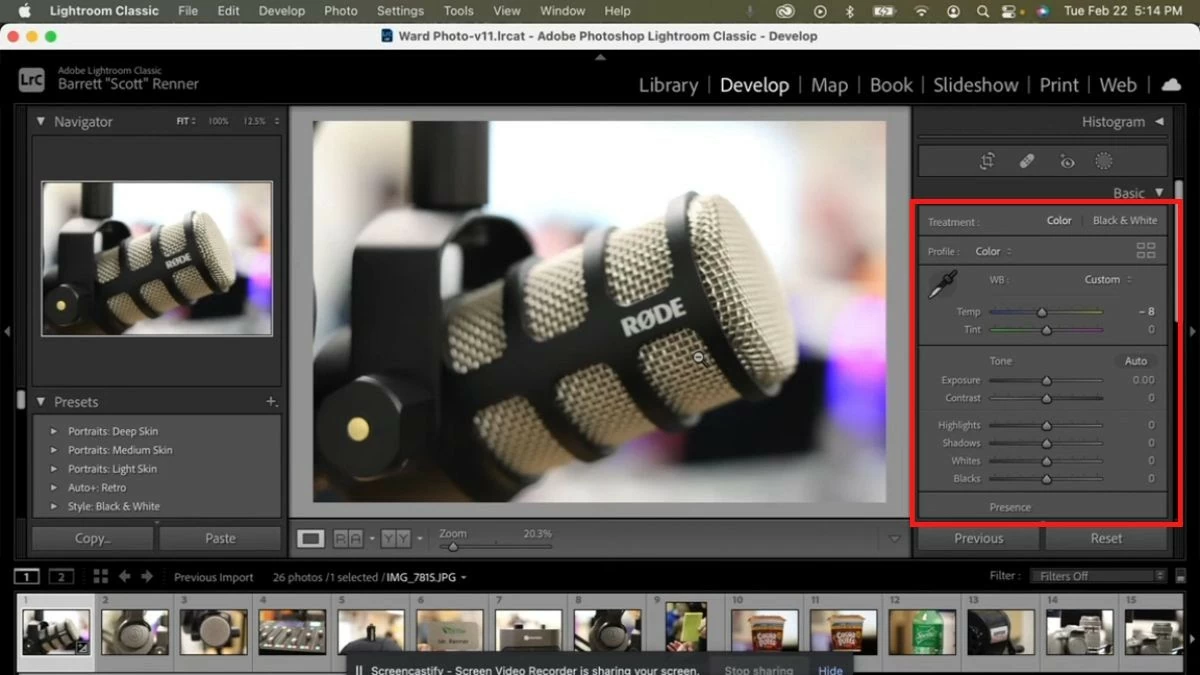
For å redigere bilder i Lightroom kan du justere parameterne i panelet ved å dra dem til venstre eller høyre til du oppnår ønsket farge.
 |
Veiledning for å lage vannmerker på bilder med Lightroom på MacBook
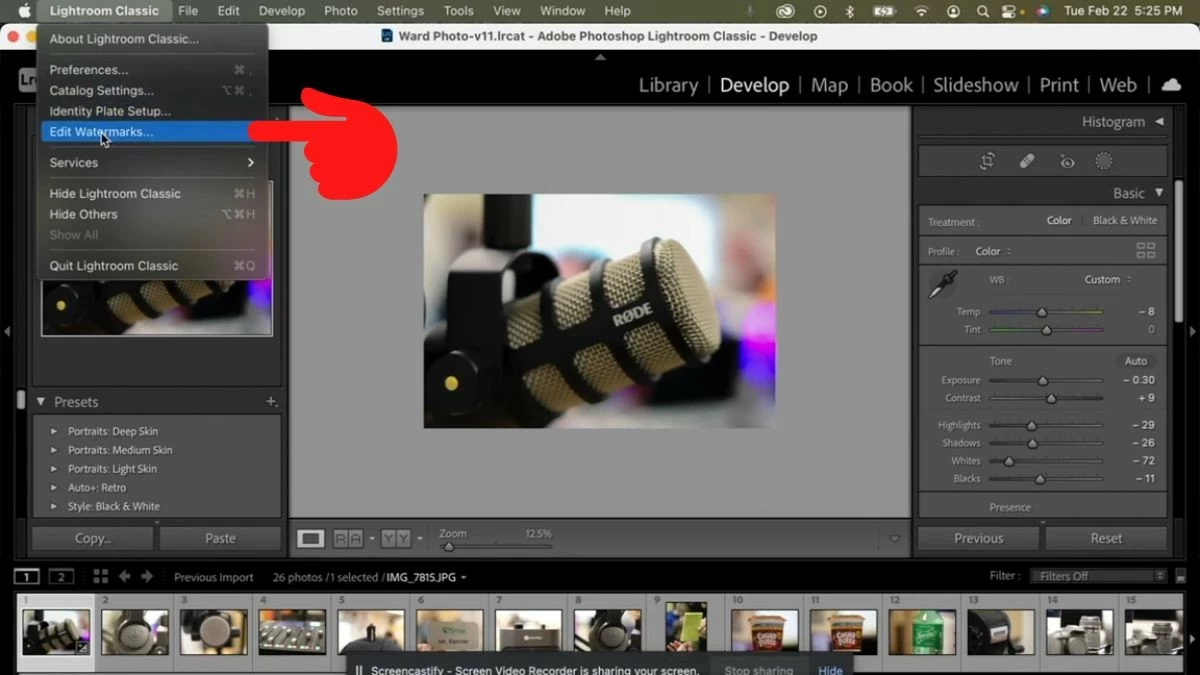
Trinn 1: Klikk på Lightroom Classic-ikonet øverst til venstre, ved siden av Apple-logoen. Velg deretter «Rediger vannmerker».
 |
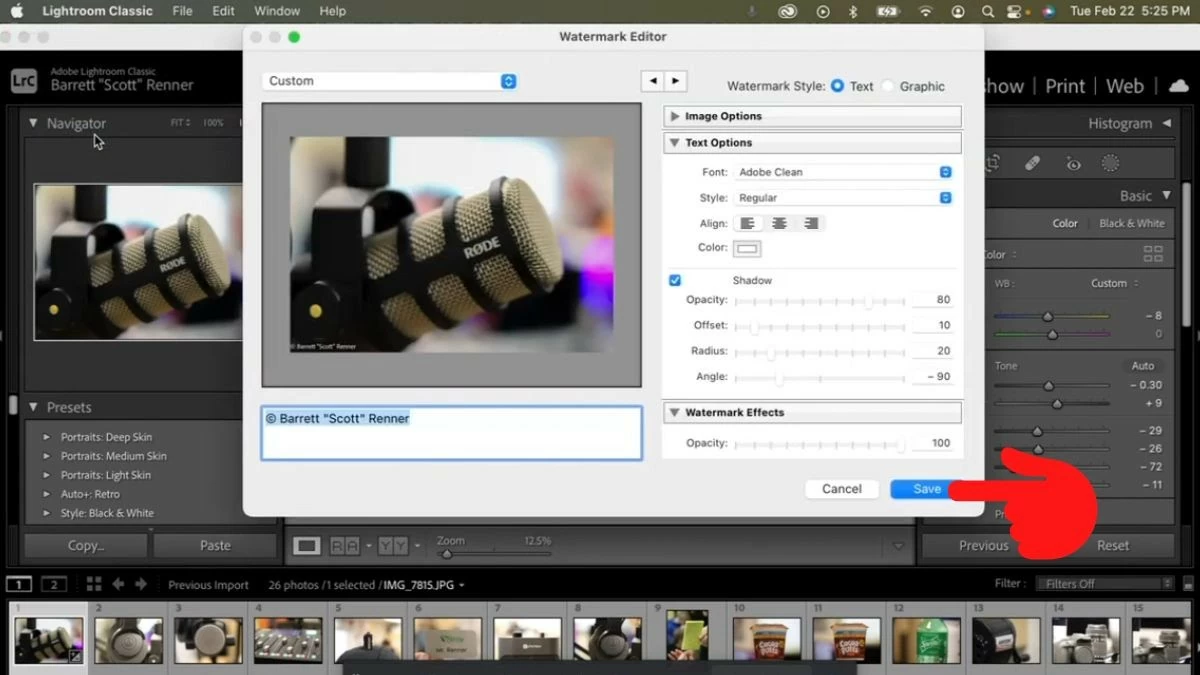
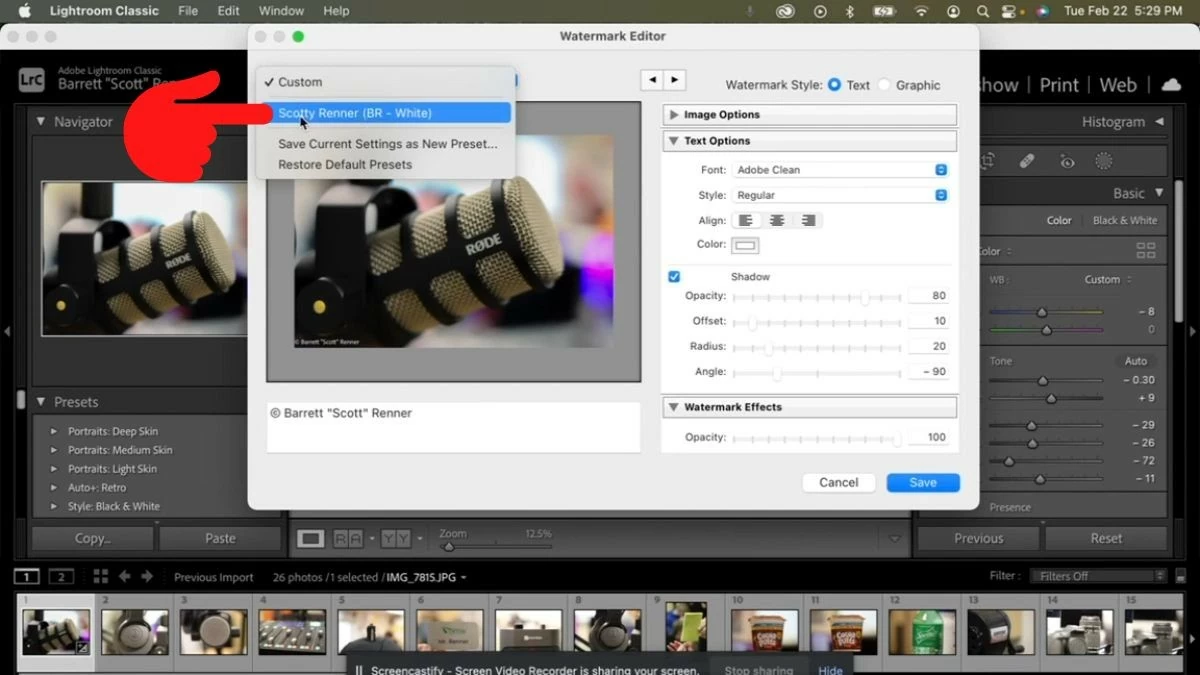
Trinn 2: Vinduet for tilpasning av vannmerke vises. Her kan du legge inn vannmerkeinnholdet og justere skrift, størrelse, farge, vinkel osv. Klikk til slutt på "Lagre"-knappen for å lagre.
 |
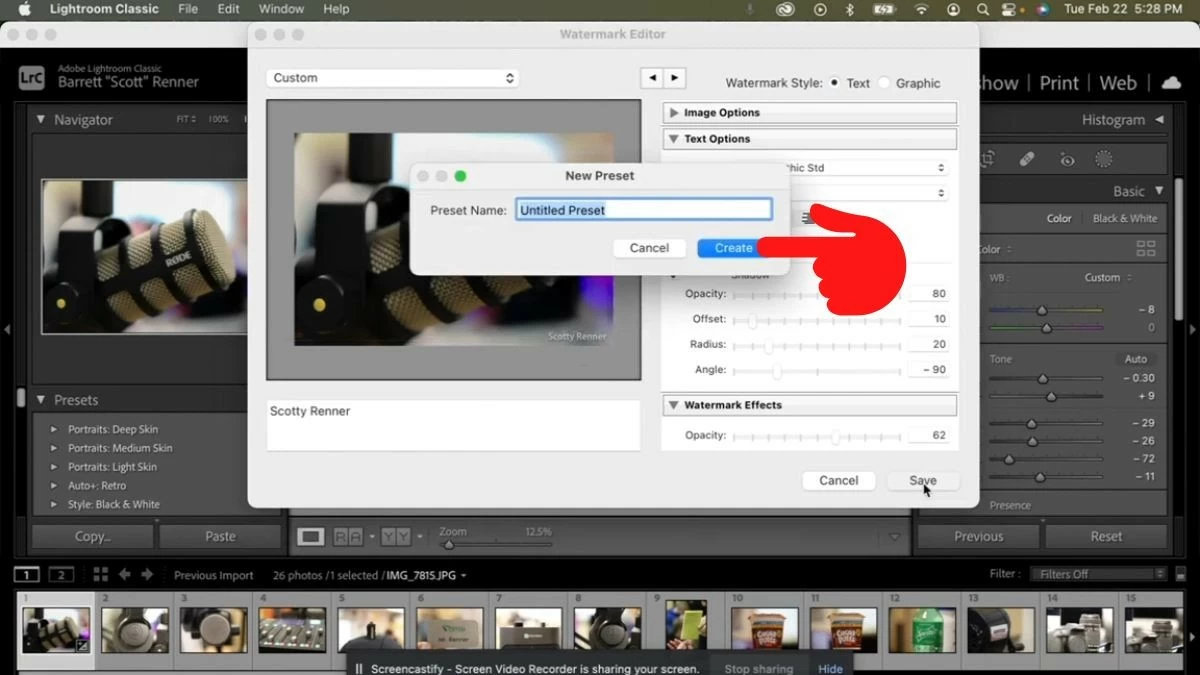
Trinn 3: Skriv inn et navn for vannmerket ditt og klikk på «Opprett» for å generere det.
 |
Trinn 4: Du er ferdig med å opprette vannmerket. Gå tilbake til Vannmerkeredigeringsvinduet som i trinn 1, og klikk deretter på «Tilpasset»-boksen for å se det opprettede vannmerket. Her kan du gi det nytt navn eller slette det hvis du ønsker det.
 |
Bildet ditt har imidlertid fortsatt ikke vannmerke. For å legge til et, fortsett til neste del av denne artikkelen.
Veiledning for eksport av bilder med vannmerker i Lightroom
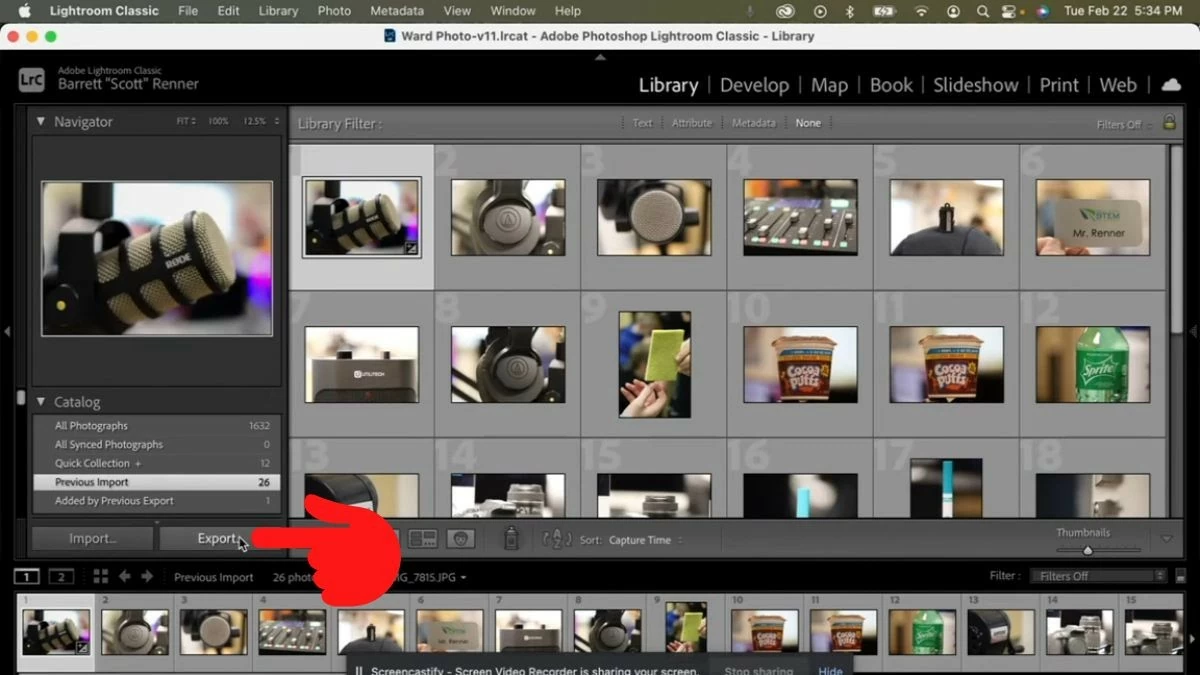
Trinn 1: Klikk på «Bibliotek»-ikonet og velg «Eksporter»-knappen.
 |
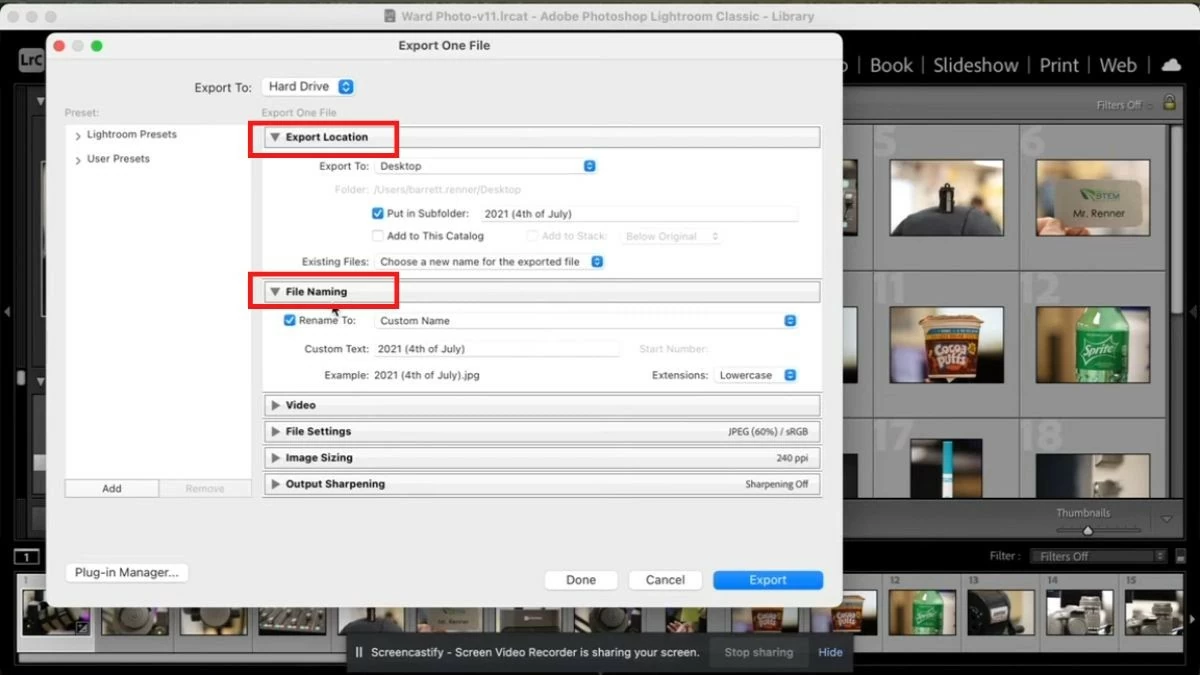
Trinn 2: Et tilpasningsvindu vises. I fanen Eksportplassering kan du velge hvor du vil lagre filen, og i fanen Filnavngiving kan du gi filen et navn.
 |
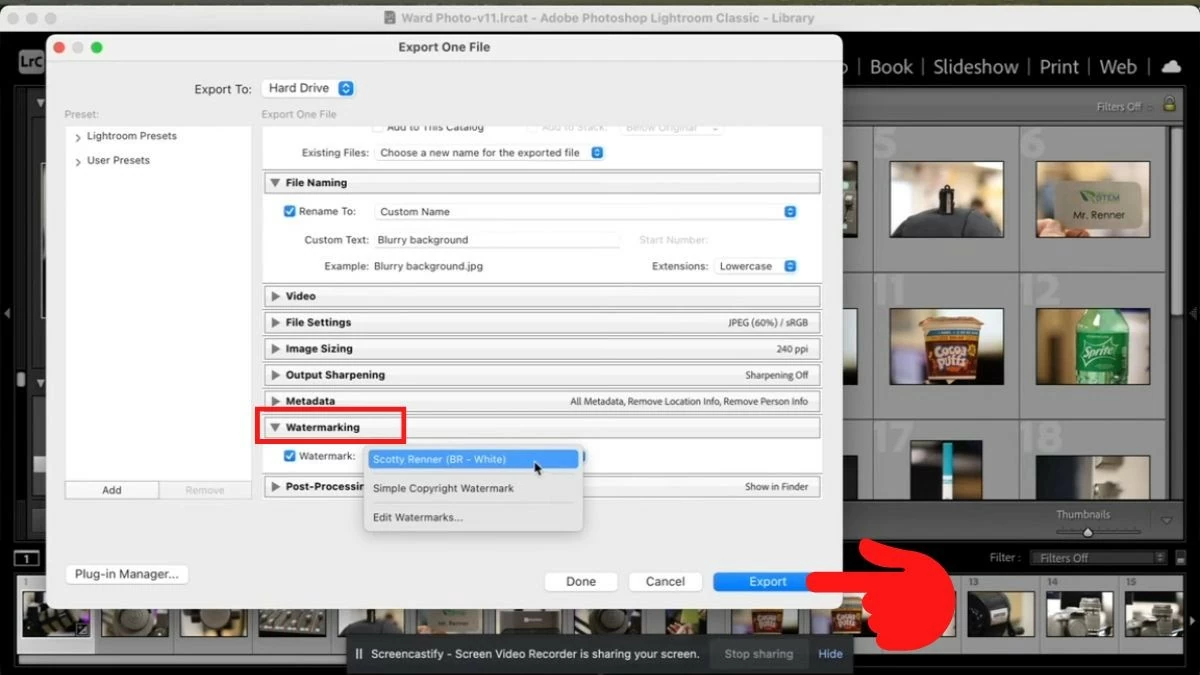
Trinn 3: Bla nedover, i Vannmerking-fanen, merk av i boksen «Vannmerke» og velg vannmerket du opprettet i forrige trinn. Klikk til slutt på «Eksporter»-knappen for å eksportere bildet.
 |
Denne artikkelen har gitt deg nyttig informasjon om Lightroom og hvordan du enkelt kan bruke det på en MacBook. Forhåpentligvis vil denne informasjonen hjelpe deg med å lage mange unike bilder!
[annonse_2]
Kilde: https://baoquocte.vn/su-dung-lightroom-tren-macbook-cuc-don-gian-va-de-ap-dung-287156.html


![[Foto] Statsminister Pham Minh Chinh deltar på konferansen om implementering av oppgaver for 2026 innen industri og handel](/_next/image?url=https%3A%2F%2Fvphoto.vietnam.vn%2Fthumb%2F1200x675%2Fvietnam%2Fresource%2FIMAGE%2F2025%2F12%2F19%2F1766159500458_ndo_br_shared31-jpg.webp&w=3840&q=75)








































































































Kommentar (0)