

Urządzenia z systemem Android są teraz wyposażone w wiele prostych funkcji udostępniania haseł do sieci Wi-Fi. Zamiast wpisywać hasło, możesz udostępnić sieć Wi-Fi połączoną z Twoim urządzeniem innym urządzeniom dzięki funkcji udostępniania Wi-Fi bez hasła.
Oto dwa sposoby udostępniania sieci Wi-Fi w systemie Android bez hasła; możesz się z nimi zapoznać, aby uzyskać więcej informacji.
Udostępnianie Wi-Fi przez Bluetooth
Krok 1: Przejdź do menu Ustawienia i wybierz Połączenia.

Kliknij Ustawienia.
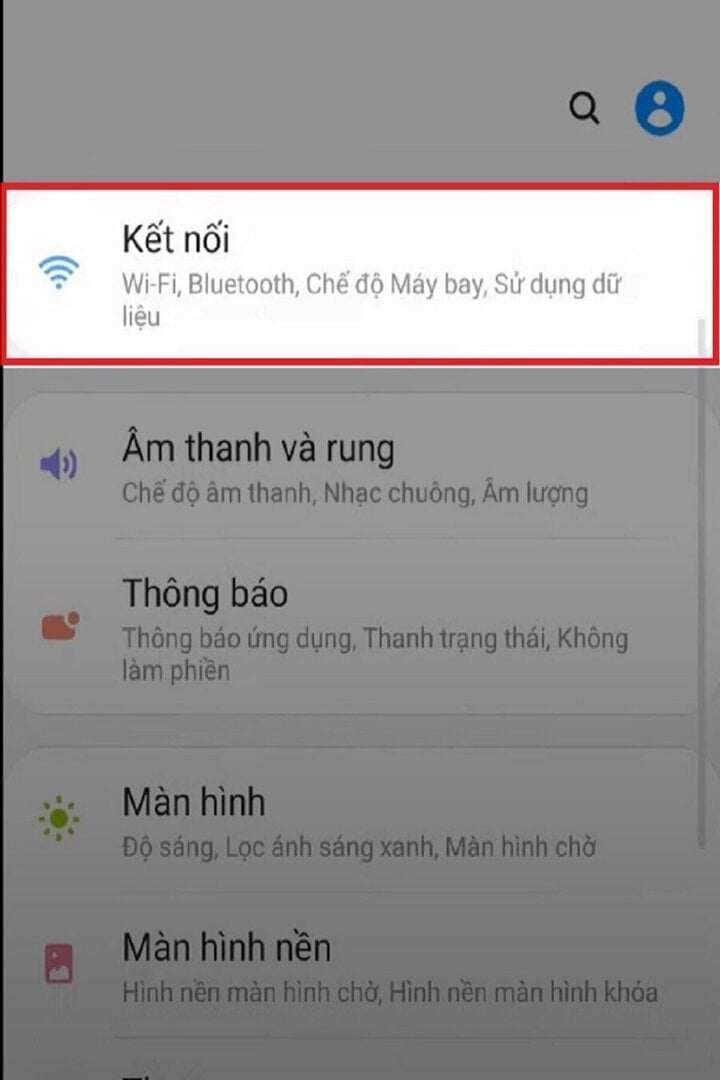
Wybierz opcję Połączenie.
Krok 2: Znajdź opcję Bluetooth na obu urządzeniach i sparuj je z telefonem, któremu chcesz udostępnić dane.
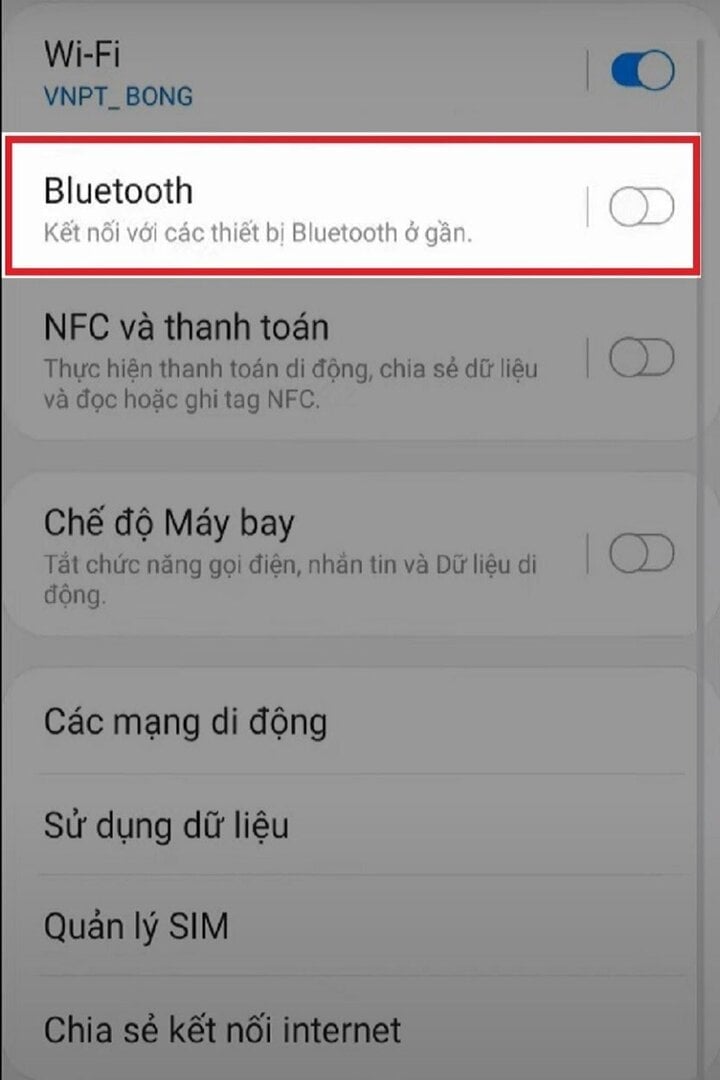
Włącz Bluetooth.
Krok 3: Aby udostępnić sieć Wi-Fi, na dole ekranu znajdź opcję „Udostępnij połączenie internetowe”.

Udostępnij swoje połączenie internetowe.
Krok 4: W menu Udostępnianie połączenia internetowego > uzyskaj dostęp do menu Połączenie internetowe Bluetooth > włącz tę opcję > wybierz opcję Sparuj z urządzeniem, któremu chcesz udostępnić połączenie.
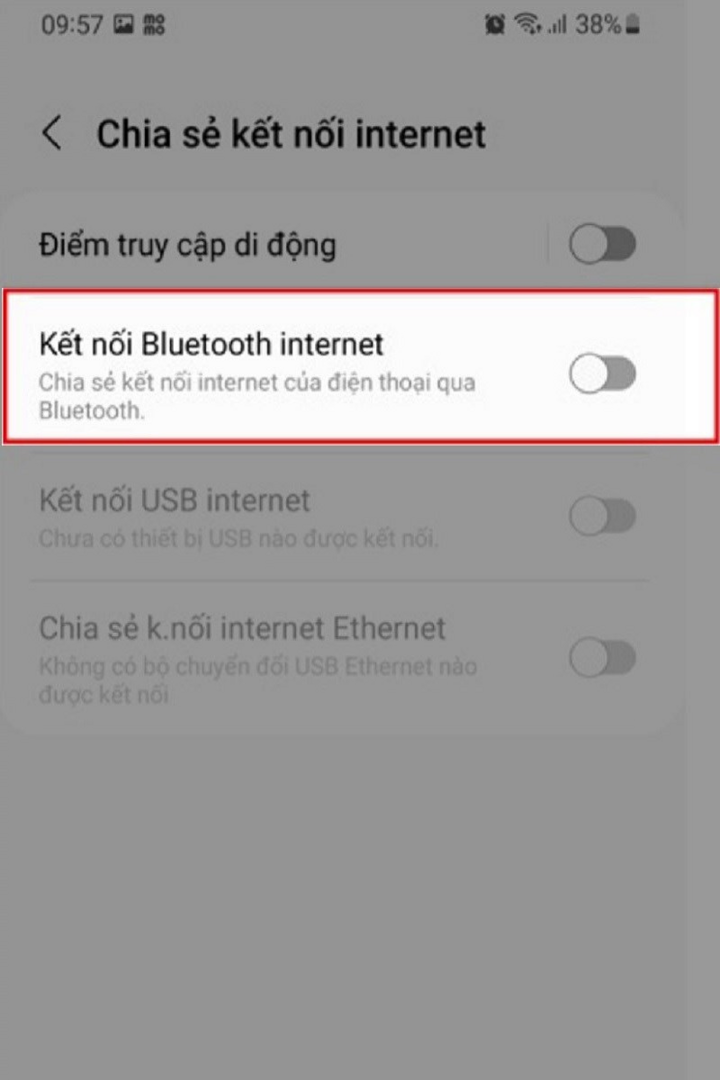
Otwórz opcję połączenia internetowego Bluetooth.

Wybierz mecz.
Krok 5: Teraz na telefonie, który ma udostępniać Wi-Fi, wybierz „Udostępnij Wi-Fi” > Przejdź do menu Bluetooth > Wybierz sparowane urządzenie. Gdy pojawi się komunikat „Połączono”, oznacza to, że urządzenie pomyślnie odebrało sygnał Wi-Fi.
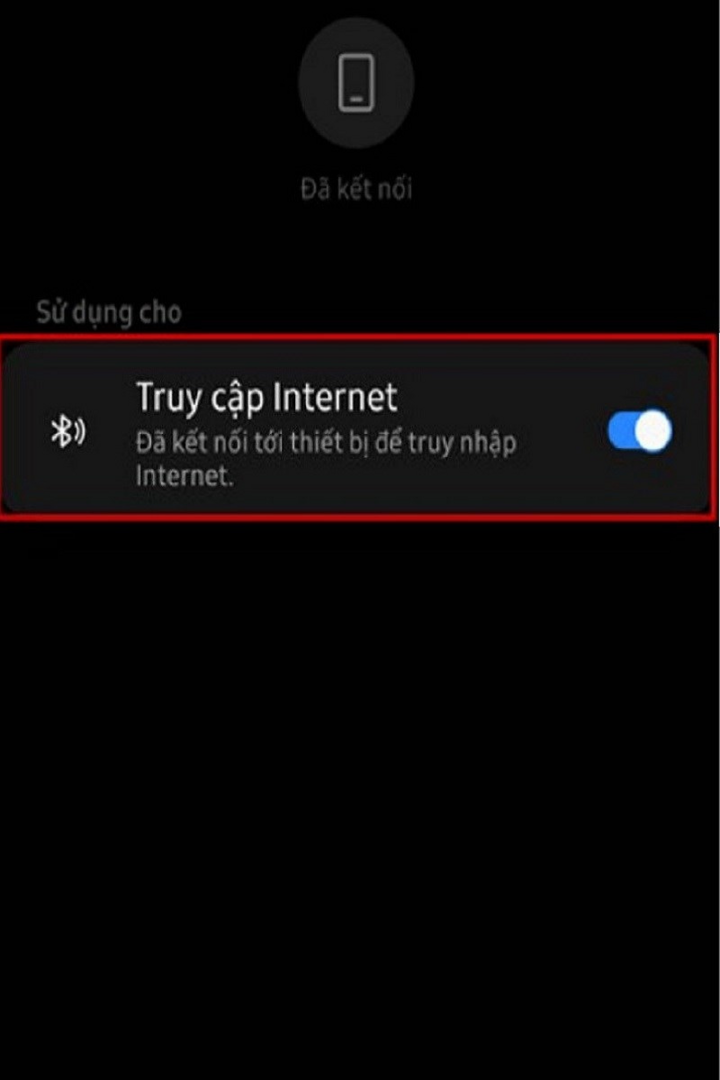
Jeżeli na ekranie pojawi się komunikat taki jak powyżej, oznacza to, że urządzenie pomyślnie udostępniło sieć Wi-Fi.
Udostępnij sieć Wi-Fi za pomocą kodu QR.
Krok 1: Na ekranie głównym dotknij ikony Ustawienia.

Kliknij ikonę ustawień na ekranie głównym.
Krok 2: Następnie przejdź do sekcji Połączenia > Wybierz Wi-Fi, wybierz nazwę poprzednio połączonej sieci Wi-Fi i dotknij ikony koła zębatego.
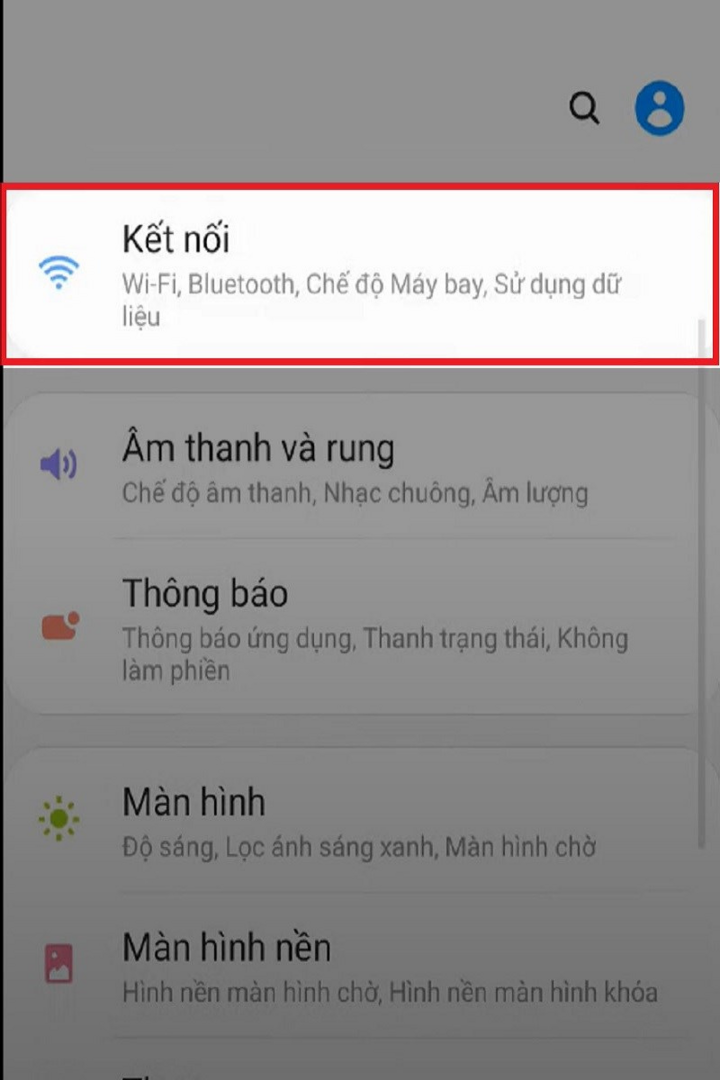
Wybierz opcję Połączenie.
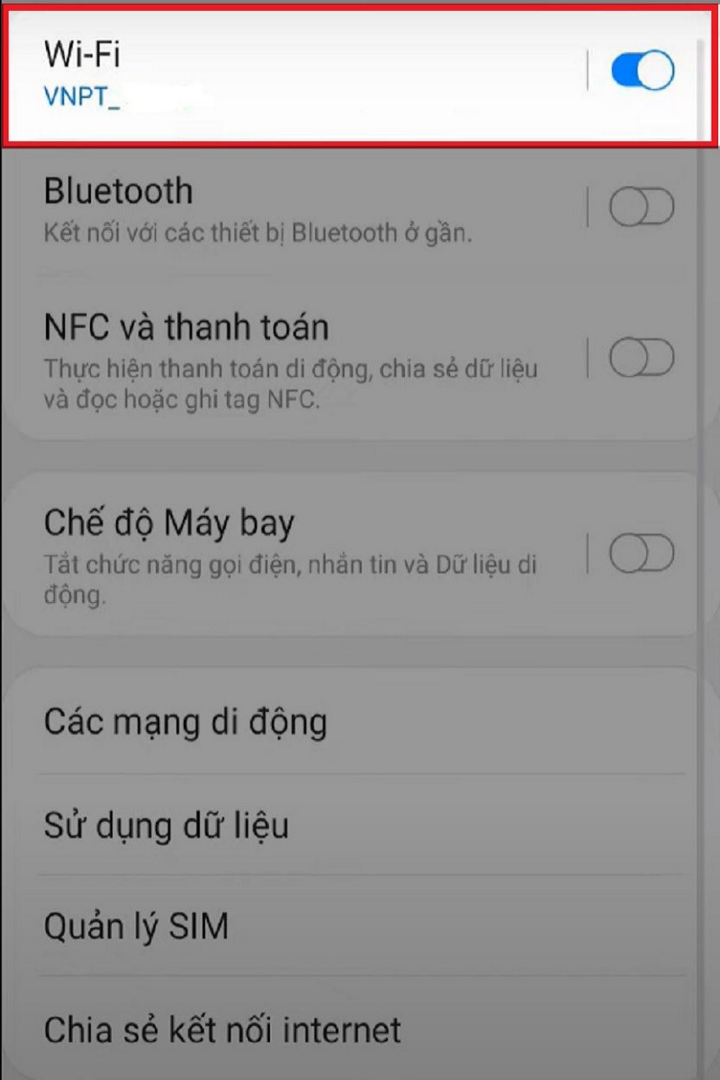
Dostęp do Wi-Fi.

Wybierz nazwę sieci Wi-Fi i naciśnij ikonę koła zębatego.
Krok 3: W dolnym rogu ekranu dotknij „Kod QR”, aby uzyskać kod. Aby się połączyć, zeskanuj kod za pomocą skanera kodów QR w telefonie i odzyskaj hasło.
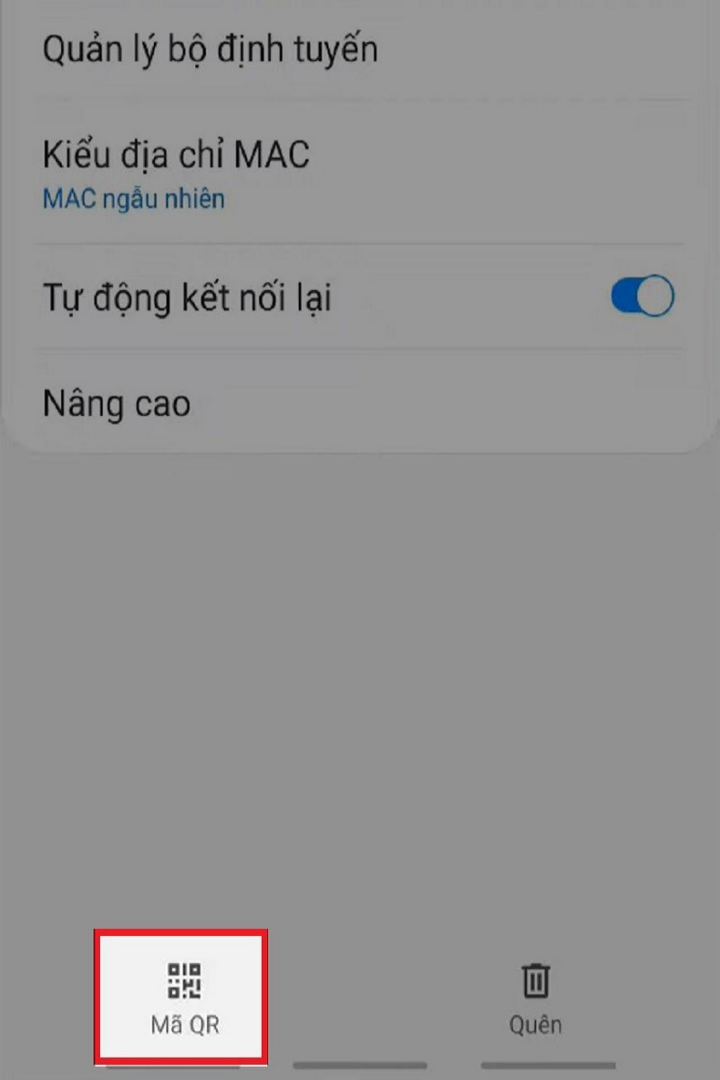
Aby wyświetlić kod QR udostępniania sieci Wi-Fi, dotknij kodu QR.
An Nhi (Źródło: Kompilacja)
Źródło


![[Zdjęcie] Sekretarz generalny To Lam odwiedza przestrzeń wystawienniczą, w której prezentowane są książki, wystawy fotograficzne i osiągnięcia transformacji cyfrowej w dziennikarstwie.](/_next/image?url=https%3A%2F%2Fvphoto.vietnam.vn%2Fthumb%2F1200x675%2Fvietnam%2Fresource%2FIMAGE%2F2025%2F12%2F19%2F1766110879215_1766110240024-jpg.webp&w=3840&q=75)
![[Zdjęcie] Zachwycający starożytny ogród różany na zboczu góry w Nghe An](/_next/image?url=https%3A%2F%2Fvphoto.vietnam.vn%2Fthumb%2F1200x675%2Fvietnam%2Fresource%2FIMAGE%2F2025%2F12%2F19%2F1766109900916_vuon-hong-chin-do-thu-hut-du-khach-toi-check-in-o-ha-noi-3-20162778-1671624890024-1671624890104198100259.jpeg&w=3840&q=75)



























































































Komentarz (0)