

Od iOS 16 możesz dodać jeden widżet u góry zegara na ekranie blokady i cztery mniejsze widżety poniżej. Po stuknięciu widżetu na ekranie blokady, iOS 16 otworzy aplikację odpowiadającą temu widżetowi. Na przykład stuknięcie widżetu pogody otworzy aplikację Pogoda.
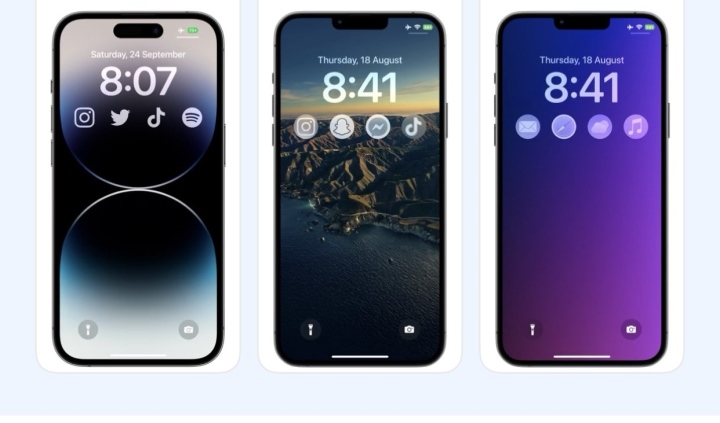
Otwieraj aplikacje z ekranu blokady iPhone'a.
Jednak nie wszystkie aplikacje oferują funkcje widżetów. Dzięki Launchify możesz utworzyć widżet dla dowolnej aplikacji na iPhonie, niezależnie od tego, czy posiada ona taką funkcję, i uruchomić ją bezpośrednio z ekranu blokady.
Jak otwierać aplikacje z ekranu blokady iPhone'a
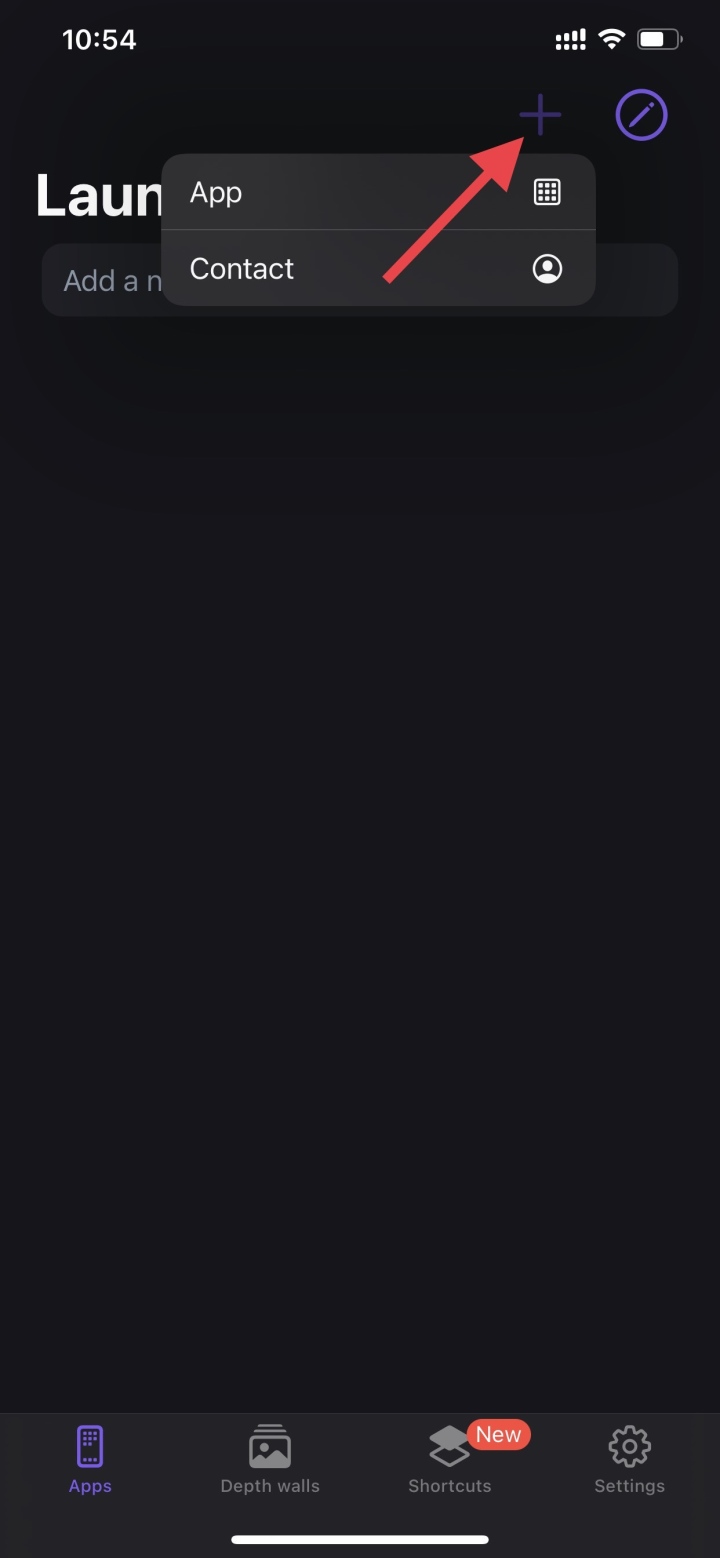
Krok 1: Musisz zainstalować aplikację Launchify , korzystając z poniższego łącza > Następnie naciśnij ikonę plusa > Wybierz „ Aplikacja” .
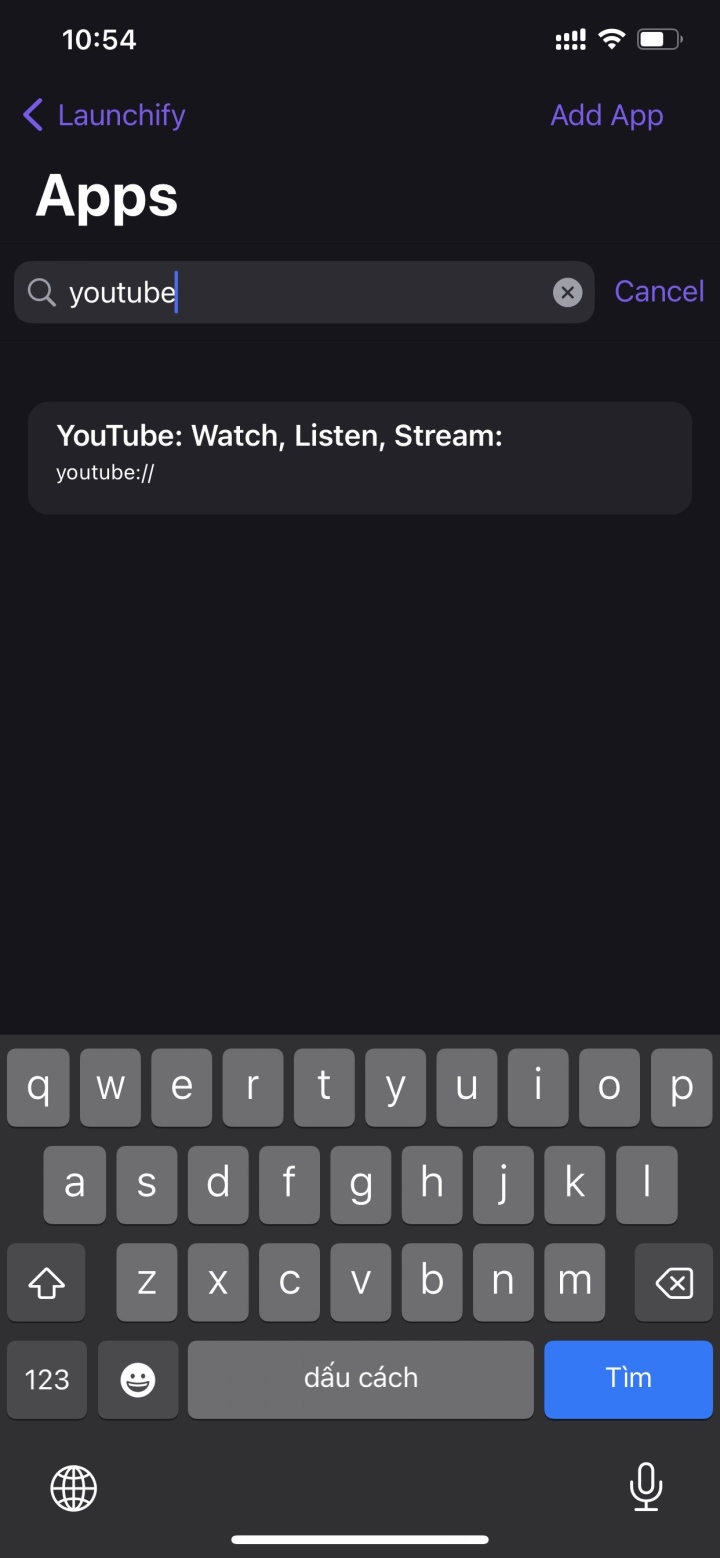
Krok 2: Następnie wyszukaj nazwę aplikacji, którą chcesz szybko otworzyć z ekranu blokady (tutaj wybrałem aplikację YouTube) > Wybierz TikTok .
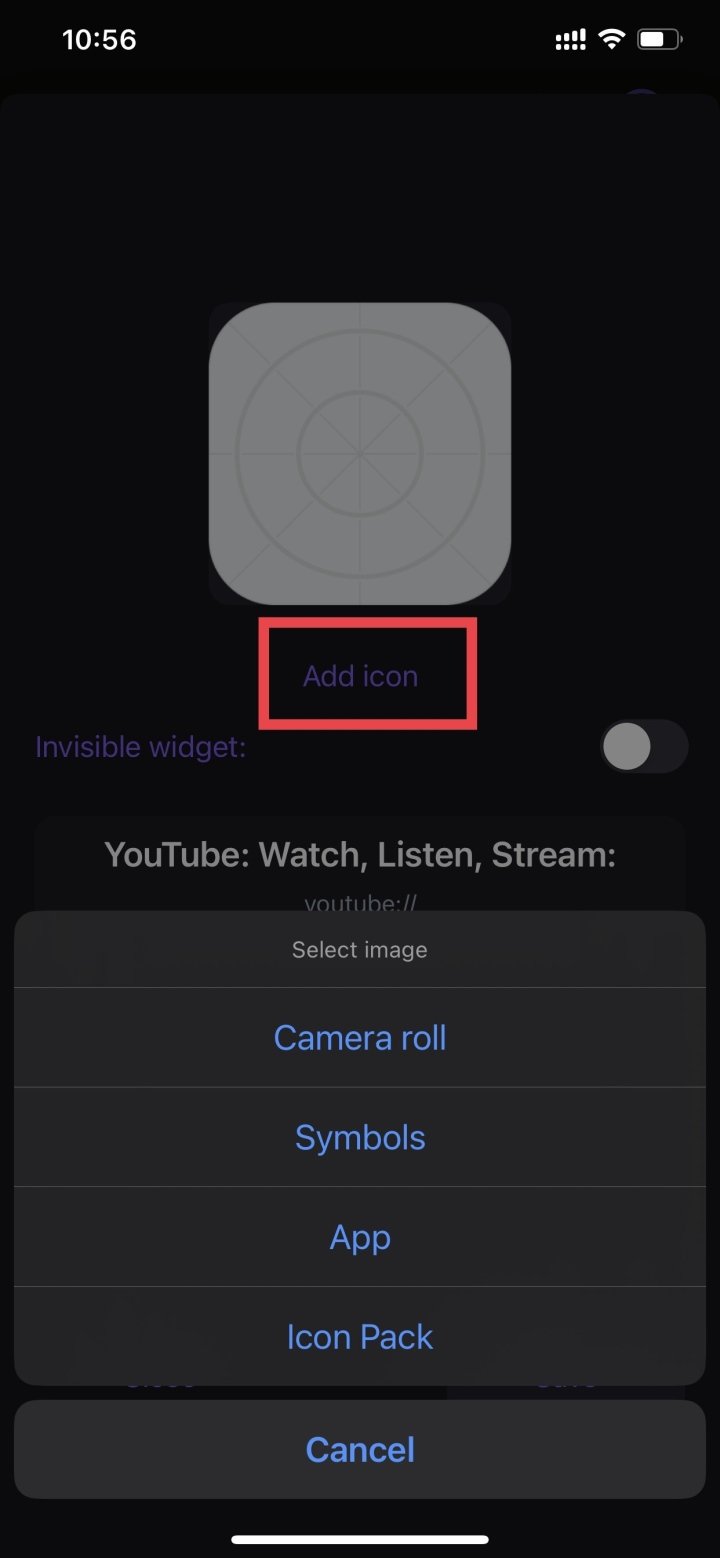
Krok 3: Po wybraniu aplikacji kliknij przycisk „Dodaj ikonę” , aby dodać odpowiednią ikonę. Po zakończeniu kliknij przycisk „Zapisz” . Powtórz powyższe kroki, jeśli chcesz utworzyć widżety dla innych aplikacji.
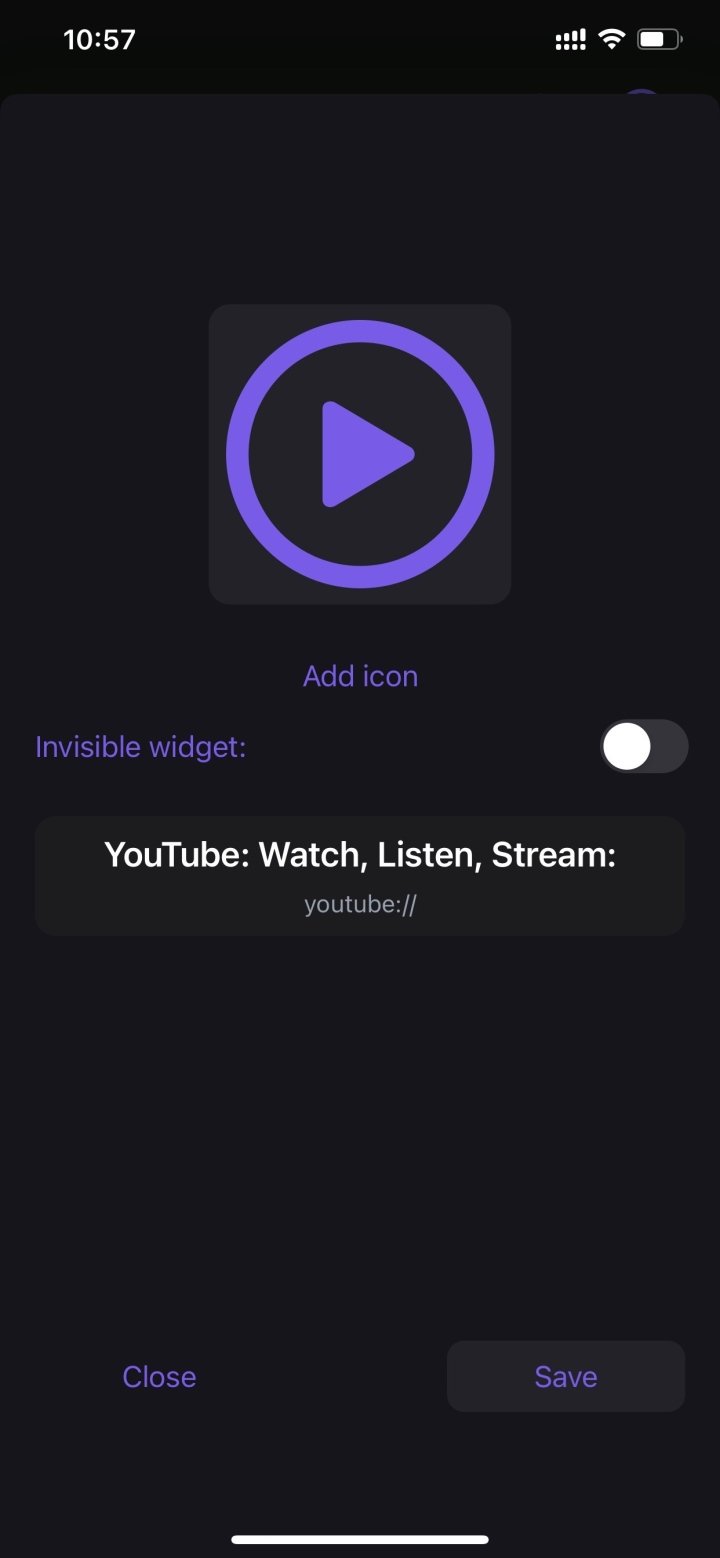
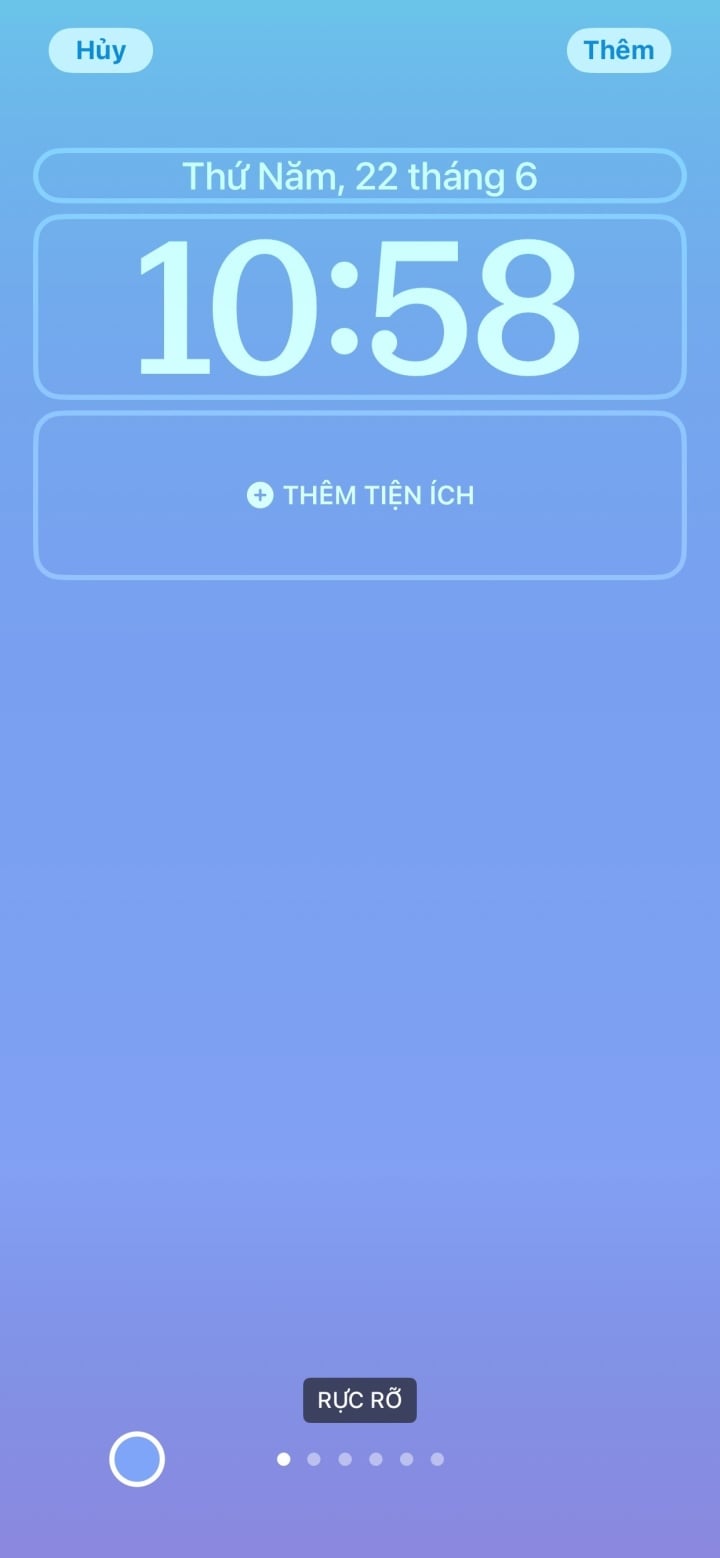
Krok 4: Następnie wróć do ekranu blokady, naciśnij i przytrzymaj ekran > Wybierz opcję Dostosuj > Wybierz opcję Ekran blokady.
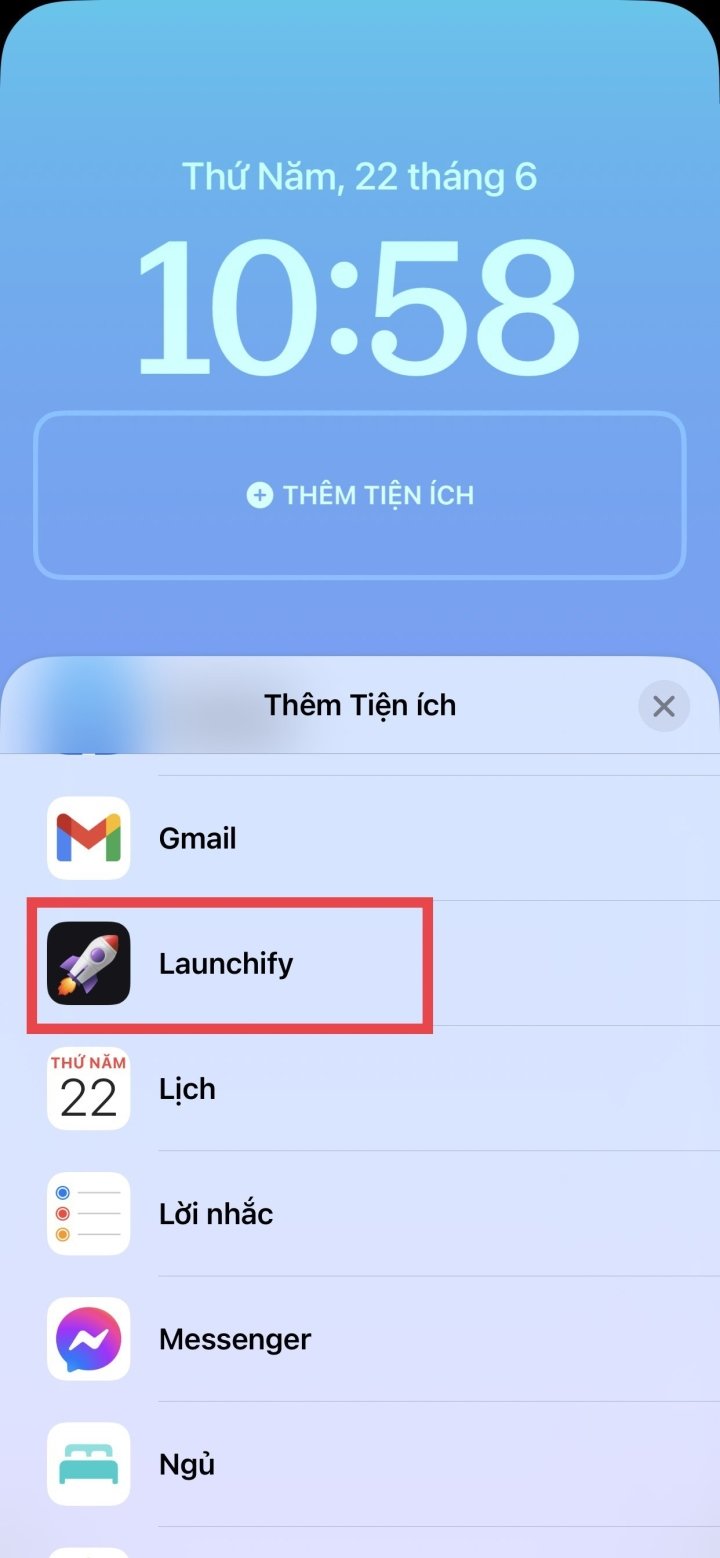
Krok 5: Wybierz Dodaj widget > Następnie wybierz Widżety Launchify > Kliknij Widżety Launchify i wybierz YouTube.
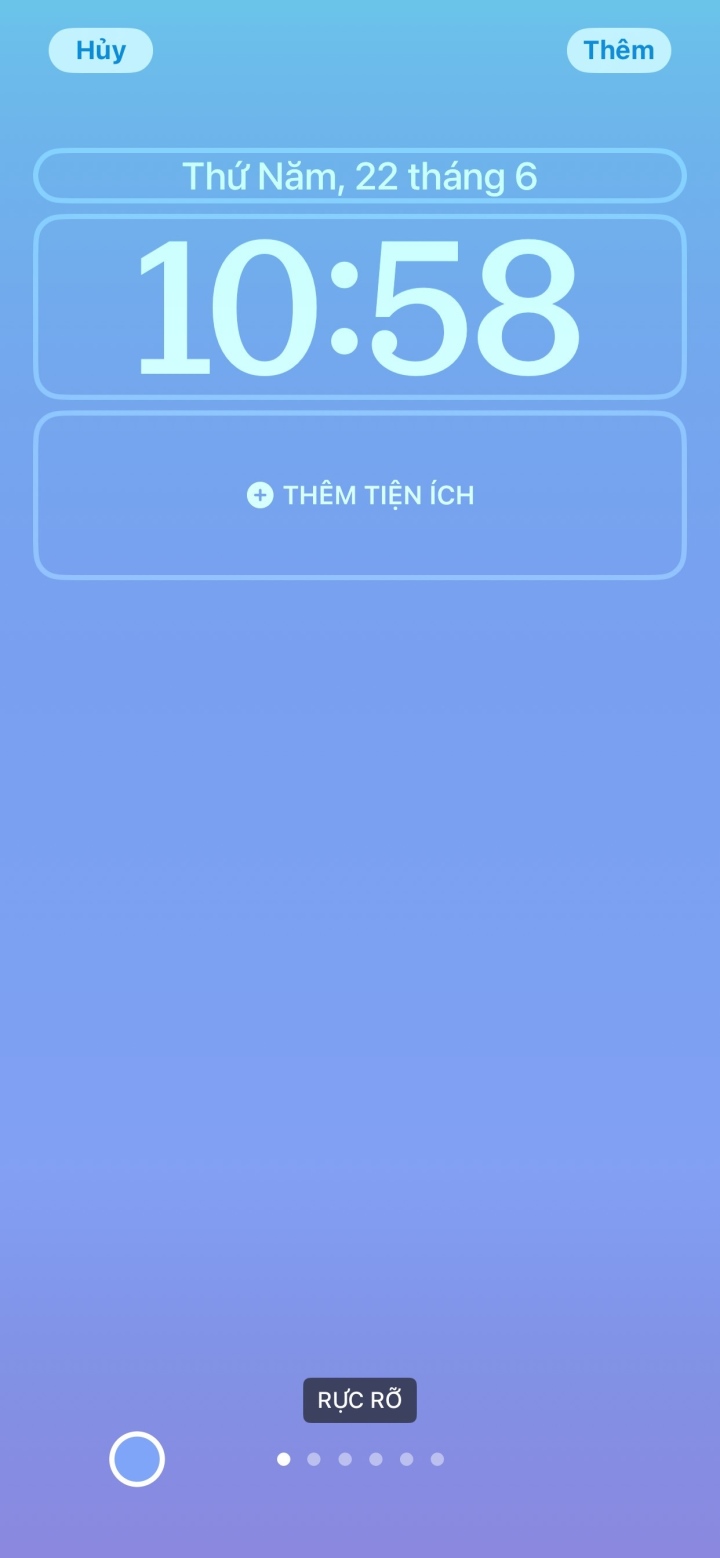
Po włączeniu urządzenia od razu zobaczysz aplikację dodaną do ekranu blokady. Wystarczy ją stuknąć, aby ją otworzyć.
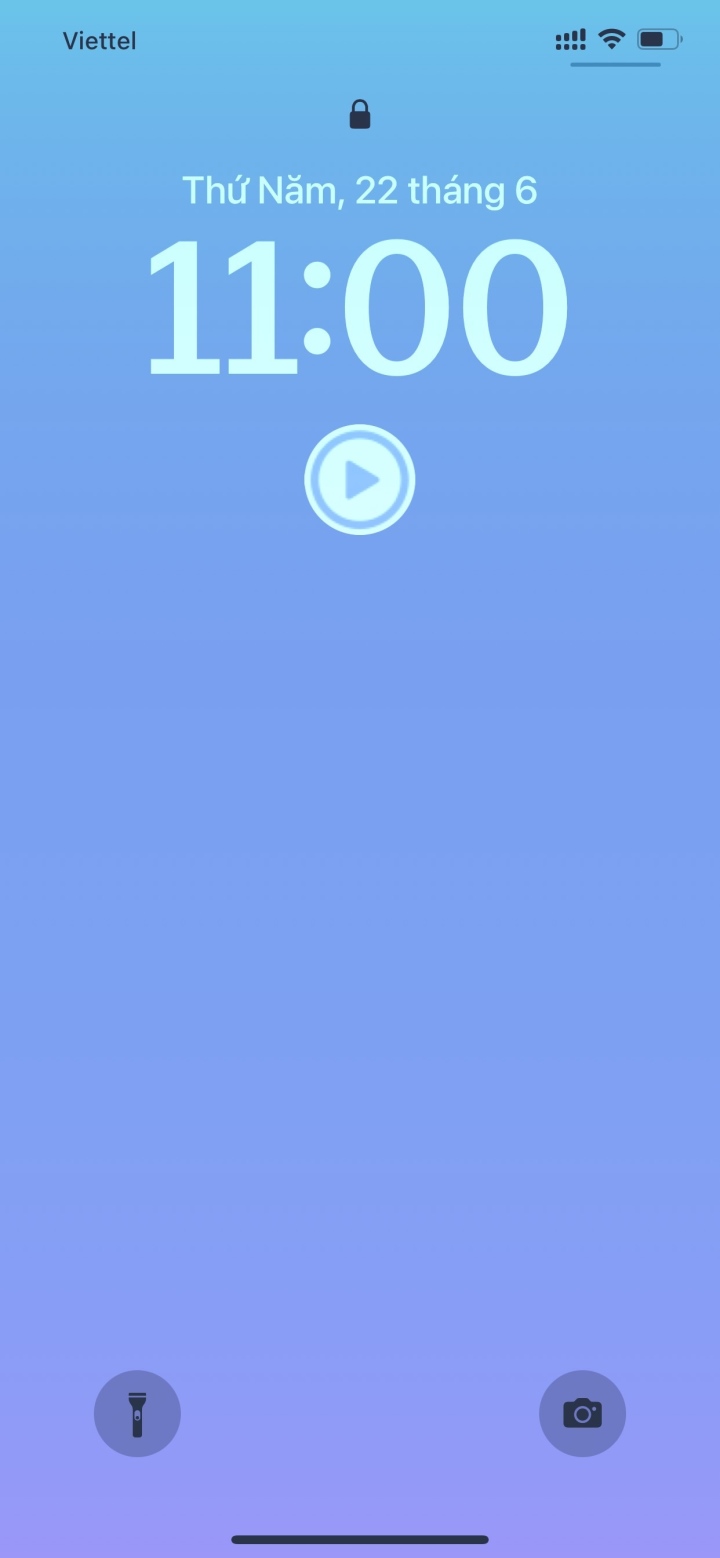
Uwaga: W wersji darmowej Launchify pozwala na utworzenie 2 widżetów odpowiadających 2 aplikacjom. Jeśli potrzebujesz utworzyć więcej widżetów dla większej liczby aplikacji, musisz przejść na wersję płatną.
Nhat Thuy
Korzystny
Emocja
Twórczy
Unikalny
Źródło


![[Zdjęcie] Przewodniczący Zgromadzenia Narodowego Tran Thanh Man bierze udział w seminarium politycznym mającym na celu promowanie współpracy Wietnamu i Turcji.](https://vphoto.vietnam.vn/thumb/1200x675/vietnam/resource/IMAGE/2026/04/16/1776351415367_vna-potal-chu-tich-quoc-hoi-tran-thanh-man-du-toa-dam-chinh-sach-thuc-day-hop-tac-viet-nam-tho-nhi-ky-8705791-jpg.webp)
































































































Komentarz (0)