

 |
| Jak zapobiec wyłączaniu się ekranu komputera, gdy nie jest używany (szczegółowe instrukcje). |
Jeśli chcesz, aby ekran komputera był zawsze włączony podczas pracy, przejdź do Ustawienia > System > Zasilanie i bateria i ustaw opcję Ekran na Nigdy. Pomaga to uniknąć przerw w prezentacjach, spotkaniach online lub procesach roboczych. Należy jednak ograniczyć długotrwałe korzystanie z ekranu, ponieważ może ono rozładować baterię i wpłynąć na żywotność ekranu. Poniżej znajdują się szczegółowe instrukcje i ważne uwagi dotyczące konfiguracji w systemie Windows.
Jak szybko utrzymać ekran komputera włączony, gdy z niego nie korzystasz.
Jeśli chcesz zapobiec automatycznemu wyłączaniu się ekranu komputera podczas pracy lub prezentacji, możesz dostosować ustawienia systemowe w systemie Windows. Dzięki temu urządzenie będzie mogło utrzymać ciągły stan wyświetlania, minimalizując przerwy w nauce, pracy lub prezentacjach. Oto proste kroki:
Krok 1: Naciśnij kombinację klawiszy Windows + I , aby otworzyć Ustawienia , a następnie wybierz System .
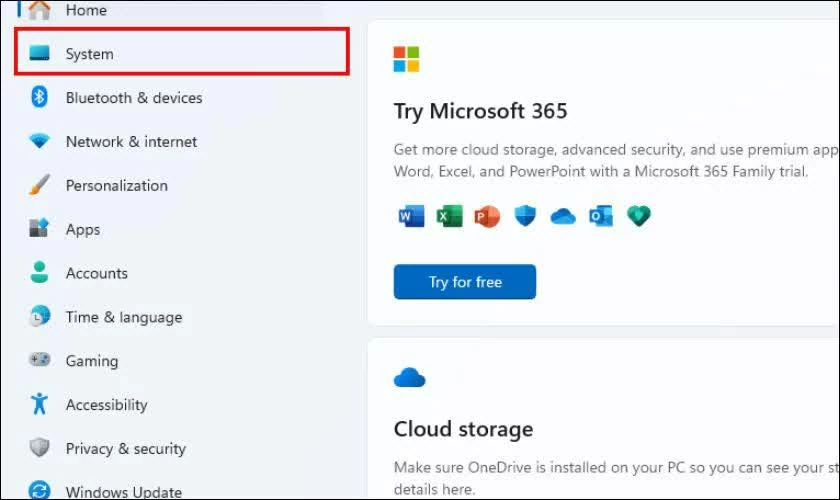 |
| Naciśnij kombinację klawiszy Windows + I, aby otworzyć Ustawienia. |
Krok 2: W interfejsie System wybierz opcję Zasilanie i bateria , aby uzyskać dostęp do sekcji zarządzania energią.
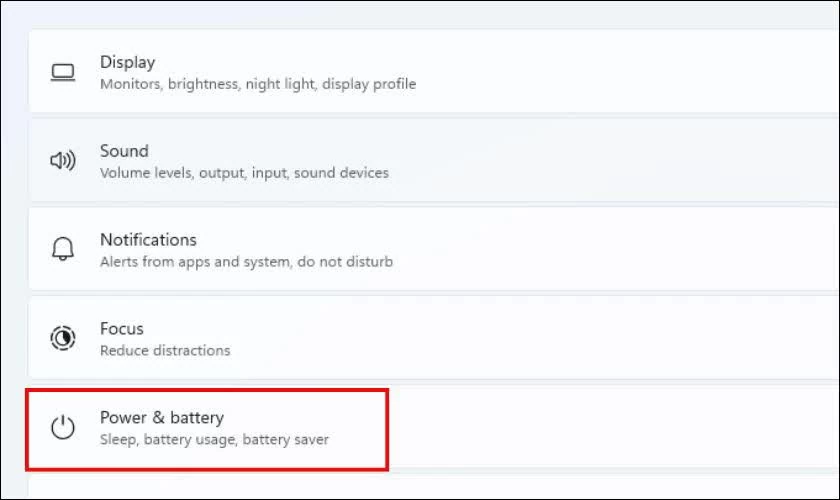 |
| Wybierz Zasilanie i bateria, aby uzyskać dostęp do sekcji zarządzania energią. |
Krok 3: Znajdź sekcję Ekran i uśpienie , a następnie zmień ustawienie wszystkich powiązanych opcji na Nigdy , aby ekran nie wyłączał się automatycznie.
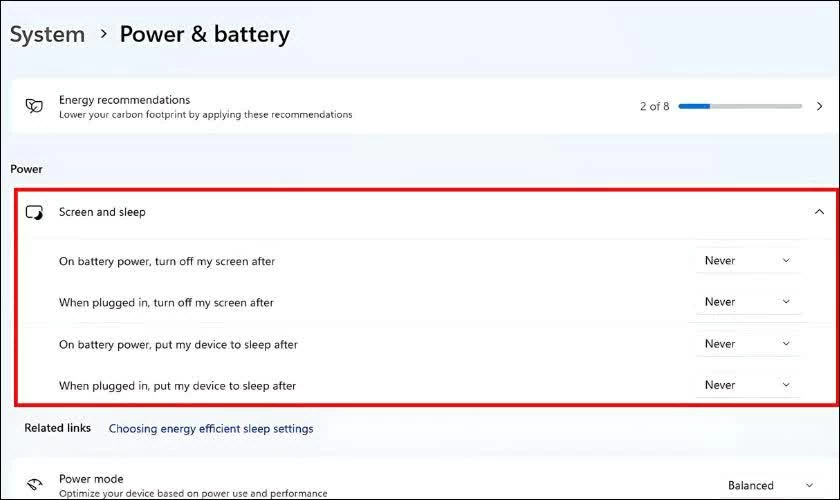 |
| Ustaw wszystkie odpowiednie opcje na Nigdy. |
Po zakończeniu konfiguracji możesz sprawdzić, czy ekran nadal działa prawidłowo, zgodnie z ustawieniami, pozostawiając urządzenie bezczynne przez kilka minut.
W ten sposób, wykonując zaledwie kilka prostych kroków w ustawieniach, możesz utrzymać jasność ekranu komputera w zależności od potrzeb. Warto jednak rozważyć jej odpowiednią regulację, gdy nie jest to konieczne, aby oszczędzać energię i lepiej chronić żywotność urządzenia podczas długotrwałego użytkowania.
Źródło: https://baoquocte.vn/giu-man-hinh-may-tinh-khong-tat-khi-khong-dung-395789.html































































































Komentarz (0)