

Jeśli napotkasz problemy ze swoim iPhonem, możesz je łatwo rozwiązać w następujący sposób:
Zawsze na bieżąco
To prawdopodobnie najczęstsza rada, ponieważ aktualizacje naprawdę działają. Użytkownicy nie tylko eliminują wszelkie błędy i problemy, na które natrafiają, ale mogą również instalować inne aktualizacje zabezpieczeń, aby zapewnić bezpieczeństwo swoim iPhone'om.
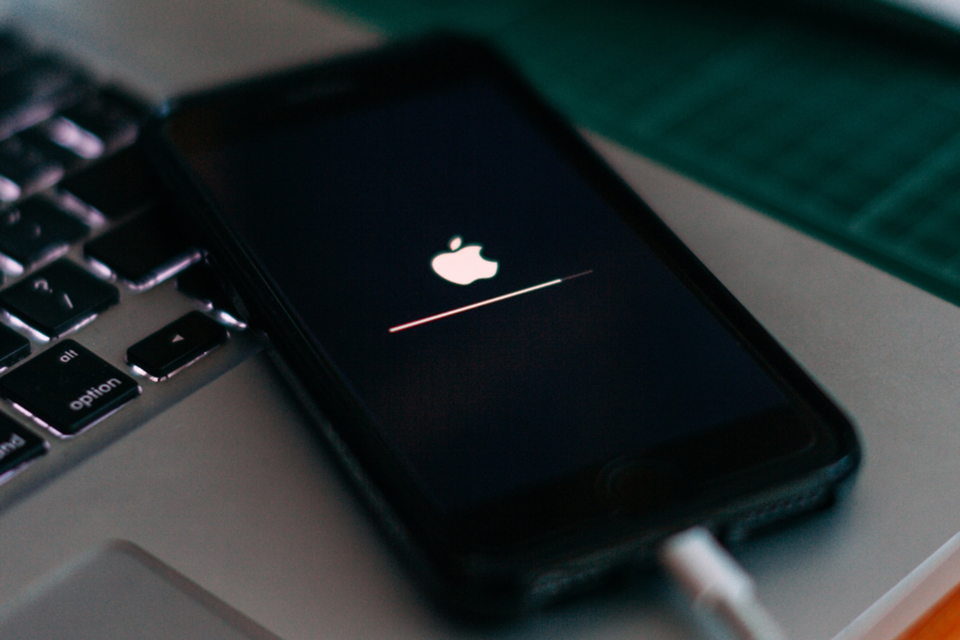
Aktualizacje oprogramowania mogą pomóc rozwiązać niektóre problemy.
Aby to zrobić, użytkownicy mogą sprawdzić dostępność najnowszych aktualizacji, przechodząc do Ustawienia > Ogólne > Aktualizacja oprogramowania .
Uruchom ponownie urządzenie
Prostym, ale wciąż skutecznym sposobem rozwiązywania problemów jest ponowne uruchomienie iPhone'a, aby umożliwić mu rozpoczęcie pracy od nowa i rozwiązać wszelkie problemy z pamięcią, które mogą występować w urządzeniu.
Aby ponownie uruchomić urządzenie, naciśnij i przytrzymaj przycisk zasilania wraz z jednym z przycisków głośności, aż u góry ekranu pojawi się opcja „przesuń, aby wyłączyć” . Przeciągnij suwak i odczekaj kilka sekund, a następnie naciśnij i przytrzymaj przycisk zasilania, aż na ekranie pojawi się logo Apple.
Zainstaluj ponownie lub zaktualizuj aplikację.
Jeśli napotkasz problemy z konkretnymi aplikacjami, najlepszym sposobem na ich rozwiązanie jest ich aktualizacja, ponieważ większość aplikacji zawiera błędy, które programiści muszą naprawić poprzez aktualizacje. Jeśli aktualizacje nie są dostępne, użytkownicy mogą spróbować usunąć i ponownie zainstalować aplikację na swoim iPhonie.

Sprawdź dostępność aktualizacji aplikacji w App Store.
Zarządzanie pamięcią
Niezależnie od tego, czy pamięć jest pełna, czy telefon działa wolniej, zarządzanie pamięcią to świetny sposób na rozwiązanie niektórych problemów z iPhonem. Istnieje wiele sposobów na oczyszczenie pamięci, ale użytkownicy mogą zacząć od usunięcia aplikacji, których już nie używają.
Aby sprawdzić, których aplikacji nie używałeś od jakiegoś czasu, przejdź do Ustawienia > Ogólne > Pamięć iPhone'a . Na dole zobaczysz aplikacje zajmujące najwięcej miejsca, a także te, których nie otwierałeś od jakiegoś czasu. Usuń aplikacje, których już nie używasz, aby zwolnić trochę miejsca.
Utrzymuj telefon w czystości.
Jeśli często występują problemy z Face ID, Touch ID lub mikrofonem z powodu brudnego iPhone'a, najlepszym rozwiązaniem jest regularne czyszczenie telefonu. Chociaż jest wodoodporny, należy unikać kontaktu z wodą. Zamiast tego, użyj niepozostawiającej włókien ściereczki i delikatnie wyczyść iPhone'a. Możesz również spróbować użyć chusteczek nasączonych alkoholem lub chusteczek dezynfekujących Clorox.
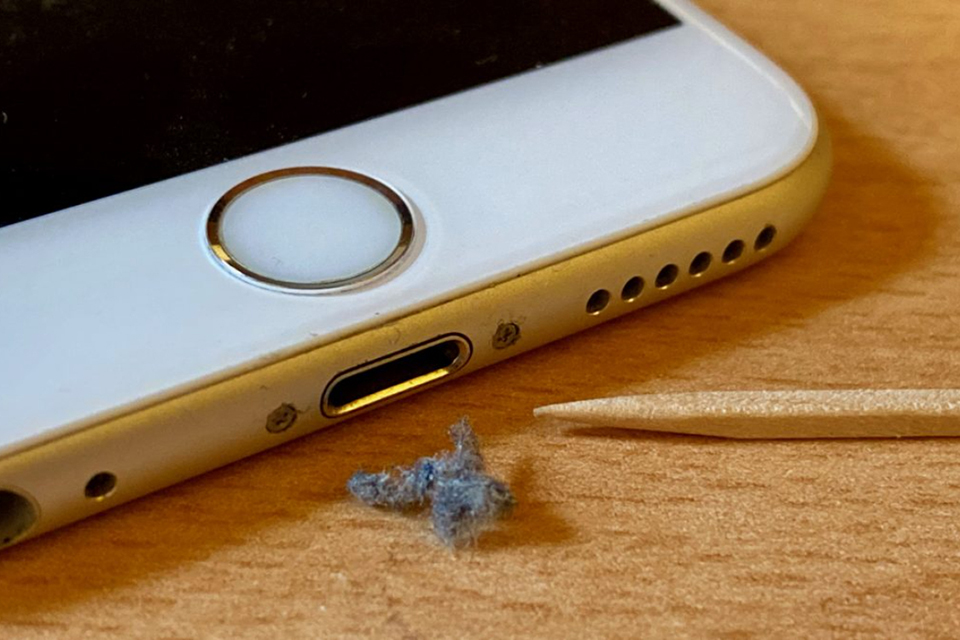
Wyczyszczenie iPhone'a może pomóc rozwiązać takie proste problemy, jak powolne ładowanie, Face ID lub brak reakcji na dotyk.
Zarządzaj odświeżaniem aplikacji w tle
Odświeżanie aplikacji w tle to funkcja iPhone'a, która umożliwia niektórym aplikacjom działanie w tle. Dzięki temu aplikacje są aktualne i gotowe do uruchomienia, gdy użytkownik je otworzy, a także wysyłają powiadomienia, gdy tylko zajdzie taka potrzeba.
Choć jest to przydatne, funkcja ta wpływa na wydajność i czas pracy baterii, dlatego aby nią zarządzać, przejdź do Ustawienia > Ogólne > Odświeżanie aplikacji w tle i wyłącz ją dla aplikacji, których nie potrzebujesz, lub całkowicie ją wyłącz.
Usuń iPhone'a
Jednym z ostatecznych rozwiązań jest przywrócenie ustawień fabrycznych iPhone'a i rozpoczęcie od nowa. To rozwiąże wiele potencjalnych problemów, ale usunie wszystkie dane z urządzenia, dlatego pamiętaj o wcześniejszym wykonaniu kopii zapasowej danych.
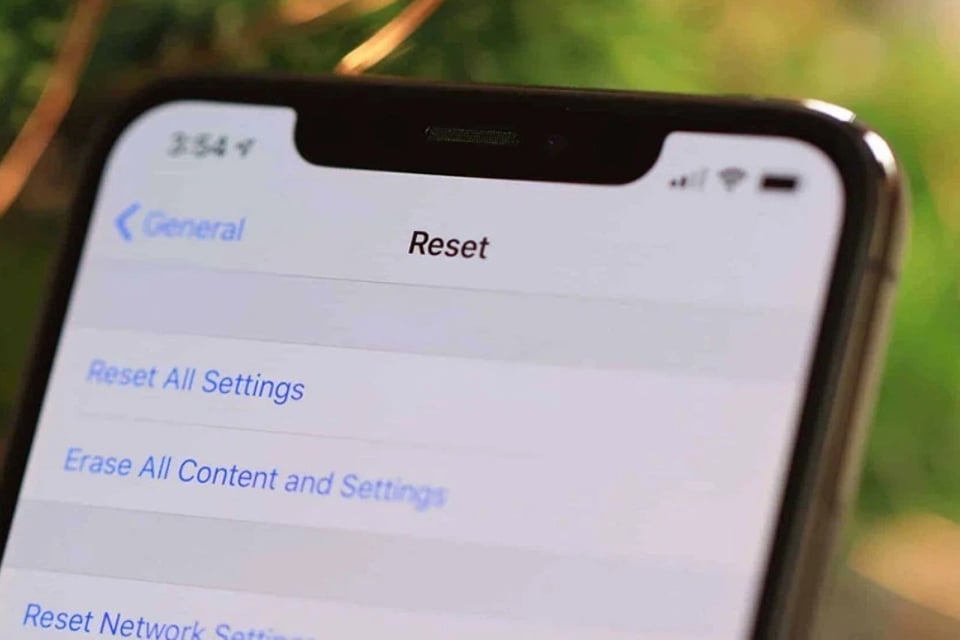
Wymazanie danych z iPhone'a to prawie zawsze ostateczność przed oddaniem telefonu do naprawy.
Aby wymazać iPhone'a, przejdź do Ustawienia > Ogólne > Zmień lub zresetuj iPhone'a > Wymaż całą zawartość i ustawienia i postępuj zgodnie z instrukcjami wyświetlanymi na ekranie. Po ponownym uruchomieniu iPhone'a zobaczysz ekran konfiguracji początkowej, na którym możesz wybrać przywrócenie z kopii zapasowej. Spróbuj jednak skonfigurować iPhone'a jako nowego, aby sprawdzić, czy problem nadal występuje, ponieważ może to być problem sprzętowy. Jeśli nie, możesz ponownie wymazać iPhone'a i wybrać przywrócenie z poprzedniej kopii zapasowej.
Link źródłowy




![[Zdjęcie] Sekretarz generalny i prezes To Lam przewodniczy sesji roboczej Centralnego Komitetu Polityki i Strategii na temat rozwoju przemysłu materiałowego.](https://vphoto.vietnam.vn/thumb/1200x675/vietnam/resource/IMAGE/2026/05/21/1779359935432_a3-bnd-3129-1412-jpg.webp)
![[Zdjęcie] Przewodniczący Zgromadzenia Narodowego Tran Thanh Man współpracuje ze Stałą Komisją Komisji Prawa i Sprawiedliwości](https://vphoto.vietnam.vn/thumb/1200x675/vietnam/resource/IMAGE/2026/05/21/1779378929214_ndo_br_1-4610-jpg.webp)



































































































Komentarz (0)