

Aby dokładnie sprawdzić aktualny poziom naładowania baterii w komputerze z systemem Windows 11, użytkownicy mogli jedynie najechać kursorem myszy na ikonę baterii lub skorzystać z aplikacji innej firmy, takiej jak Battery Flyout. Microsoft w końcu odkrył to ograniczenie po pewnym czasie i pracuje nad jego poprawą.
Windows 11 jest coraz bliżej wyświetlania procentowego poziomu naładowania baterii na pasku zadań.
W najnowszej kompilacji deweloperskiej systemu Windows 11 użytkownicy odkryli kilka nowych funkcji dodanych przez firmę, w tym zaktualizowany wskaźnik naładowania baterii. Microsoft umożliwi systemowi operacyjnemu wyświetlanie procentowego poziomu naładowania baterii tuż obok ikony baterii na pasku zadań.
Co ważniejsze, aby sprostać potrzebom użytkowników, Microsoft oferuje również możliwość włączania i wyłączania wyświetlania procentowego poziomu naładowania baterii, co pozwala użytkownikom dostosować interfejs do własnych preferencji. Obecnie ta aktualizacja nie została oficjalnie ogłoszona przez Microsoft, jednak inżynierowie oprogramowania firmy aktywnie pracują nad udoskonaleniem tego narzędzia.
Narzędzie zapewniające wczesny dostęp do wskaźnika procentowego naładowania baterii w systemie Windows 11.
Użytkownicy, którzy nie mogą się doczekać wypróbowania tej nowej funkcji, mogą aktywować wskaźnik poziomu naładowania baterii za pomocą aplikacji ViVeTool. Aby to zrobić, należy upewnić się, że używana jest kompilacja 26120.2992. Aktualną kompilację można sprawdzić w Ustawieniach > System > Informacje o urządzeniu > Kompilacja systemu operacyjnego .
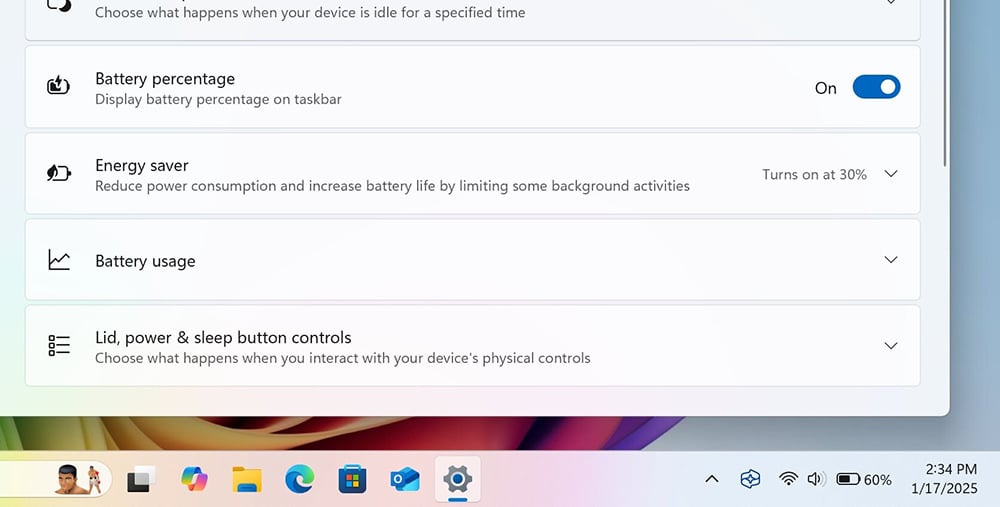
Dzięki ViVeTool użytkownicy mogą łatwo sprawdzić procent naładowania baterii na pasku zadań systemu Windows 11.
- Pobierz narzędzie ViveTool z serwisu GitHub i wypakuj pliki do lokalizacji, która będzie najwygodniejsza do wprowadzania deklaracji w poniższych krokach.
- Otwórz wiersz polecenia z uprawnieniami administratora. Przejdź do folderu zawierającego pliki ViVeTool za pomocą polecenia „CD”. Na przykład, jeśli ViVeTool znajduje się w C:\Vive , wpisz „ CD C:\Vive ”.
- Wpisz polecenie „ livetool /enable /id:48822452,48433719 ” i naciśnij Enter.
- Uruchom ponownie komputer. Po ponownym uruchomieniu możesz przejść do Ustawień > Zasilanie i włączyć wskaźnik procentowy naładowania baterii.
Źródło: https://thanhnien.vn/thanh-tac-vu-windows-11-cuoi-cung-co-the-hien-thi-phan-tram-pin-185250118120304402.htm




























![[Wideo] Zachód słońca w lagunie Lap An – gdzie słońce zachodzi nad sieciami rybackimi](https://vphoto.vietnam.vn/thumb/340x192/vietnam/resource/IMAGE/2026/05/31/1780192137701_beach-landscape-sea-water-nature-grass-745871-pxhere-com.jpeg)













































































Komentarz (0)