

Você sabe como instalar e desinstalar o WPS Office no Windows 10? Caso contrário, siga as instruções deste artigo para aprender como fazer isso rapidamente!
 |
| Como desinstalar e reinstalar o WPS Office no Windows 10 de forma super fácil |
Como remover rapidamente o WPS Office no Windows 10
Desinstalar o WPS Office pode ser necessário se você não o utiliza mais. Nesta seção, mostrarei como remover o WPS Office do seu computador com Windows 10 da maneira mais simples.
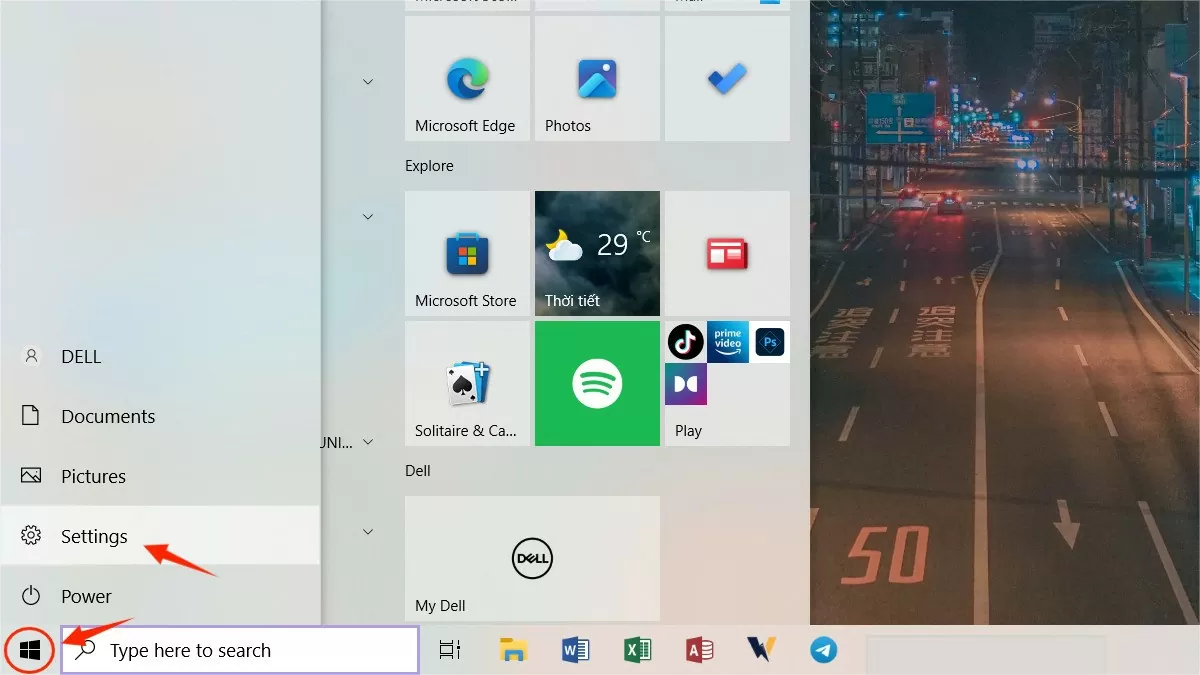
Passo 1: Clique no ícone do Windows (botão Iniciar) no canto inferior esquerdo da tela ou no teclado do computador. Em seguida, selecione "Configurações".
 |
| Como desinstalar e reinstalar o WPS Office no Windows 10 de forma super fácil |
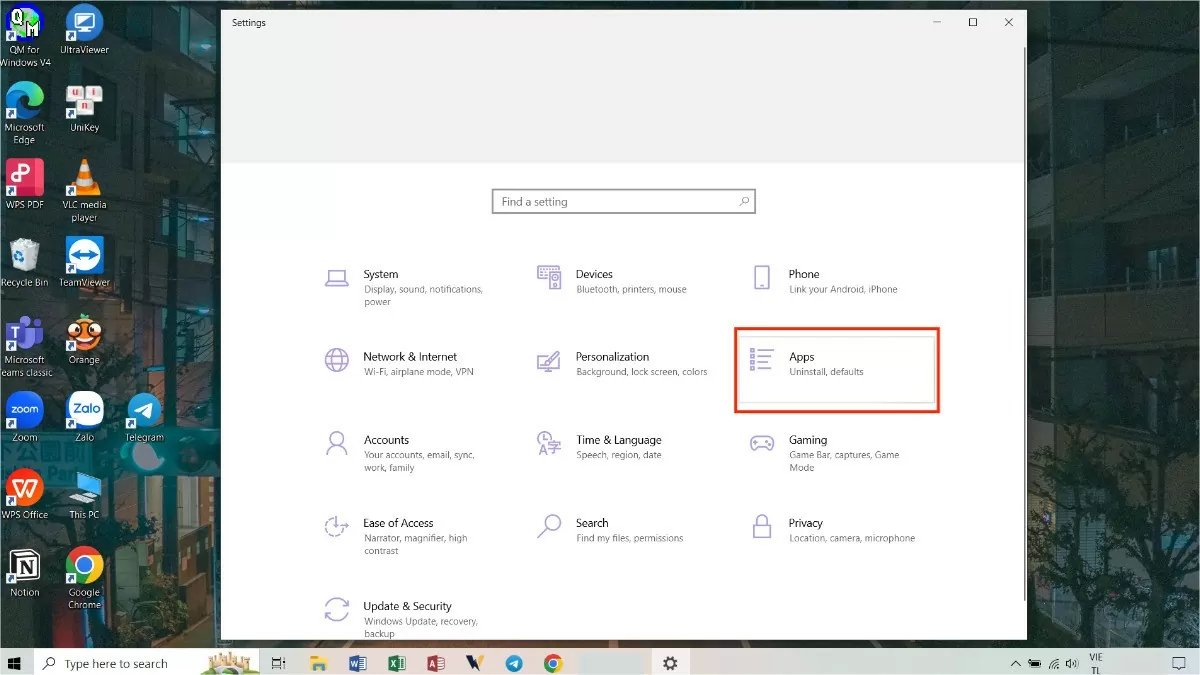
Passo 2: Clique em “Aplicativos”
 |
| Como desinstalar e reinstalar o WPS Office no Windows 10 de forma super fácil |
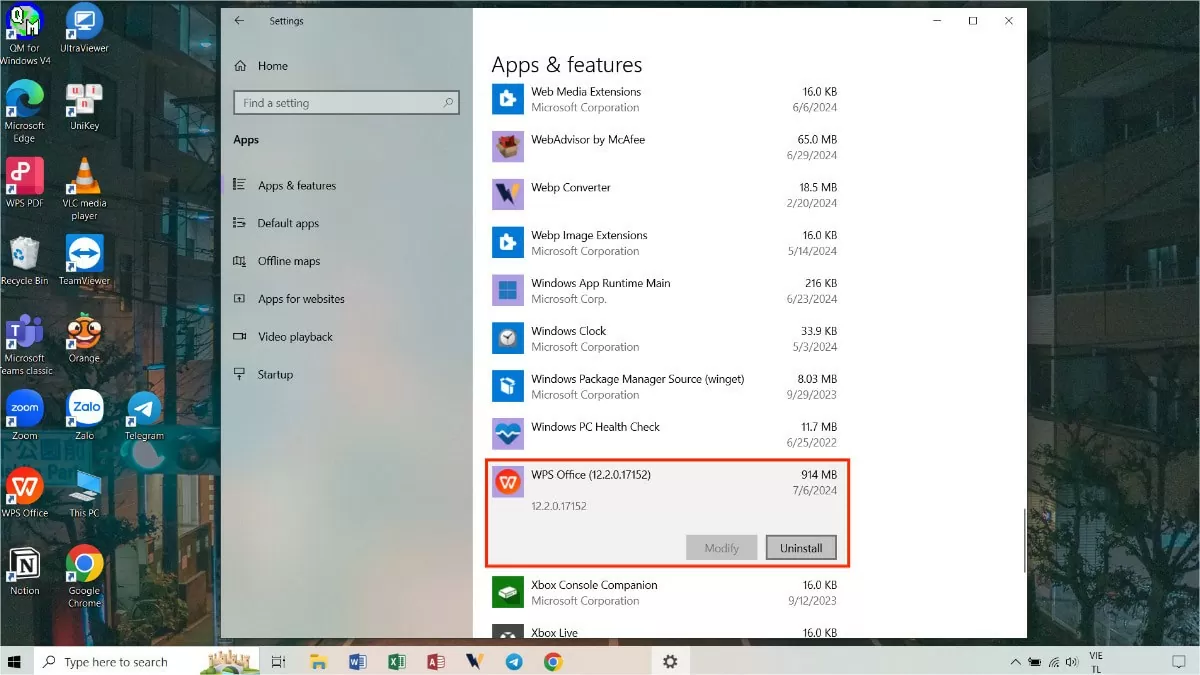
Passo 3: Em "Aplicativos e recursos", encontre o software WPS Office e clique em "Desinstalar".
 |
| Como desinstalar e reinstalar o WPS Office no Windows 10 de forma super fácil |
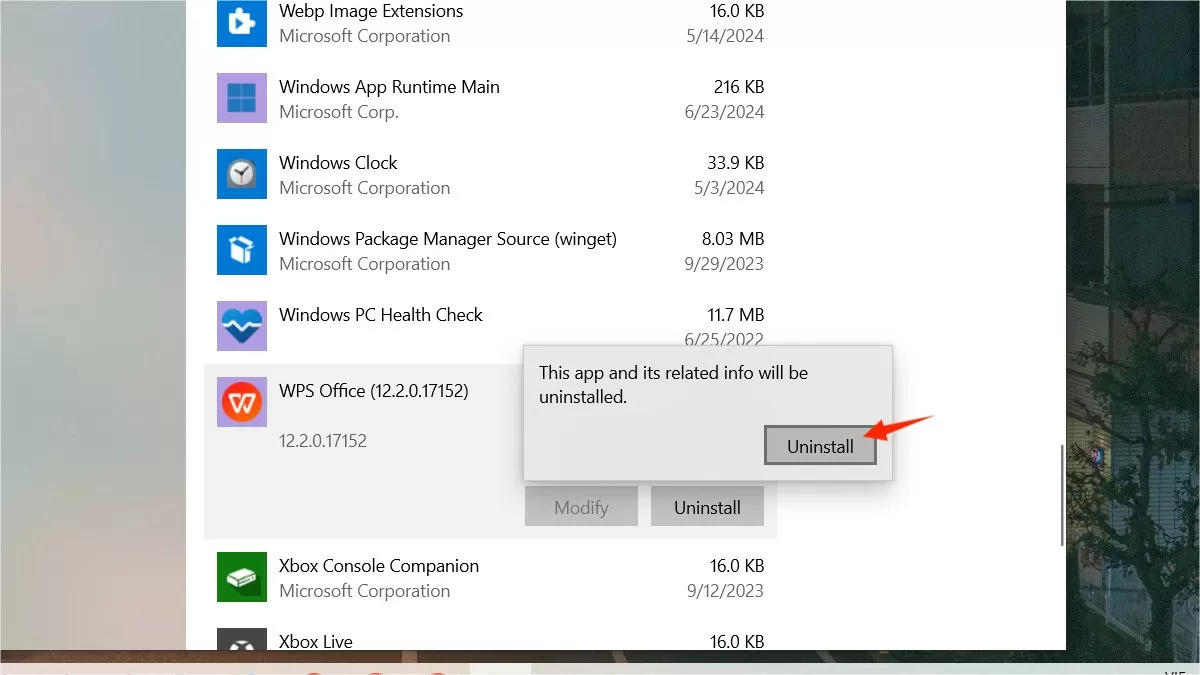
Passo 4 : Clique em "Desinstalar" quando a caixa de diálogo de confirmação aparecer. Este é o passo final para remover o WPS Office do Windows 10.
 |
| Como desinstalar e reinstalar o WPS Office no Windows 10 de forma super fácil |
Como reinstalar o WPS Office no Windows 10 de forma simples
Anteriormente, mostrei como remover o WPS Office do Windows 10. Se, depois de algum tempo, você quiser usar este aplicativo novamente, vou orientá-lo(a) passo a passo na seção abaixo para reinstalar o WPS Office no Windows 10.
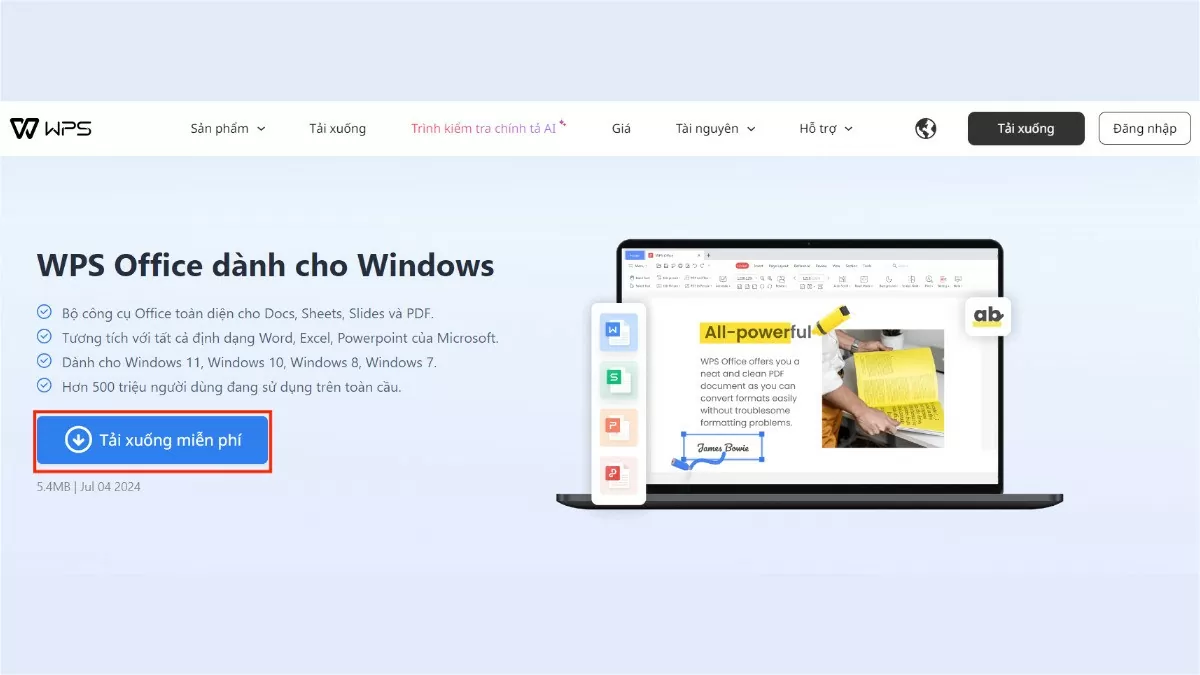
Passo 1: Acesse o seguinte link: https://www.wps.com/office/windows/.
Passo 2: Clique em “Download gratuito”.
 |
| Como desinstalar e reinstalar o WPS Office no Windows 10 de forma super fácil |
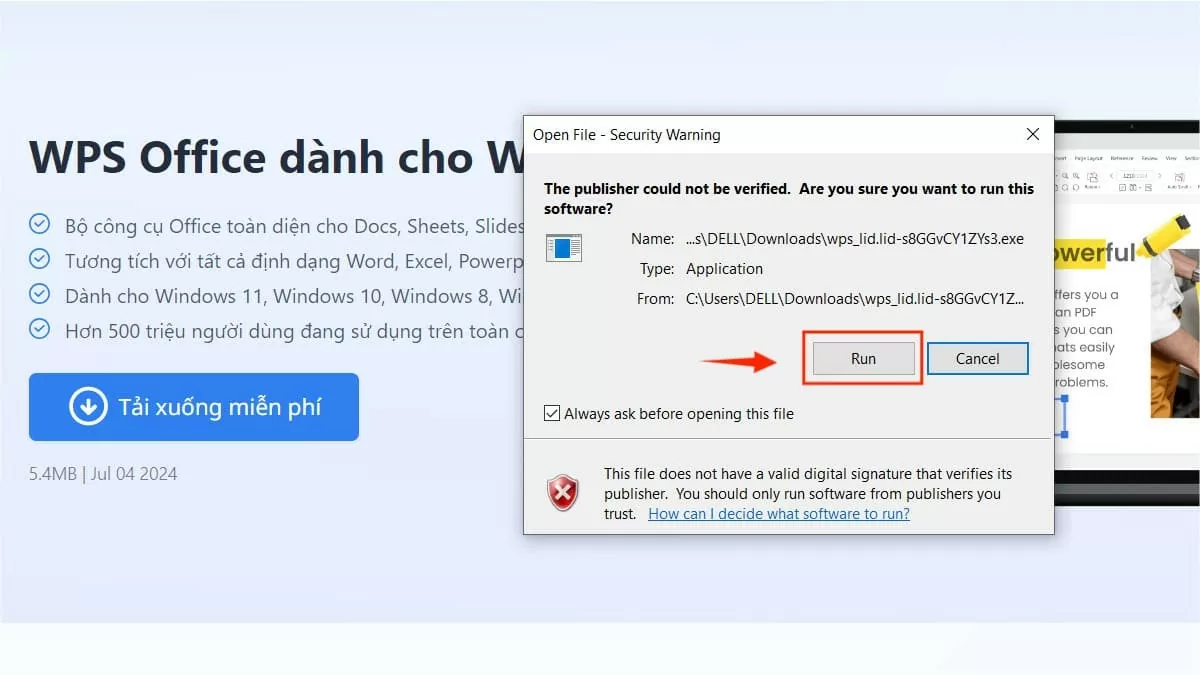
Passo 3: Em seguida, selecione o arquivo que você acabou de carregar e clique em “Executar”.
 |
| Como desinstalar e reinstalar o WPS Office no Windows 10 de forma super fácil |
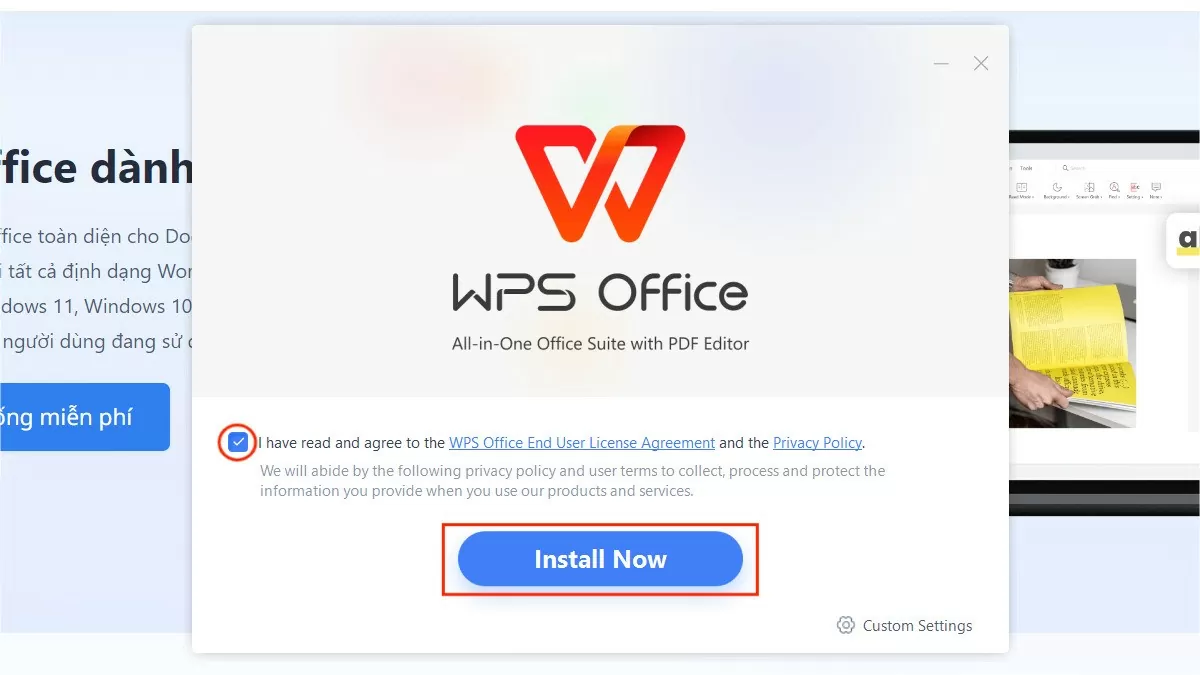
Passo 4 : Leia atentamente os termos de uso do WPS Office, marque a caixa de concordância e clique em "Instalar agora".
 |
| Como desinstalar e reinstalar o WPS Office no Windows 10 de forma super fácil |
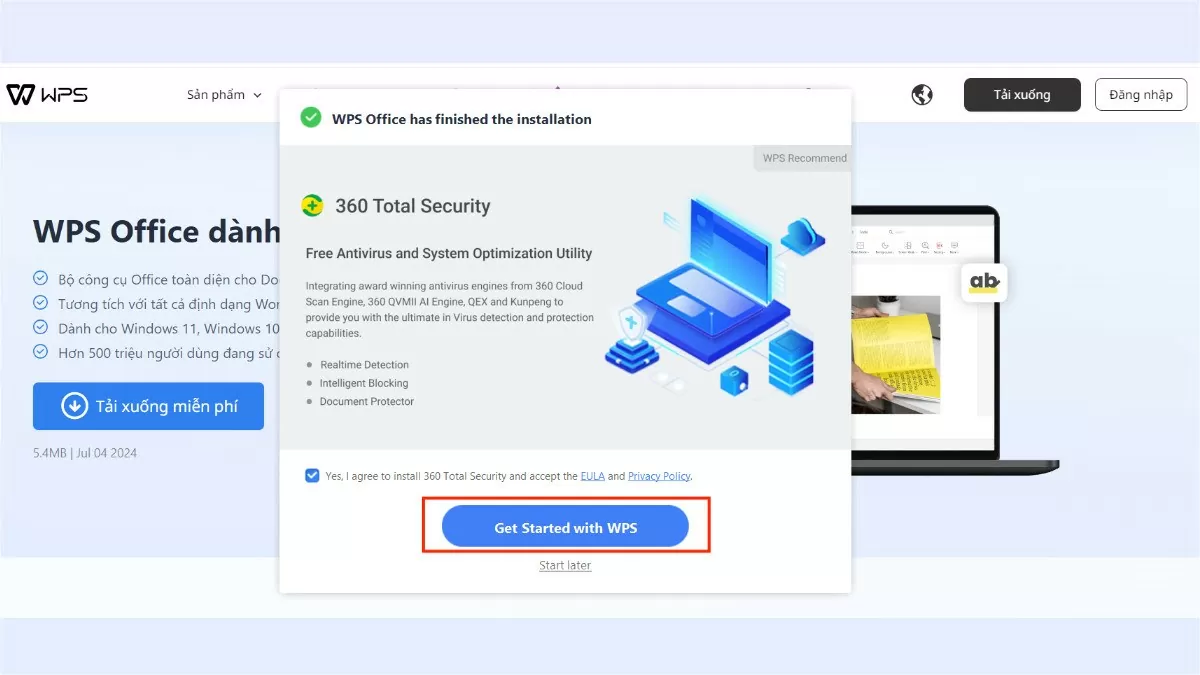
Passo 5: Por fim, clique em "Começar a usar o WPS" para começar a usar.
 |
| Como desinstalar e reinstalar o WPS Office no Windows 10 de forma super fácil |
O artigo acima contém instruções detalhadas sobre como remover e reinstalar o aplicativo WPS Office no Windows 10. Excluir o WPS Office quando não estiver mais em uso ajuda a liberar espaço no computador e você também pode reinstalar o aplicativo proativamente quando necessário. Esperamos que essas instruções ajudem você a gerenciar o software com mais eficiência.
Fonte: https://baoquocte.vn/cach-go-bo-va-cai-dat-lai-wps-office-tren-windows-10-sieu-de-278701.html
![[Foto] O presidente da Assembleia Nacional, Tran Thanh Man, recebe embaixadores estrangeiros que vieram se despedir.](https://vphoto.vietnam.vn/thumb/1200x675/vietnam/resource/IMAGE/2025/10/30/1761820977744_ndo_br_1-jpg.webp)
![[Foto] O Terceiro Congresso de Emulação Patriótica da Comissão Central de Assuntos Internos](https://vphoto.vietnam.vn/thumb/1200x675/vietnam/resource/IMAGE/2025/10/30/1761831176178_dh-thi-dua-yeu-nuoc-5076-2710-jpg.webp)
![[Foto] O Secretário-Geral To Lam participa da Conferência Econômica de Alto Nível Vietnã-Reino Unido.](https://vphoto.vietnam.vn/thumb/1200x675/vietnam/resource/IMAGE/2025/10/30/1761825773922_anh-1-3371-jpg.webp)
![[Foto] Cena comovente de milhares de pessoas salvando o dique das águas turbulentas.](https://vphoto.vietnam.vn/thumb/1200x675/vietnam/resource/IMAGE/2025/10/30/1761825173837_ndo_br_ho-de-3-jpg.webp)

![[Foto] O secretário-geral To Lam se reúne com o ex-primeiro-ministro britânico Tony Blair](https://vphoto.vietnam.vn/thumb/1200x675/vietnam/resource/IMAGE/2025/10/30/1761821573624_tbt-tl1-jpg.webp)































































































Comentário (0)