

A Apple lançou oficialmente o iOS 18 com muitas melhorias significativas na interface e nos recursos. No entanto, muitos usuários de iPhone encontraram problemas com desempenho, duração da bateria e bugs durante o uso. Se você está insatisfeito com esta nova versão e deseja retornar ao iOS 17, o artigo abaixo irá orientá-lo sobre como fazer o downgrade sem perder seus dados.
Faça o downgrade do iOS 18 para o iOS 17.
Coisas a ter em conta antes de fazer o downgrade
1. Somente é possível fazer downgrade para versões que ainda estejam abertas para assinatura: A Apple permite que os usuários façam downgrade apenas para versões do iOS 17 que ainda estejam abertas para assinatura. Assim que a Apple parar de assinar, o downgrade não será mais possível.
2. Esteja preparado: você precisa de um cabo de carregamento que suporte transferência de dados (recomenda-se um cabo USB-C para Lightning ou USB-C para USB-C).
3. Software adequado: Este artigo orienta você no processo de downgrade em um Mac através do Finder. Usuários do Windows podem usar o iTunes para realizar o mesmo processo.
Passos para fazer o downgrade do iOS 18 para o iOS 17
Passo 1: Faça backup dos seus dados
Conecte seu iPhone ao computador usando um cabo de carregamento e abra o Finder no macOS (ou o iTunes no Windows). Selecione o iPhone conectado e clique em "Fazer backup agora" para fazer o backup dos seus dados.
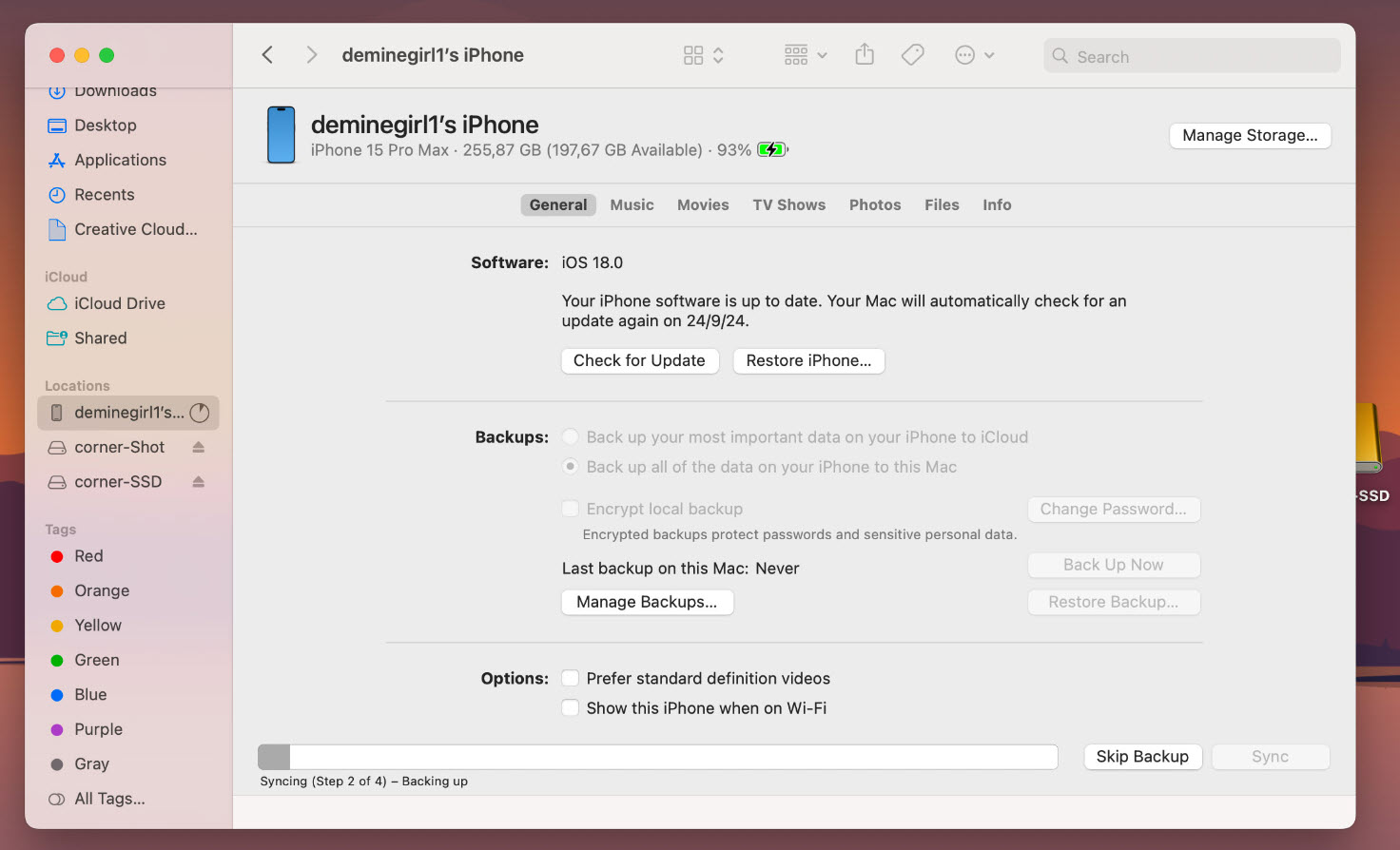
Observação: caso o método acima não funcione, você deve criar um backup adicional do seu iOS 18 no iCloud.
Passo 2: Acesse o arquivo de backup
Para editar um backup, você precisa acessar a pasta que contém o arquivo de backup:
No Windows: Acesse o seguinte caminho: C:\Users\
No macOS: O caminho de acesso é: ~/Library/Application Support/MobileSync/Backup/0xxxxxxxxxxxxxxxxxxxxxxx
Passo 3: Edite o arquivo de backup
Localize o arquivo Info.plist na pasta de backup e abra-o com um editor de texto como o Bloco de Notas ou o Visual Studio Code.
Passo 4: Editar versão do iOS
Use a ferramenta de busca (Ctrl+F ou Cmd+F) e procure pela palavra-chave "Versão do Produto". Abaixo dessa linha, você verá a versão atual do iOS (por exemplo, 18.0). Edite-a para a versão do iOS 17 para a qual deseja fazer o downgrade (por exemplo, iOS 17.7) e salve as alterações.
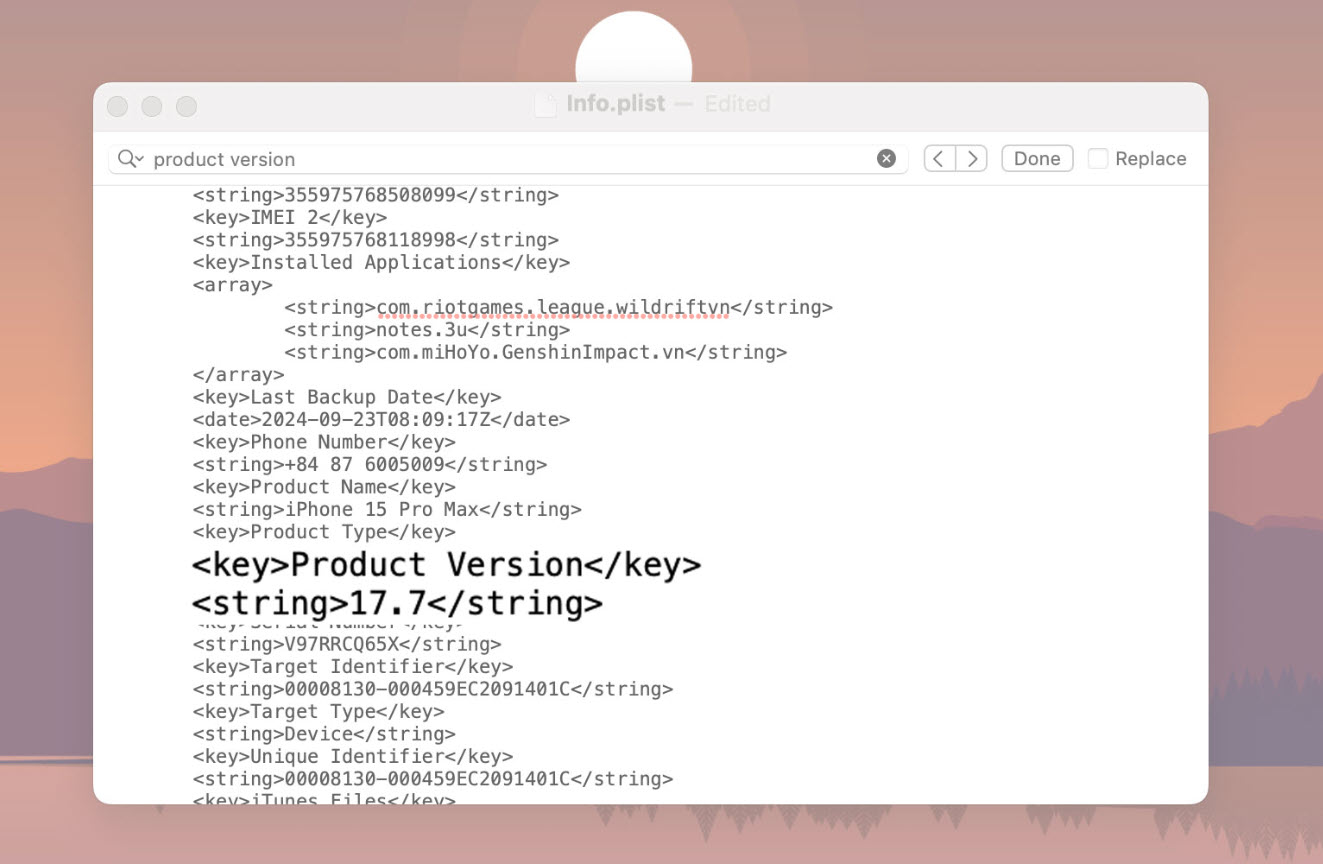
Modifique a versão do iOS.
Passo 5: Baixe o firmware do iOS 17
Acesse o site ipsw.me, selecione o tipo do seu dispositivo e baixe a versão do iOS 17 que ainda está disponível para assinatura (a versão destacada em azul). Certifique-se de não baixar versões do iOS que não estão mais assinadas (destacadas em vermelho).
Passo 6: Desative a função Encontrar iPhone.
Antes de fazer o downgrade, você precisa desativar o recurso "Buscar iPhone". Acesse Ajustes > [nome da conta do iCloud] > Buscar iPhone e desative esse recurso.
Passo 7: Conecte seu iPhone ao computador.
Conecte seu iPhone ao computador usando um cabo de dados. Abra o Finder (macOS) ou o iTunes (Windows) e selecione seu iPhone na interface principal.
Conecte seu iPhone ao computador.
Passo 8: Restaure a versão antiga do iOS
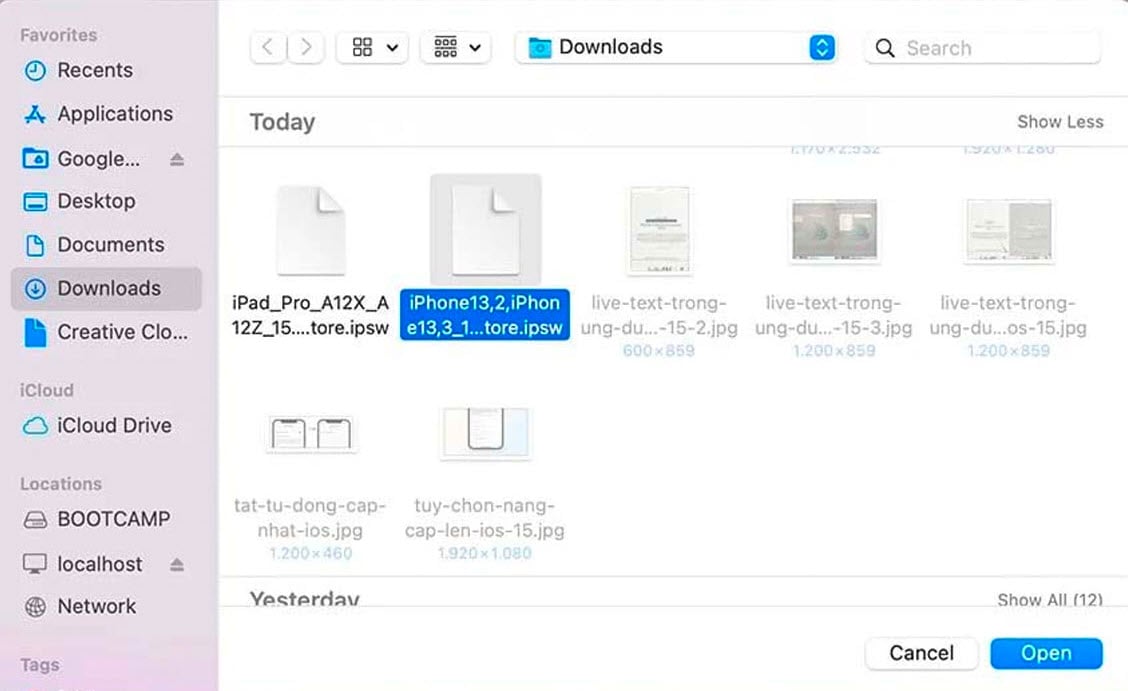
No Mac, mantenha pressionada a tecla Option (ou no Windows, a tecla Shift) e selecione Restaurar iPhone. Uma nova janela será exibida; selecione o arquivo de firmware do iOS 17 que você baixou na etapa anterior e clique em Abrir.
Etapa 9: Conclua a restauração
O iTunes ou o Finder restaurarão automaticamente o seu iPhone para o iOS 17. Assim que o processo for concluído, o seu iPhone será reiniciado e você será solicitado a configurar o dispositivo novamente.
Passo 10: Restaurar dados a partir de um backup.
Durante o processo de configuração do iPhone, quando chegar à etapa "Transferir seus apps e dados", selecione "Do Mac ou PC". No Finder ou iTunes, selecione "Restaurar backup" e escolha o backup modificado da etapa 6 para restaurar seus dados.
Fonte: https://www.congluan.vn/huong-dan-ha-cap-tu-ios-18-ve-ios-17-ma-khong-mat-du-lieu-post313657.html


![[Foto] O primeiro-ministro Pham Minh Chinh preside uma reunião sobre o desenvolvimento econômico do setor privado.](/_next/image?url=https%3A%2F%2Fvphoto.vietnam.vn%2Fthumb%2F1200x675%2Fvietnam%2Fresource%2FIMAGE%2F2025%2F12%2F20%2F1766237501876_thiet-ke-chua-co-ten-40-png.webp&w=3840&q=75)


























































































Comentário (0)