

Se você encontrar problemas com seu iPhone, poderá resolvê-los facilmente da seguinte maneira:
Sempre atualizado
Essa é provavelmente a recomendação mais comum, porque atualizar realmente funciona. Os usuários não só eliminam quaisquer bugs ou problemas que estejam enfrentando, como também podem adicionar outras atualizações de segurança para manter seus iPhones protegidos.
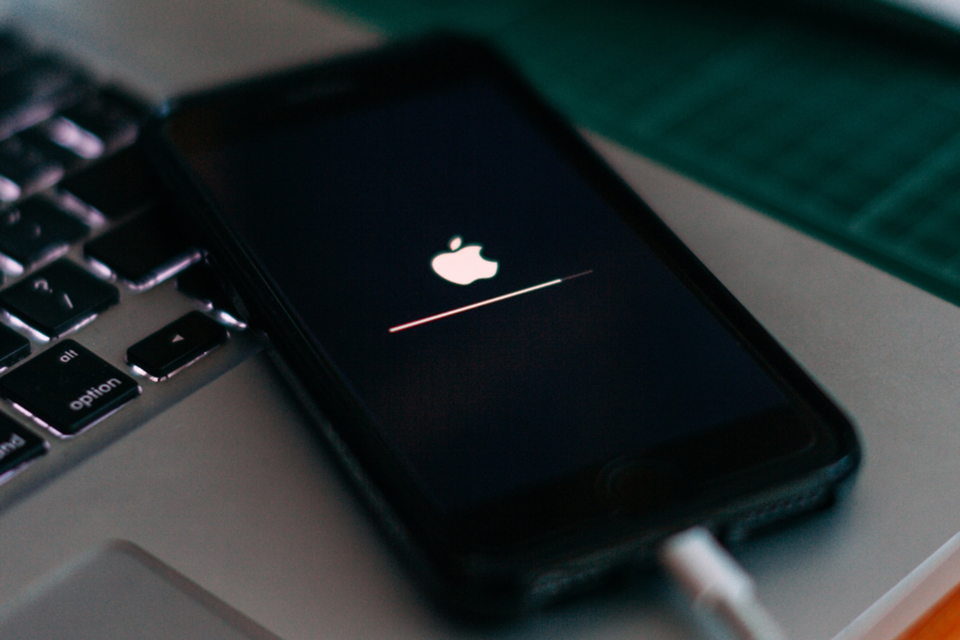
As atualizações de software podem ajudar a resolver alguns problemas.
Para isso, os usuários podem verificar se há atualizações mais recentes acessando Configurações > Geral > Atualização de Software .
Reinicie o dispositivo
Uma maneira simples, mas ainda bastante eficaz, de solucionar problemas é reiniciar o iPhone para dar a ele um novo começo e corrigir quaisquer problemas de memória que o dispositivo possa estar apresentando.
Para reiniciar, basta pressionar e manter pressionado o botão liga/desliga juntamente com um dos botões de volume até que a opção "deslize para desligar" apareça na parte superior da tela. Arraste o controle deslizante e aguarde alguns segundos. Em seguida, pressione e mantenha pressionado o botão liga/desliga até que o logotipo da Apple apareça na tela.
Reinstale ou atualize o aplicativo.
Se você encontrar problemas com aplicativos específicos, a melhor maneira de resolvê-los é atualizá-los, pois a maioria dos aplicativos apresenta bugs que os desenvolvedores precisam corrigir por meio de atualizações. Se não houver atualizações disponíveis, os usuários podem tentar excluir e reinstalar o aplicativo em seu iPhone.
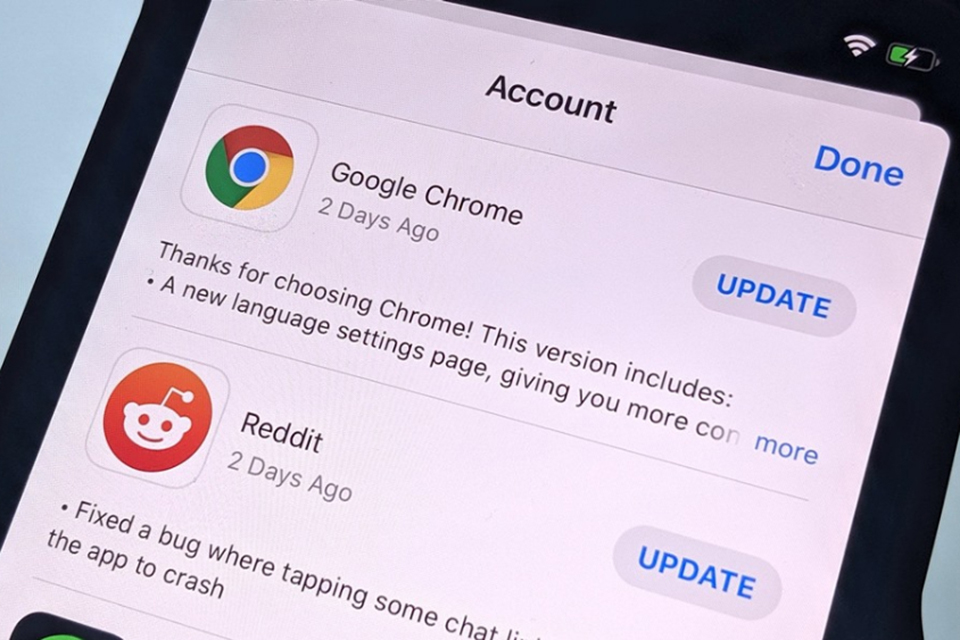
Acesse a App Store para verificar se há atualizações do aplicativo.
Gerenciamento de memória
Seja porque o armazenamento está cheio ou porque o seu telefone está mais lento, gerenciar o armazenamento é uma ótima maneira de resolver alguns problemas do iPhone. Existem muitas maneiras de liberar espaço, mas os usuários podem começar excluindo os aplicativos que não usam mais.
Para verificar quais aplicativos você não usa há algum tempo, acesse Ajustes > Geral > Armazenamento do iPhone . Na parte inferior, você verá os aplicativos que ocupam mais espaço, bem como aqueles que você não abre há algum tempo. Exclua os aplicativos que você não usa mais para liberar espaço de armazenamento.
Mantenha seu telefone limpo.
Se você costuma ter problemas com o Face ID, Touch ID ou microfone devido a um iPhone sujo, a melhor solução é limpar o aparelho regularmente. Embora seja resistente à água, evite molhá-lo. Em vez disso, use um pano que não solte fiapos e limpe o iPhone delicadamente. Você também pode tentar usar lenços umedecidos com álcool ou lenços desinfetantes Clorox.
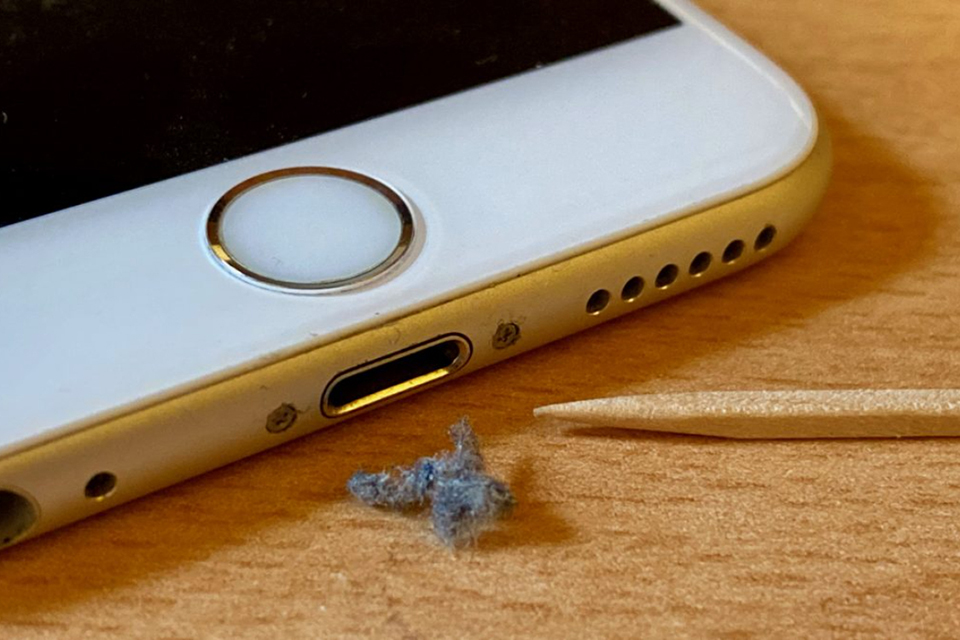
Limpar o seu iPhone pode ajudar a resolver alguns problemas simples, como carregamento lento, Face ID com defeito ou tela Touch que não responde.
Gerenciar atualização de aplicativos em segundo plano
A atualização em segundo plano é um recurso do iPhone que permite que determinados aplicativos sejam executados em segundo plano. Isso mantém esses aplicativos atualizados para que estejam prontos para serem iniciados quando o usuário os abrir e para enviar notificações assim que necessário.
Embora útil, esse recurso afeta o desempenho e a duração da bateria. Portanto, gerencie-o acessando Ajustes > Geral > Atualização em Segundo Plano e desativando-o para os aplicativos que você não precisa ou até mesmo desabilitando-o completamente.
Apagar iPhone
Uma das soluções de último recurso é restaurar as configurações de fábrica do seu iPhone e começar do zero. Isso eliminará muitos problemas potenciais, mas apagará todos os dados do dispositivo, portanto, certifique-se de fazer um backup dos seus dados antes.
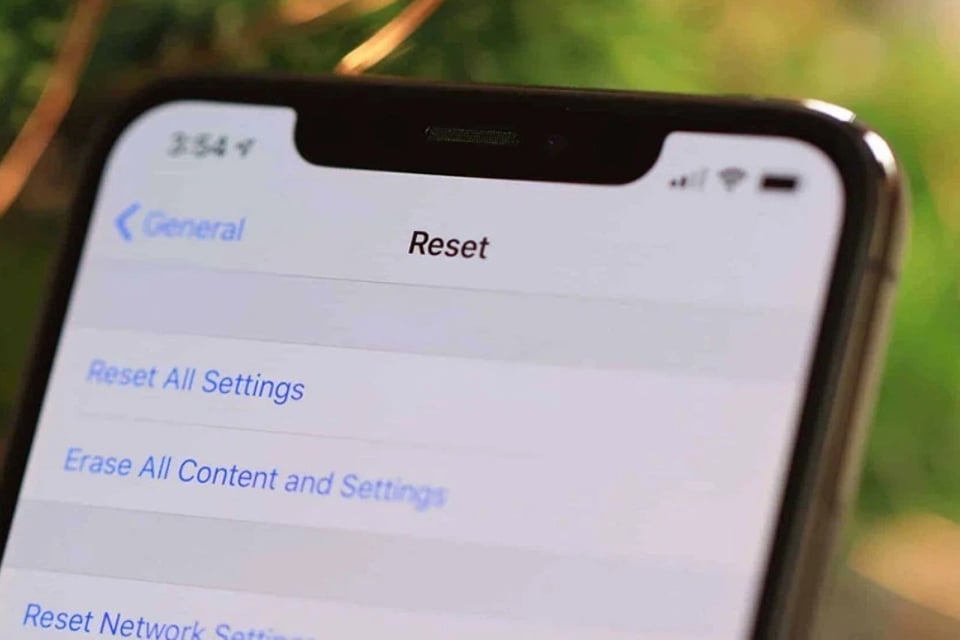
Apagar os dados de um iPhone é quase sempre o último recurso antes de levar o aparelho para uma assistência técnica.
Para apagar o conteúdo e os ajustes do seu iPhone, acesse Ajustes > Geral > Trocar ou redefinir iPhone > Apagar todo o conteúdo e ajustes e siga as instruções na tela. Quando o iPhone reiniciar, você verá a tela de configuração inicial, onde poderá optar por restaurar a partir de um backup. No entanto, tente configurar o seu iPhone como novo para verificar se o problema persiste, pois pode ser um problema de hardware. Caso contrário, você pode apagar o conteúdo e os ajustes do seu iPhone novamente e optar por restaurar a partir de um backup anterior.
Link da fonte



![[Imagem] "Jornada da Esperança" promove o movimento de doação de órgãos e tecidos no Vietnã.](https://vphoto.vietnam.vn/thumb/1200x675/vietnam/resource/IMAGE/2026/05/20/1779294400833_1-8910-jpg.webp)

![[Foto] O presidente da Assembleia Nacional, Tran Thanh Man, trabalhando com o Comitê Permanente do Conselho Étnico da Assembleia Nacional.](https://vphoto.vietnam.vn/thumb/1200x675/vietnam/resource/IMAGE/2026/05/21/1779337435930_ndo_br_1-jpg.webp)




































































































Comentário (0)