

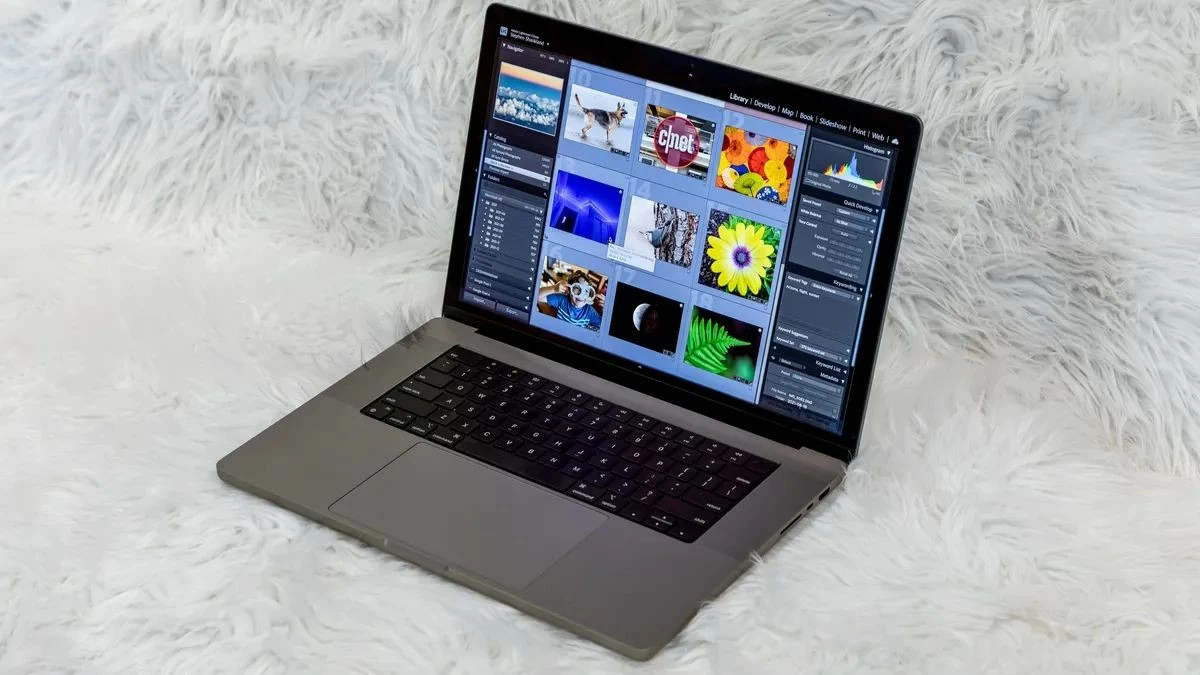
Você sabe como usar o Lightroom no MacBook para editar fotos? É um ótimo software para designers. Este artigo irá guiá-lo pelos conceitos básicos do uso do Lightroom!
 |
Usando o Lightroom básico em um MacBook rapidamente
Abaixo, você encontrará um guia detalhado sobre como usar o Lightroom em um MacBook. Confira!
Como encontrar o Lightroom em um MacBook
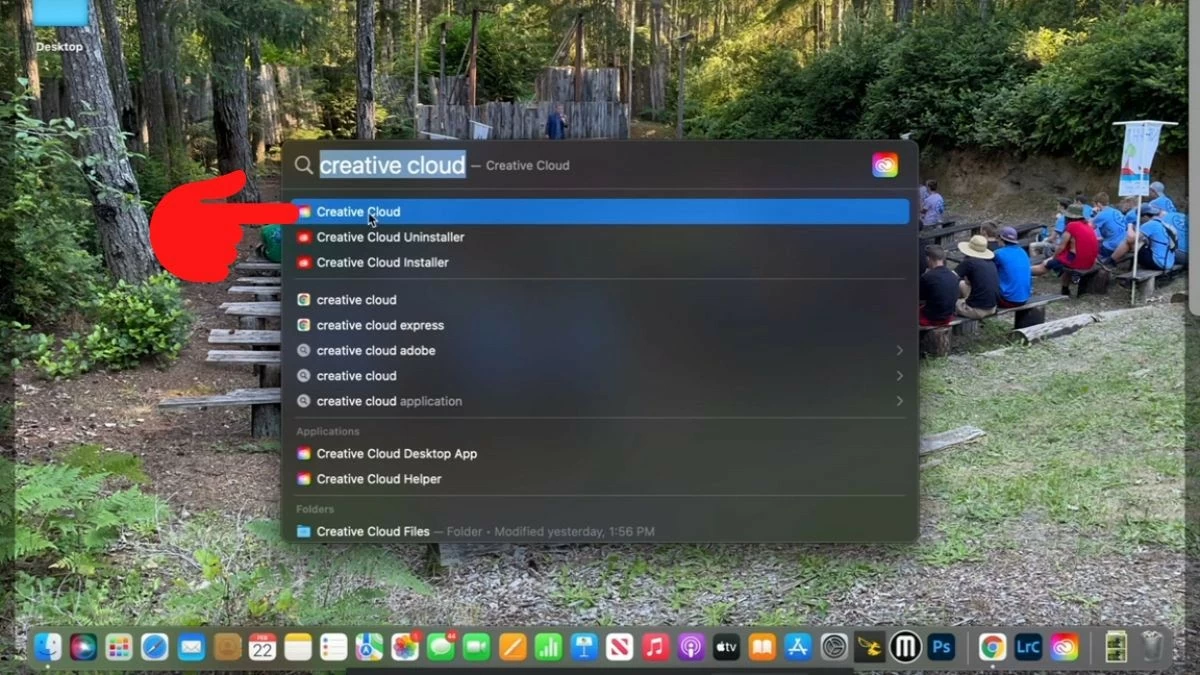
Passo 1: Abra o aplicativo Creative Cloud pesquisando-o em seu computador.
 |
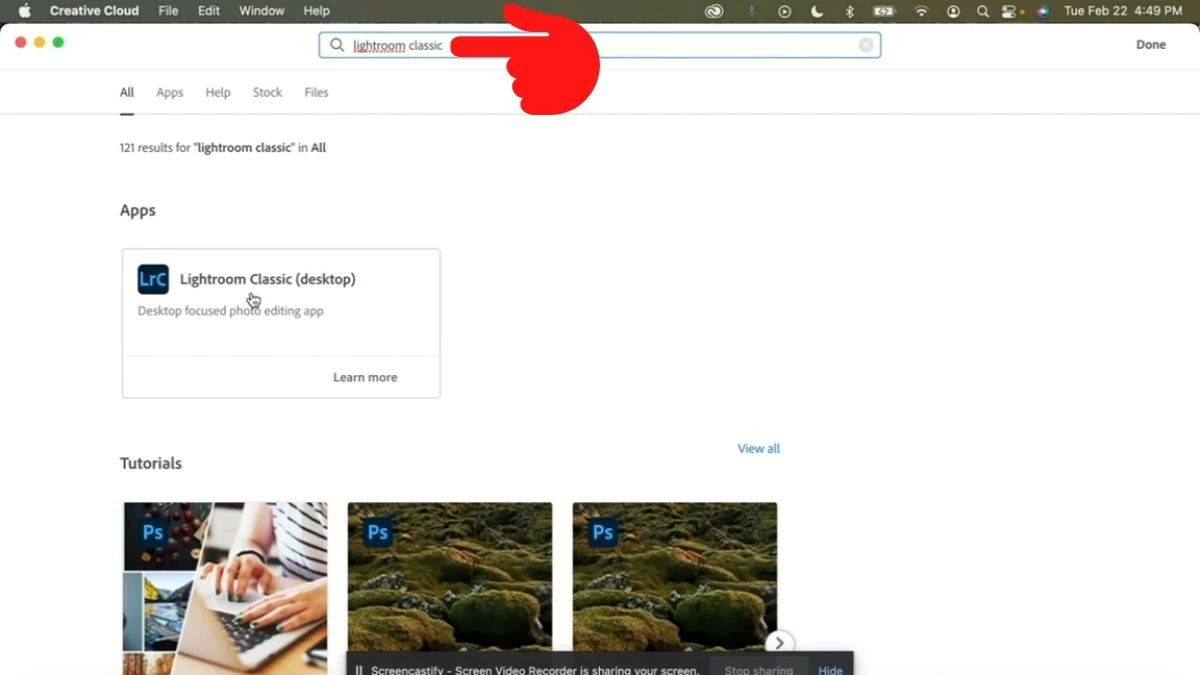
Passo 2: Digite "Lightroom Classic" na barra de pesquisa e o aplicativo aparecerá com seu nome completo, Lightroom Classic (desktop).
 |
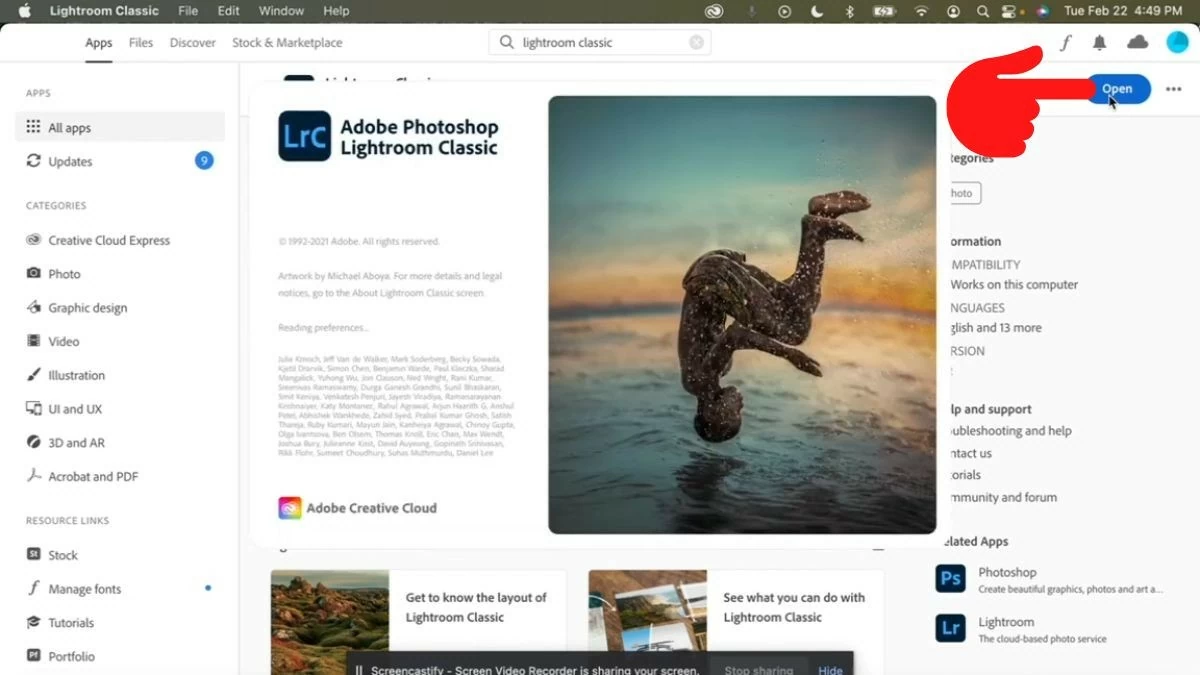
Passo 3: Toque no aplicativo e, em seguida, um botão "Abrir" aparecerá à direita. Clique nele para baixar e instalar a ferramenta.
 |
Guia para edição de imagens no Lightroom
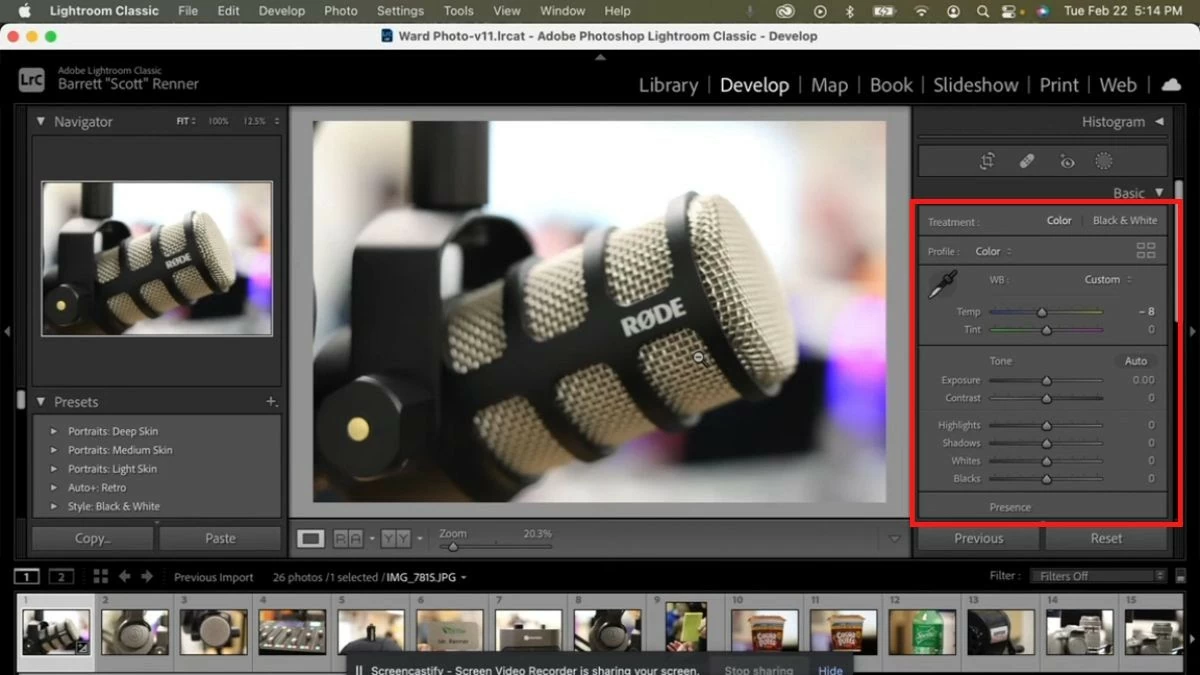
Para editar imagens no Lightroom, você pode ajustar os parâmetros no painel arrastando-os para a esquerda ou para a direita até obter a cor desejada.
 |
Guia para criar marcas d'água em imagens com o Lightroom no MacBook
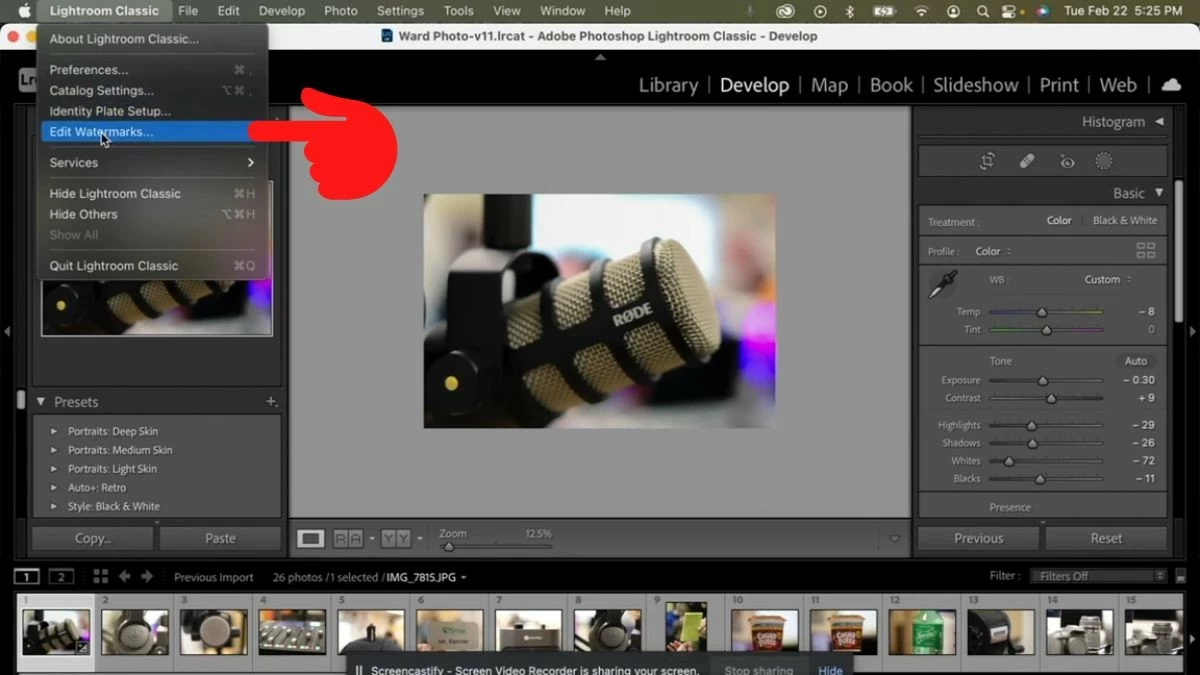
Passo 1: Clique no ícone do Lightroom Classic no canto superior esquerdo, ao lado do logotipo da Apple. Em seguida, selecione “Editar marcas d'água”.
 |
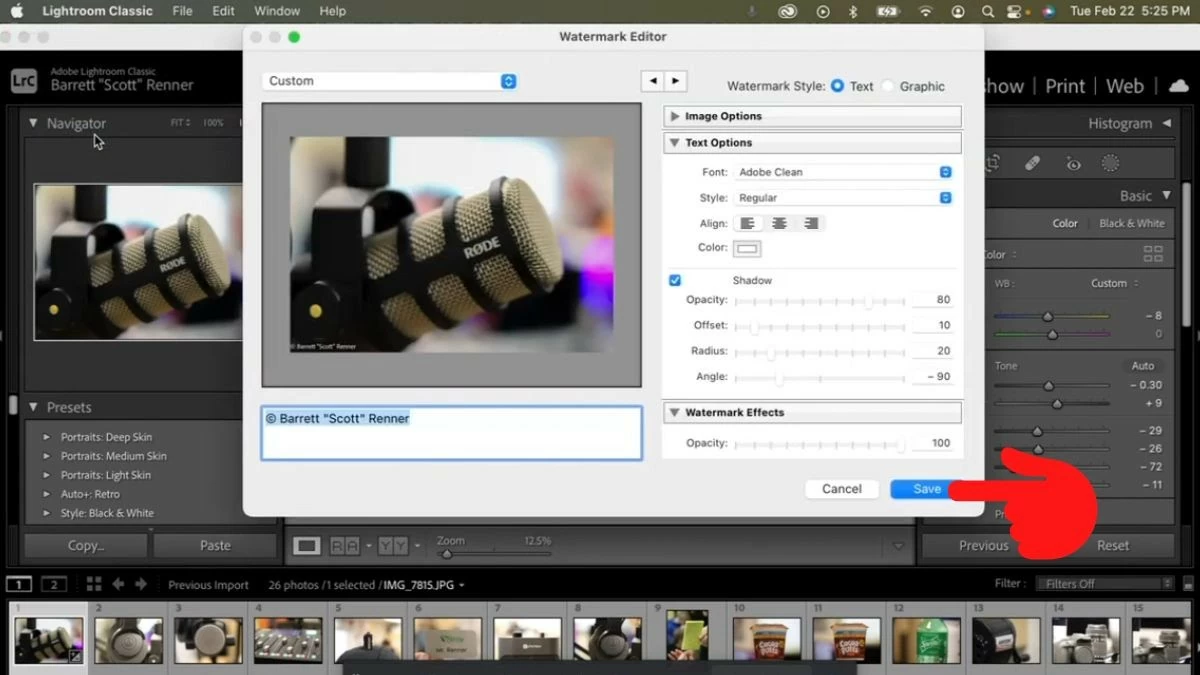
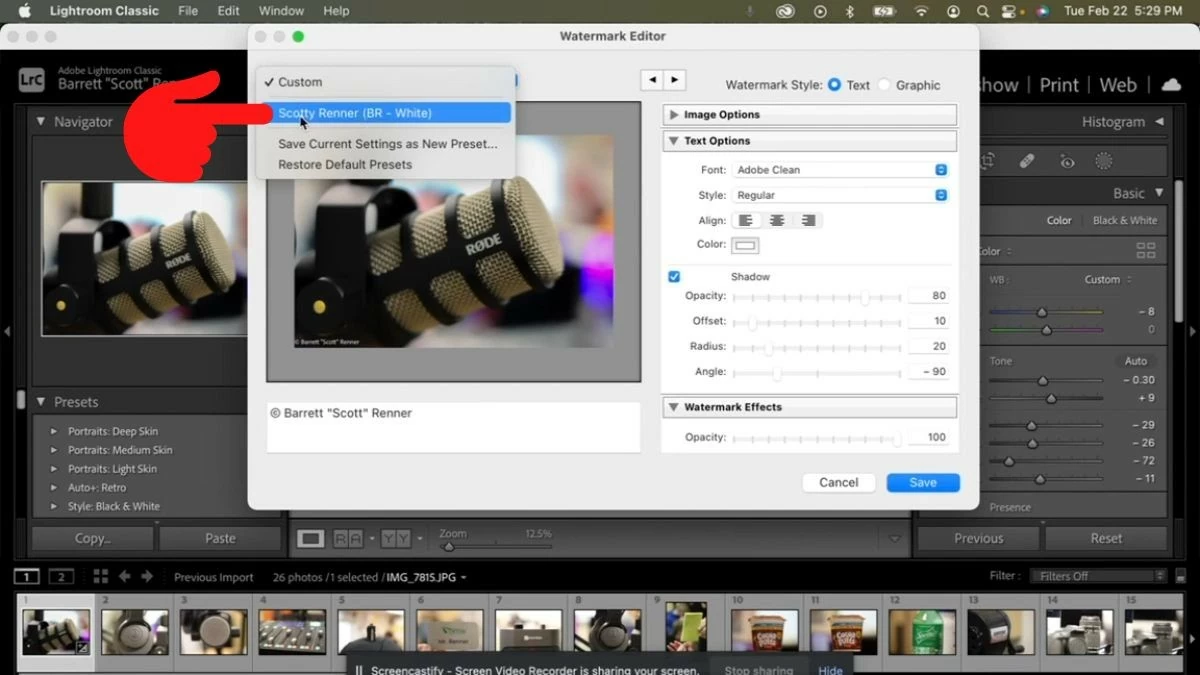
Passo 2: A janela de personalização da marca d'água será exibida. Nela, você poderá inserir o conteúdo da marca d'água e ajustar a fonte, o tamanho, a cor, o ângulo, etc. Por fim, clique no botão "Salvar" para salvar.
 |
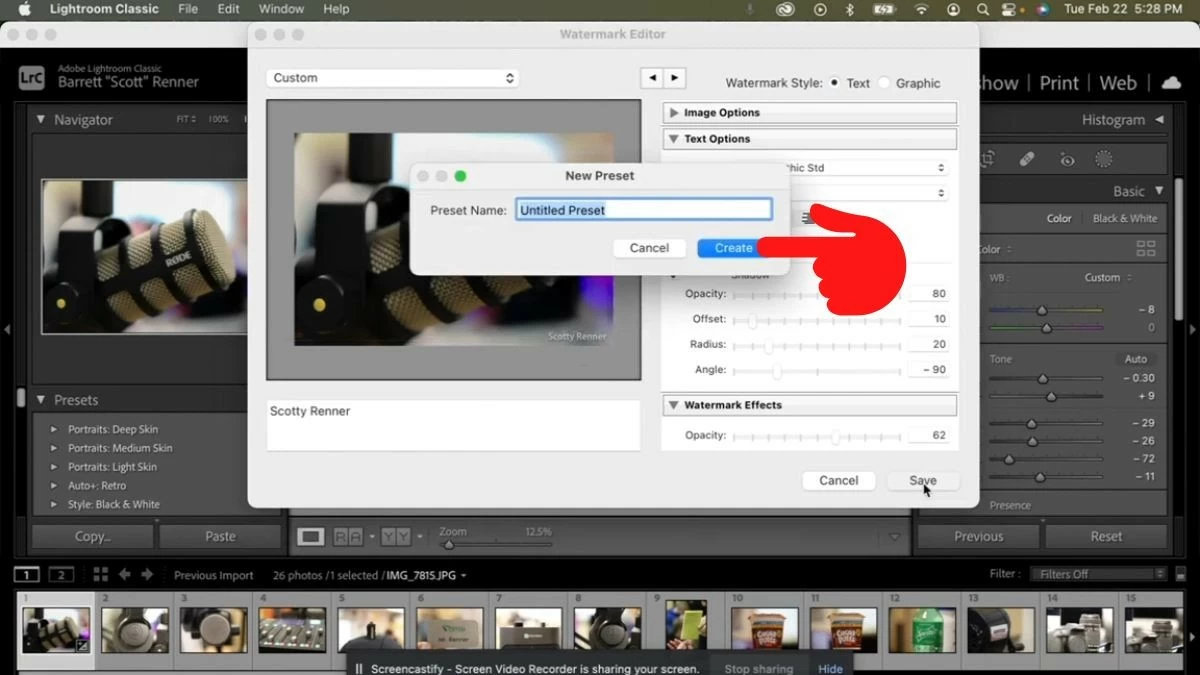
Passo 3: Insira um nome para sua marca d'água e clique em "Criar" para gerá-la.
 |
Passo 4: Você concluiu a criação da marca d'água. Retorne à janela do Editor de Marca d'água como no Passo 1 e clique na caixa "Personalizado" para visualizar a marca d'água criada. Aqui, você pode renomeá-la ou excluí-la, se desejar.
 |
No entanto, sua foto ainda não possui marca d'água. Para adicionar uma, continue para a próxima seção deste artigo.
Guia para exportar imagens com marcas d'água no Lightroom
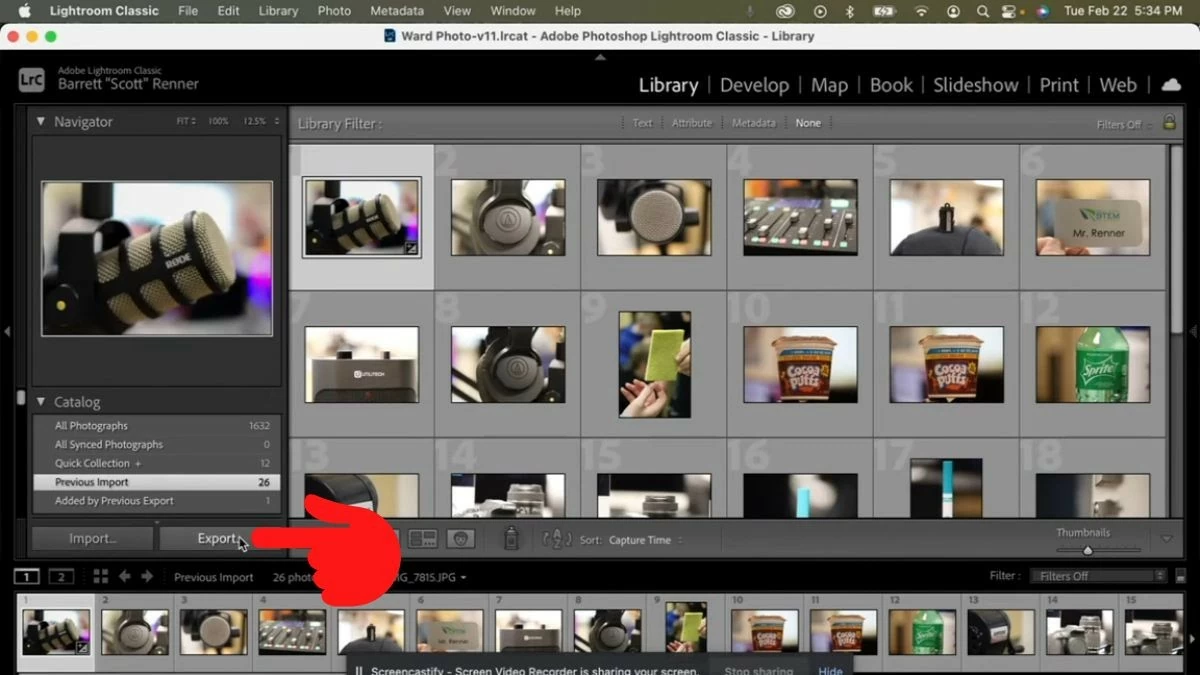
Passo 1: Clique no ícone “Biblioteca” e selecione o botão “Exportar”.
 |
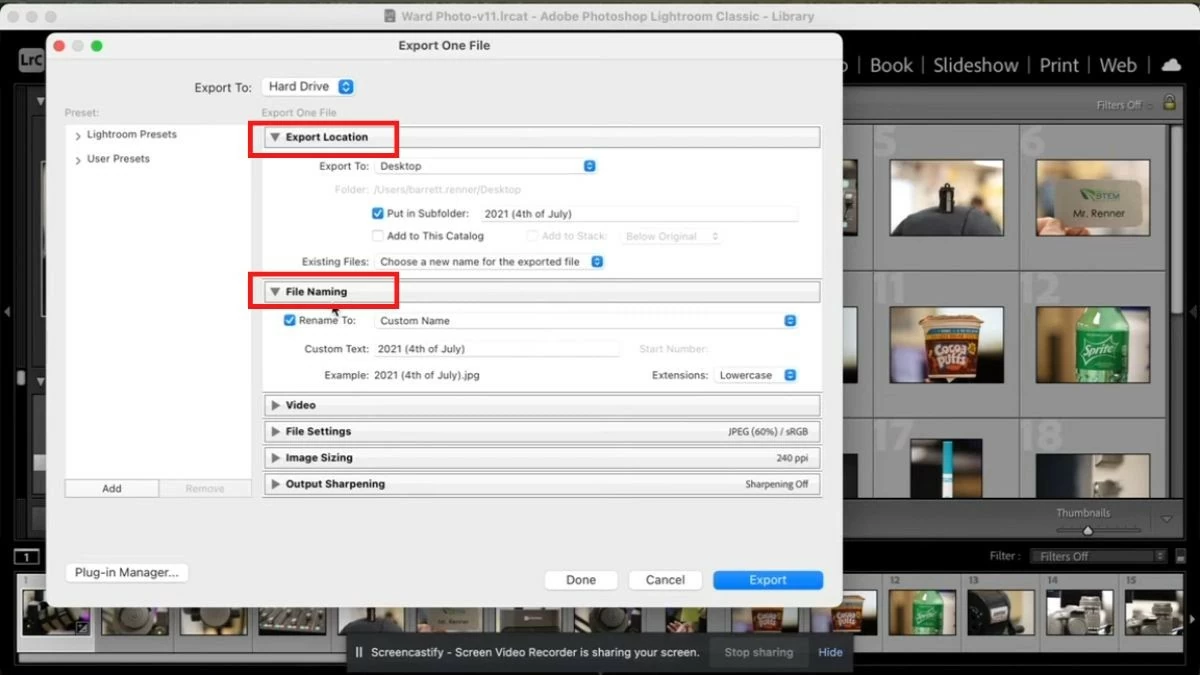
Passo 2: Uma janela de personalização será exibida. Na aba Local de Exportação, você pode escolher onde salvar o arquivo e, na aba Nome do Arquivo, você pode nomear o arquivo.
 |
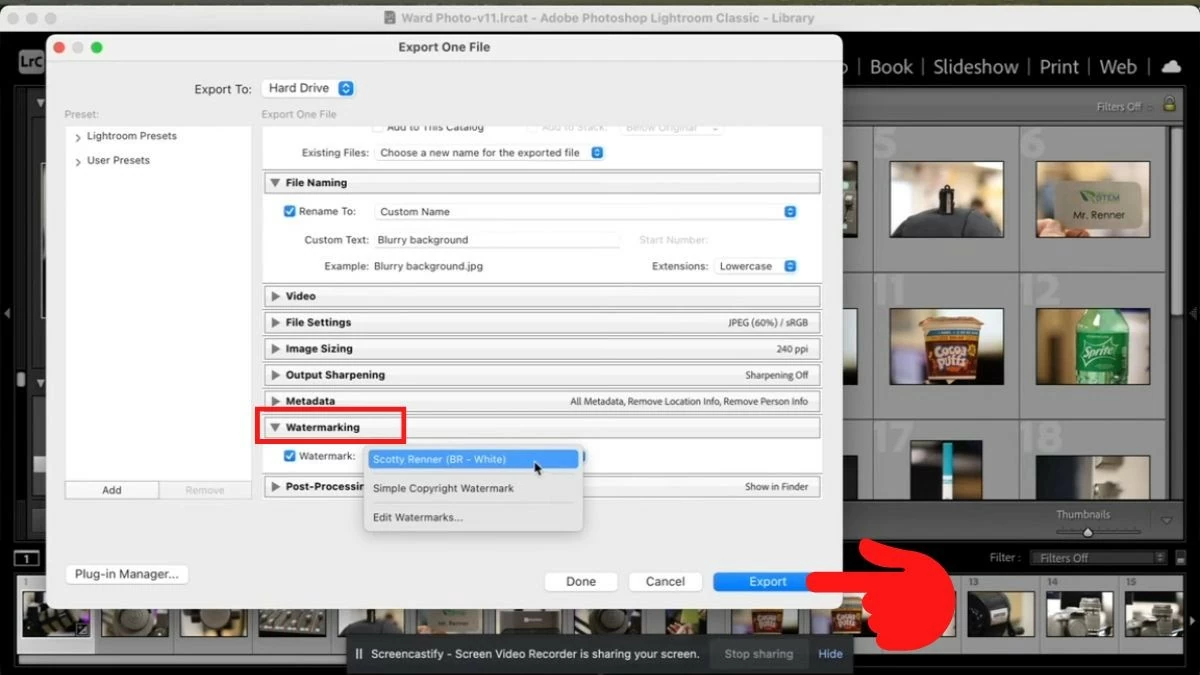
Passo 3: Role a página para baixo, na aba "Marca d'água", marque a caixa "Marca d'água" e selecione a marca d'água que você criou na etapa anterior. Por fim, clique no botão "Exportar" para exportar a imagem.
 |
Este artigo forneceu informações úteis sobre o Lightroom e como usá-lo facilmente em um MacBook. Esperamos que essas informações ajudem você a criar muitas imagens exclusivas!
Fonte: https://baoquocte.vn/su-dung-lightroom-tren-macbook-cuc-don-gian-va-de-ap-dung-287156.html


![[Foto] O primeiro-ministro Pham Minh Chinh participa da Conferência sobre a Implementação das Tarefas para 2026 do Setor da Indústria e do Comércio.](/_next/image?url=https%3A%2F%2Fvphoto.vietnam.vn%2Fthumb%2F1200x675%2Fvietnam%2Fresource%2FIMAGE%2F2025%2F12%2F19%2F1766159500458_ndo_br_shared31-jpg.webp&w=3840&q=75)







































































































Comentário (0)