

O aspecto mais notável do PC Manager é que se trata de uma ferramenta gratuita para Windows que ajuda os usuários a limpar arquivos inúteis, gerenciar programas de inicialização e liberar memória RAM com apenas um clique.
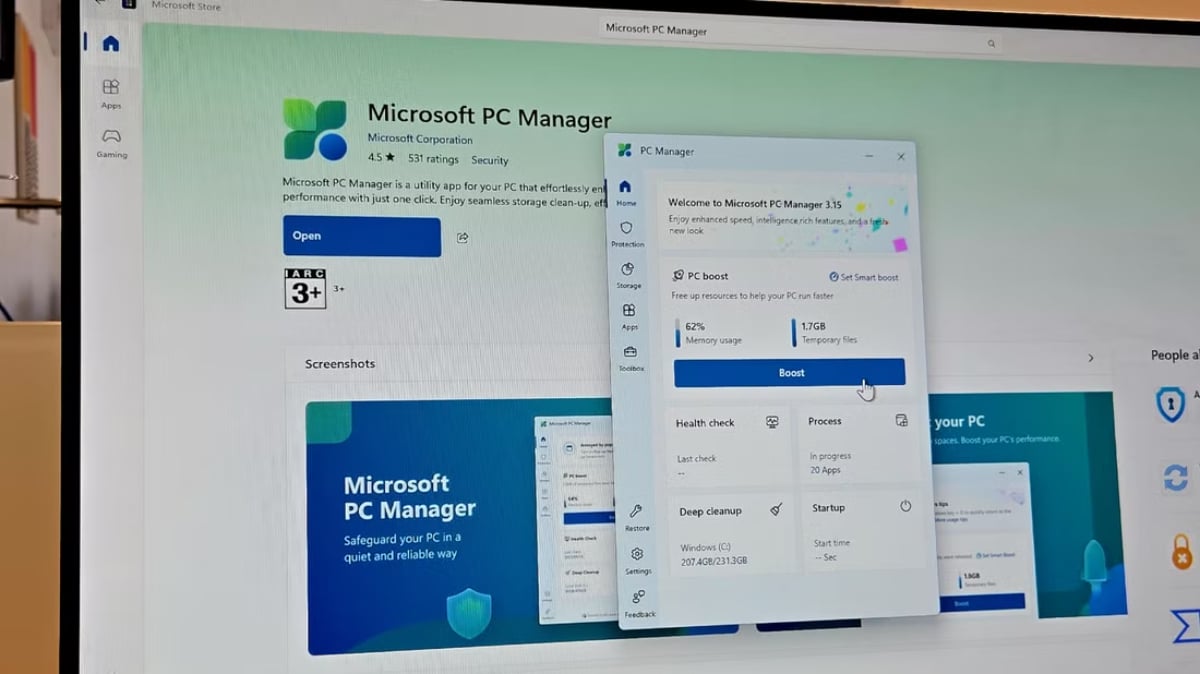
O aplicativo PC Manager está disponível gratuitamente na Microsoft Store.
O PC Manager integra diversas ferramentas úteis, incluindo limpeza de disco, gerenciamento de inicialização e proteção contra malware, em um único aplicativo fácil de usar. Ele também possui uma barra de ferramentas na tela para acesso rápido a recursos que melhoram o desempenho, monitoramento em tempo real do uso de dados e da memória do sistema, além de atalhos para aplicativos usados com frequência, como a Ferramenta de Recorte, o Bloco de Notas e o Microsoft Edge.
Como baixar e instalar o PC Manager para Windows
Para começar, os usuários podem baixar e instalar o PC Manager da Microsoft Store. Após a instalação, inicie o aplicativo pelo menu Iniciar. A interface principal possui um grande botão azul "Otimizar", que permite aos usuários clicar nele para excluir arquivos temporários e liberar memória do sistema.
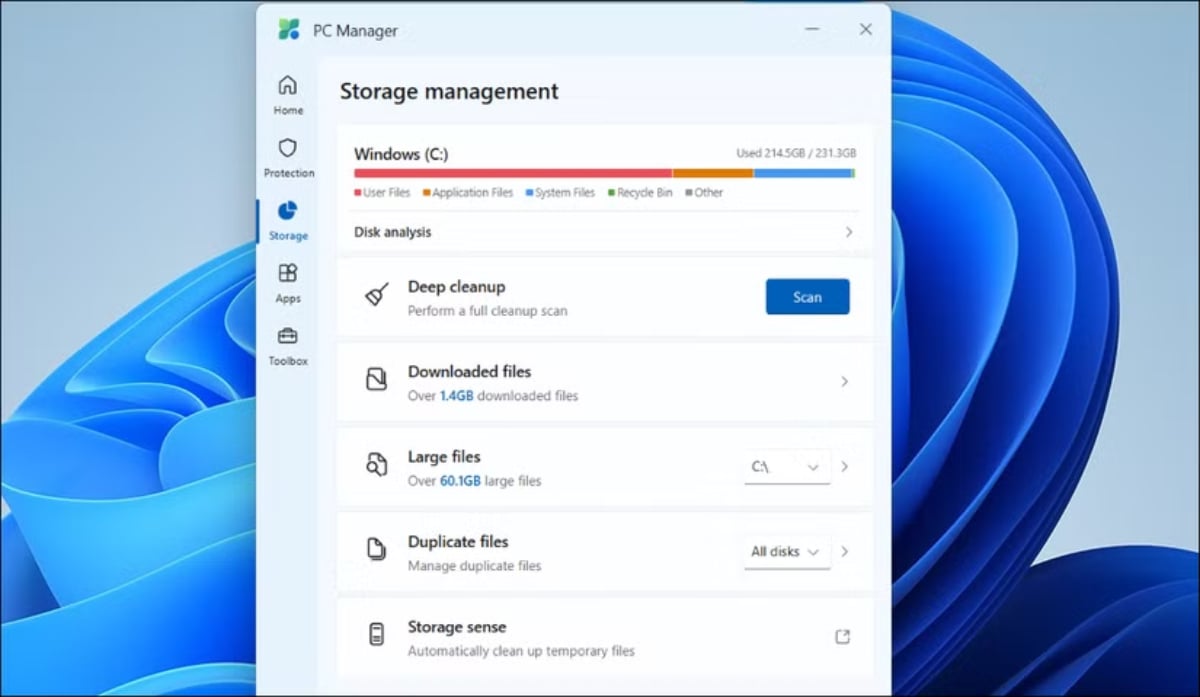
Limpar o seu sistema Windows será muito mais fácil com o PC Manager.
Se desejar otimização automática, ative o recurso Smart Boost na guia Configurações. Esse recurso permite que o PC Manager libere memória automaticamente e exclua arquivos temporários quando o uso for alto ou exceder 1 GB.
O Gerenciador de PC também oferece ferramentas de gerenciamento de armazenamento para analisar a unidade do sistema e liberar espaço. Na guia Armazenamento, clique em Análise de disco para ver o espaço de armazenamento total restante e usado. Para liberar espaço, os usuários podem usar opções como Baixar arquivos, Arquivos grandes ou Arquivos duplicados para encontrar e excluir arquivos desnecessários. Se precisar de mais espaço, clique em Limpeza profunda para limpar o cache do navegador e do sistema.
Além disso, o PC Manager facilita o gerenciamento de aplicativos em execução sem a necessidade de usar o Gerenciador de Tarefas. Basta clicar em "Gerenciamento de processos" na guia "Aplicativos" para visualizar e forçar o fechamento de qualquer aplicativo.
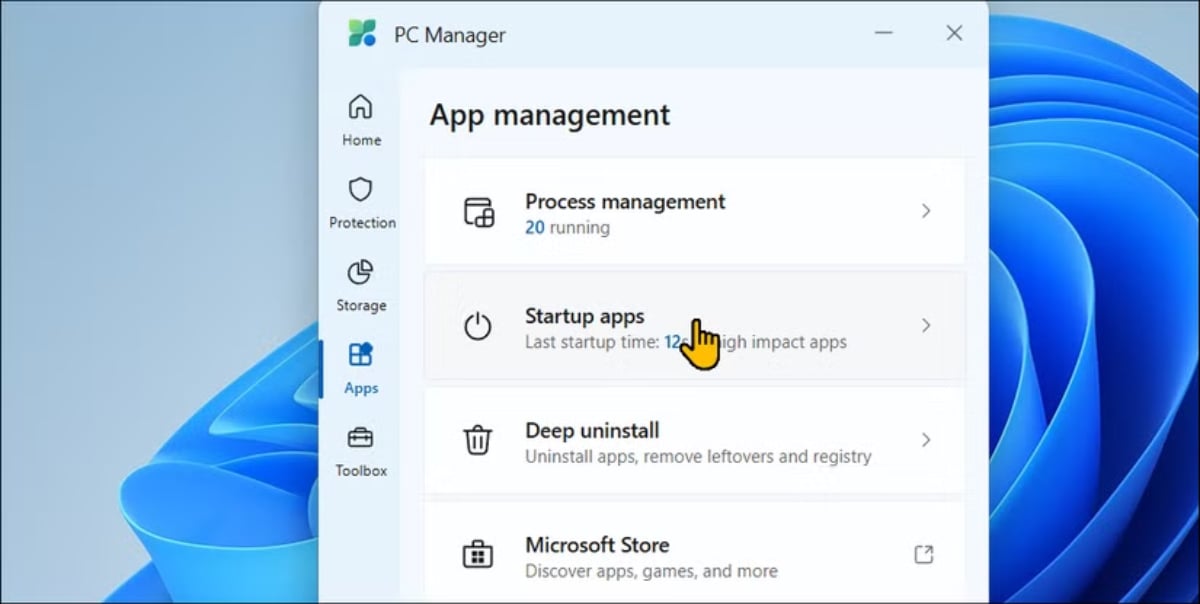
A seção Aplicativos do aplicativo Gerenciador de PC.
Além disso, os usuários podem desativar aplicativos de inicialização desnecessários na guia Inicialização para que o Windows funcione de forma mais fluida. O Gerenciador de PC também oferece sugestões para ativar/desativar aplicativos individuais com base no impacto que eles causam durante a inicialização.
Com o recurso Desinstalação Profunda, os usuários podem remover rapidamente aplicativos não utilizados. Basta abrir o Desinstalação Profunda, revisar a lista e clicar no ícone da lixeira para excluir os aplicativos desnecessários.
A seção Proteção do Sistema no Windows oferece acesso rápido a ferramentas de proteção contra vírus e ameaças. Os usuários podem verificar e instalar atualizações pendentes do Windows diretamente da interface, alterar as configurações padrão do navegador, restaurar a barra de tarefas ao seu estado original e bloquear pop-ups em aplicativos.
Especificamente, a Caixa de Ferramentas do Gerenciador de PC inclui ferramentas e atalhos usados com frequência, como a Ferramenta de Recorte, o aplicativo Gravador de Texto, Legendas, Bloco de Notas, Calculadora e um atalho para a pasta de capturas de tela. Na seção de ferramentas da Web, os usuários podem acessar rapidamente os Links Rápidos do Edge, o tradutor do Bing, o conversor de moedas e a pesquisa de imagens. Além disso, os usuários podem personalizar a barra de ferramentas para adicionar ou remover ferramentas conforme necessário.
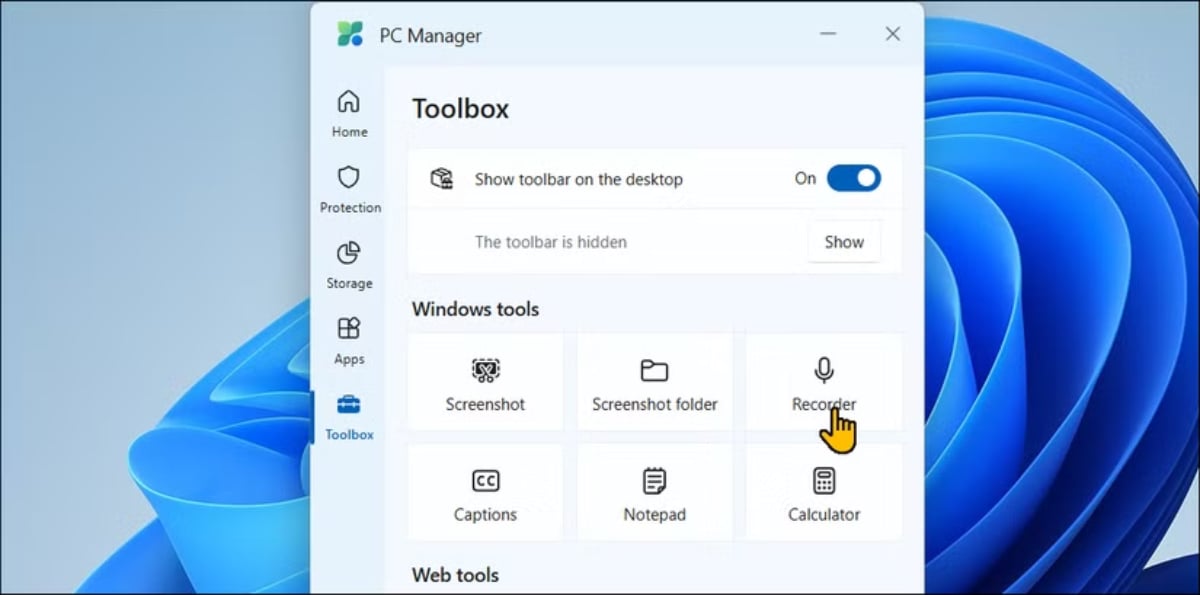
O conjunto de ferramentas está integrado na seção Caixa de Ferramentas do Gerenciador de PC.
Em geral, o Microsoft PC Manager é um utilitário confiável para otimização do sistema, ideal para usuários sem conhecimento técnico. Enquanto muitos utilitários de ajuste de sistema podem causar problemas, esta ferramenta oferece uma solução simples e eficaz para desinstalar aplicativos, limpar cache e espaço em disco, forçar o fechamento de aplicativos que não respondem e liberar memória do sistema, tudo em uma única interface. Seus recursos de gerenciamento de aplicativos e armazenamento são muito mais intuitivos do que as ferramentas integradas do Windows, tornando a limpeza rápida e fácil.
Fonte: https://thanhnien.vn/tien-ich-mien-phi-giup-tang-toc-windows-185250303123711675.htm
![[Imagem] A Polícia de Hanói é oficialmente coroada campeã da V-League 2025/2026](https://vphoto.vietnam.vn/thumb/1200x675/vietnam/resource/IMAGE/2026/05/31/1780244769054_ndo_br_039d561b692be875b13a-jpg.webp)


![[Foto] Cerimônia solene de banho e procissão de Buda em Hue](https://vphoto.vietnam.vn/thumb/1200x675/vietnam/resource/IMAGE/2026/05/31/1780228263543_1-jpg.webp)
![[Foto] Admire a "obra-prima" de coral em meio ao patrimônio milenar da província de Dak Lak.](https://vphoto.vietnam.vn/thumb/1200x675/vietnam/resource/IMAGE/2026/05/31/1780221235105_anh-man-hinh-2026-05-31-luc-16-53-27.png)
![[Foto] O Secretário-Geral, o Presidente e sua esposa iniciam sua visita de Estado às Filipinas.](https://vphoto.vietnam.vn/thumb/1200x675/vietnam/resource/IMAGE/2026/05/31/1780230559452_anh-man-hinh-2026-05-31-luc-19-28-11.png)

















![[Vídeo] Pôr do sol na Lagoa Lap An – Onde o sol se põe sobre as redes de pesca](https://vphoto.vietnam.vn/thumb/340x192/vietnam/resource/IMAGE/2026/05/31/1780192137701_beach-landscape-sea-water-nature-grass-745871-pxhere-com.jpeg)







































![[Foto] Admire a "obra-prima" de coral em meio ao patrimônio milenar da província de Dak Lak.](https://vphoto.vietnam.vn/thumb/402x226/vietnam/resource/IMAGE/2026/05/31/1780221235105_anh-man-hinh-2026-05-31-luc-16-53-27.png)

































Comentário (0)