

Pentru a traduce orice limbă folosind iPhone-ul, urmați acești pași:
Traduceți text direct pe iPhone
De când Apple a lansat funcția de traducere live text, bariera lingvistică pentru utilizatorii Apple nu numai că a fost redusă considerabil, dar a devenit și mai rapidă și mai convenabilă. Aceasta este o funcție încorporată de la Apple, iar utilizatorii o pot utiliza după cum urmează:
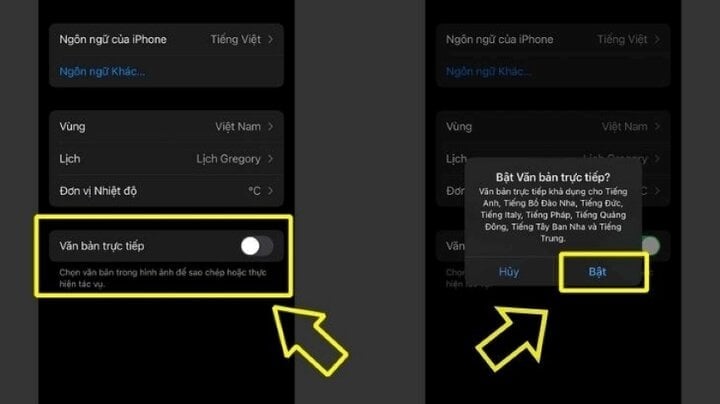
Pasul 1: Mai întâi, deschideți aplicația „Setări”.
Pasul 2: Atingeți „Setări generale”.
Pasul 3: Atingeți „Limbă și regiune”, apoi activați funcția „Text live”.
Folosește aplicația Traducere.
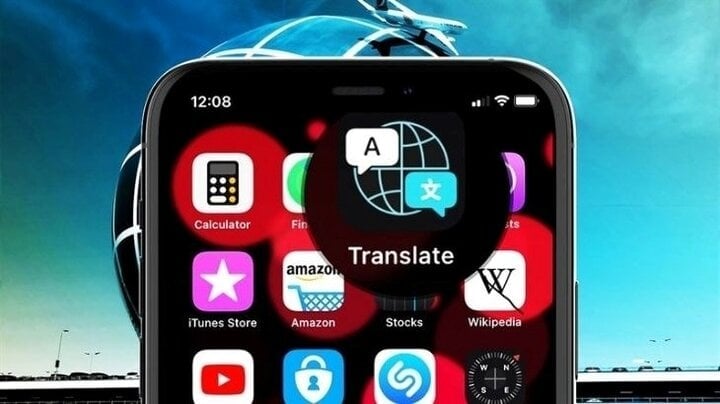
Aplicația Translate este o aplicație gratuită dezvoltată de Apple și disponibilă în mod implicit pe iPhone-uri pentru a ajuta utilizatorii să traducă rapid text, imagini și voce chiar și atunci când dispozitivul nu este conectat la internet. O puteți utiliza după cum urmează:
Pasul 1: Deschideți aplicația Traducere pe dispozitiv.
Pasul 2:
- Traduceți text: Puteți introduce textul pe care doriți să îl traduceți tastând pe tastatură.
- Traducere vocală: Atingeți pictograma microfonului pentru a rosti textul pe care doriți să îl traduceți.
- Traduceți prin cameră: Selectați fila cameră și îndreptați camera spre textul pe care doriți să îl traduceți.
Pasul 3: Selectați limba în care doriți să traduceți din meniul derulant din colțul din dreapta sus al ecranului, de exemplu, vietnameză.
Folosește aplicația Traducere.
Traduceți text în aplicația Cameră foto.
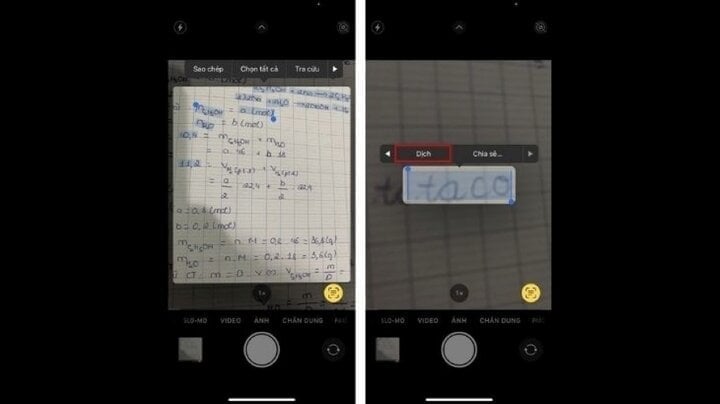
În plus, puteți traduce text direct din aplicația Cameră implicită de pe iPhone și iPad. Traducerea textului în aplicația Cameră de pe iPhone este posibilitatea de a utiliza camera pentru a scana și converti textul afișat.
Pasul 1: Deschideți aplicația „Cameră” și mișcați camera pentru a vă asigura că textul este afișat pe ecran.
Pasul 2: Când apare cadrul galben în jurul textului, atinge butonul „Detectare text”.
Pasul 3: Apoi, selectați textul pe care doriți să îl traduceți și atingeți „Traduceți”. Dacă nu vedeți opțiunea „Traduceți”, atingeți butonul „Afișați mai multe” (pictograma >) pentru a vedea alte opțiuni.
Traduceți text în aplicația Cameră foto.
Traduceți textul din imagine.
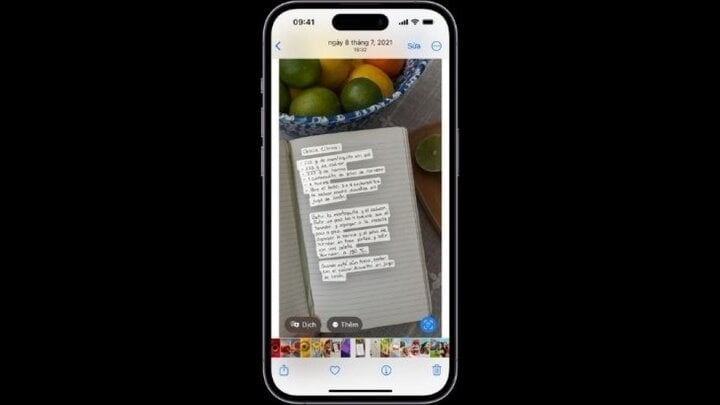
Pe unele dispozitive Apple, puteți traduce textul din imagini atunci când vizualizați o imagine care include text. Avantajul acestei metode este că este ușor de utilizat și convenabilă, dar dezavantajul este că funcționează doar pe anumite modele de dispozitive.
Pasul 1: Când vizualizați o imagine care conține text, atingeți butonul „Detectare text”, apoi atingeți și mențineți apăsat textul pe care doriți să îl traduceți.
Pasul 2: Atingeți „Traduceți”. Dacă nu vedeți Traducere, atingeți butonul Afișați mai multe opțiuni pentru a vedea alte opțiuni.
Traduceți textul din imagine.
Khanh Son (Compilat)
Sursă




































































































Comentariu (0)