

Utilizarea a două monitoare independente pe Windows 10 îmbunătățește productivitatea. Acest articol vă va ghida despre cum să utilizați comenzile rapide de la tastatură pentru a comuta între cele două ecrane ale computerului!
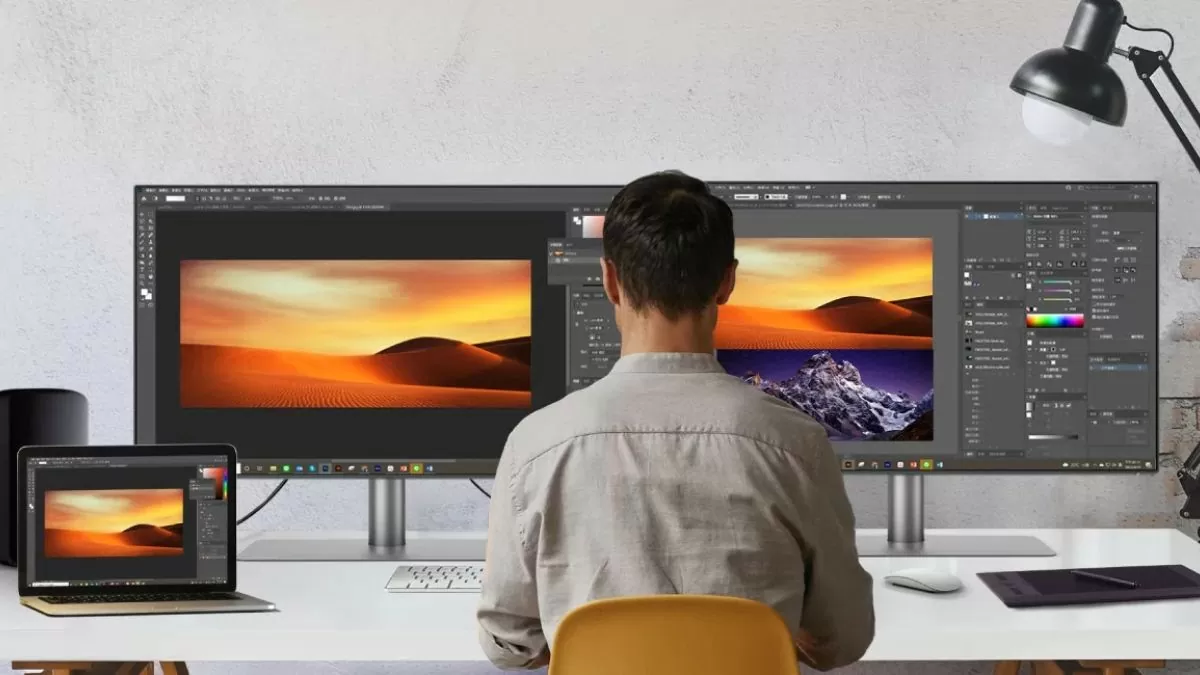 |
Instrucțiuni despre cum să utilizați două monitoare independente pe Windows 10
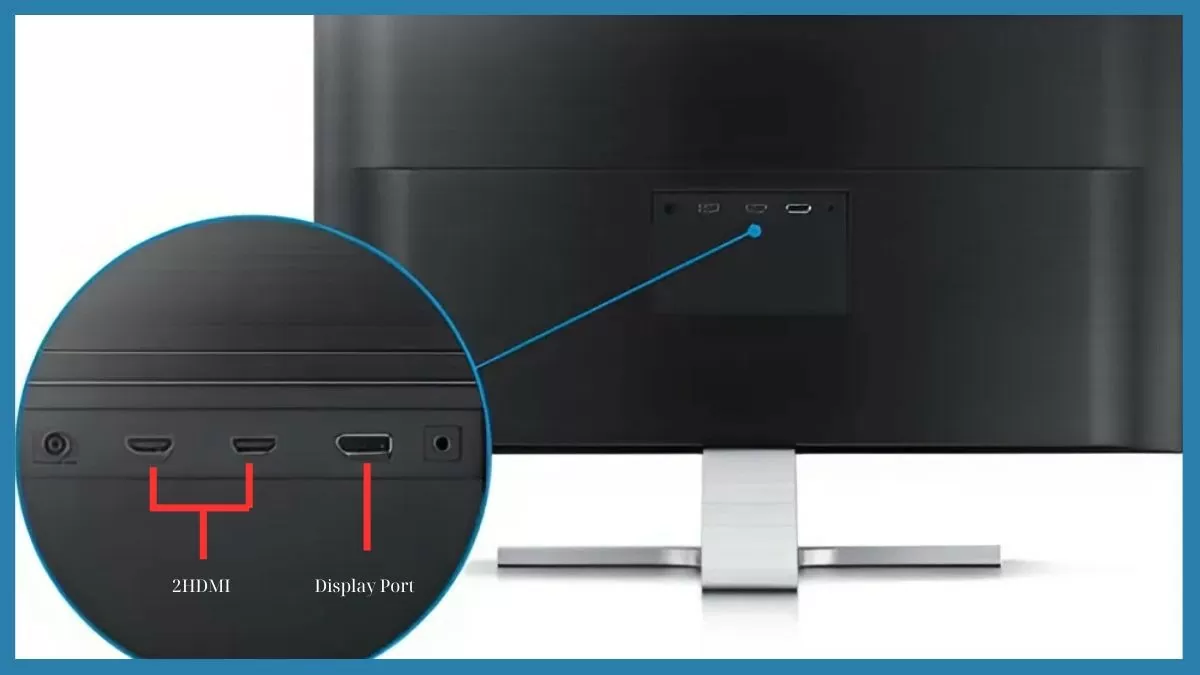
Pentru a utiliza două monitoare independente pe Windows 10, trebuie să conectați corect monitoarele la computer. Iată pașii specifici:
- Conectarea monitorului principal : Conectați-l la portul HDMI sau DisplayPort al computerului; acesta va fi monitorul principal pentru serviciu.
- Conectați un monitor secundar : Conectați-l la portul HDMI, DisplayPort sau VGA rămas pentru a vă extinde spațiul de lucru.
- Porniți ambele monitoare și porniți computerul : Sistemul va detecta automat monitoarele conectate.
Dacă computerul nu recunoaște afișajul secundar, ar trebui să verificați cablurile sau conexiunile plăcii grafice.
 |
Cum se configurează monitoare duale în Windows 10
După conectarea celor două monitoare, trebuie să ajustați setările de afișare pentru a utiliza monitoare duale pe Windows 10:
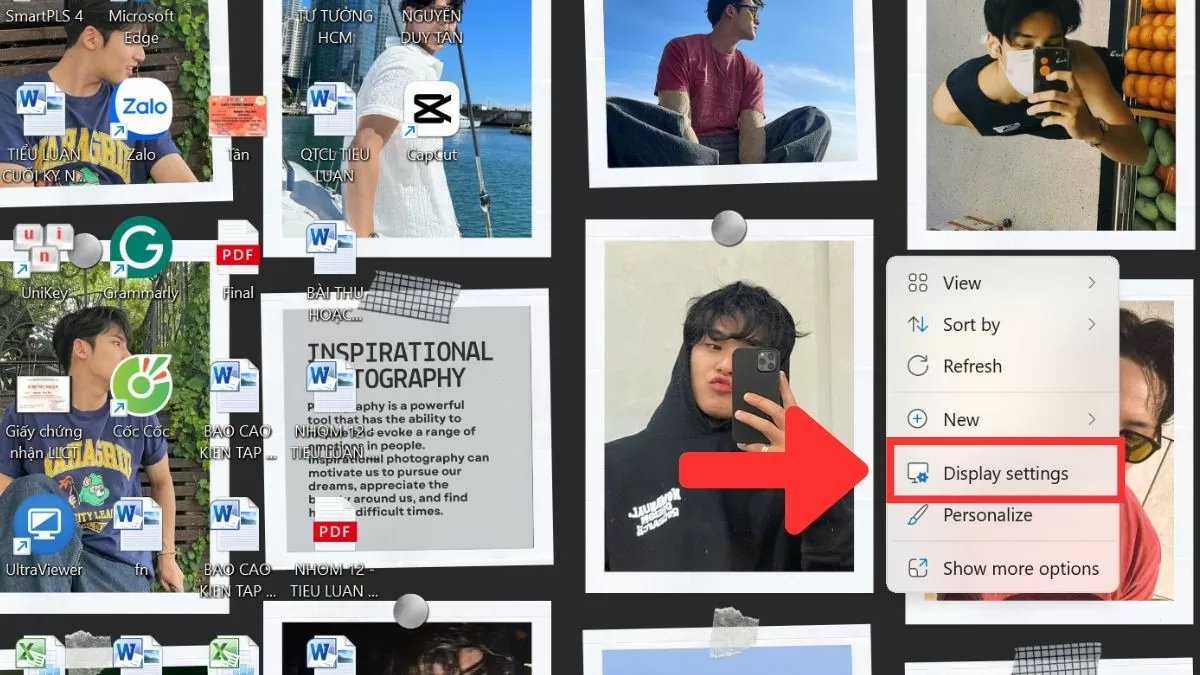
Pasul 1 : Faceți clic dreapta pe desktop și selectați „Setări de afișare”.
 |
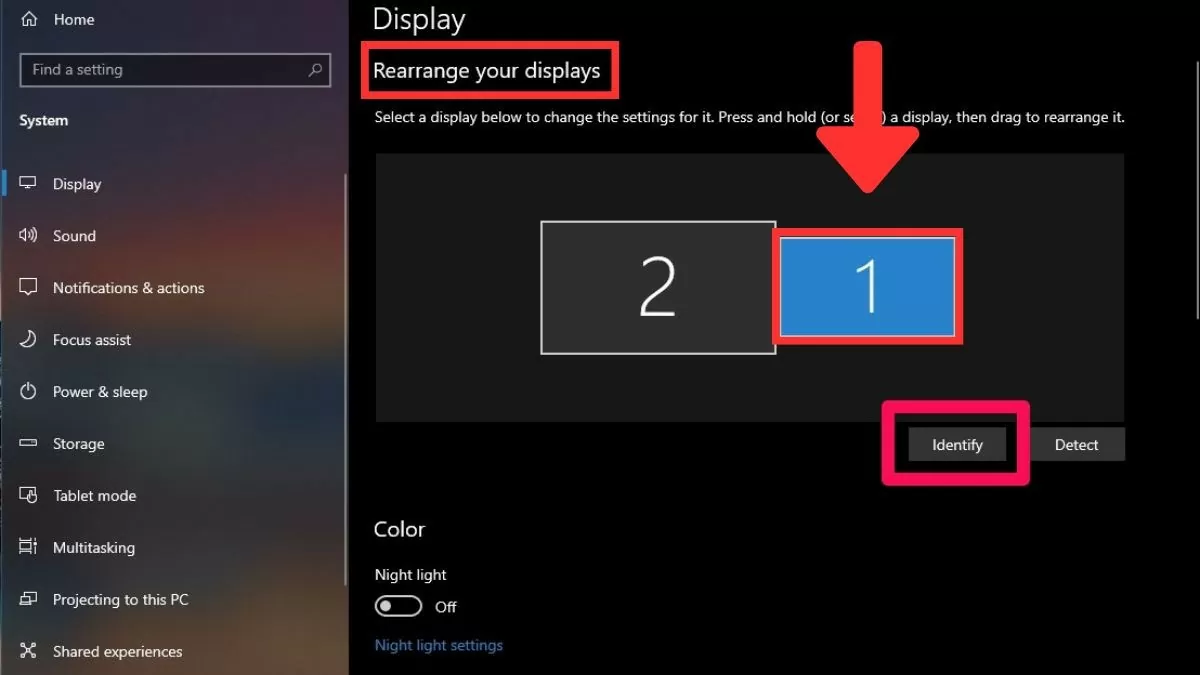
Pasul 2: În secțiunea „Rearanjați afișajele”, vor fi afișate ambele ecrane. Puteți glisa și plasa ecranele pentru a le aranja așa cum doriți, creând un spațiu de lucru convenabil.
 |
Pasul 3: În secțiunea „Afișaje multiple”, veți avea opțiuni pentru a configura modul în care conținutul este afișat pe ecrane.
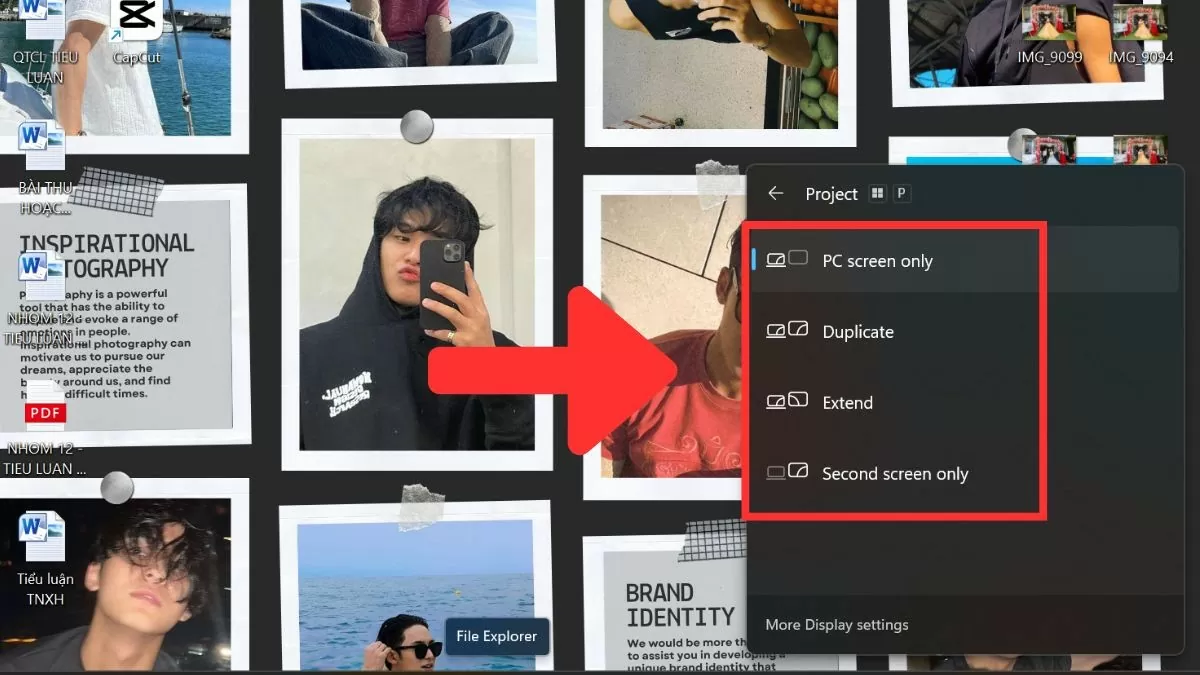 |
În concluzie, utilizarea a două monitoare independente pe Windows 10 este o soluție eficientă pentru creșterea productivității la locul de muncă, în special pentru cei care trebuie să lucreze simultan cu mai multe ferestre. Cu pași simpli de configurare și comenzi rapide flexibile de la tastatură pentru comutarea între ecrane, puteți gestiona și muta cu ușurință între ferestre rapid și convenabil.
Sursă

![[Live] Gala Premiilor pentru Acțiune Comunitară 2025](/_next/image?url=https%3A%2F%2Fvphoto.vietnam.vn%2Fthumb%2F1200x675%2Fvietnam%2Fresource%2FIMAGE%2F2025%2F12%2F16%2F1765899631650_ndo_tr_z7334013144784-9f9fe10a6d63584c85aff40f2957c250-jpg.webp&w=3840&q=75)
![[Foto] Prim-ministrul Pham Minh Chinh îl primește pe guvernatorul provinciei Tochigi (Japonia)](/_next/image?url=https%3A%2F%2Fvphoto.vietnam.vn%2Fthumb%2F1200x675%2Fvietnam%2Fresource%2FIMAGE%2F2025%2F12%2F16%2F1765892133176_dsc-8082-6425-jpg.webp&w=3840&q=75)

![[Foto] Prim-ministrul Pham Minh Chinh îl primește pe ministrul laoțian al Educației și Sportului, Thongsalith Mangnormek](/_next/image?url=https%3A%2F%2Fvphoto.vietnam.vn%2Fthumb%2F1200x675%2Fvietnam%2Fresource%2FIMAGE%2F2025%2F12%2F16%2F1765876834721_dsc-7519-jpg.webp&w=3840&q=75)
![[Imagine] Imagini scurse înainte de gala Premiilor pentru Acțiune Comunitară din 2025.](/_next/image?url=https%3A%2F%2Fvphoto.vietnam.vn%2Fthumb%2F1200x675%2Fvietnam%2Fresource%2FIMAGE%2F2025%2F12%2F16%2F1765882828720_ndo_br_thiet-ke-chua-co-ten-45-png.webp&w=3840&q=75)

































































![[Live] Ceremonia de închidere și decernarea premiilor pentru concursul de creare de videoclipuri/clipuri „Turismul impresionant în Vietnam” 2025](https://vphoto.vietnam.vn/thumb/402x226/vietnam/resource/IMAGE/2025/12/17/1765974650260_z7273498850699-00d2fd6b0972cb39494cfa2559bf85ac-1765959338756946072104-627-0-1338-1138-crop-1765959347256801551121.jpeg)


















Comentariu (0)