

Deși Gmail este în prezent lider pe piață, Microsoft Outlook se mândrește încă cu multe funcții puternice, capabile să optimizeze semnificativ fluxurile de lucru. Cu toate acestea, multe instrumente utile din Outlook nu sunt activate în mod implicit, ceea ce face ca utilizatorii să rateze oportunități de a transforma o inbox aglomerată într-un spațiu de lucru profesional. Mai jos sunt câteva sfaturi importante pentru a vă îmbunătăți experiența de gestionare a e-mailurilor.
Îmbunătățește confidențialitatea și blochează urmărirea.
Companiile folosesc adesea „pixeli de urmărire” ascunși în e-mailuri pentru a ști când le deschideți. Pentru a vă proteja confidențialitatea pe Outlook.com, accesați Setări (pictograma roată dințată) > E-mail > E-mail nedorit . Sub Opțiuni de securitate , selectați Blocați atașamentele, imaginile și linkurile de la oricine nu se află în lista Expeditori și domenii sigure . Acest lucru ajută la prevenirea urmăririi sub acoperire și a tentativelor de phishing.
În plus, puteți accesa Mail > Layout pentru a dezactiva „Nu afișa imaginile expeditorului” și, în fila Gestionare mesaje , debifați opțiunea de afișare a siglelor expeditorului legate de cumpărături. Pentru a vă asigura că e-mailurile importante nu se pierd, adăugați adrese de încredere la Expeditori siguri în același meniu de setări.
Curățați-vă automat inbox-ul cu funcția Sweep.
Funcția Sweep este un instrument puternic care automatizează curățarea e-mailurilor de la anumiți expeditori. De exemplu, puteți seta Outlook să păstreze doar e-mailurile cu tranzacții bancare din ultimele 10 zile și să arhiveze automat e-mailurile mai vechi.
Pentru a face acest lucru, selectați un e-mail, faceți clic pe fila Acasă și alegeți Eliminare . Va apărea o fereastră cu patru opțiuni principale de procesare:

- Mută toate mesajele din Inbox.
- Mută toate mesajele curente și viitoare.
- Păstrează doar cele mai recente mesaje.
- Mută automat mesajele mai vechi de 10 zile.
Accelerați procesarea cu gesturi de glisare și comenzi rapide Gmail.
În aplicația mobilă, puteți personaliza gestul de glisare la stânga sau la dreapta pentru a șterge, arhiva sau semnala e-mailuri accesând Setări > E-mail > Opțiuni de glisare . Pentru utilizatorii de computere familiarizați cu comenzile rapide de la tastatură Google, Outlook permite comutarea la comenzile rapide de la tastatură Gmail în Setări > General > Accesibilitate > Comenzi rapide de la tastatură .
O funcție demnă de remarcat este Pași rapizi . Acest instrument vă permite să combinați mai multe acțiuni într-un singur clic, cum ar fi marcarea unui e-mail ca citit și mutarea acestuia în folderul de arhivă. Puteți configura această funcție la Mail > Pași rapizi .
Controlează inteligența artificială și funcțiile suplimentare.
Dacă doriți securitate absolută a datelor și nu doriți să utilizați Copilot AI, puteți accesa Setări > Copilot pentru a dezactiva această funcție. În plus, în secțiunea Confidențialitate și date , ar trebui să dezactivați opțiunile pentru colectarea datelor de diagnosticare și analiza conținutului pentru a vă asigura că Microsoft nu colectează informații din e-mailurile dvs.
În cele din urmă, activați funcția Anulare trimitere din Mail > Scrieți și răspundeți . Puteți seta un interval de timp de până la 30 de secunde pentru a vă permite să readuceți e-mailurile livrate greșit sau eronate înainte de a fi trimise efectiv.
Sursă: https://baonghean.vn/cach-toi-uu-hoa-outlook-de-quan-ly-email-hieu-qua-hon-gmail-10338732.html
![[Foto] Ceremonia solemnă de îmbăiere și procesiunea lui Buddha în Hue](https://vphoto.vietnam.vn/thumb/1200x675/vietnam/resource/IMAGE/2026/05/31/1780228263543_1-jpg.webp)

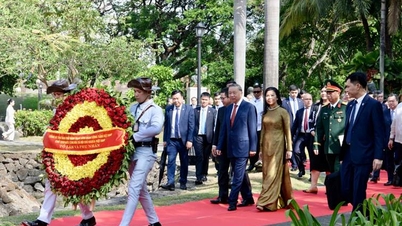
![[Foto] Secretarul general, președintele și soția sa își încep vizita de stat în Filipine.](https://vphoto.vietnam.vn/thumb/1200x675/vietnam/resource/IMAGE/2026/05/31/1780230559452_anh-man-hinh-2026-05-31-luc-19-28-11.png)

![[Fotografie] Admirați „capodoperă” de corali în mijlocul moștenirii vechi de milioane de ani a provinciei Dak Lak.](https://vphoto.vietnam.vn/thumb/1200x675/vietnam/resource/IMAGE/2026/05/31/1780221235105_anh-man-hinh-2026-05-31-luc-16-53-27.png)



















![[Video] Apus de soare la Laguna Lap An – Unde soarele apune peste plasele de pescuit](https://vphoto.vietnam.vn/thumb/340x192/vietnam/resource/IMAGE/2026/05/31/1780192137701_beach-landscape-sea-water-nature-grass-745871-pxhere-com.jpeg)










































![[Fotografie] Admirați „capodoperă” de corali în mijlocul moștenirii vechi de milioane de ani a provinciei Dak Lak.](https://vphoto.vietnam.vn/thumb/402x226/vietnam/resource/IMAGE/2026/05/31/1780221235105_anh-man-hinh-2026-05-31-luc-16-53-27.png)































Comentariu (0)