

Apple a lansat oficial iOS 18 cu multe îmbunătățiri semnificative ale interfeței și funcțiilor. Cu toate acestea, mulți utilizatori de iPhone au întâmpinat unele probleme legate de performanță, durata de viață a bateriei și erori în timpul utilizării. Dacă nu sunteți mulțumit de această nouă versiune și doriți să reveniți la iOS 17, articolul de mai jos vă va ghida despre cum să faceți downgrade fără a pierde date.
Trecerea de la iOS 18 la iOS 17.
Lucruri de reținut înainte de a face downgrade
1. Sunt posibile doar versiunile anterioare care sunt încă deschise pentru semnare: Apple permite utilizatorilor să facă downgrade doar la versiuni iOS 17 care sunt încă deschise pentru semnare. Odată ce Apple nu mai semnează, downgrade-ul nu va mai fi posibil.
2. Fii pregătit: Ai nevoie de un cablu de încărcare care acceptă transferul de date (se recomandă un cablu USB-C la Lightning sau USB-C la USB-C).
3. Software adecvat: Acest articol vă ghidează prin procesul de downgrade pe un Mac prin intermediul Finder. Utilizatorii de Windows pot folosi iTunes pentru a efectua același proces.
Pași pentru a face downgrade de la iOS 18 la iOS 17
Pasul 1: Faceți o copie de rezervă a datelor
Conectează-ți iPhone-ul la computer folosind un cablu de încărcare, apoi deschide Finder pe macOS (sau iTunes pe Windows). Selectează iPhone-ul conectat, apoi dă clic pe „Fă backup acum” pentru a face backup la date.
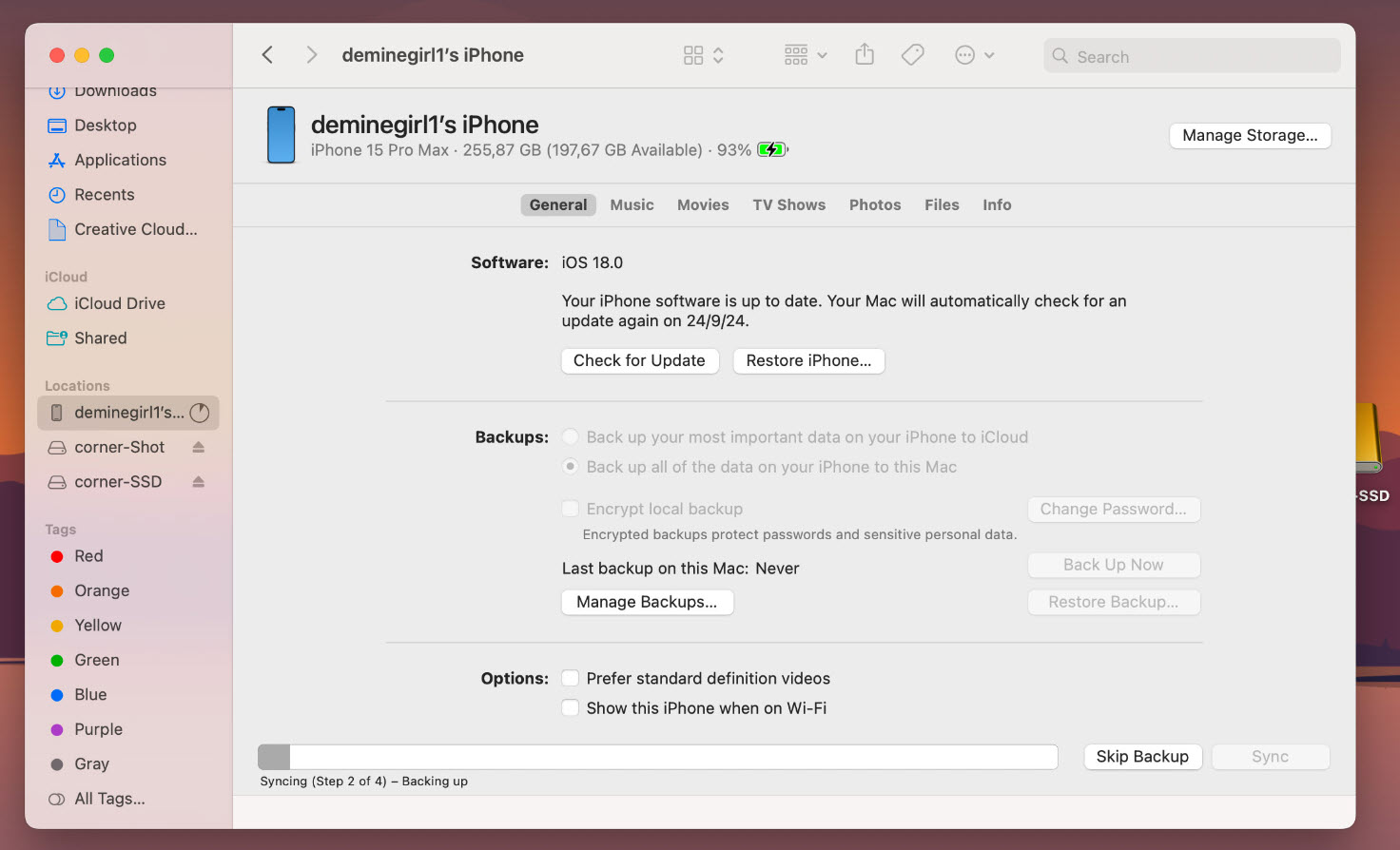
Notă: Ar trebui să creați o copie de rezervă iCloud suplimentară a dispozitivului iOS 18 în cazul în care metoda de mai sus nu funcționează.
Pasul 2: Accesați fișierul de rezervă
Pentru a edita o copie de rezervă, trebuie să accesați folderul care conține fișierul copiei de rezervă:
Pe Windows: Accesați următoarea cale: C:\Users\
Pe macOS: Calea de acces este: ~/Library/Application Support/MobileSync/Backup/0xxxxxxxxxxxxxxxxxxxxxxxx
Pasul 3: Editați fișierul de rezervă
Localizați fișierul Info.plist în folderul de backup și deschideți-l cu un editor de text, cum ar fi Notepad sau Visual Studio Code.
Pasul 4: Editați versiunea iOS
Folosește instrumentul de căutare (Ctrl+F sau Cmd+F) și caută cuvântul cheie „Versiune produs”. Sub această linie, vei vedea versiunea curentă de iOS (de exemplu, 18.0). Editează-o la versiunea de iOS 17 la care dorești să faci downgrade (de exemplu, iOS 17.7), apoi salvează modificările.
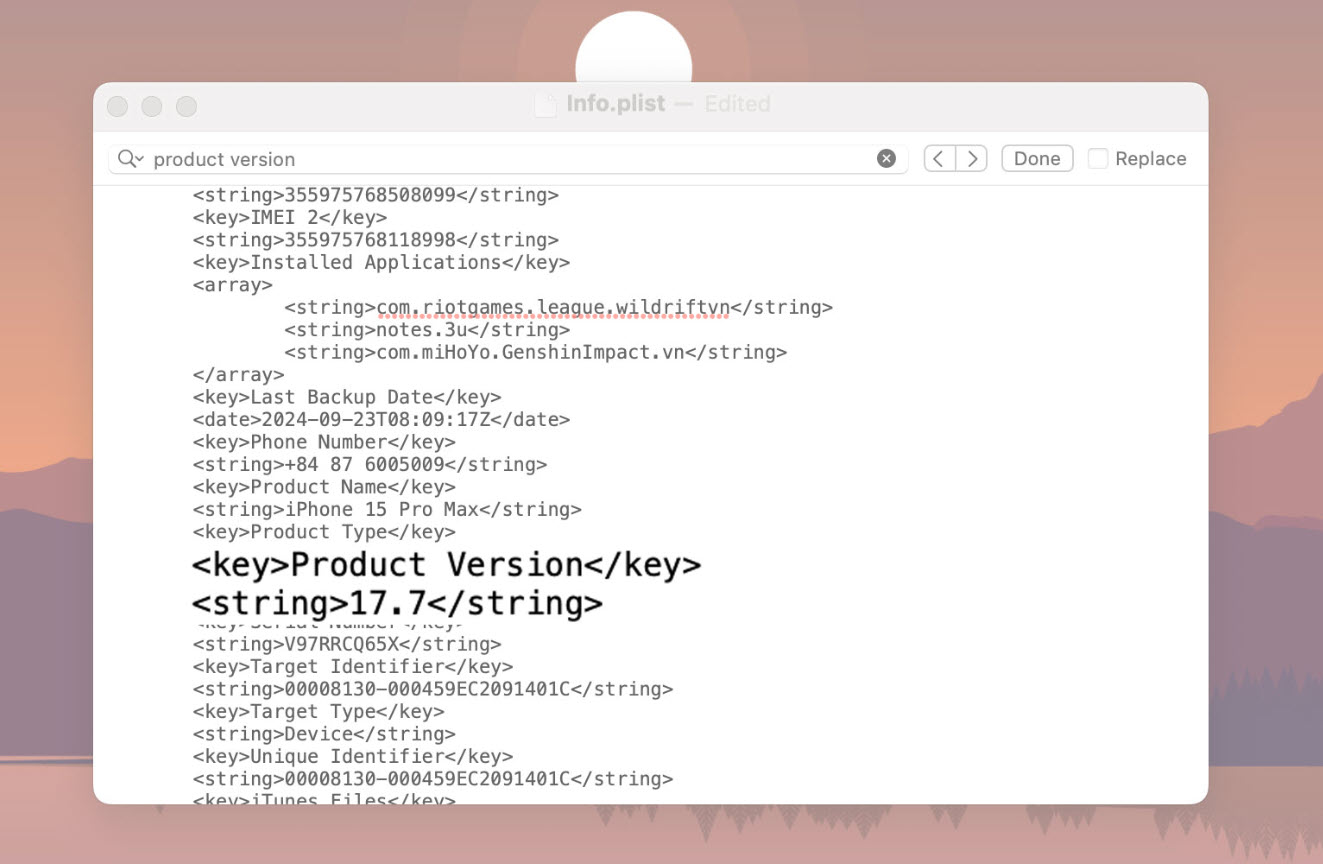
Modificați versiunea iOS.
Pasul 5: Descărcați firmware-ul iOS 17
Accesați site-ul ipsw.me, selectați tipul dispozitivului și descărcați versiunea iOS 17 care este încă disponibilă pentru semnare (versiunea evidențiată cu albastru). Asigurați-vă că nu descărcați versiuni iOS care nu mai sunt semnate (evidențiate cu roșu).
Pasul 6: Dezactivați funcția Găsire iPhone.
Înainte de a face downgrade, trebuie să dezactivați funcția „Găsește-mi iPhone-ul”. Accesați Setări > [numele contului iCloud] > Găsește iPhone și dezactivați această funcție.
Pasul 7: Conectați iPhone-ul la computer.
Conectați iPhone-ul la computer printr-un cablu de date. Deschideți Finder (macOS) sau iTunes (Windows), apoi selectați iPhone-ul din interfața principală.
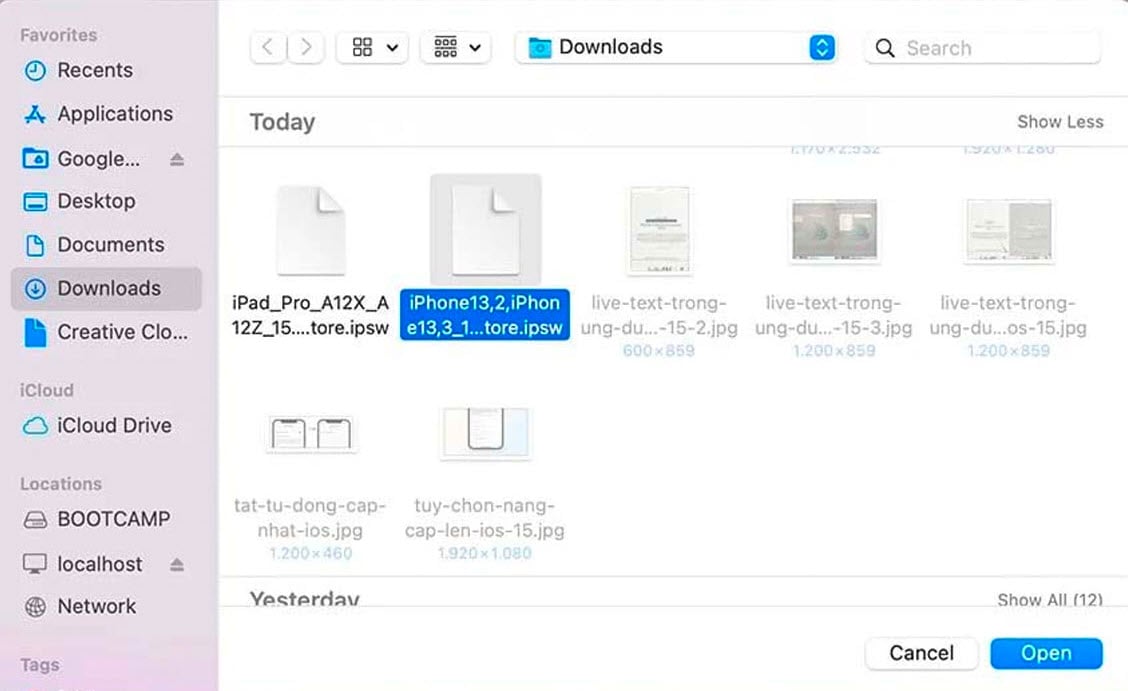
Conectați iPhone-ul la computer.
Pasul 8: Restaurați vechea versiune de iOS
Apăsați și mențineți apăsată tasta Option pe un Mac (sau tasta Shift pe Windows) și selectați Restaurare iPhone. Va apărea o fereastră nouă; selectați fișierul firmware iOS 17 pe care l-ați descărcat în pasul anterior și faceți clic pe Deschidere.
Pasul 9: Finalizarea restaurării
iTunes sau Finder vor restaura automat iPhone-ul la iOS 17. După finalizarea procesului, iPhone-ul va reporni și vi se va solicita să configurați din nou dispozitivul.
Pasul 10: Restaurați datele dintr-o copie de rezervă.
În timpul procesului de configurare a iPhone-ului, când ajungeți la pasul „Transferați aplicațiile și datele”, selectați „De pe Mac sau PC”. În Finder sau iTunes, selectați „Restaurare copie de rezervă” și alegeți copia de rezervă modificată de la pasul 6 pentru a restaura datele.
Sursă: https://www.congluan.vn/huong-dan-ha-cap-tu-ios-18-ve-ios-17-ma-khong-mat-du-lieu-post313657.html
![[Foto] Prima sesiune a celui de-al 14-lea Congres al Sindicatului din Vietnam](https://vphoto.vietnam.vn/thumb/1200x675/vietnam/resource/IMAGE/2026/06/03/1780465947883_ndo_br_img-3852-jpg.webp)
![[Foto] Secretarul general și președintele To Lam prezidează o întâlnire cu Comitetul Central de Organizare.](https://vphoto.vietnam.vn/thumb/1200x675/vietnam/resource/IMAGE/2026/06/03/1780482764658_a1-bnd-4741-3342-jpg.webp)

![[Foto] Secretarul Comitetului Partidului Adunării Naționale, Președintele Adunării Naționale, prezidează ședința Comitetului Permanent și a Comitetului Executiv al Comitetului Partidului Adunării Naționale.](https://vphoto.vietnam.vn/thumb/1200x675/vietnam/resource/IMAGE/2026/06/03/1780480353201_ndo_br_bnd-2585-jpg.webp)













































![[Video] Apus de soare la Laguna Lap An – Unde soarele apune peste plasele de pescuit](https://vphoto.vietnam.vn/thumb/1200x675/vietnam/resource/IMAGE/2026/05/31/1780192137701_beach-landscape-sea-water-nature-grass-745871-pxhere-com.jpeg)




































Comentariu (0)