

На большинстве мобильных телефонов Android уведомления, отображаемые на экране блокировки, могут содержать много личной информации, включая сообщения, пропущенные звонки, электронные письма, историю браузера и многое другое. Если ваш телефон находится в легкодоступном для других месте, ваша личная информация может быть раскрыта.
Отключить уведомления приложений на Android очень просто. (Иллюстративное изображение)
Чтобы обеспечить безопасность вашей личной информации, вы можете использовать функцию скрытия уведомлений на экране блокировки Android. Это поможет предотвратить доступ посторонних к вашей личной информации, когда телефон находится в режиме блокировки. Ниже приведен очень простой способ отключения уведомлений приложений в операционной системе Android, которым вы можете воспользоваться.
Способ 1: Отключите уведомления приложений в настройках Android.
Шаг 1: Перейдите в «Настройки» > Выберите «Строка состояния и уведомления» > Выберите «Управление уведомлениями».
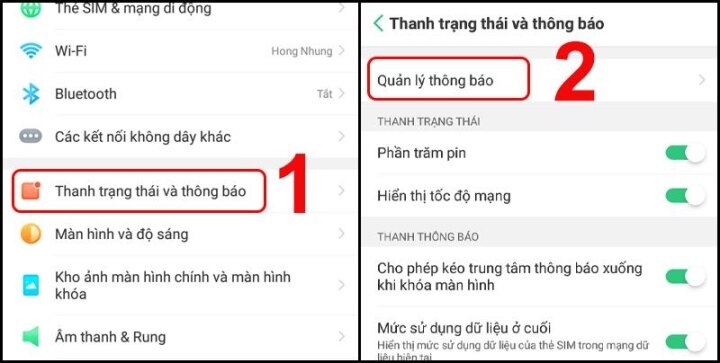
Перейдите в раздел «Управление уведомлениями» в интерфейсе настроек. (Изображение: Thegioididong)
Шаг 2: Выберите приложение, для которого хотите отключить уведомления > В разделе «Разрешить уведомления» переместите ползунок вправо, чтобы включить уведомления, или влево, чтобы выключить их.
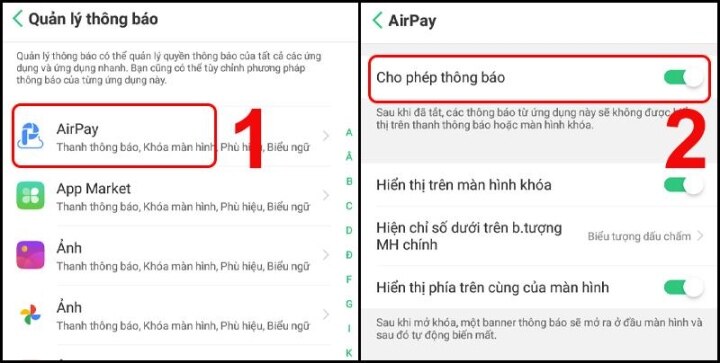
Инструмент для включения и выключения уведомлений в приложении. (Изображение: Thegioididong)
Способ 2: Отключите уведомления на экране блокировки.
Шаг 1: Перейдите в «Настройки» > Выберите «Строка состояния и уведомления» > Выберите «Управление уведомлениями».
Шаг 2: Выберите приложение, для которого хотите отключить уведомления > В разделе «Показывать на экране блокировки» переместите ползунок вправо, чтобы включить уведомления, или влево, чтобы выключить их.
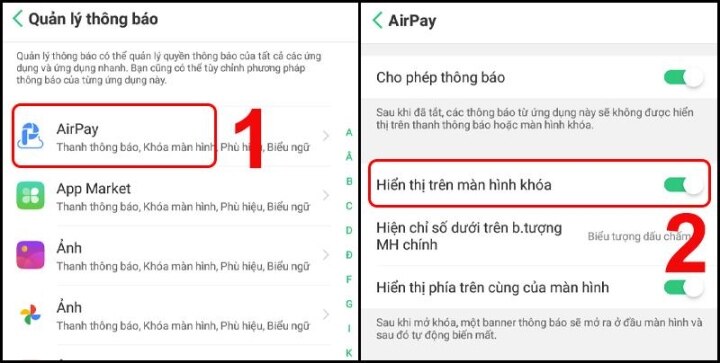
Действие включения или выключения уведомлений приложений на экране блокировки. (Изображение: Thegioididong)
Способ 3: Используйте режим «Не беспокоить», чтобы управлять уведомлениями приложений.
Режим «Не беспокоить» — это функция, которая позволяет отключить все уведомления на определенный период времени.
Включить/выключить режим «Не беспокоить» можно в настройках.
Перейдите в «Настройки» > Выберите «Тихое время» > В разделе «Включено вручную» перетащите ползунок вправо, чтобы включить, или влево, чтобы выключить.
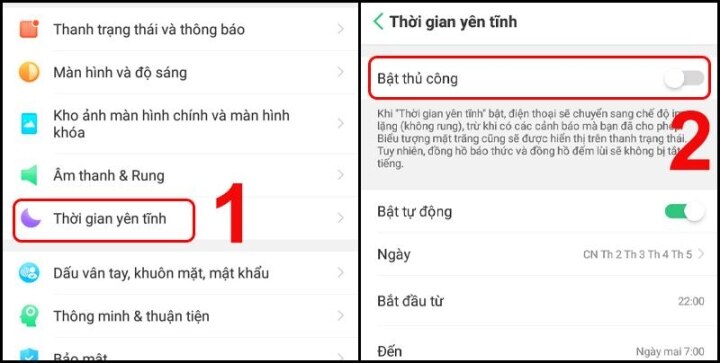
Включить или выключить режим «Не беспокоить» можно в настройках.
Способ 4: Отключите его, потянув вниз панель уведомлений сверху.
Потяните вниз панель уведомлений вверху и нажмите на опцию «Тихий режим», чтобы отключить его.
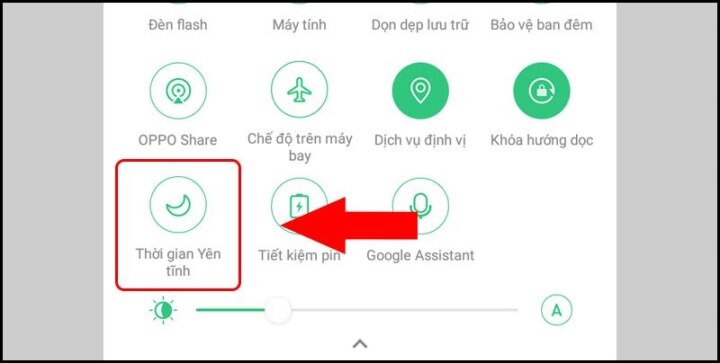
Включайте и выключайте режим «Не беспокоить» с помощью панели уведомлений.
Обратите внимание , что если вы скроете уведомления на экране блокировки Android, вы не сможете просматривать их непосредственно на экране блокировки. Вместо этого вам придется разблокировать телефон и перейти на страницу уведомлений, чтобы увидеть их.
Помимо скрытия уведомлений на экране блокировки вашего Android-устройства, вы также можете принять другие меры безопасности для защиты вашей личной информации. Например, вы можете использовать пароль или PIN-код для блокировки экрана, что поможет предотвратить несанкционированный доступ к вашему телефону. Кроме того, следует избегать предоставления личной информации на ненадежных веб-сайтах или в приложениях.
Приведенная выше информация объясняет, как скрыть уведомления на экране блокировки Android. Надеемся, эти инструкции помогут вам защитить вашу личную информацию на мобильном телефоне. Если у вас возникнут какие-либо вопросы или проблемы по этой теме, пожалуйста, найдите дополнительную информацию или обратитесь к производителю вашего телефона за подробностями.
Нгуен Лан Хуонг
Выгодный
Эмоция
Творческий
Уникальный
Гнев
Источник


![[Фото] Премьер-министр Фам Минь Чинь председательствует на совещании по вопросам экономического развития частного сектора.](/_next/image?url=https%3A%2F%2Fvphoto.vietnam.vn%2Fthumb%2F1200x675%2Fvietnam%2Fresource%2FIMAGE%2F2025%2F12%2F20%2F1766237501876_thiet-ke-chua-co-ten-40-png.webp&w=3840&q=75)




















![[Фото] Премьер-министр Фам Минь Чинь председательствует на конференции, посвященной объявлению о создании Международного финансового центра во Вьетнаме.](/_next/image?url=https%3A%2F%2Fvphoto.vietnam.vn%2Fthumb%2F1200x675%2Fvietnam%2Fresource%2FIMAGE%2F2025%2F12%2F21%2F1766309817714_ndo_br_dsc-3400-jpg.webp&w=3840&q=75)





























































Комментарий (0)