Какой минимальный объем оперативной памяти должен быть у компьютера под управлением Windows 11?
Оперативная память (RAM) — один из важнейших компонентов, напрямую влияющих на производительность персонального компьютера. Именно в ней хранятся временные системные данные и запущенное программное обеспечение, определяющие возможности многозадачности устройства и его общую плавность работы.

В большинстве современных ноутбуков оперативная память припаяна непосредственно к материнской плате и не поддерживает её модернизацию (Изображение: X).
Чем больше объём оперативной памяти, тем больше задач компьютер может обрабатывать одновременно, что уменьшает подтормаживания и задержки при открытии нескольких приложений или работе с большими объёмами данных.
В настоящее время 8 ГБ оперативной памяти по-прежнему считается стандартом для бюджетных ноутбуков на Windows. Однако этот объем становится все более ограниченным в условиях постоянно растущих требований пользователей.
Многие пользователи считают, что 8 ГБ оперативной памяти достаточно для выполнения базовых задач. Однако в реальности программное обеспечение постоянно обновляется, что приводит к увеличению требований к системным ресурсам.
Следует отметить, что многие приложения имеют встроенные функции искусственного интеллекта, требующие значительного объема оперативной памяти для обработки данных непосредственно на устройстве. В таких случаях 8 ГБ оперативной памяти недостаточно для многозадачности или ресурсоемких задач.
Что касается возможностей модернизации, пользователи настольных компьютеров могут легко добавить оперативную память через слоты на материнской плате. В то же время большинство современных ноутбуков используют припаянную оперативную память, что не позволяет производить апгрейд после покупки.

В настоящее время пользователям следует выбирать модели ноутбуков с объемом оперативной памяти не менее 16 ГБ, чтобы удовлетворить основные потребности и продлить срок службы (иллюстративное изображение: AI).
Поэтому выбор правильной конфигурации с самого начала имеет особенно важное значение.
В этом контексте ноутбук с объемом оперативной памяти не менее 16 ГБ — разумный выбор для обеспечения долговременной производительности. Такого объема оперативной памяти достаточно для выполнения задач, начиная от офисной работы и просмотра веб-страниц и заканчивая более ресурсоемкими задачами, такими как программирование, редактирование фотографий и видео или игры.
Благодаря 16 ГБ оперативной памяти компьютер может плавно работать при открытии нескольких вкладок браузера, обработке больших файлов или одновременном запуске нескольких программ без зависаний.
Пользователям MacBook следует отдавать предпочтение не только компьютерам с Windows, но и моделям с 16 ГБ оперативной памяти и более, чтобы максимально повысить производительность и продлить срок службы устройства.
Что делать, если у вас компьютер с малым объемом оперативной памяти?
Если вы используете компьютер под управлением Windows с ограниченным объемом оперативной памяти, вы можете воспользоваться функцией виртуальной оперативной памяти, чтобы увеличить ее объем и обеспечить более плавную работу компьютера.
Виртуальная оперативная память — это функция Windows, которая позволяет использовать жесткий диск для расширения объема физической оперативной памяти.
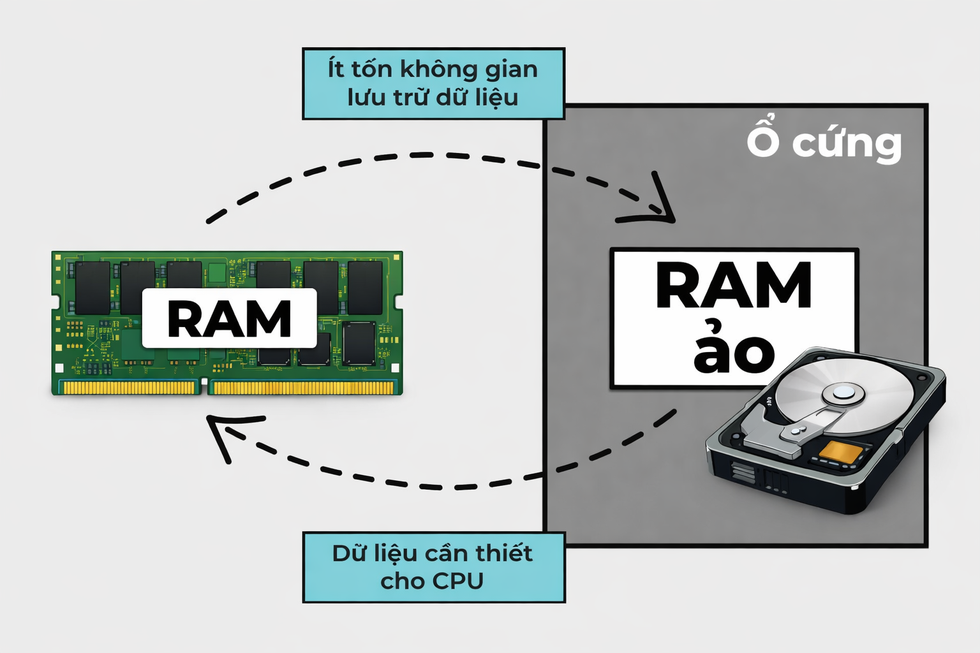
На этом рисунке показан механизм виртуальной оперативной памяти, который включает в себя передачу некоторых данных из оперативной памяти на жесткий диск для расширения функциональной емкости (Изображение: LC).
В частности, когда системе требуется много оперативной памяти для выполнения ресурсоемких задач, Windows перемещает часть данных из ОЗУ в файл на жестком диске, называемый файлом подкачки или файлом подкачки. Это позволяет системе запускать несколько программ одновременно, не опасаясь нехватки памяти.
Виртуальная оперативная память позволяет Windows более плавно запускать несколько программ одновременно, предотвращая зависания системы или сбои программ из-за недостатка оперативной памяти. Эта функция полезна на компьютерах с небольшим объемом оперативной памяти, которые пользователи не могут себе позволить увеличить, или на компьютерах, которые не поддерживают добавление дополнительной оперативной памяти.
Примечание: Виртуальная оперативная память наиболее эффективна, если ваш компьютер оснащен быстрым твердотельным накопителем (SSD). Если ваш компьютер по-прежнему использует медленный жесткий диск (HDD) с низкой скоростью чтения/записи, использование виртуальной оперативной памяти может замедлить работу компьютера.
Инструкция по настройке виртуальной оперативной памяти на компьютере с Windows 11.
Чтобы настроить или изменить объем виртуальной оперативной памяти на компьютере с Windows 11, выполните следующие действия:
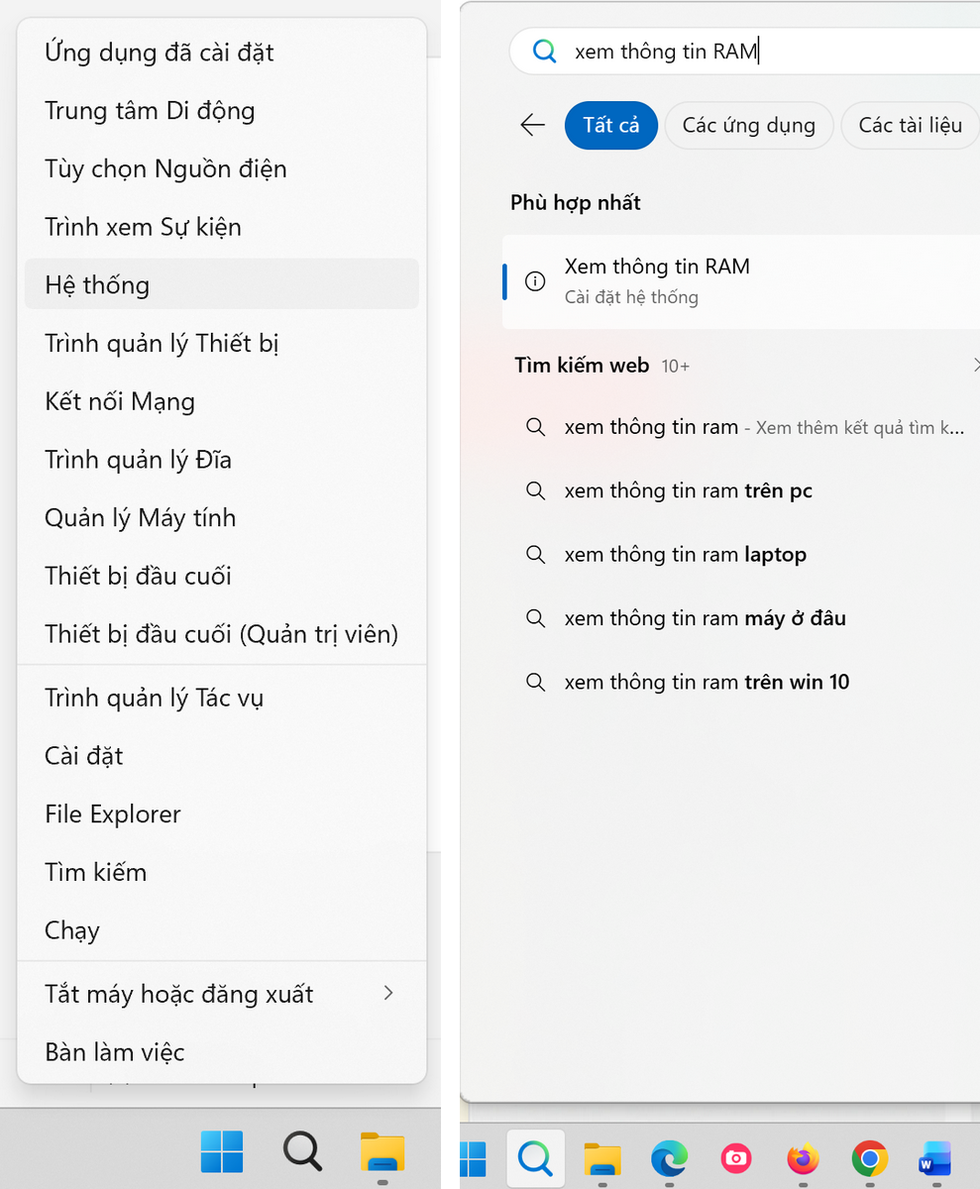
— Сначала щелкните правой кнопкой мыши кнопку «Пуск» в Windows 11 и выберите «Система» в появившемся меню. В качестве альтернативы вы можете нажать кнопку поиска в Windows 11, ввести «просмотр информации об оперативной памяти», а затем выбрать «Просмотр информации об оперативной памяти» из результатов ниже.
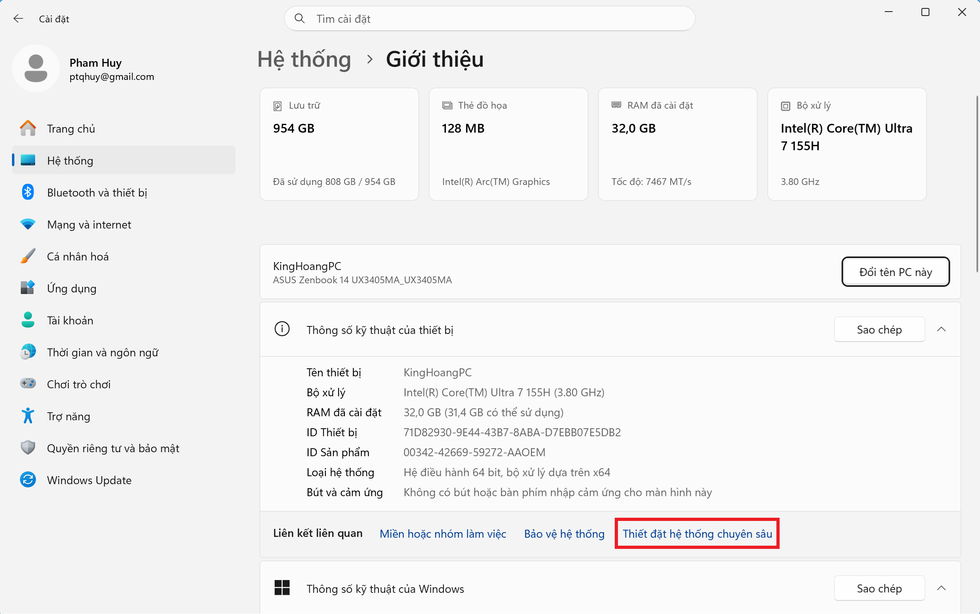
— В появившемся окне «Система» вы увидите, сколько оперативной памяти установлено на вашем компьютере и нужно ли вам использовать функцию виртуальной оперативной памяти.
Здесь вам нужно нажать на опцию «Расширенные параметры системы».
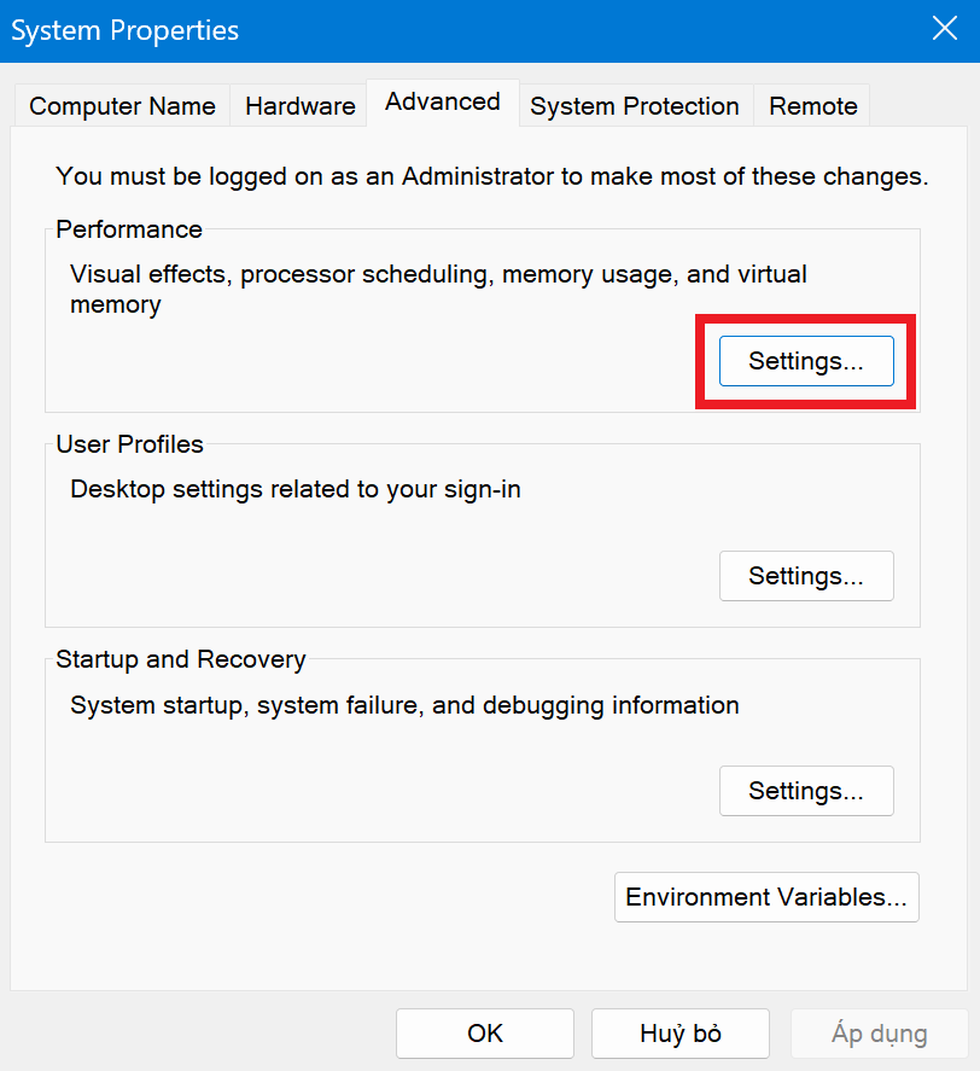
— В появившемся окне выберите вкладку «Дополнительно», затем нажмите кнопку «Настройки» в разделе «Производительность».
— Далее выберите вкладку «Дополнительно» в появившемся окне «Параметры производительности». Здесь вы увидите раздел «Виртуальная память», который показывает объем виртуальной оперативной памяти, автоматически выделенной Windows на вашем компьютере.
Вы можете нажать кнопку «Изменить», чтобы установить и изменить объем виртуальной оперативной памяти по своему усмотрению.
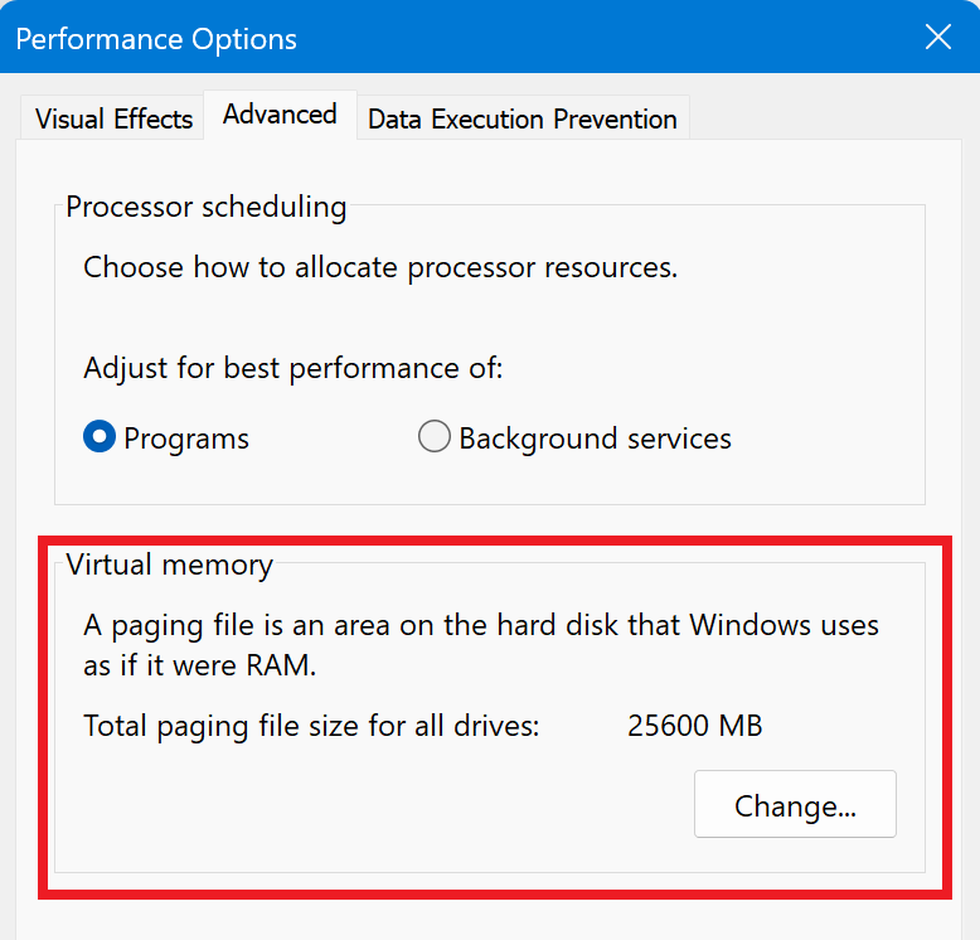
По умолчанию Windows автоматически устанавливает объем виртуальной оперативной памяти в соответствии с доступным пространством на жестком диске компьютера.
После нажатия кнопки «Изменить» снимите флажок с параметра «Автоматически управлять размером файла подкачки для всех дисков», затем выберите раздел жесткого диска, который вы хотите использовать в качестве виртуальной оперативной памяти для системы.
Обычно мы используем системный раздел (раздел диска C), а затем выбираем опцию «Пользовательский размер», чтобы задать объем виртуальной оперативной памяти. В этой настройке пользователи заполняют два параметра в полях «Начальный размер» и «Максимальный размер».
Начальный размер следует установить равным объему физической оперативной памяти, доступной в данный момент на вашем компьютере, а максимальный размер оперативной памяти должен быть вдвое больше физического объема оперативной памяти. Например, если ваш компьютер имеет 8 ГБ оперативной памяти, установите «Начальный размер» равным 8 ГБ (8000 МБ), а «Максимальный размер» — 16 ГБ (16000 МБ).
Наконец, нажмите кнопку «ОК», чтобы сохранить настройки.
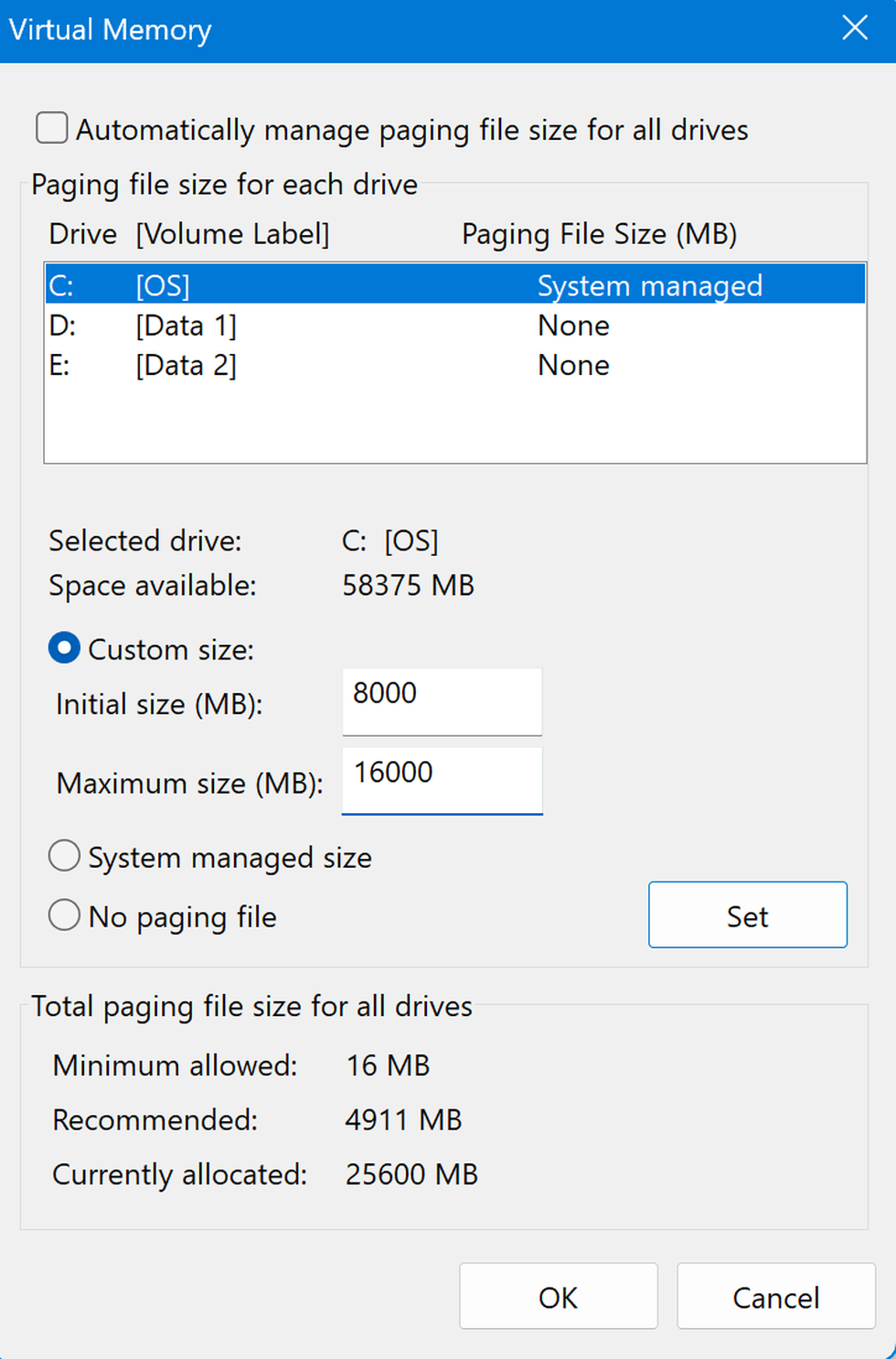
Перезагрузите компьютер, чтобы изменения вступили в силу. Затем вы можете продолжить пользоваться компьютером и проверить, повлияли ли изменения в настройках виртуальной оперативной памяти на работу системы.
Примечание: Поскольку виртуальная оперативная память использует свободное пространство на жестком диске для выполнения своих функций, вы не можете установить объем виртуальной оперативной памяти больше, чем оставшееся свободное пространство на выбранном разделе жесткого диска. Информация в разделе «Доступное пространство» покажет вам, сколько свободного места доступно на выбранном разделе жесткого диска, и вы можете использовать ее для соответствующей настройки виртуальной оперативной памяти.
Источник: https://dantri.com.vn/cong-nghe/cach-thiet-lap-bo-nho-ram-ao-giup-may-tinh-chay-windows-muot-ma-hon-20260319195701134.htm


![[Фото] Первая сессия 14-го съезда Вьетнамского профсоюза.](https://vphoto.vietnam.vn/thumb/1200x675/vietnam/resource/IMAGE/2026/06/03/1780465947883_ndo_br_img-3852-jpg.webp)

![[Фото] Секретарь партийного комитета Национального собрания, председатель Национального собрания председательствует на заседании Постоянного комитета и Исполнительного комитета партийного комитета Национального собрания.](https://vphoto.vietnam.vn/thumb/1200x675/vietnam/resource/IMAGE/2026/06/03/1780480353201_ndo_br_bnd-2585-jpg.webp)

![[Фото] Генеральный секретарь и президент То Лам председательствует на заседании Центрального организационного комитета.](https://vphoto.vietnam.vn/thumb/1200x675/vietnam/resource/IMAGE/2026/06/03/1780482764658_a1-bnd-4741-3342-jpg.webp)



















































![[Видео] Закат в лагуне Лап Ан – где солнце садится над рыболовными сетями.](https://vphoto.vietnam.vn/thumb/1200x675/vietnam/resource/IMAGE/2026/05/31/1780192137701_beach-landscape-sea-water-nature-grass-745871-pxhere-com.jpeg)

































Комментарий (0)