

Несмотря на то, что Gmail в настоящее время лидирует на рынке, Microsoft Outlook по-прежнему обладает множеством мощных функций, способных значительно оптимизировать рабочие процессы. Однако многие полезные инструменты в Outlook не включены по умолчанию, из-за чего пользователи упускают возможности превратить захламленный почтовый ящик в профессиональное рабочее пространство. Ниже приведены несколько важных советов, которые помогут улучшить управление электронной почтой.
Повысьте уровень конфиденциальности и заблокируйте отслеживание.
Компании часто используют скрытые «пиксели отслеживания» в электронных письмах, чтобы знать, когда вы их открываете. Чтобы защитить свою конфиденциальность в Outlook.com, перейдите в «Настройки» (значок шестеренки) > «Почта» > «Спам» . В разделе «Параметры безопасности » выберите «Блокировать вложения, изображения и ссылки от отправителей, не входящих в мой список надежных отправителей и доменов» . Это поможет предотвратить скрытое отслеживание и попытки фишинга.
Кроме того, вы можете перейти в «Почта» > «Макет» , чтобы отключить параметр «Не показывать изображения отправителя», а на вкладке «Обработка сообщений» снять флажок с опции отображения логотипов отправителей, связанных с покупками. Чтобы важные электронные письма не потерялись, добавьте доверенные адреса в список «Надежные отправители» в том же меню настроек.
Автоматически очищайте свой почтовый ящик с помощью функции «Очистка».
Функция «Очистка» — это мощный инструмент, который автоматизирует удаление писем от определенных отправителей. Например, вы можете настроить Outlook так, чтобы он сохранял только письма о банковских транзакциях за последние 10 дней и автоматически архивировал более старые письма.
Для этого выберите электронное письмо, перейдите на вкладку «Главная» и выберите «Очистить» . Откроется окно с четырьмя основными вариантами обработки:

- Переместите все сообщения из папки «Входящие».
- Переместите все текущие и будущие сообщения.
- Сохраняйте только самые последние сообщения.
- Автоматическое перемещение сообщений старше 10 дней.
Ускорьте обработку с помощью жестов смахивания и сочетаний клавиш Gmail.
В мобильном приложении можно настроить жест смахивания влево или вправо для удаления, архивирования или пометки писем, перейдя в «Настройки» > «Электронная почта» > «Параметры смахивания» . Для пользователей компьютеров, знакомых с сочетаниями клавиш Google, Outlook позволяет переключиться на сочетания клавиш Gmail в разделе «Настройки» > «Общие» > «Специальные возможности» > «Сочетания клавиш» .
Одна из примечательных функций — «Быстрые действия». Этот инструмент позволяет объединять несколько действий в один клик, например, пометить письмо как прочитанное и переместить его в папку архива. Настроить это можно в разделе «Почта» > «Быстрые действия» .
Управление ИИ и дополнительными функциями.
Если вам нужна абсолютная защита данных и вы не хотите использовать Copilot AI, вы можете отключить эту функцию в разделе «Настройки» > «Copilot» . Кроме того, в разделе «Конфиденциальность и данные » следует отключить параметры сбора диагностических данных и анализа контента, чтобы Microsoft не собирала информацию из ваших электронных писем.
Наконец, включите функцию «Отменить отправку» в меню «Почта» > «Создать и ответить» . Вы можете установить тайм-аут до 30 секунд, чтобы иметь возможность отозвать ошибочно доставленные или отправленные некорректные письма до того, как они будут фактически отправлены.
Источник: https://baonghean.vn/cach-toi-uu-hoa-outlook-de-quan-ly-email-hieu-qua-hon-gmail-10338732.html

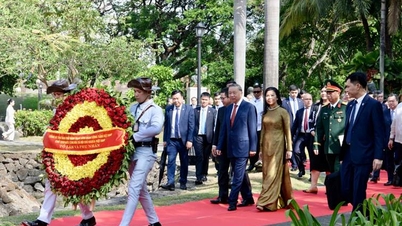
![[Фото] Генеральный секретарь, президент и его супруга начинают свой государственный визит на Филиппины.](https://vphoto.vietnam.vn/thumb/1200x675/vietnam/resource/IMAGE/2026/05/31/1780230559452_anh-man-hinh-2026-05-31-luc-19-28-11.png)
![[Фото] Полюбуйтесь коралловым «шедевром» среди миллионлетнего наследия провинции Даклак.](https://vphoto.vietnam.vn/thumb/1200x675/vietnam/resource/IMAGE/2026/05/31/1780221235105_anh-man-hinh-2026-05-31-luc-16-53-27.png)

![[Фото] Торжественная церемония омовения и шествие Будды в Хюэ](https://vphoto.vietnam.vn/thumb/1200x675/vietnam/resource/IMAGE/2026/05/31/1780228263543_1-jpg.webp)


















![[Видео] Закат в лагуне Лап Ан – где солнце садится над рыболовными сетями.](https://vphoto.vietnam.vn/thumb/340x192/vietnam/resource/IMAGE/2026/05/31/1780192137701_beach-landscape-sea-water-nature-grass-745871-pxhere-com.jpeg)










































![[Фото] Полюбуйтесь коралловым «шедевром» среди миллионлетнего наследия провинции Даклак.](https://vphoto.vietnam.vn/thumb/402x226/vietnam/resource/IMAGE/2026/05/31/1780221235105_anh-man-hinh-2026-05-31-luc-16-53-27.png)


































Комментарий (0)