

Om din iPhone inte fungerar som den ska, fryser, har fullt lagringsutrymme eller behöver radera data inför en uppgradering är en fabriksåterställning en bra lösning. Kolla in följande instruktioner om hur du återställer din iPhone!
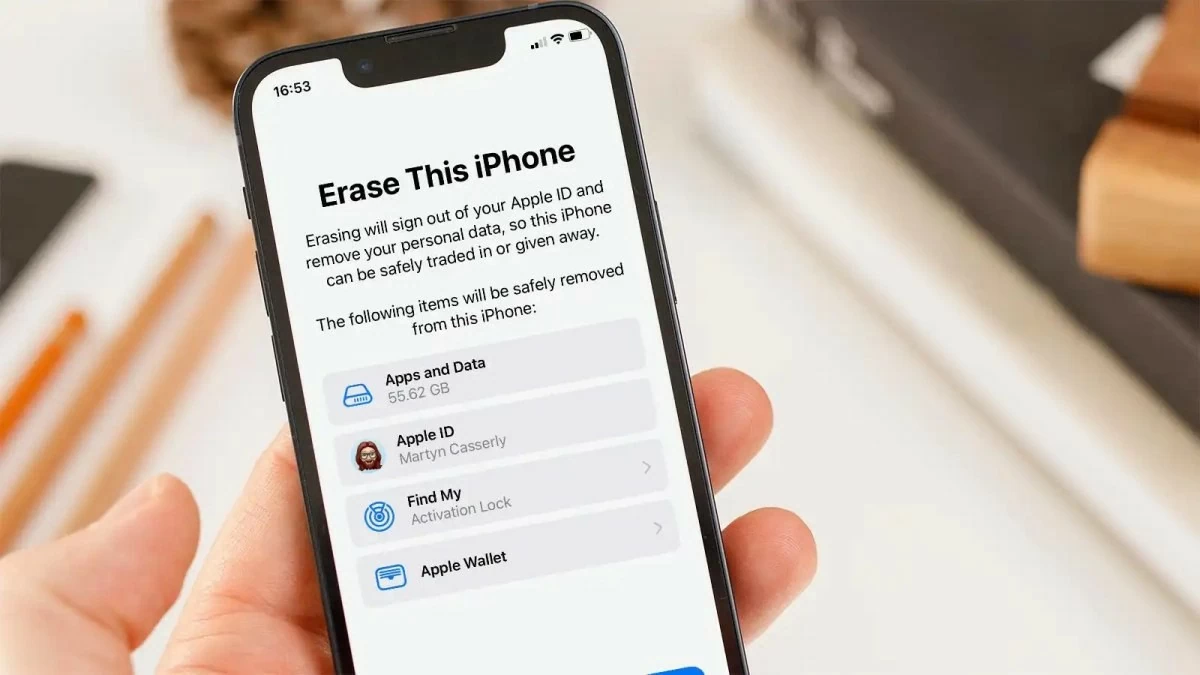 |
Om din iPhone ofta upplever problem som att den fryser, att minnet överbelastas (särskilt med äldre iPhone-modeller), eller om du vill radera data för att uppgradera till en ny iPhone, är en fabriksåterställning en effektiv lösning. Nedan följer en guide om hur du snabbt och effektivt återställer din iPhone.
Instruktioner om hur du återställer fabriksinställningarna och återställer din iPhone.
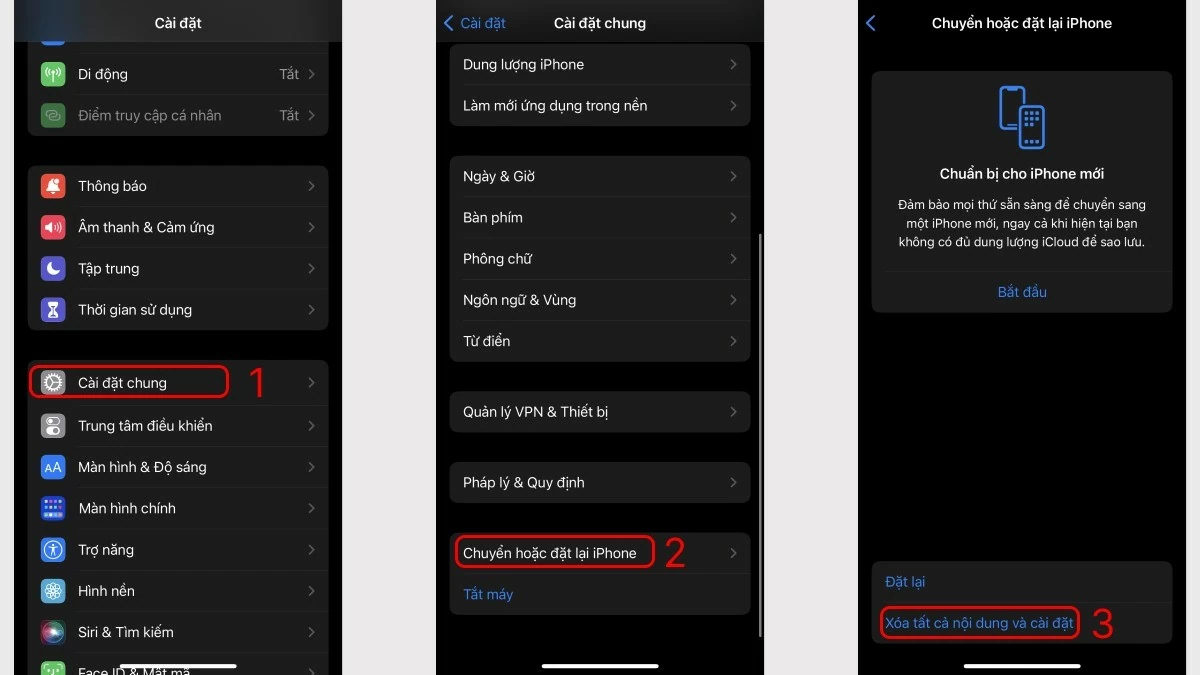
Att återställa din iPhone direkt på telefonen är den vanligaste metoden på grund av dess bekvämlighet och snabbhet. Nedan följer stegen för att återställa din iPhone direkt på enheten:
Steg 1: Öppna först appen Inställningar på din iPhone.
Steg 2: Scrolla ner och välj Allmänna inställningar.
Steg 3: Välj "Flytta eller återställ iPhone" och välj sedan "Radera allt och återställ". Om du har konfigurerat ett lösenord kommer systemet att uppmana dig att ange det.
Obs! När du väljer "Radera allt och återställ" raderar systemet all data och alla inställningar på din enhet. Efter att du har utfört den här åtgärden kan du inte återställa den raderade informationen.
 |
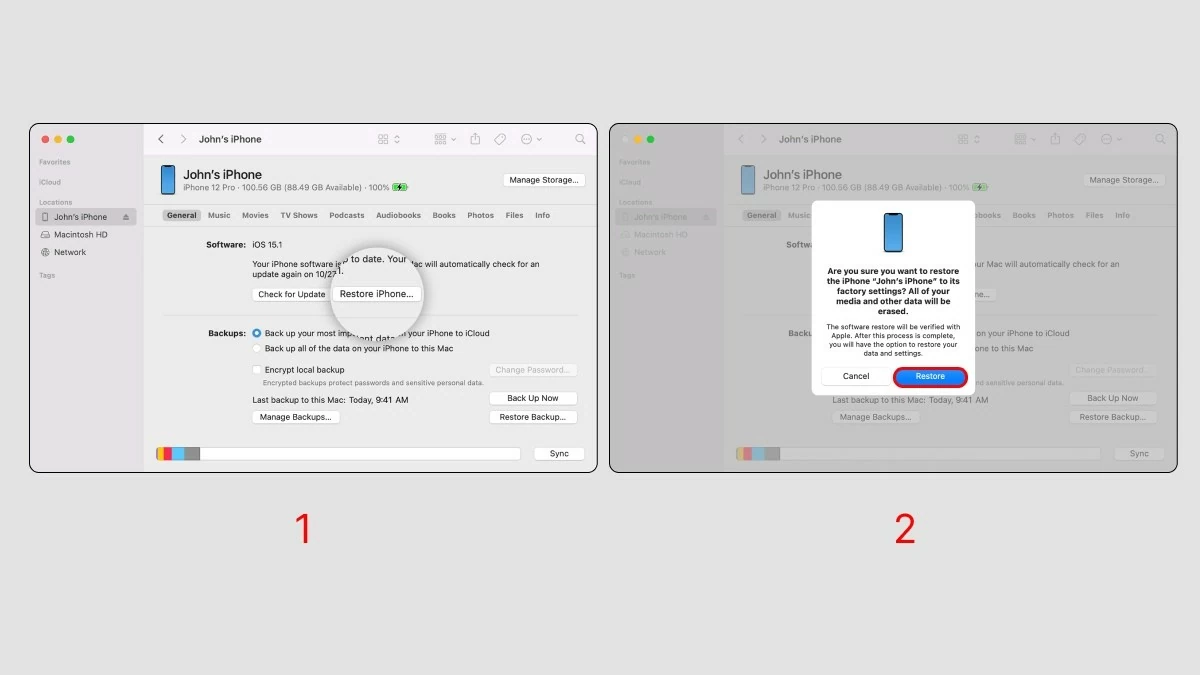
Instruktioner om hur du återställer fabriksinställningarna och återställer din iPhone på en dator.
Förutom att återställa din iPhone direkt på telefonen kan du även använda iTunes-programvaran på din dator för att göra detta. iTunes stöder både macOS- och Windows-operativsystem.
Om din dator inte har iTunes installerat, gå till https://www.apple.com/itunes/ för att ladda ner det. Nedan följer stegen för att återställa fabriksinställningarna via iTunes-programmet:
Steg 1: Anslut din iPhone till din dator eller bärbara dator med en Lightning-kabel. Beroende på datorns port kan du välja en typ C till Lightning-kabel eller en USB till Lightning-kabel.
Steg 2: När du har anslutit öppnar du iTunes-appen och väljer "Återställ iPhone" i skärmens övre högra hörn.
Steg 3: En dialogruta visas; välj "Återställ och uppdatera".
Steg 4: Välj "Fortsätt" för att hoppa över det här avsnittet och klicka sedan på "Godkänn".
 |
Den här artikeln har introducerat iPhones fabriksåterställningsfunktioner, gett instruktioner om hur du snabbt återställer den och besvarat några vanliga frågor. Om du behöver återställa din iPhone kan du prova den här metoden för bästa resultat. Glöm inte att dela den här informationen med dina vänner och familj som använder iPhones så att alla kan lära sig hur man återställer fabriksinställningarna!
[annons_2]
Källa: https://baoquocte.vn/cach-reset-va-khoi-phuc-cai-dat-goc-cho-iphone-284838.html






































































































Kommentar (0)