

 |
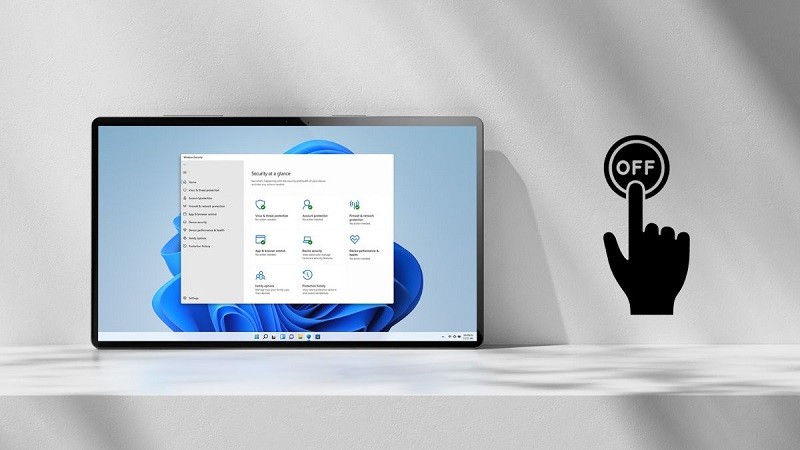
Att använda antivirusprogram hjälper till att skydda din viktiga information och data, och Windows 11 har redan ett av de bästa inbyggda antivirusprogrammen: Windows Defender. I vissa situationer är det dock nödvändigt att inaktivera den här funktionen. Nedan följer detaljerade instruktioner om hur du säkert inaktiverar Windows Defender i Windows 11.
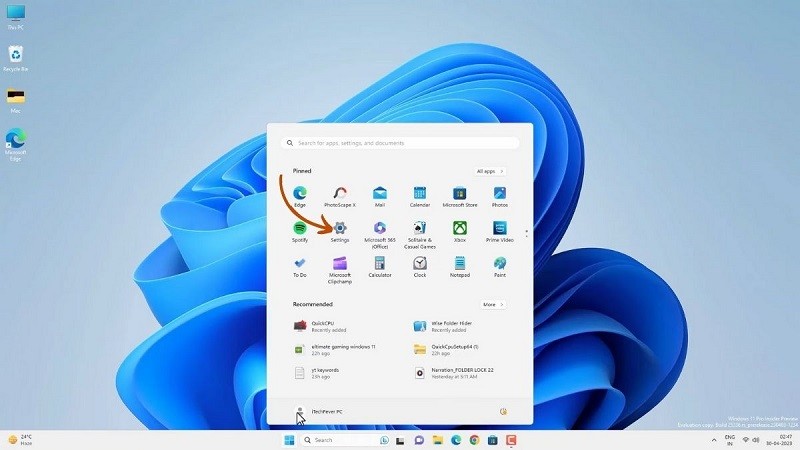
Steg 1: Klicka först på Windows-ikonen i aktivitetsfältet och välj Inställningar.
 |
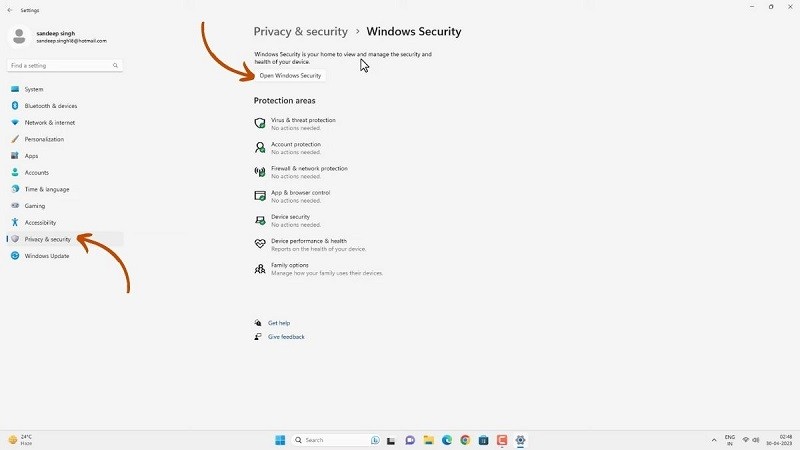
Steg 2: Klicka här på Sekretess och säkerhet i skärmens vänstra kolumn. Välj sedan Windows-säkerhet. Klicka sedan på Öppna Windows-säkerhet.
 |
Steg 3: Skärmen Windows-säkerhet visas nu; välj Virus- och hotskydd.
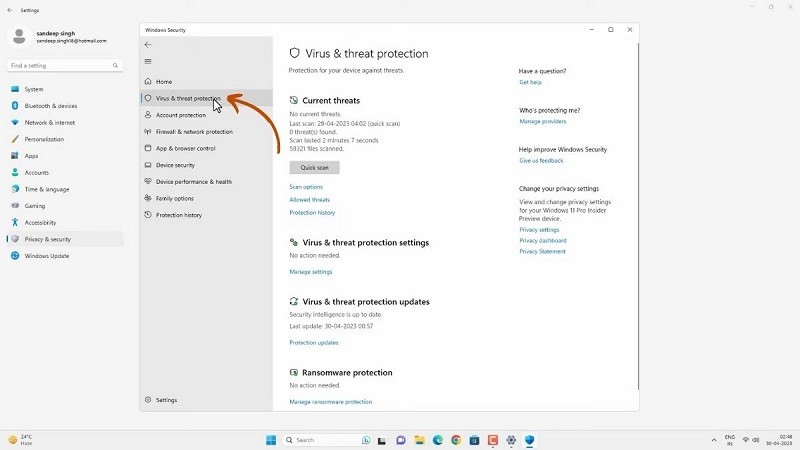 |
Välj sedan alternativet Hantera inställningar.
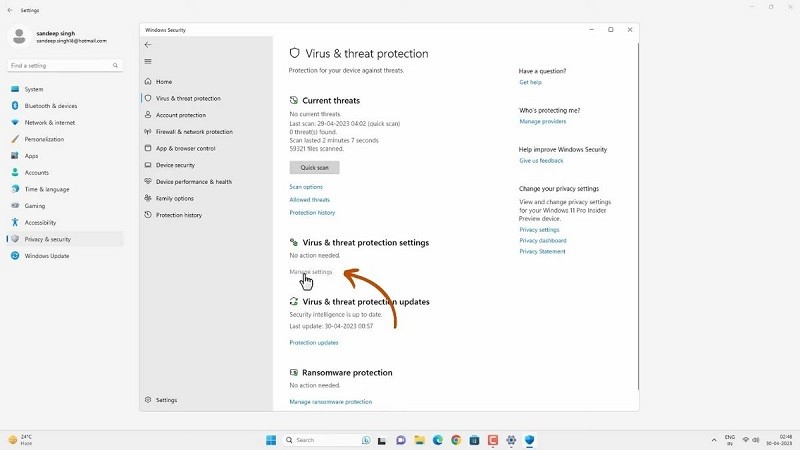 |
Steg 4: Klicka här för att avmarkera alla rutor som är markerade i bilden nedan, inklusive: "Realtidsskydd, Molnlevererat skydd, Automatisk provinlämning och Manipuleringsskydd".
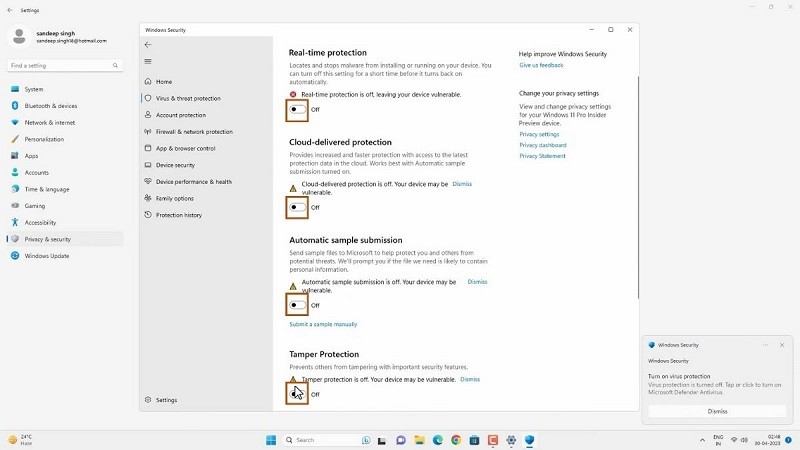 |
Det var allt, du har inaktiverat Windows Defender. Observera dock att du efter att ha slutfört dessa steg bör upprepa processen för att återaktivera Windows Defender, vilket kommer att skydda din dator.
Att inaktivera antivirusprogram i Windows 11 kan vara bra i vissa situationer, men det medför också vissa säkerhetsrisker. Det är viktigt att förstå varför du bör inaktivera det och att se till att du har andra skyddsåtgärder på plats om det behövs. Kom ihåg att säkerhet är högsta prioritet när du arbetar med din dator och dina data.
[annons_2]
Källa
![[Foto] Generalsekreterare och president To Lam leder mötet för att godkänna utkastet till rapport om resultaten av den andra inspektionen av politbyrån för Hanois stadspartikommittés ständiga kommitté.](https://vphoto.vietnam.vn/thumb/1200x675/vietnam/resource/IMAGE/2026/05/26/1779789811432_a2-bnd-4430-9620-jpg.webp)













































































































Kommentar (0)