

 |
| คู่มือวิธีการเพิ่มพื้นที่จัดเก็บข้อมูลบน Facebook อย่างมีประสิทธิภาพ |
หากแอป Facebook ใช้หน่วยความจำมากเกินไป ทำให้โทรศัพท์ของคุณช้าลงและพื้นที่เต็มเร็ว คุณสามารถแก้ไขได้โดยการล้างแคชหรือข้อมูลของแอปบน Android สำหรับ iPhone การปิดใช้งานคุณสมบัติ "การรีเฟรชแอปในพื้นหลัง" ก็สามารถช่วยจำกัดไม่ให้ Facebook บันทึกข้อมูลที่ไม่จำเป็นโดยอัตโนมัติได้เช่นกัน ด้านล่างนี้เป็นคำแนะนำโดยละเอียดเกี่ยวกับวิธีการทำเช่นนี้ทั้งบน Android และ iOS
เพิ่มพื้นที่จัดเก็บข้อมูล Facebook บน iPhone ของคุณได้ง่ายๆ ด้วยการล้างแคช Safari
หาก Facebook เก็บข้อมูลไว้มากเกินไป ทำให้ iPhone ของคุณทำงานช้าลง คุณสามารถล้างแคชใน Safari เพื่อเพิ่มพื้นที่ว่างได้อย่างรวดเร็ว โดยทำตามขั้นตอนดังนี้:
ขั้นตอนที่ 1: เปิดแอป "การตั้งค่า" บน iPhone หรือ iPad ของคุณ
 |
| เปิดแอป "การตั้งค่า" บน iPhone หรือ iPad ของคุณ |
ขั้นตอนที่ 2: เลื่อนลงมาแล้วเลือก "Safari" จากนั้นคลิก "ขั้นสูง"
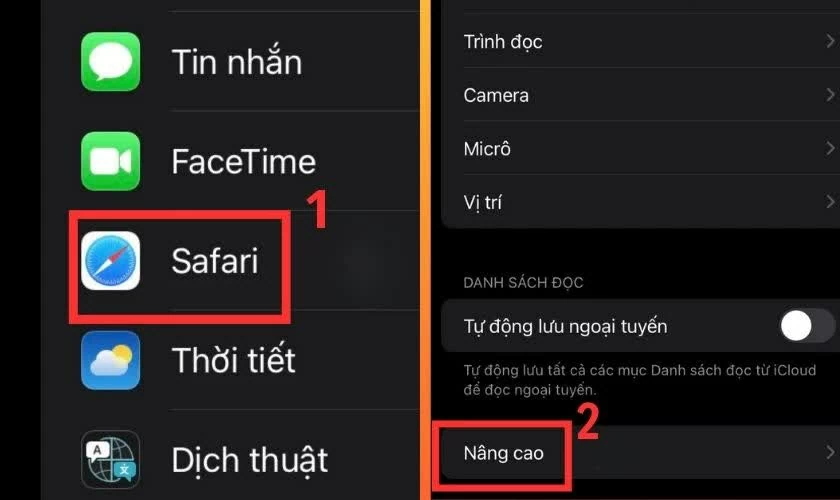 |
| เลื่อนลงมาแล้วเลือก "Safari" จากนั้นคลิก "ขั้นสูง" |
ขั้นตอนที่ 3: เลือก “ข้อมูลเว็บไซต์” จากนั้นคลิก “ล้างข้อมูลเว็บไซต์ทั้งหมด” เพื่อดำเนินการล้างแคชให้เสร็จสมบูรณ์
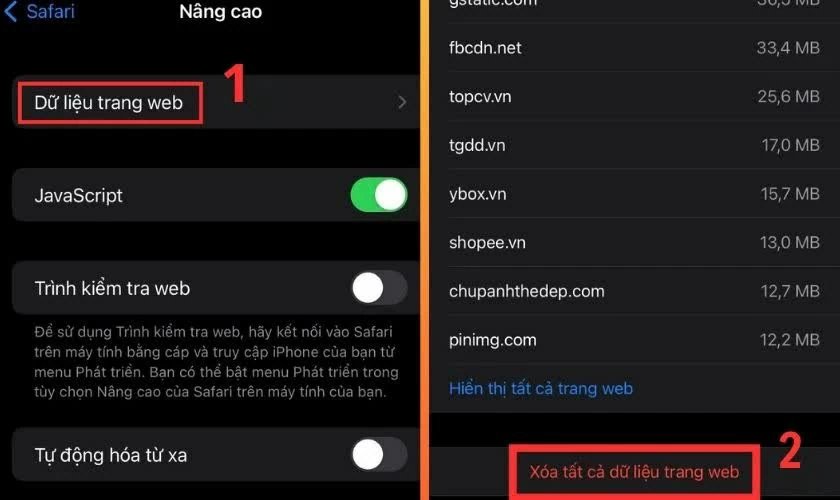 |
| เลือก “ข้อมูลเว็บไซต์” จากนั้นคลิก “ลบข้อมูลเว็บไซต์ทั้งหมด” |
หลังจากดำเนินการนี้แล้ว พื้นที่เก็บข้อมูลชั่วคราวที่เกี่ยวข้องกับ Facebook บน Safari จะถูกล้างออก ช่วยให้เครื่องทำงานได้ราบรื่นยิ่งขึ้น
การจำกัดการใช้พื้นที่เก็บข้อมูลของ Facebook บน iPhone ของคุณนั้นทำได้ง่ายมาก
ปัจจุบัน iPhone ยังไม่รองรับการล้างแคชของ Facebook โดยตรงผ่านการตั้งค่าระบบ อย่างไรก็ตาม คุณยังสามารถลดปริมาณข้อมูลที่แอปบันทึกโดยอัตโนมัติได้โดยการปิดคุณสมบัติ "การรีเฟรชแอปในพื้นหลัง" วิธีการมีดังนี้:
ขั้นตอนที่ 1: เปิดแอป "การตั้งค่า" บน iPhone ของคุณ
 |
| เปิดแอป "การตั้งค่า" บน iPhone ของคุณ |
ขั้นตอนที่ 2: เลื่อนลงมาแล้วเลือก "การตั้งค่าทั่วไป" จากนั้นแตะที่ "การรีเฟรชแอปในพื้นหลัง"
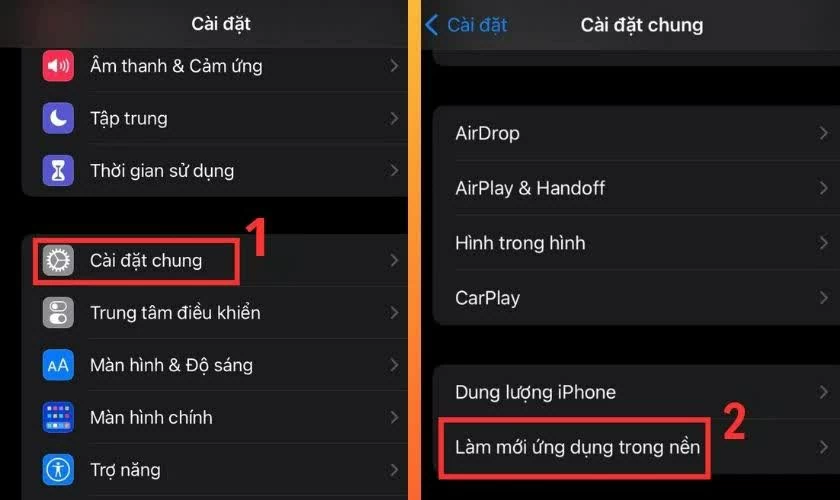 |
| เลื่อนลงมาแล้วเลือก "การตั้งค่าทั่วไป" |
ขั้นตอนที่ 3: ค้นหา Facebook และตั้งค่าเป็น "ปิด" เพื่อจำกัดการทำงานของแอปในพื้นหลังและป้องกันการสะสมข้อมูลที่ไม่จำเป็น
 |
| ค้นหาเฟซบุ๊กแล้วตั้งค่าเป็น "ปิด" |
หลังจากนำวิธีการนี้ไปใช้แล้ว Facebook จะลดการใช้พื้นที่จัดเก็บข้อมูลบน iPhone ในขณะเดียวกันก็ช่วยให้เครื่องทำงานได้ราบรื่นยิ่งขึ้น
การรีสตาร์ท iPhone เป็นวิธีที่มีประสิทธิภาพในการลดอาการหน่วงของ Facebook
การรีสตาร์ท iPhone จะไม่ล้างแคชของ Facebook โดยตรง แต่จะช่วยให้เครื่องทำงานได้อย่างราบรื่นและเสถียรยิ่งขึ้น โดยการปิดกระบวนการทำงานเบื้องหลังแล้วรีสตาร์ทระบบ
ขั้นตอนที่ 1: กดปุ่มเปิด/ปิดและปุ่มลดเสียงค้างไว้จนกว่าแถบ "เลื่อนเพื่อปิดเครื่อง" จะปรากฏขึ้น สำหรับ iPhone รุ่นเก่าก่อน iPhone X คุณเพียงแค่กดปุ่มเปิด/ปิดค้างไว้เท่านั้น
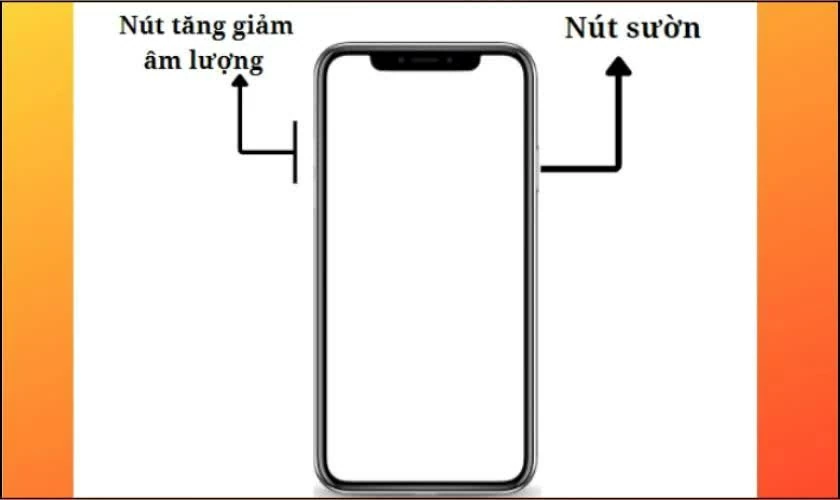 |
| กดปุ่มเปิด/ปิดและปุ่มลดเสียงค้างไว้พร้อมกัน |
ขั้นตอนที่ 2: หลังจากปิดเครื่องแล้ว ให้กดปุ่มเปิด/ปิดค้างไว้หนึ่งครั้งเพื่อรีสตาร์ท iPhone
วิธีนี้สามารถช่วยปรับปรุงประสิทธิภาพเมื่ออุปกรณ์ทำงานช้าหรือไม่เสถียร อย่างไรก็ตาม เพื่อให้การเพิ่มพื้นที่จัดเก็บข้อมูล Facebook มีประสิทธิภาพมากขึ้น คุณควรใช้ควบคู่ไปกับวิธีการล้างแคชหรือจำกัดการรีเฟรชแอปในพื้นหลัง
วิธีเพิ่มพื้นที่จัดเก็บข้อมูล Facebook บน Android ที่คุณควรรู้
แอป Facebook บน Android มักบันทึกข้อมูลชั่วคราวจำนวนมาก เช่น วิดีโอ รูปภาพ และแคช ทำให้หน่วยความจำโทรศัพท์เต็มเร็ว ดังนั้น การล้างหน่วยความจำของแอปเป็นประจำจะช่วยให้โทรศัพท์ของคุณทำงานได้ราบรื่นยิ่งขึ้น
ล้างแคชอย่างรวดเร็วได้โดยตรงในแอป Facebook
คุณสามารถล้างแคชข้อมูลได้โดยตรงภายในแอป Facebook อย่างรวดเร็วโดยทำตามขั้นตอนเหล่านี้:
ขั้นตอนที่ 1: เปิดแอป Facebook จากนั้นแตะไอคอนสามขีดที่มุมหน้าจอ เลือก "การตั้งค่าและความเป็นส่วนตัว" แล้วแตะ "การตั้งค่า" อีกครั้ง
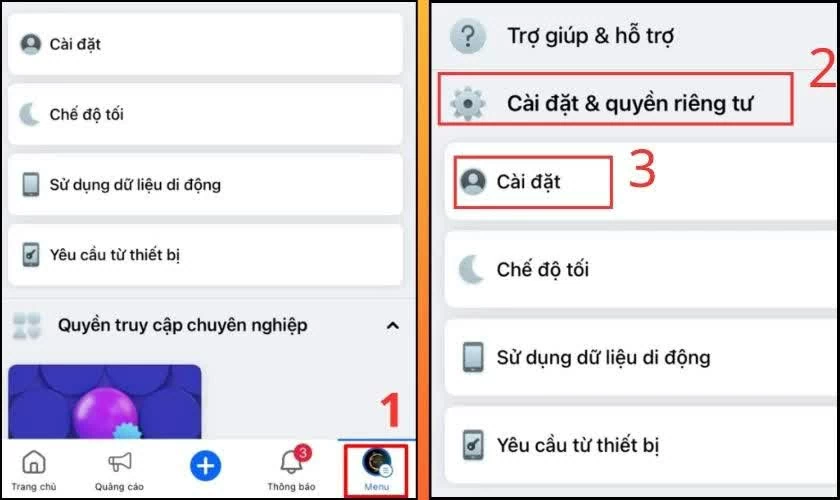 |
| เปิดแอป Facebook จากนั้นแตะไอคอนสามขีดที่มุมหน้าจอ |
ขั้นตอนที่ 2: เลื่อนลงมาเพื่อหาส่วน "เบราว์เซอร์" ใต้หัวข้อ "สิทธิ์การเข้าถึง" จากนั้นคลิก "ปิดใช้งาน" ใต้หัวข้อ "ข้อมูลการท่องเว็บของคุณ"
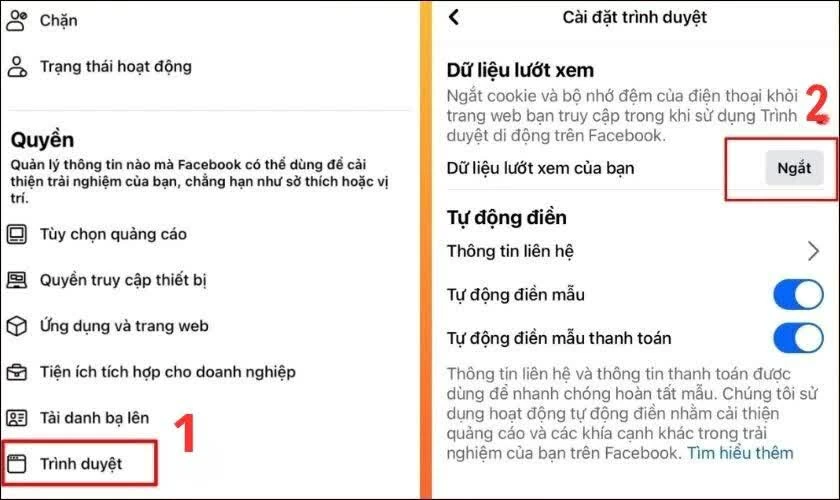 |
| เลื่อนลงมาและค้นหาส่วน "เบราว์เซอร์" ภายใต้ "สิทธิ์การเข้าถึง" |
เมื่อดำเนินการเสร็จสิ้น แคชของ Facebook บนโทรศัพท์ Android ของคุณจะถูกล้างออก ทำให้มีพื้นที่ว่างเพิ่มขึ้นและประสิทธิภาพการทำงานของอุปกรณ์ดีขึ้น
การลบข้อมูล Facebook โดยใช้แอปจัดการแอปบน Android นั้นง่ายมาก
นอกจากการล้างแคชภายในแอปแล้ว คุณยังสามารถเพิ่มพื้นที่จัดเก็บข้อมูลให้กับ Facebook ได้โดยตรงจากตัวจัดการแอปบนโทรศัพท์ Android ของคุณ ซึ่งจะช่วยล้างข้อมูลที่จัดเก็บไว้และปรับปรุงประสิทธิภาพของอุปกรณ์
ขั้นตอนที่ 1: เปิด "การตั้งค่า" บนโทรศัพท์ Android ของคุณ จากนั้นเลือก "แอป" ต่อไปให้ค้นหาและแตะแอป Facebook ในรายการ
 |
| เปิด "การตั้งค่า" บนโทรศัพท์ Android ของคุณ |
ขั้นตอนที่ 2: เลือก "พื้นที่จัดเก็บ" จากนั้นแตะ "ลบข้อมูล" เพื่อลบข้อมูล Facebook ชั่วคราวทั้งหมดบนอุปกรณ์ของคุณ
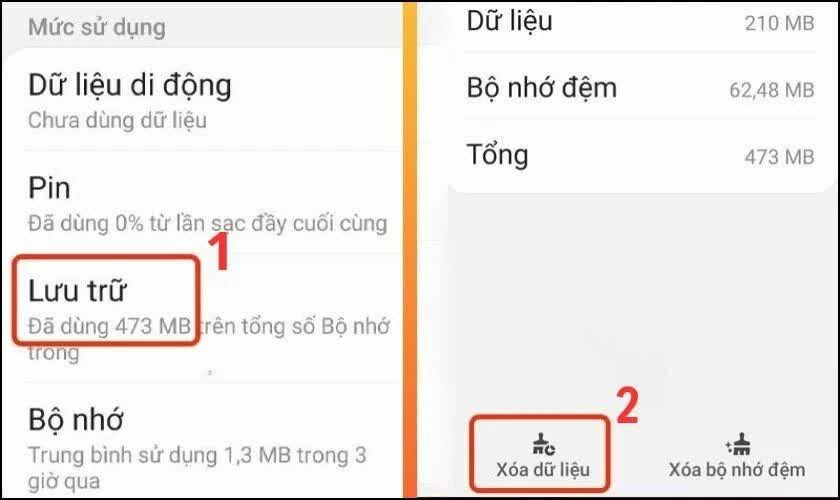 |
| เลือกตัวเลือก "เก็บถาวร" จากนั้นคลิก "ลบข้อมูล" |
เมื่อดำเนินการเสร็จสมบูรณ์แล้ว แอปพลิเคชันจะใช้พื้นที่จัดเก็บข้อมูลน้อยลงอย่างมากและจะทำงานได้อย่างเสถียรยิ่งขึ้น
ด้านบนคือวิธีง่ายๆ และมีประสิทธิภาพในการเพิ่มพื้นที่จัดเก็บข้อมูล Facebook บนทั้ง iPhone และ Android การล้างแคช ข้อมูลชั่วคราว หรือจำกัดแอปที่ทำงานอยู่เบื้องหลังเป็นประจำ จะช่วยให้โทรศัพท์ของคุณทำงานได้ราบรื่นขึ้น ลดอาการหน่วง และประหยัดพื้นที่จัดเก็บข้อมูล หวังว่าคำแนะนำเหล่านี้จะช่วยให้คุณใช้งาน Facebook ได้อย่างเสถียรมากขึ้นและเพิ่มประสิทธิภาพอุปกรณ์ของคุณได้ดียิ่งขึ้น
ที่มา: https://baoquocte.vn/huong-dan-cach-giai-phong-dung-luong-facebook-hieu-qua-393069.html



![[ภาพ] ความร้อน ณ สถานที่จัดแสดงดอกไม้ไฟในคืนเปิดงานเทศกาลดอกไม้ไฟนานาชาติเมืองดานัง ปี 2026](https://vphoto.vietnam.vn/thumb/1200x675/vietnam/resource/IMAGE/2026/05/27/1779889741485_ndo_br_z7872039145157-fecaba5112f39e8352544099d7ef4738-5140-jpg.webp)









































































































การแสดงความคิดเห็น (0)