

Apple her yıl birçok iyileştirme içeren yeni iPhone'lar piyasaya sürüyor, bu nedenle verileri bir iPhone'dan yenisine aktarmak çok önemli. Verileri verimli bir şekilde nasıl aktaracağınızı öğrenin!
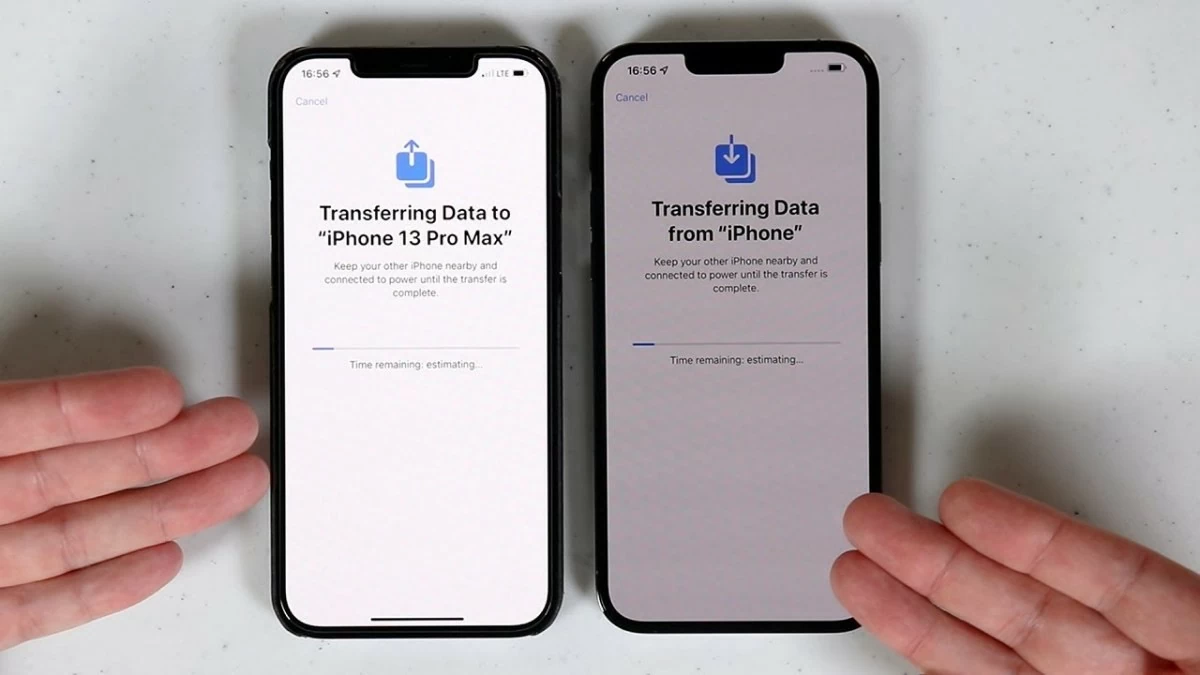 |
Apple her yıl modern tasarım ve performansa sahip yeni iPhone modelleri piyasaya sürüyor; bu da eski bir iPhone'dan yeni bir iPhone'a veri aktarımını çok önemli hale getiriyor. iFan'lar için yeni bir iPhone'a geçmek her zaman öncelikli olsa da, birçok kişi veri aktarımında zorluklarla karşılaşıyor. Aşağıda, eski bir iPhone'dan yeni bir iPhone'a verileri hızlı ve güvenli bir şekilde aktarmanın 9 yolu bulunmaktadır.
QR kodu kullanarak iPhone'dan iPhone'a kolayca veri aktarma talimatları.
Eski bir iPhone'dan yeni bir iPhone'a veri aktarmanın basit bir yolu QR kod kullanmaktır. İşte adımlar:
Adım 1: Öncelikle, yeni iPhone'unuzu fabrika ayarlarına geri yüklemeniz gerekiyor.
Adım 2: Eski ve yeni iPhone'ları birbirine yakın yerleştirin. Eski iPhone'un ekranında "Yeni iPhone'u kur" iletişim kutusu görünecektir. "Devam" düğmesine dokunun.
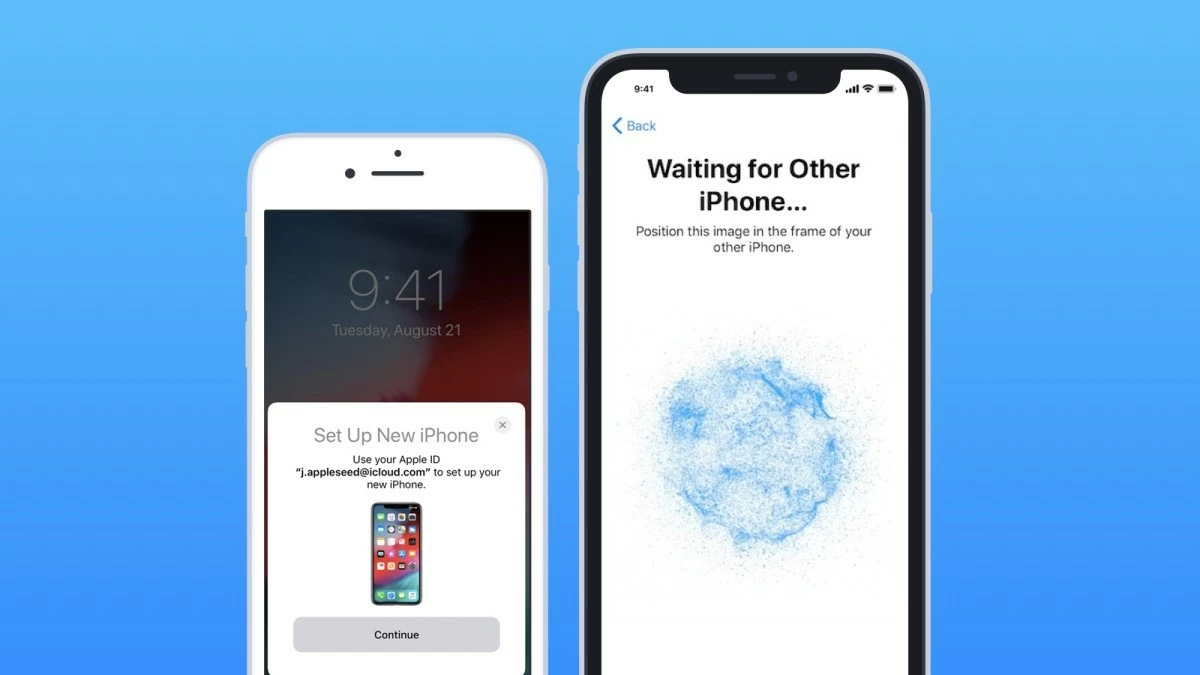 |
3. Adım: Eski iPhone'unuzun kamerasını kullanarak yeni iPhone'unuzdaki QR kodunu tarayın.
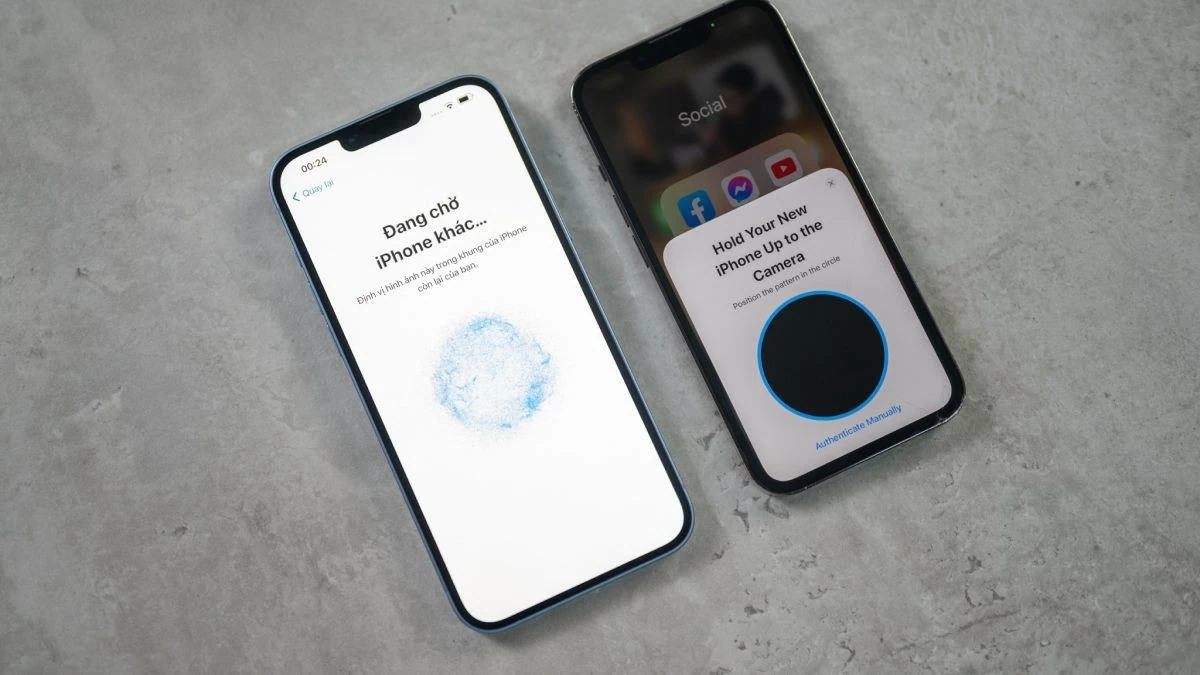 |
4. Adım: Bu aşamada, yeni iPhone'unuz sizden eski iPhone'unuzdaki şifreyi girmenizi isteyecektir.
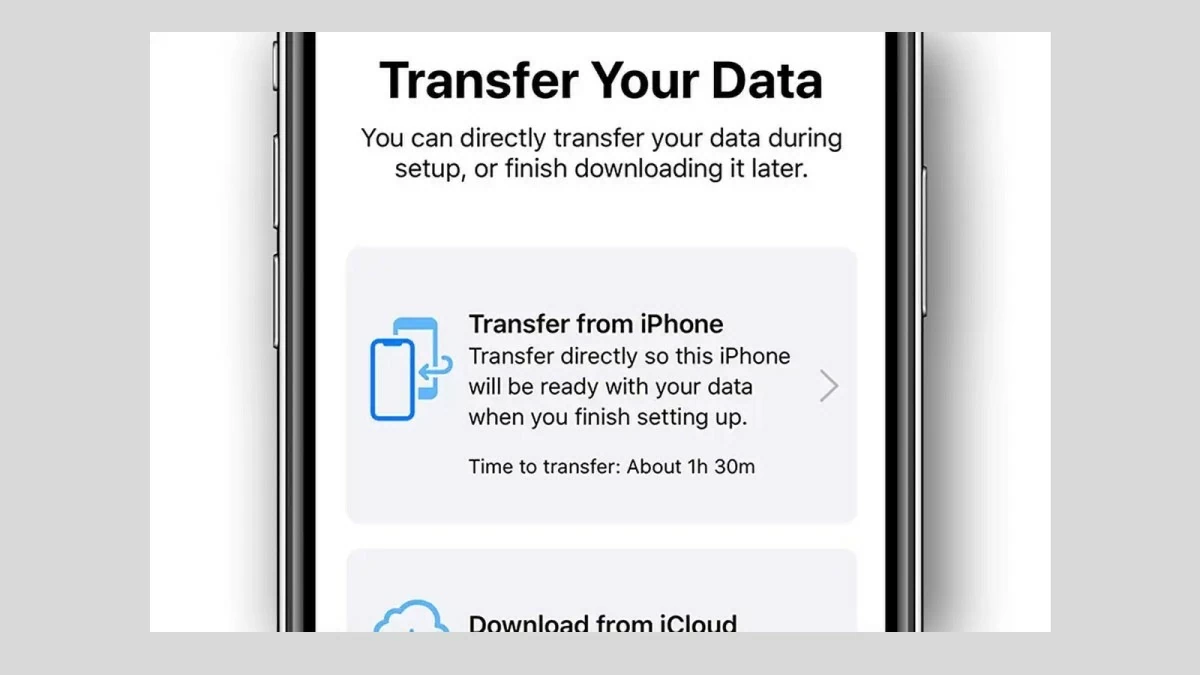
Adım 5: "iPhone'dan Aktar" seçeneğini seçin ve verilerin yeni iPhone'a aktarım işleminin tamamlanmasını bekleyin.
 |
Not: Orijinal, mühürlü ve etkinleştirilmemiş bir cihaz satın aldıysanız, fabrika ayarlarına sıfırlama yapmanıza gerek yoktur. Kurulum işlemi sırasında eski cihazınızı yeni iPhone'unuzun yanına yerleştirmeniz yeterli olacaktır.
iPhone'dan iPhone'a Bluetooth kullanarak hızlı veri aktarımı rehberi.
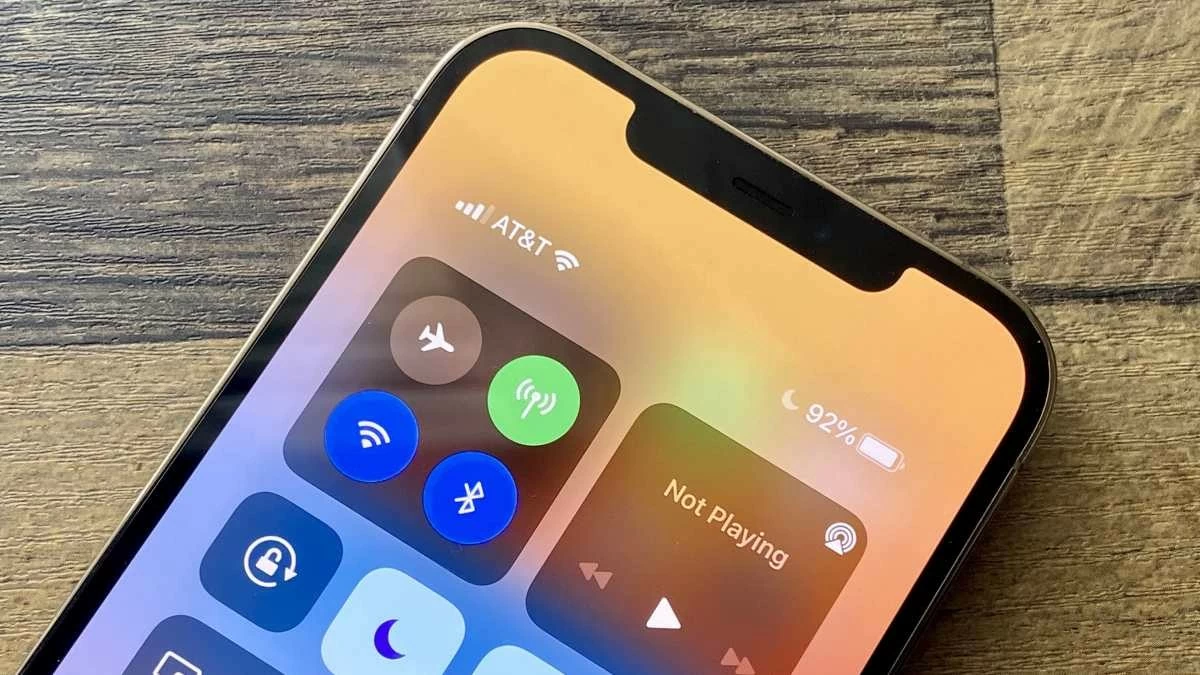
Birçok kişi iPhone'da Bluetooth kullanarak veri aktarmanın mümkün olup olmadığını merak edebilir. Ancak, Android cihazların aksine, eski modellerden en yeni iPhone 14 Serisine kadar iPhone'lar Bluetooth üzerinden veri aktarımını desteklemez. iPhone'lardaki Bluetooth, öncelikle hoparlörler, AirPods, Apple Watch ve diğer ürünler gibi cihazlara bağlanmak için kullanılır.
Merak etmeyin, Apple'ın çok kullanışlı bir özelliği olan AirDrop'u kullanarak bir iPhone'dan diğerine veri aktarmaya devam edebilirsiniz. Ayrıntılı talimatlar aşağıda verilecektir!
 |
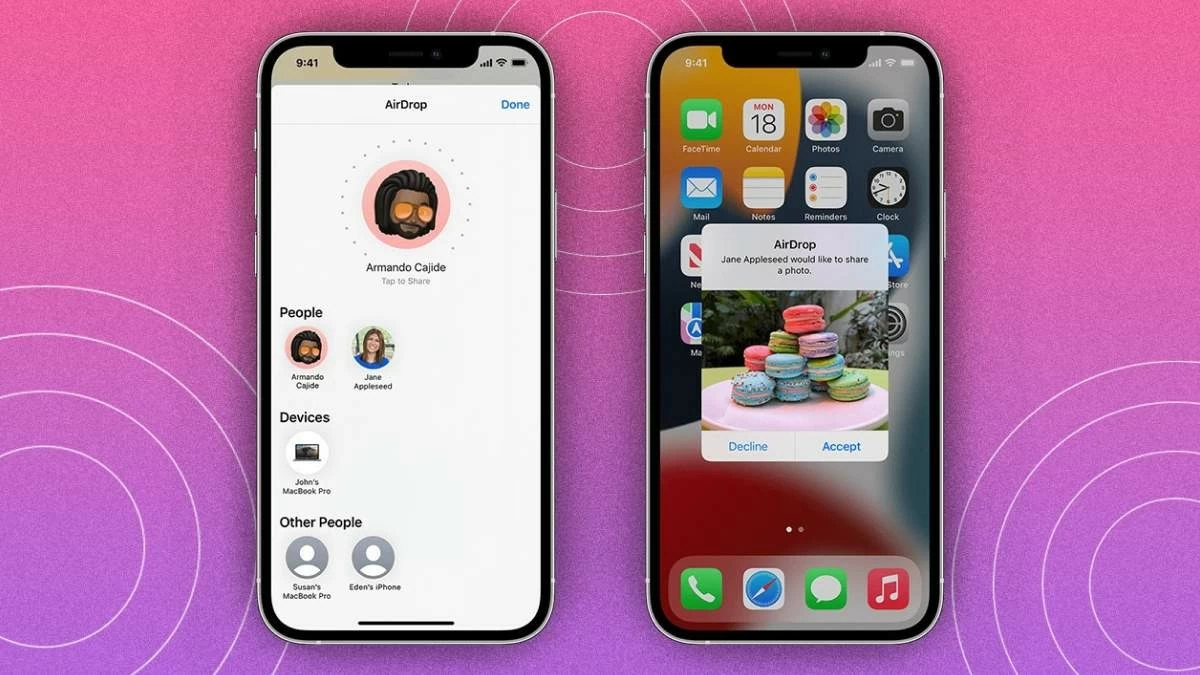
AirDrop, Mesajlar ve Mail uygulamalarını kullanarak bazı iPhone verilerini aktarma yönergeleri.
Yukarıdaki yöntemler, eski bir iPhone'dan yeni bir iPhone'a büyük miktarda veri aktarmak için yaygın olarak kullanılır. Yalnızca birkaç kişiyi, yeni çekilmiş bir fotoğrafı veya birkaç mesajı paylaşmanız gerekiyorsa, verileri hızlı bir şekilde aktarmak için AirDrop, Mesajlar veya Mail uygulamasını kullanabilirsiniz.
Adım 1: iPhone'unuzda Telefon veya Kişiler uygulamasını açın ve paylaşmak istediğiniz kişiyi seçin.
Adım 2: Kişi bilgileri arayüzünde aşağı kaydırın ve "Kişiyi Paylaş"ı seçin. Ardından, AirDrop, Mesaj veya E-posta gibi tercih ettiğiniz paylaşım yöntemini seçin.
3. Adım: İletişim bilgilerini yeni iPhone'a gönderin, ardından "Kabul Et"e dokunun ve kişiyi cihaza kaydedin.
 |
3utools kullanarak iPhone'dan iPhone'a veri aktarma talimatları
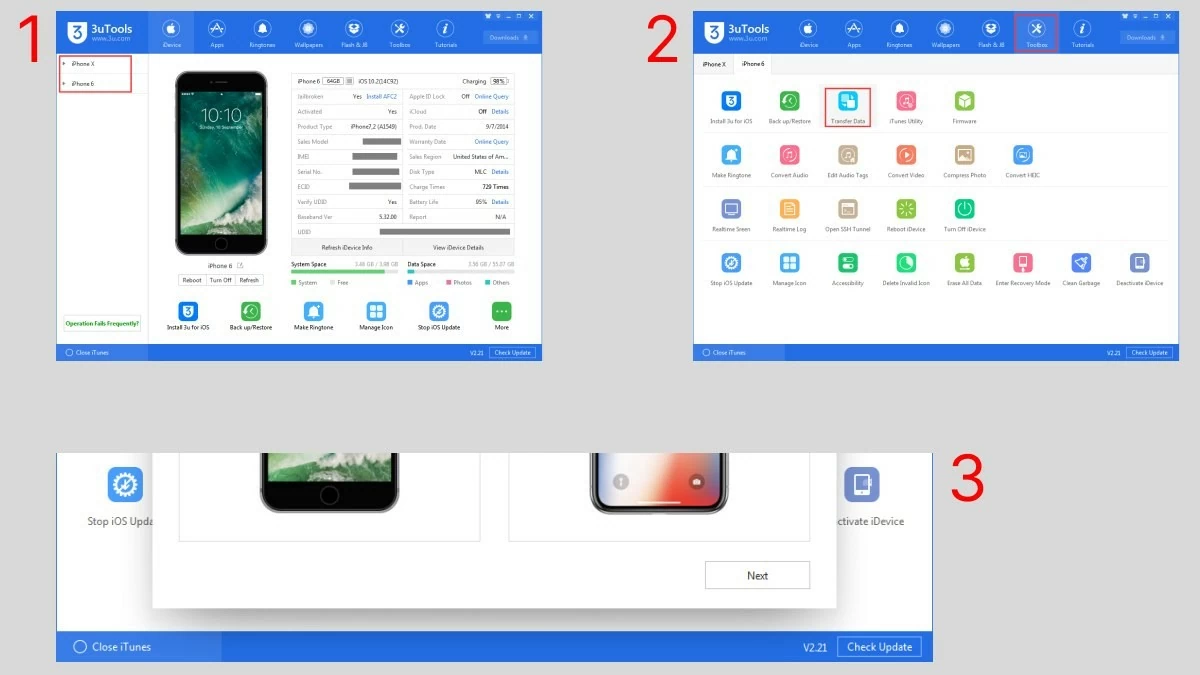
Şimdi de 3uTools uygulamasını kullanarak bir iPhone'dan diğerine veri aktarmanın nasıl yapılacağını inceleyelim . Bu yöntem birçok kişi için yeni olsa da adımlar oldukça basittir:
Adım 1: 3uTools'u http://www.3u.com/ adresinden bilgisayarınıza indirin. Ardından, hem eski hem de yeni iPhone'larınızı bir USB A - Lightning veya Type C - Lightning kablosu kullanarak bilgisayarınıza bağlayın.
Adım 2: Uygulamayı açın ve araç çubuğundan "Araç Kutusu"nu, ardından "Veri Aktarımı"nı seçin.
3. Adım: Eski ve yeni iPhone'lar başarıyla bağlandıktan sonra, "İleri"ye dokunun ve aktarmak istediğiniz verileri seçin. Son olarak, veri aktarım işlemini tamamlamak için "Şimdi Taşı"yı seçin.
 |
iTunes kullanarak iPhone'dan iPhone'a veri aktarımını etkili bir şekilde gerçekleştirme kılavuzu
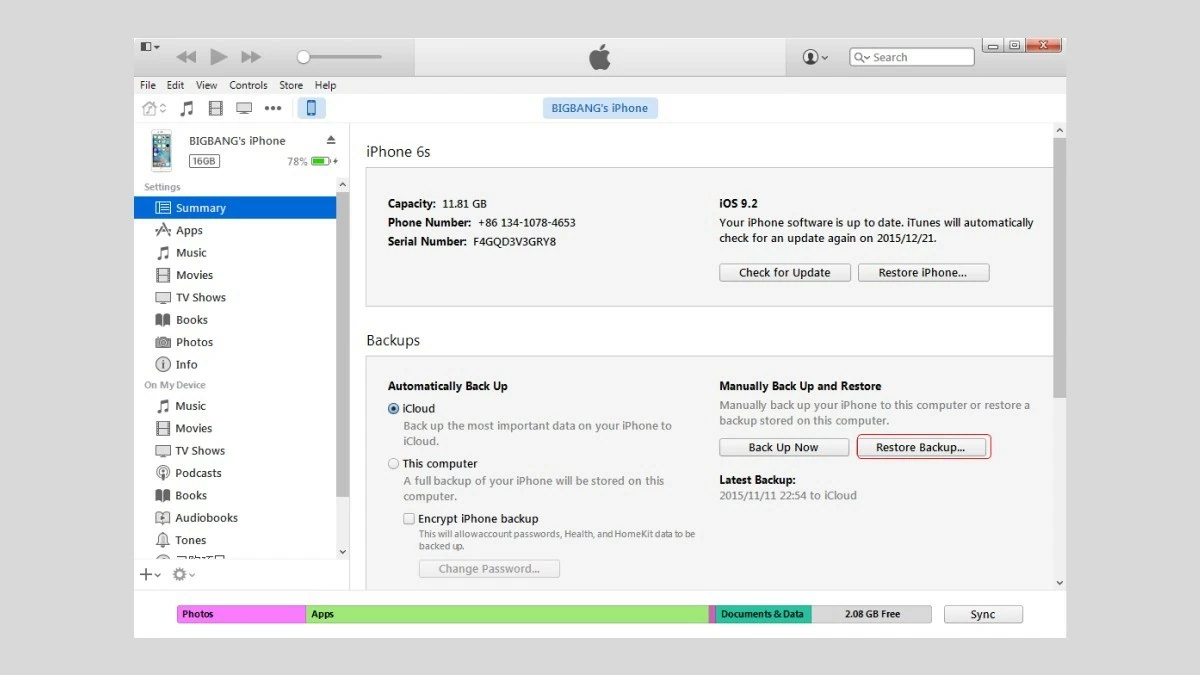
iTunes kullanarak bir iPhone'dan diğerine veri aktarmak, hem macOS hem de Windows'ta desteklenen popüler bir yöntemdir. İşlem oldukça basittir:
Adım 1: Eski iPhone'unuzu bir Lightning kablosu kullanarak bilgisayarınıza bağlayın, ardından "İleri"yi seçin ve kurulum işleminin tamamlanması için birkaç dakika bekleyin.
Adım 2: Yedeklemeyi kaydetmek için "Bu Bilgisayar"ı seçin, ardından "Şimdi Yedekle"ye tıklayın ve yedekleme işleminin tamamlanması için birkaç dakika bekleyin.
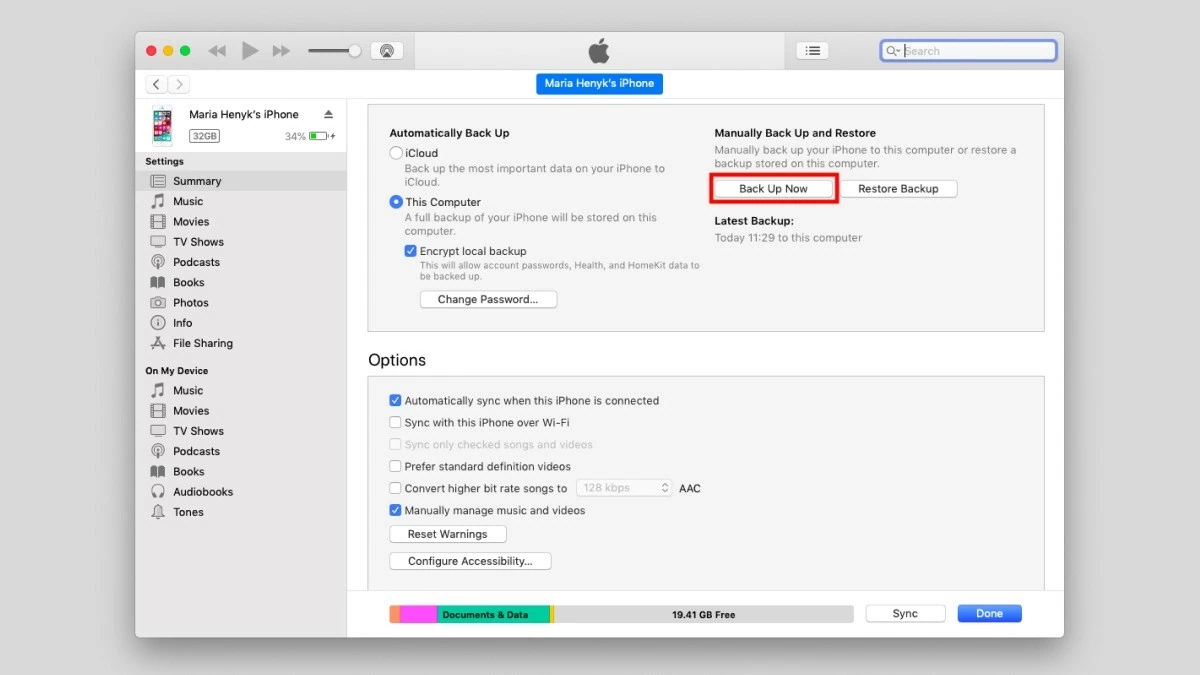 |
3. Adım: Eski iPhone'unuzu ayırın ve yeni iPhone'unuzu Lightning kablosuyla bağlayın. "Yedeklemeyi Geri Yükle" seçeneğini seçin, ardından eski iPhone'unuzdaki yedeklemeyi seçin ve veri aktarımının tamamlanmasını bekleyin.
 |
iCloud kullanarak eski bir iPhone'dan yeni bir iPhone'a veri aktarma talimatları.
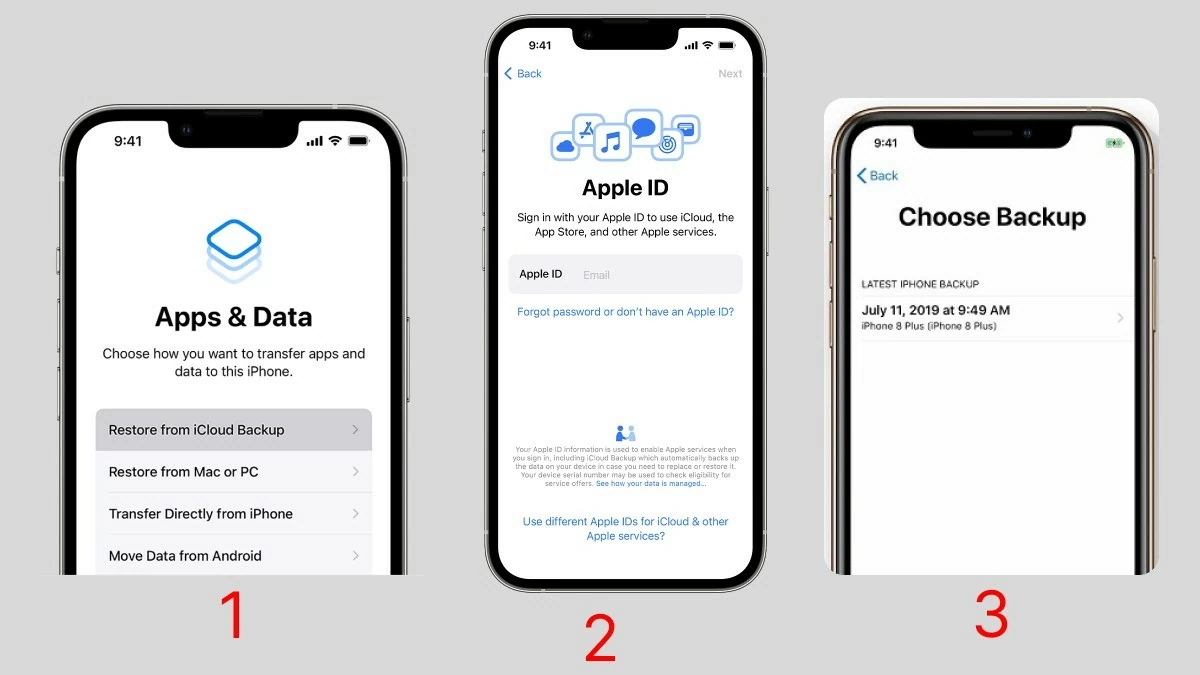
Ek uygulama indirmek istemiyorsanız, iPhone'lar arasında veri aktarımı için iCloud'u kullanabilirsiniz. İşte adımlar:
Adım 1: Öncelikle yeni iPhone'unuzda fabrika ayarlarına sıfırlama işlemi gerçekleştirin.
Adım 2: Ardından, "iCloud yedeklemesinden geri yükle" seçeneğini seçin (Sıfır, kutusu açılmamış bir iPhone satın aldıysanız, bu adım kurulum işlemi sırasında görünecektir; fabrika ayarlarına sıfırlama adımını atlayabilirsiniz).
3. Adım: Ardından Apple Kimliğinizi girin ve İleri'yi seçin.
4. Adım: Bu adımda, verilerinizi geri yüklemek için en son yedeklemeyi seçin. Veri aktarım işleminin tamamlanmasını bekleyin ve yeni iPhone'unuz kullanıma hazır olacaktır.
 |
Easeus MobiMover kullanarak iPhone'dan iPhone'a kolayca veri aktarma talimatları
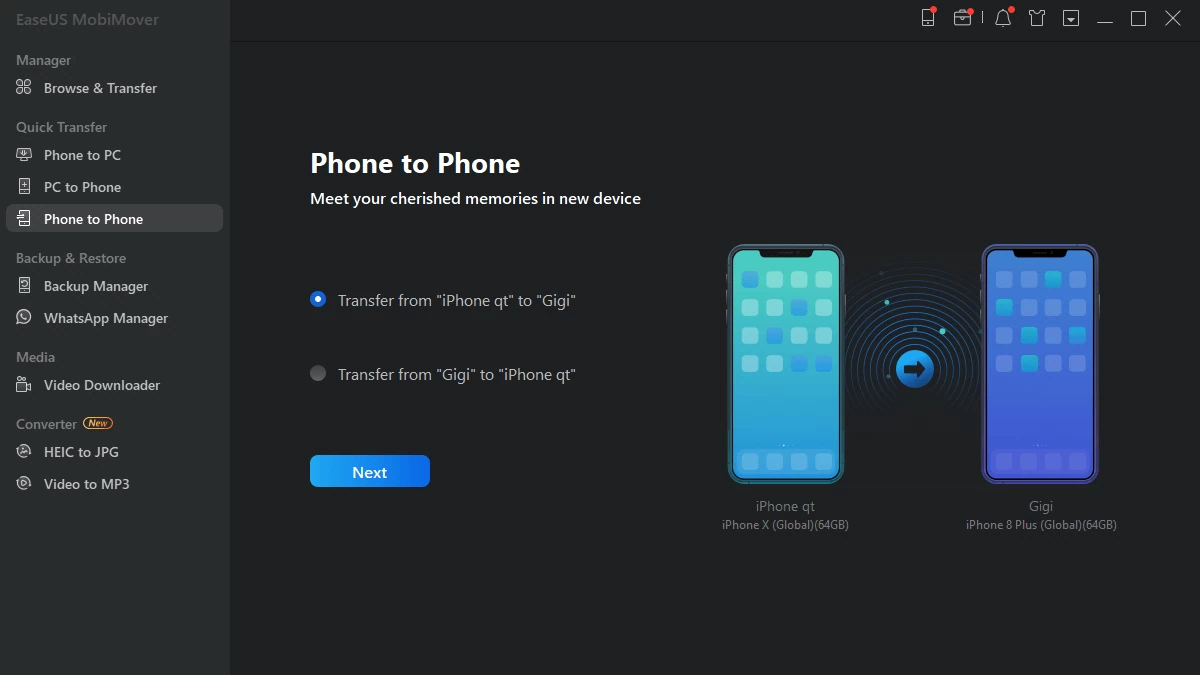
Eski bir iPhone'dan yeni bir iPhone'a veri aktarmanın hızlı bir yolu, Easeus MobiMover uygulamasını kullanmaktır. Bu uygulama hem macOS hem de Windows ile uyumludur, bu da onu Windows bilgisayar kullanan iPhone kullanıcıları için popüler bir seçenek haline getirir. Easeus MobiMover hafiftir, sorunsuz çalışır ve bilgisayar belleğinde fazla yer kaplamaz.
Adım 1: Öncelikle, hem eski hem de yeni iPhone'larınızı Lightning kablosuyla bilgisayarınıza bağlayın. İstendiğinde, "Bilgisayara güven" seçeneğini seçin ve ardından uygulamanın cihazlarınıza erişmesine izin vermek için "İzin ver" düğmesine basın.
Adım 2: Ardından, bilgisayarınızda EaseUS MobiMover uygulamasını açın. Ekranın sol üst köşesindeki araç çubuğundan "Telefondan Telefona" seçeneğini seçin. İhtiyaçlarınıza bağlı olarak, iPhone 11'den iPhone 14'e veya tam tersi gibi aktarmak istediğiniz veri türünü seçin. Daha sonra "İleri" simgesine tıklayın.
 |
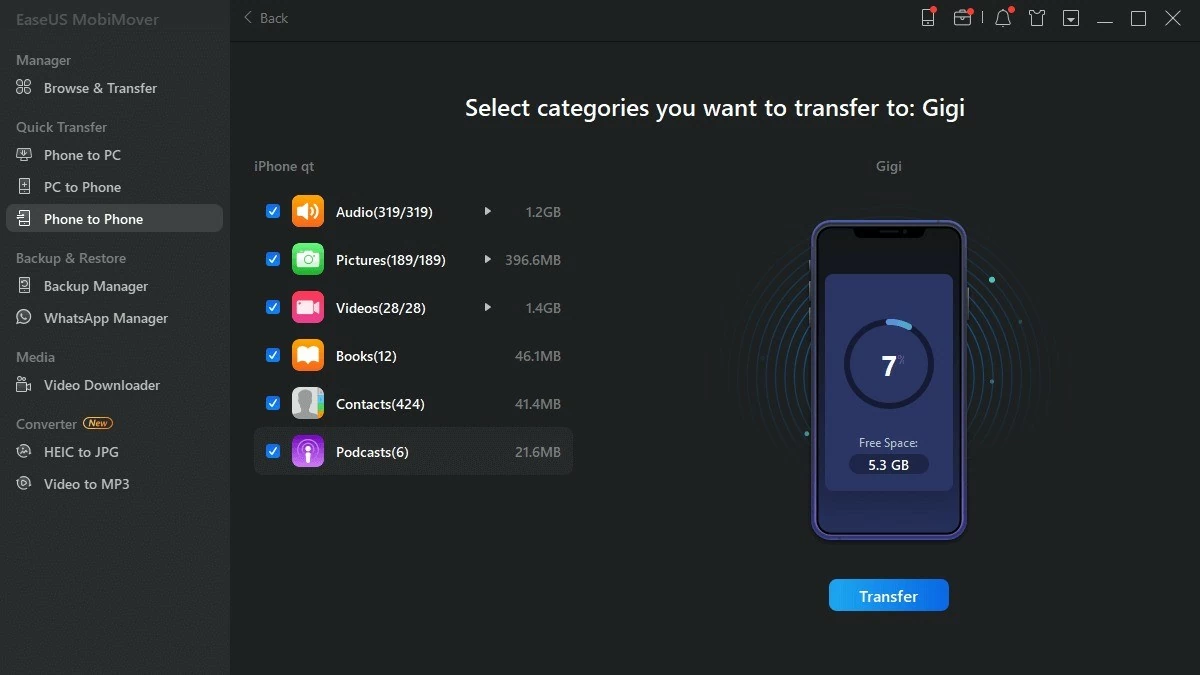
3. Adım: Bu adımda, aktarmak istediğiniz veri türünü seçin. Sistem, Ses, Görüntü, Video , Kitap, Kişiler ve Podcast gibi çeşitli veri türlerini desteklemektedir.
İhtiyacınıza göre ilgili kutuyu işaretleyerek tüm veri türlerini veya yalnızca birini seçebilirsiniz. Ardından, aktarım işlemini başlatmak için "Aktar" düğmesine tıklayın. Veri aktarımının tamamlanması için birkaç dakika bekleyin.
 |
Not: Bilgisayarınızın bağlantı noktasına bağlı olarak, USB-Lightning kablosu (eski iPhone modelleri için kutuda bulunur) veya Type-C-Lightning kablosu (yeni iPhone modelleri için kutuda bulunur) seçebilirsiniz.
EaseUS MobiMover uygulamasını buradan indirin:
iTools kullanarak eski bir iPhone'dan yeni bir iPhone'a veri aktarma talimatları
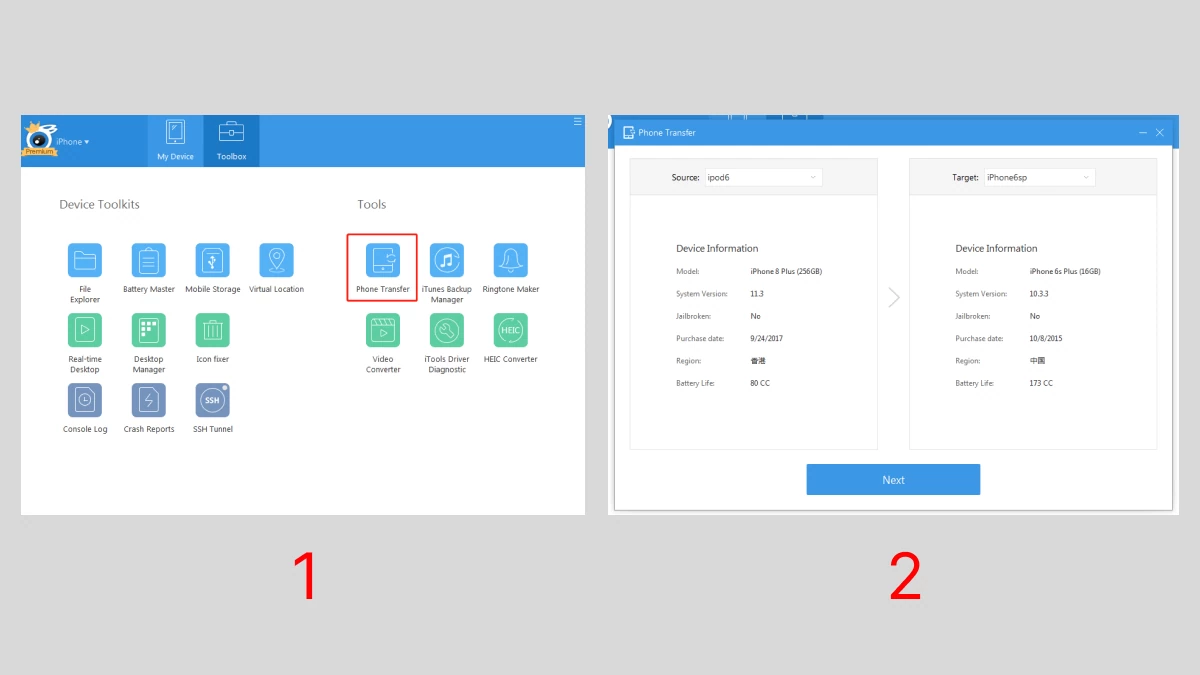
Bahsedilen uygulamaların yanı sıra, eski bir iPhone'dan yeni bir iPhone'a veri aktarmak için iTools da popüler bir seçenektir. iTools hem macOS hem de Windows işletim sistemlerini destekler, bu nedenle MacBook veya iMac'iniz olmasa bile bu uygulamayı kullanabilirsiniz. iTools'un güçlü yönlerinden biri, hafif olması ve düşük yapılandırmalı bilgisayarlarda bile sorunsuz çalışmasıdır. Aşağıda, iTools kullanarak eski bir iPhone'dan yeni bir iPhone'a veri aktarma adımları verilmiştir:
Adım 1: Aşağıdaki bağlantılardan bilgisayarınıza iTools uygulamasını indirin:
Adım 2: Hem eski hem de yeni iPhone'larınızı bir Lightning kablosu kullanarak bilgisayarınıza bağlayın. Ardından, iTools uygulamasını açın ve araç çubuğundan "Araç Kutusu"nu seçin. iTools arayüzü oldukça sezgisel ve kullanımı kolaydır.
3. Adım: Ekranda, Araçlar bölümünden Telefon Aktarımı'nı seçin. Eski iPhone'unuzu Kaynak, yeni iPhone'unuzu ise Hedef olarak ayarlayın. İleri'ye basın, birkaç dakika bekleyin ve veri aktarımı başarıyla tamamlanacaktır.
Not: Easeus MobiMover ve iTools ile veri aktarımına benzer şekilde, bilgisayarınızın desteklediği bağlantı noktasına bağlı olarak USB-Lightning veya Type C-Lightning kablosu seçmelisiniz.
 |
OTA üzerinden bir iPhone'dan diğerine veri aktarmanın basit bir rehberi.
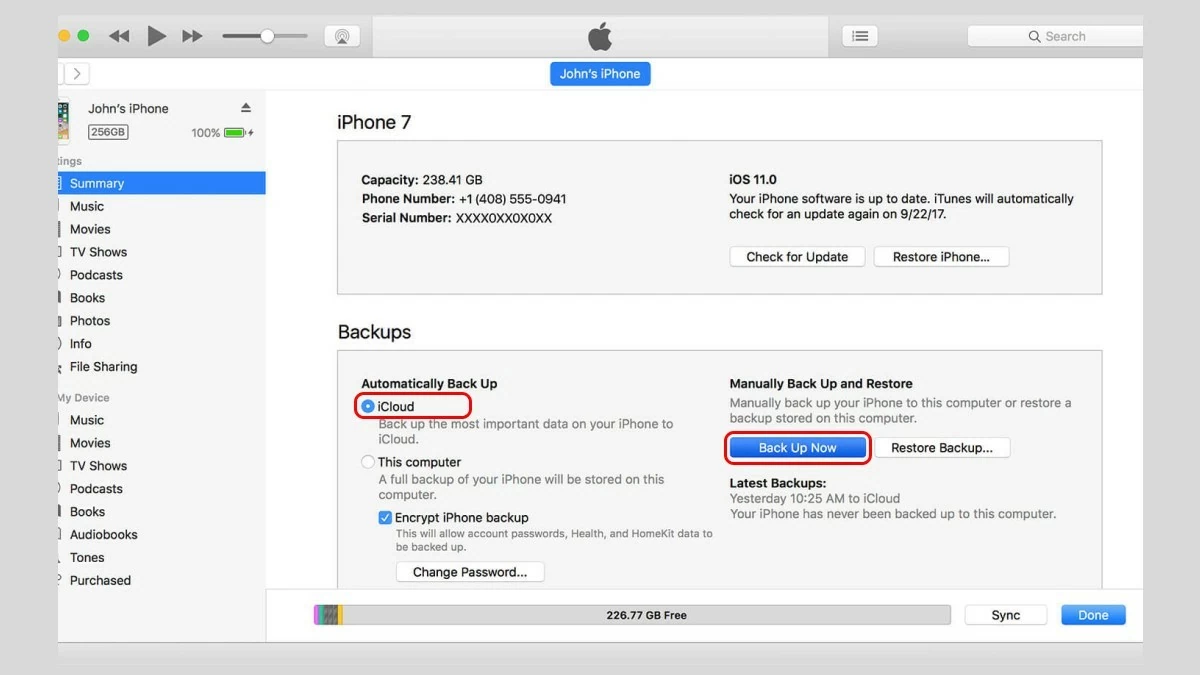
Bir iPhone'dan diğerine veri aktarmanın bir başka yolu da OTA kullanmaktır. İşte adımlar:
Adım 1: iTunes yüklü bir bilgisayar (Windows veya macOS) kullanarak eski iPhone'unuzu bağlayın. Ardından, uyumluluğu sağlamak için iOS ve iTunes'u güncelleyin.
Adım 2: Verilerinizi yedeklemek için iCloud'u seçin, ardından Şimdi Yedekle'ye dokunun. Daha sonra, yedekleme işleminin tamamlanması için birkaç dakika bekleyin.
3. Adım: Ardından, işlemi tamamlamak için "Bitti" düğmesine basın.
 |
Yukarıda, bir iPhone'dan diğerine veri aktarmanın 9 basit yolu bulunmaktadır. Bunlar arasında, zaman kazandırdığı için QR kod kullanarak veri aktarımı genellikle en popüler olanıdır. Sevdiklerinizin iPhone'larında veri aktarmaları gerekiyorsa, bu yöntemleri onlarla paylaşın. İyi şanslar!
[reklam_2]
Kaynak: https://baoquocte.vn/cach-chuyen-du-lieu-giua-hai-iphone-nhanh-chong-284833.html

![[Fotoğraf] Başbakan Pham Minh Chinh, Tochigi Eyaleti Valisi'ni kabul ediyor (Japonya)](/_next/image?url=https%3A%2F%2Fvphoto.vietnam.vn%2Fthumb%2F1200x675%2Fvietnam%2Fresource%2FIMAGE%2F2025%2F12%2F16%2F1765892133176_dsc-8082-6425-jpg.webp&w=3840&q=75)
![[Canlı Yayın] 2025 Toplumsal Eylem Ödülleri Galası](/_next/image?url=https%3A%2F%2Fvphoto.vietnam.vn%2Fthumb%2F1200x675%2Fvietnam%2Fresource%2FIMAGE%2F2025%2F12%2F16%2F1765899631650_ndo_tr_z7334013144784-9f9fe10a6d63584c85aff40f2957c250-jpg.webp&w=3840&q=75)
![[Resim] 2025 Topluluk Eylem Ödülleri galası öncesinde sızdırılan görüntüler.](/_next/image?url=https%3A%2F%2Fvphoto.vietnam.vn%2Fthumb%2F1200x675%2Fvietnam%2Fresource%2FIMAGE%2F2025%2F12%2F16%2F1765882828720_ndo_br_thiet-ke-chua-co-ten-45-png.webp&w=3840&q=75)
![[Fotoğraf] Başbakan Pham Minh Chinh, Laos Eğitim ve Spor Bakanı Thongsalith Mangnormek'i kabul ediyor.](/_next/image?url=https%3A%2F%2Fvphoto.vietnam.vn%2Fthumb%2F1200x675%2Fvietnam%2Fresource%2FIMAGE%2F2025%2F12%2F16%2F1765876834721_dsc-7519-jpg.webp&w=3840&q=75)





































































































Yorum (0)