

Word'de sayfalar arasında hızlı ve kolay bir şekilde geçiş yapmanın bir yolunu mu arıyorsunuz? Bu işlem basit olmasına rağmen, birçok kişi hala nasıl yapılacağını bilmiyor. Word'de yeni bir sayfaya nasıl geçeceğinizi öğrenmek istiyorsanız, aşağıdaki makaledeki bilgilere göz atın.
 |
| Word'de sayfaları nasıl çevirirsiniz? |
Word'de sayfa değiştirmek için iki yöntem vardır: Gezinme Bölmesi veya Kes ve Yapıştır yöntemi. Bu işlem oldukça basittir, ancak yine de nasıl yapılacağını bilmiyorsanız, Word'de yeni bir sayfaya geçmek için şu talimatları izleyin:
Gezinti Bölmesini Kullanın
Farklı bölümler için sayfa sonları ayarlamadan önce Word dosyasının genel içeriğini görüntülemek istiyorsanız, şu adımları izleyin:
Adım 1: Düzenlemek istediğiniz Word dosyasını açın ve Görünüm sekmesine tıklayın, ardından Gezinme Bölmesi'ni seçin.
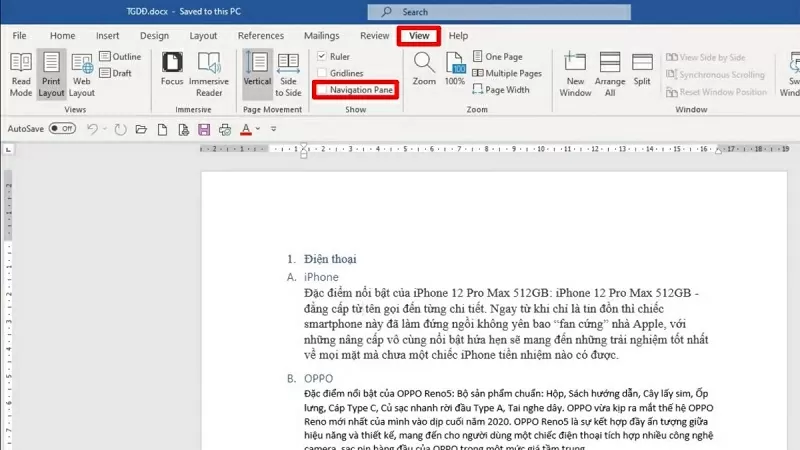 |
| Görünüm sekmesine tıklayın ve Gezinme Bölmesi'ni seçin. |
Adım 2: Ardından, açılan Gezinti bölmesinde Başlıklar'ı seçin.
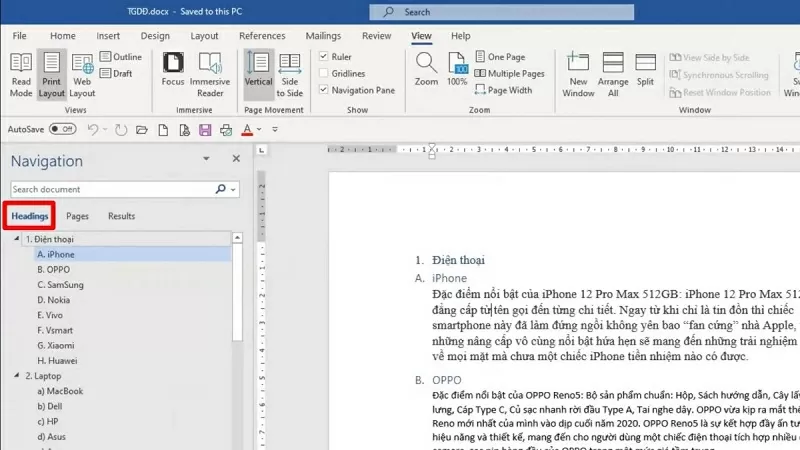 |
| Başlıklar seçeneğini seçin. |
3. Adım: Taşımak istediğiniz başlığı basılı tutun, ardından istediğiniz yere sürükleyin ve fareyi bırakın. Dosya daha sonra öğeleri otomatik olarak yeniden düzenleyecek ve sayfayı az önce sürükleyip bıraktığınız sırayla taşıyacaktır.
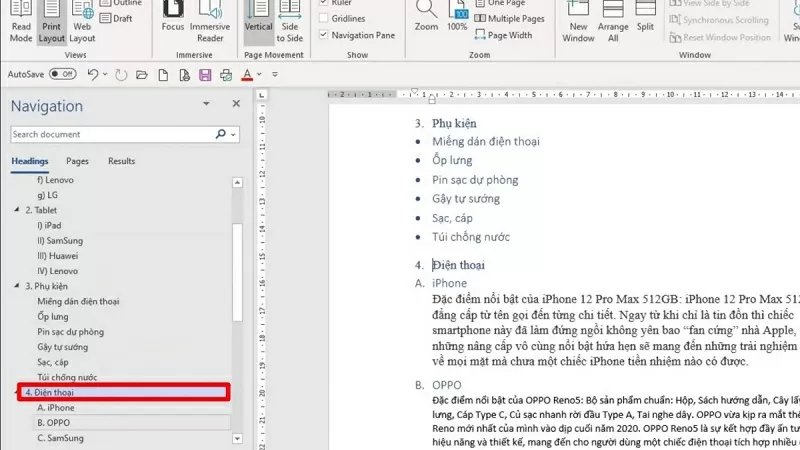 |
| Başlığı sürükleyip bırakarak yeni konuma taşıyın. |
Kes ve Yapıştır özelliğini kullanın.
Bu, herkesin yapabileceği en kolay yöntemdir. Bu yöntemin ardındaki prensip, Kes ve Yapıştır komutudur, özellikle şu şekilde:
Adım 1: Word dosyanızı açın.
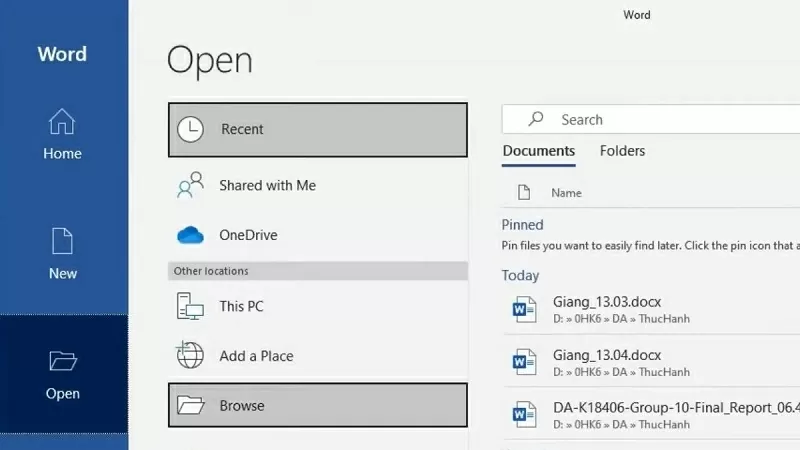 |
| Word dosyasını açın. |
Adım 2: Taşımak istediğiniz içeriği seçin ve ardından Ctrl + X tuşlarına basın.
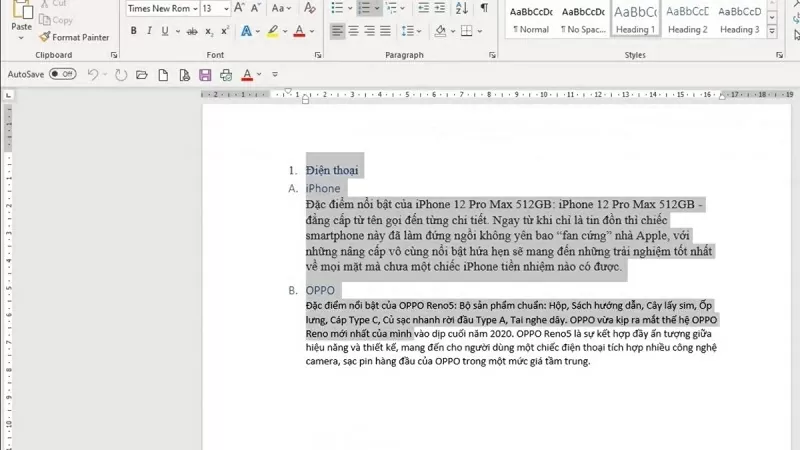 |
| İçeriği seçin ve ardından Ctrl + X tuşlarına basın. |
3. Adım: İstediğiniz konuma gidin ve Ctrl + V tuşlarına basın.
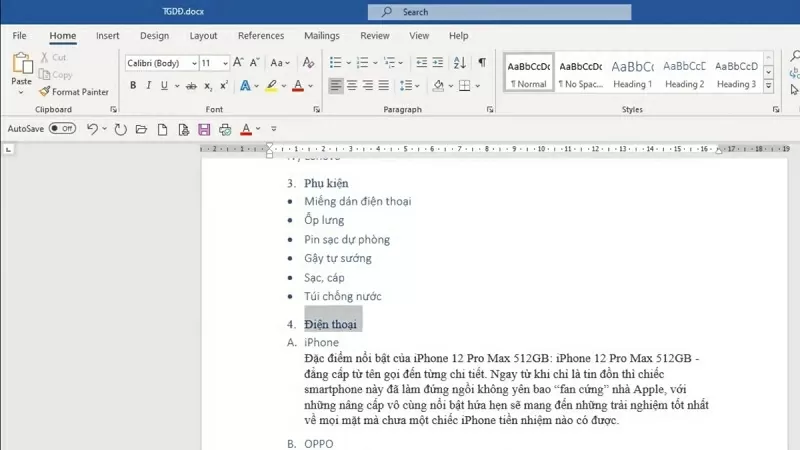 |
| İstediğiniz konuma gidin ve Ctrl + V tuşlarına basın. |
Yukarıda Word'de sayfa düzenini nasıl değiştireceğinize dair bir kılavuz bulunmaktadır. Umarım bu kılavuz, Word dosyalarınızın düzenini yönetmenize ve yeniden düzenlemenize yardımcı olur.
[reklam_2]
Kaynak
![[Fotoğraf] Ba Lang An Deniz Feneri - Quang Ngai eyaletinin "kaya müzesi"nin ortasındaki "denizin gözü".](https://vphoto.vietnam.vn/thumb/1200x675/vietnam/resource/IMAGE/2026/05/29/1780038698840_anh-man-hinh-2026-05-29-luc-14-10-42.png)

![[Resim] Güzel hava, öğrencilerin 10. sınıf giriş sınavına özgüvenle girmelerine yardımcı oluyor.](https://vphoto.vietnam.vn/thumb/1200x675/vietnam/resource/IMAGE/2026/05/29/1780034401612_ngay-1-thi-lop-10-minh-duy-8-5009-jpg.webp)






























































































Yorum (0)