

Apple, arayüz ve özelliklerde birçok önemli iyileştirme içeren iOS 18'i resmi olarak piyasaya sürdü. Ancak birçok iPhone kullanıcısı, kullanım sırasında performans, pil ömrü ve hatalarla ilgili bazı sorunlarla karşılaştı. Bu yeni sürümden memnun değilseniz ve iOS 17'ye geri dönmek istiyorsanız, aşağıdaki makale veri kaybı olmadan nasıl eski sürüme döneceğinizi size gösterecektir.
iOS 18'den iOS 17'ye geri dönme.
Sürüm düşürmeden önce dikkat edilmesi gerekenler
1. Yalnızca imzalama işlemi devam eden sürümlere geri dönüş mümkündür: Apple, kullanıcıların yalnızca imzalama işlemi devam eden iOS 17 sürümlerine geri dönmelerine izin verir. Apple imzalama işlemini durdurduğunda, geri dönüş artık mümkün olmayacaktır.
2. Hazırlıklı olun: Veri aktarımını destekleyen bir şarj kablosuna ihtiyacınız var (USB-C - Lightning veya USB-C - USB-C kablosu önerilir).
3. Uygun yazılım: Bu makale, Finder aracılığıyla Mac'te sürüm düşürme işlemini adım adım anlatmaktadır. Windows kullanıcıları aynı işlemi iTunes kullanarak gerçekleştirebilirler.
iOS 18'den iOS 17'ye geri dönme adımları
Adım 1: Verilerinizi yedekleyin
iPhone'unuzu şarj kablosu kullanarak bilgisayarınıza bağlayın, ardından macOS'ta Finder'ı (veya Windows'ta iTunes'u) açın. Bağlı iPhone'u seçin, ardından verilerinizi yedeklemek için "Şimdi Yedekle"ye tıklayın.
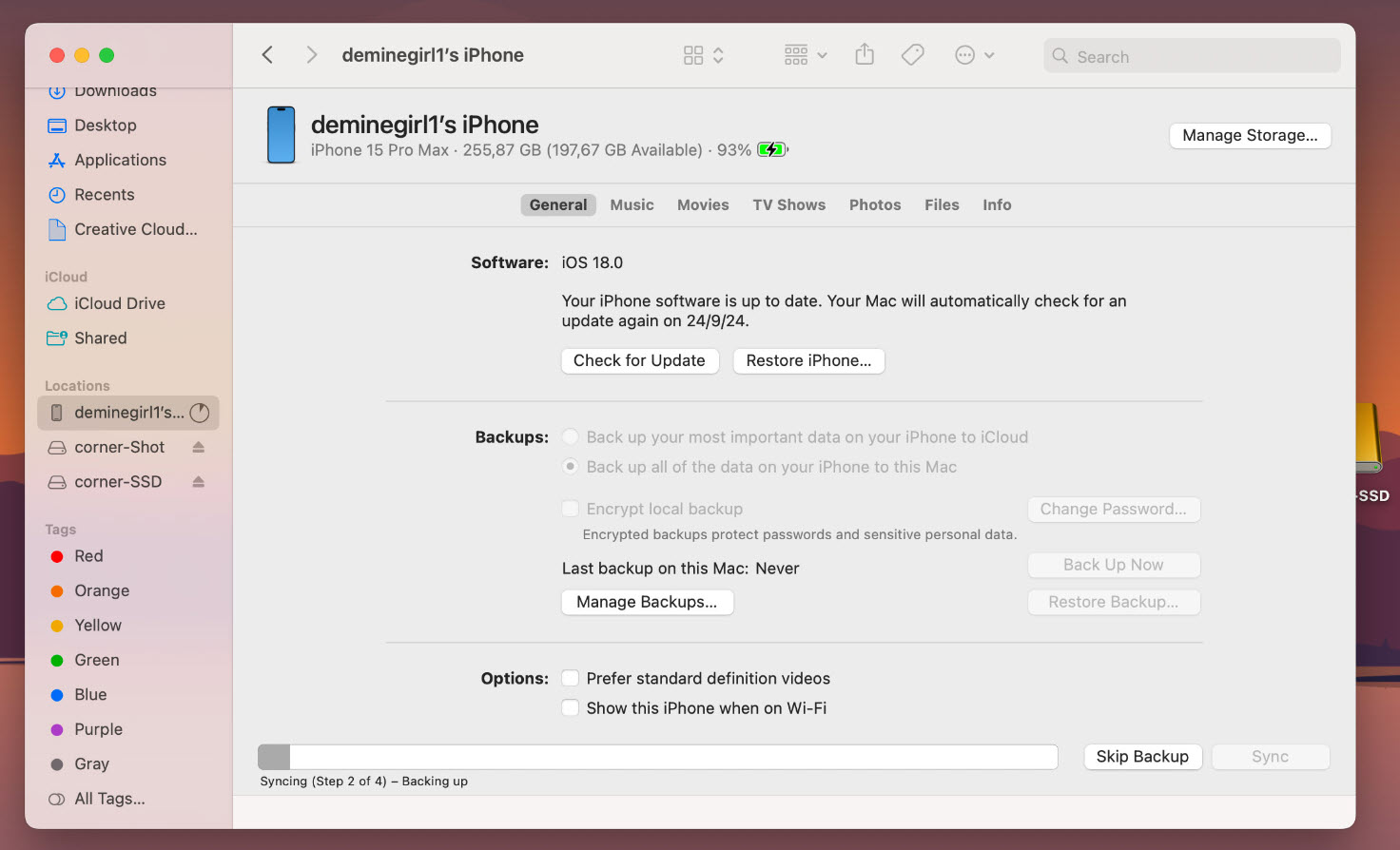
Not: Yukarıdaki yöntem işe yaramazsa diye iOS 18'inizin ek bir iCloud yedeğini oluşturmanız önerilir.
Adım 2: Yedekleme dosyasına erişin
Yedekleme dosyasını düzenlemek için, yedekleme dosyasını içeren klasöre erişmeniz gerekir:
Windows'ta: Şu yola erişin: C:\Users\
macOS'ta: Erişim yolu şu şekildedir: ~/Library/Application Support/MobileSync/Backup/0xxxxxxxxxxxxxxxxxxxxxxx
3. Adım: Yedekleme dosyasını düzenleyin
Yedekleme klasöründe bulunan Info.plist dosyasını bulun ve Not Defteri veya Visual Studio Code gibi bir metin düzenleyiciyle açın.
Adım 4: iOS sürümünü düzenleyin
Arama aracını (Ctrl+F veya Cmd+F) kullanarak "Ürün Sürümü" anahtar kelimesini arayın. Bu satırın altında, mevcut iOS sürümünü (örneğin, 18.0) göreceksiniz. Bunu, düşürmek istediğiniz iOS 17 sürümüyle (örneğin, iOS 17.7) değiştirin ve değişiklikleri kaydedin.
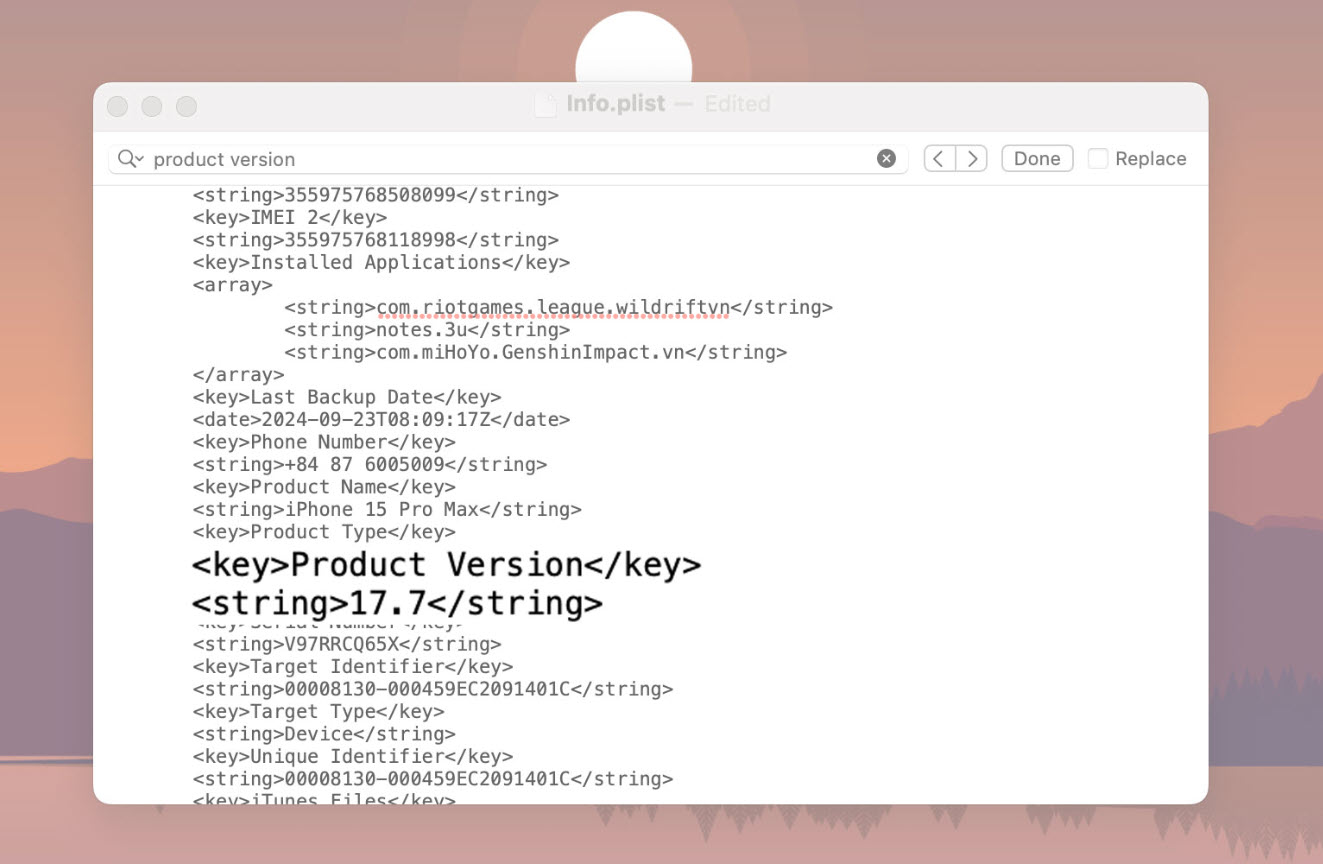
iOS sürümünü değiştirin.
Adım 5: iOS 17 yazılımını indirin
ipsw.me adresini ziyaret edin, cihaz türünüzü seçin ve imzalama işlemi henüz tamamlanmamış olan iOS 17 sürümünü (mavi renkle vurgulanan sürüm) indirin. İmzası kaldırılmış iOS sürümlerini (kırmızı renkle vurgulanan sürümler) indirmemeye dikkat edin.
Adım 6: "iPhone'umu Bul" özelliğini kapatın.
Sürüm düşürmeden önce "iPhone'umu Bul" özelliğini kapatmanız gerekiyor. Ayarlar > [iCloud hesap adı] > iPhone'umu Bul bölümüne gidin ve bu özelliği kapatın.
7. Adım: iPhone'unuzu bilgisayarınıza bağlayın.
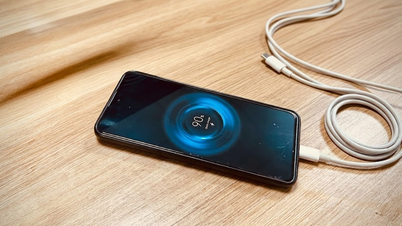
iPhone'unuzu bir veri kablosuyla bilgisayarınıza bağlayın. Finder'ı (macOS) veya iTunes'u (Windows) açın, ardından ana arayüzden iPhone'unuzu seçin.
iPhone'unuzu bilgisayarınıza bağlayın.
Adım 8: Eski iOS sürümünü geri yükleyin
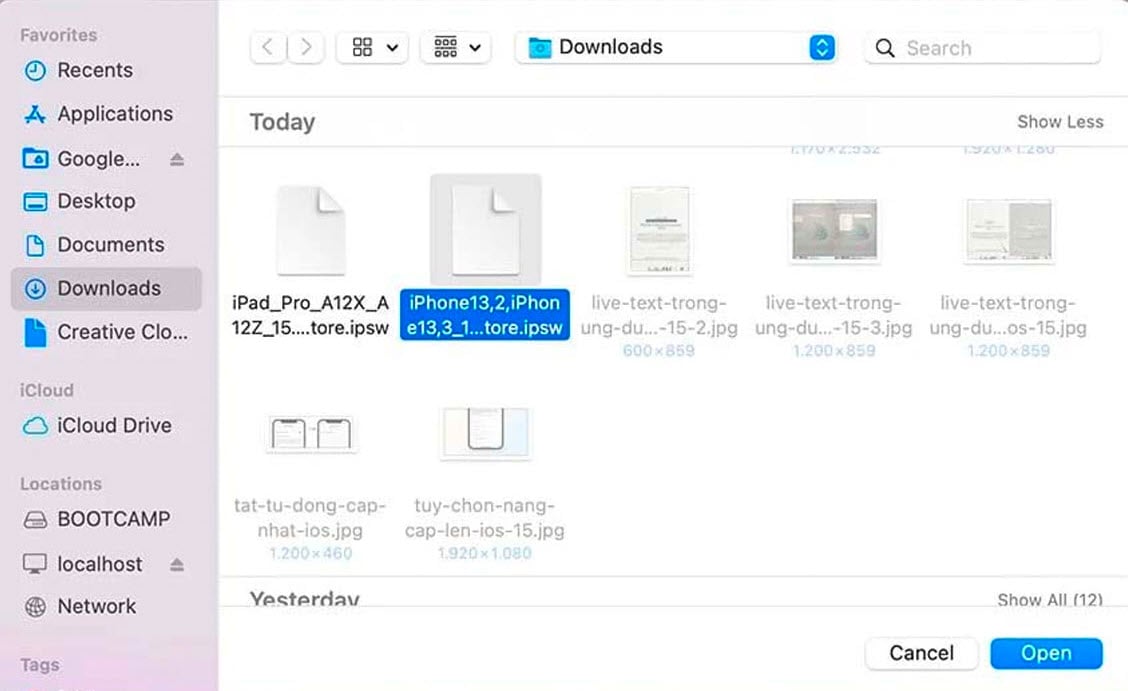
Mac'te Option tuşuna (veya Windows'ta Shift tuşuna) basılı tutun ve "iPhone'u Geri Yükle" seçeneğini seçin. Yeni bir pencere açılacaktır; önceki adımda indirdiğiniz iOS 17 ürün yazılımı dosyasını seçin ve "Aç"a tıklayın.
Adım 9: Restorasyonu tamamlayın
iTunes veya Finder, iPhone'unuzu otomatik olarak iOS 17'ye geri yükleyecektir. İşlem tamamlandıktan sonra iPhone'unuz yeniden başlatılacak ve cihazı tekrar kurmanız istenecektir.
Adım 10: Verileri yedeklemeden geri yükleyin.
iPhone kurulum işlemi sırasında, "Uygulamalarınızı ve Verilerinizi Aktarın" adımına geldiğinizde, "Mac veya PC'den" seçeneğini belirleyin. Finder veya iTunes'da, "Yedeklemeyi Geri Yükle" seçeneğini belirleyin ve verilerinizi geri yüklemek için 6. adımdaki değiştirilmiş yedeklemeyi seçin.
[reklam_2]
Kaynak: https://www.congluan.vn/huong-dan-ha-cap-tu-ios-18-ve-ios-17-ma-khong-mat-du-lieu-post313657.html
![[Fotoğraf] Genel Sekreter ve Başkan To Lam, Merkez Teşkilat Komitesi ile bir toplantıya başkanlık ediyor.](https://vphoto.vietnam.vn/thumb/1200x675/vietnam/resource/IMAGE/2026/06/03/1780482764658_a1-bnd-4741-3342-jpg.webp)
![[Fotoğraf] Vietnam Sendikalar Birliği 14. Kongresi'nin ilk oturumu](https://vphoto.vietnam.vn/thumb/1200x675/vietnam/resource/IMAGE/2026/06/03/1780465947883_ndo_br_img-3852-jpg.webp)

![[Fotoğraf] Ulusal Meclis Parti Komitesi Sekreteri ve Ulusal Meclis Başkanı, Ulusal Meclis Parti Komitesi Daimi Komitesi ve Yürütme Komitesi toplantısına başkanlık ediyor.](https://vphoto.vietnam.vn/thumb/1200x675/vietnam/resource/IMAGE/2026/06/03/1780480353201_ndo_br_bnd-2585-jpg.webp)












































![[Video] Lap An Lagünü'nde Gün Batımı – Güneşin balık ağlarının üzerinden batışı](https://vphoto.vietnam.vn/thumb/1200x675/vietnam/resource/IMAGE/2026/05/31/1780192137701_beach-landscape-sea-water-nature-grass-745871-pxhere-com.jpeg)














































Yorum (0)