

Windows 11 bilgisayarlarda mevcut pil seviyesini doğru bir şekilde kontrol etmek için kullanıcılar, fare imlecini pil simgesinin üzerine getirmek veya Battery Flyout gibi üçüncü taraf bir uygulama kullanmak zorundaydı. Microsoft, bir süre sonra bu sınırlamayı keşfetti ve iyileştirmek için çalışıyor.
Windows 11, pil yüzdesini görev çubuğunda göstermeye yaklaşıyor.
En son Windows 11 Geliştirici sürümünde, kullanıcılar şirketin eklediği birkaç yeni özelliği keşfetti; bunlar arasında güncellenmiş bir pil göstergesi de bulunuyor. Özellikle, Microsoft işletim sisteminin pil yüzdesini sistem tepsisindeki pil simgesinin hemen yanında göstermesine olanak tanıyacak.
Daha da önemlisi, kullanıcı ihtiyaçlarını karşılamak için Microsoft, pil yüzdesi gösterimini açma veya kapatma seçeneği de sunarak kullanıcıların arayüzü kişisel tercihlerine göre özelleştirmelerine olanak tanıyor. Şu anda bu güncelleme Microsoft tarafından resmi olarak duyurulmadı, ancak şirketin yazılım mühendisleri aracı mükemmelleştirmek için aktif olarak çalışıyor.
Windows 11 pil yüzdesi göstergesine erken erişim sağlayan bir araç.
Bu yeni özelliği deneyimlemek için sabırsızlanan kullanıcılar, ViVeTool uygulaması üzerinden pil yüzdesi göstergesini etkinleştirebilirler. Bunu yapmak için kullanıcıların 26120.2992 sürümünü kullandıklarından emin olmaları gerekir. Kullanıcılar sürümlerini Ayarlar > Sistem > Hakkında > İşletim sistemi sürümü bölümünden kontrol edebilirler.
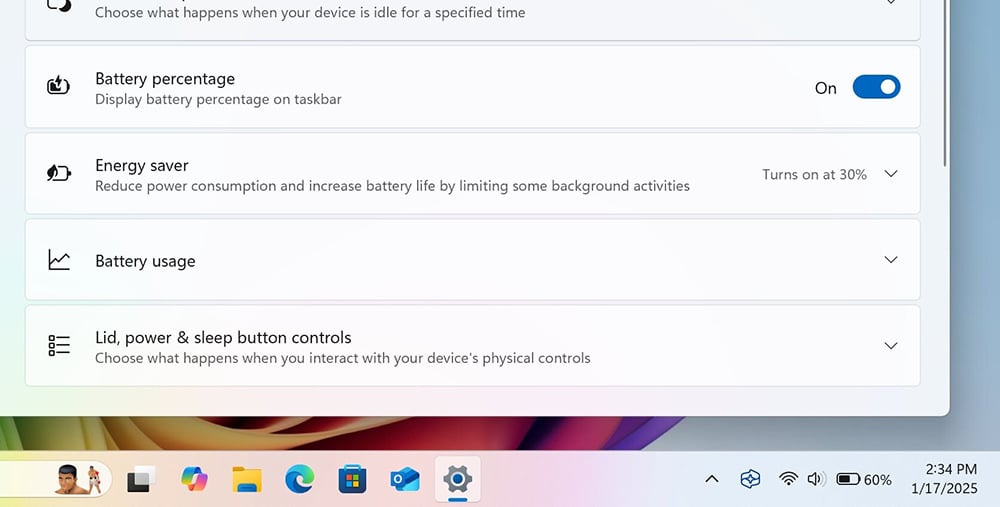
ViVeTool, kullanıcıların Windows 11 görev çubuğunda pil yüzdesini kolayca görüntülemelerini sağlar.
- ViveTool'u GitHub'dan indirin ve dosyaları, sonraki adımlarda bildirimleri yapmak için en uygun konuma çıkarın.
- Komut İstemi'ni yönetici ayrıcalıklarıyla açın. Burada, 'CD' komutunu kullanarak ViVeTool dosyalarını içeren klasöre gidin. Örneğin, ViVeTool C:\Vive konumunda bulunuyorsa, ' CD C:\Vive ' yazın.
- ' livetool /enable /id:48822452,48433719 ' komutunu yazın ve Enter tuşuna basın.
- Bilgisayarınızı yeniden başlatın. Yeniden başlattıktan sonra Ayarlar > Güç bölümüne giderek pil yüzdesi göstergesini açabilirsiniz.
[reklam_2]
Kaynak: https://thanhnien.vn/thanh-tac-vu-windows-11-cuoi-cung-co-the-hien-thi-phan-tram-pin-185250118120304402.htm

![[Resim] Hanoi'de yaklaşık 125.000 öğrenci, 10. sınıf giriş sınavı olan Edebiyat sınavını tamamladı.](https://vphoto.vietnam.vn/thumb/1200x675/vietnam/resource/IMAGE/2026/05/30/1780117233041_ndo_br_thiet-ke-chua-co-ten-2-png.webp)








































































































Yorum (0)