

Ця стаття відображає особисту думку оглядача технологій Філіпа Берна з Tech Radar.
Найбільше мені в смартфонах не подобається меню налаштувань. Організація меню налаштувань – дуже складне завдання для виробників, і сучасні телефони це доводять. Навіть найкращі телефони мають жахливі меню налаштувань.
Але саме тому я хочу зосередитися на Налаштуваннях у своїй аргументації, щоб пояснити, чому програмне забезпечення OneUI від Samsung таке погане, а iOS від Apple краще. Будьте готові, бо хоча Налаштування погані скрізь, особливо на телефонах Samsung.
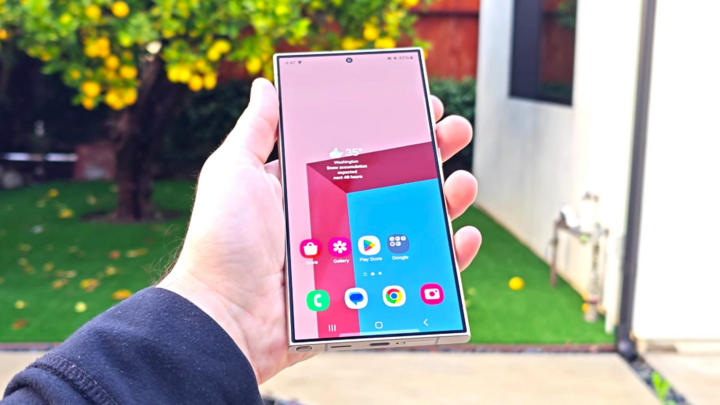
Samsung Galaxy S24 Ultra. (Зображення: Notebookcheck)
Чого найкращого я можу очікувати від меню налаштувань? Нічого. Чесно кажучи. Сподіваюся, мені ніколи не доведеться користуватися налаштуваннями. На ідеальному смартфоні налаштувань не існувало б. Революція штучного інтелекту на смартфонах веде до цього етапу. Зрештою, штучний інтелект керуватиме налаштуваннями. Ви скажете штучному інтелекту, що вам потрібно, і він сам налаштується.
Щоб досягти цієї мети, Samsung цілком може створити найкращий додаток «Налаштування» на будь-якому смартфоні. Bixby, цифровий помічник Samsung, який часто критикують, створений для керування налаштуваннями. Bixby може спростити більшість того, що ви хочете робити зі своїм Galaxy, і на що я скаржитимуся нижче.
Утримуйте кнопку Bixby та попросіть телефон «увімкнути точку доступу Wi-Fi» або «змінити режим відображення на Live», і Bixby зробить це. Bixby знає налаштування краще за будь-яку людину. Це частина проблеми: налаштування Galaxy настільки складні, що за них потрібен штучний інтелект.
Налаштування мають бути мінімалістичними.
Повертаючись до мого початкового аргументу: чим простіше та менш трудомістке встановлення, тим краще.
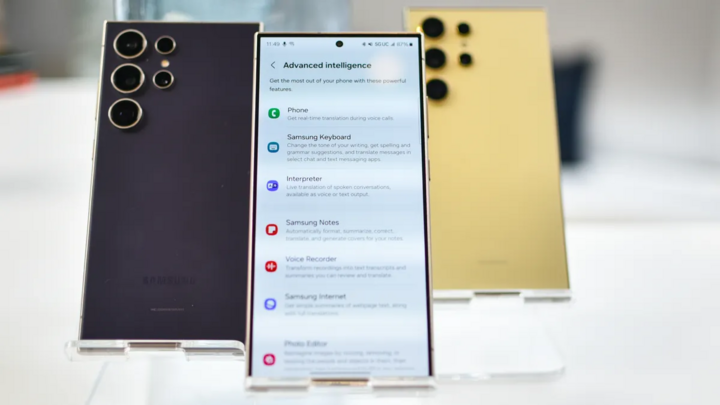
Налаштування на пристроях Galaxy часто «заховані глибоко». (Зображення: Future)
Найпоширеніші налаштування на телефоні мають бути доступні лише одним свайпом. На iPhone 15 я проводжу пальцем униз від верхнього правого кута екрана і можу миттєво отримати доступ не лише до яскравості екрана та Wi-Fi, але й швидко натиснути «Не турбувати», активувати режим енергозбереження, дистанційно відкрити Apple TV або навіть створити нове нагадування.
На Samsung Galaxy S24 я провів пальцем униз від верхньої частини екрана і побачив шість кнопок швидких налаштувань, а також купу сповіщень. Щоб знайти всі швидкі налаштування, мені довелося провести пальцем ще раз. Ось у чому різниця між Apple та Samsung. Занадто багато завдань вимагають додаткових кроків на телефоні Samsung.
Фанати Samsung будуть на мене кричати, бо насправді для перегляду всіх кнопок швидких налаштувань достатньо лише одного свайпу, але цю опцію потрібно вмикати вручну. Де вмикати цю опцію? Після подвійного свайпу вниз ви побачите маленький значок олівця «Налаштувати». Натискання на цей значок може активувати кілька корисних функцій, таких як перегляд усіх швидких налаштувань одним свайпом.
Ви також можете налаштувати активний куток для відображення всіх швидких налаштувань одночасно, як це робить Apple. Звісно, удачі вам у пошуку цієї опції, хоча в ідеалі вона має бути ввімкнена за замовчуванням. Насправді, удачі вам у пошуку будь-якої з цих опцій.
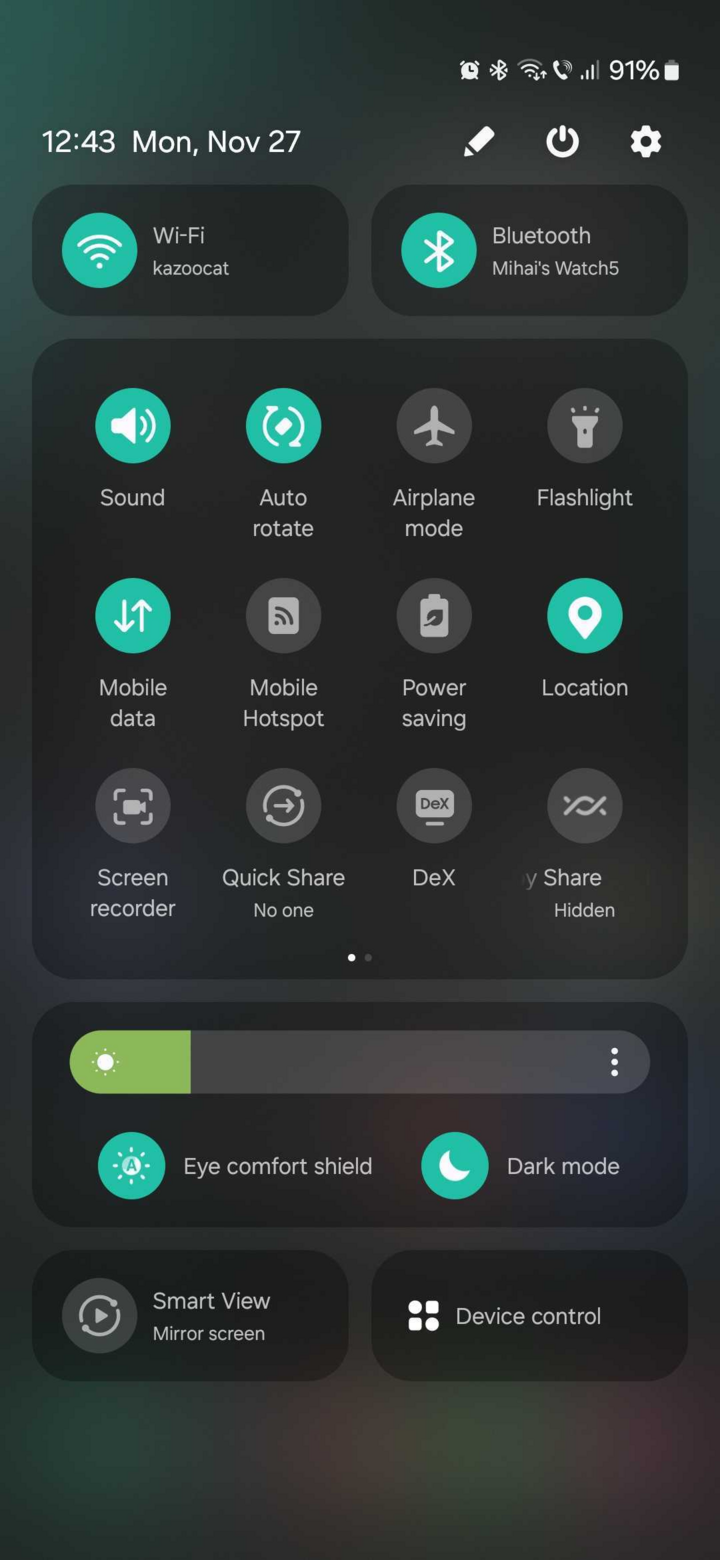
Меню швидких налаштувань на Galaxy. (Зображення: Sammobile)
Тільки подумайте, цих опцій насправді немає в додатку «Налаштування». Хочете побачити кнопки швидких налаштувань одним свайпом? Цієї опції немає ніде в меню «Налаштування». Вона знаходиться лише в маленькому меню олівця, про яке я згадував вище, до якого можна отримати доступ, лише двічі провівши пальцем униз. Раптом мій Galaxy S24 Ultra став більше схожим на лабіринт, ніж на сучасний смартфон.
Користувацький інтерфейс (UI) має бути узгодженим.
Щодо програми «Налаштування», Apple та Samsung мають дуже різні підходи. На iPhone всі ваші налаштування знаходяться в програмі «Налаштування». Усі налаштування для кожної програми, яку ви використовуєте, а також усі основні налаштування телефону знаходяться в одному місці. Тому список налаштувань дуже довгий, оскільки він містить усі програми на вашому телефоні.
На Galaxy S24, як і на всіх телефонах Android, є налаштування в кожній програмі. Було б добре, якби налаштування були добре організовані. Мої налаштування Gmail знаходяться в Gmail, а налаштування Facebook — у Facebook, але всі інші налаштування на моєму телефоні повинні бути в програмі «Налаштування». На жаль, телефони Samsung організовують речі не так, і, здається, немає жодної послідовної організації взагалі.
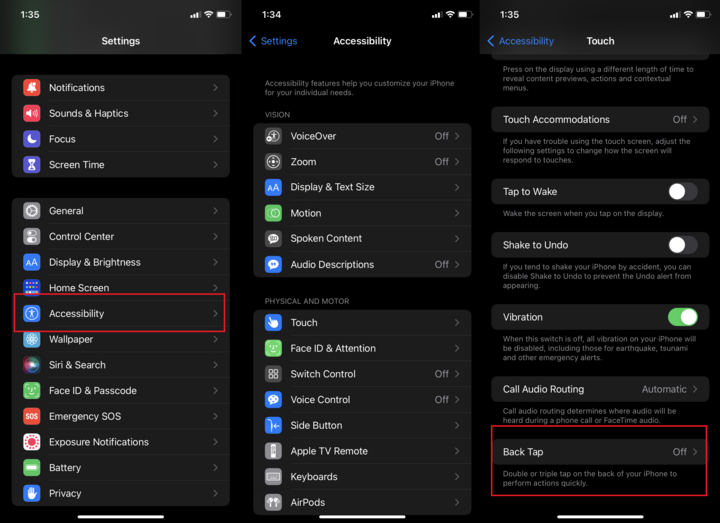
Меню на iOS довге, але до нього нескладно звикнути. (Зображення: PCMag)
Іноді налаштування розташовані в додатку «Налаштування». Іноді вони приховані під дивними маленькими значками, як-от у прикладі «олівця» вище. Якщо ви бачите таємничий набір точок десь на вашому Galaxy, серію складених пікселів, це може бути приховане меню налаштувань.
Найгірше те, що додаток «Налаштування» від Samsung — це величезний безлад. Хоча додаток «Налаштування» від Apple має дуже довгий список, як тільки ви почнете його досліджувати, до нього дуже легко звикнути. Яку б функцію ви не шукали, ви отримаєте її за крок чи два.
Щоб перевірити це, я вибрав 10 поширених причин, чому я використовую меню «Налаштування». Не використовуючи жодних складних комбінацій клавіш, таких як натискання та утримання кнопки «Швидкі налаштування», і не просто шукаючи потрібні налаштування, я намітив кількість кроків, необхідних для досягнення моєї мети в налаштуваннях на iPhone 15 та Galaxy S24. Результати були чіткими.
| Функція | iPhone/iOS 17 | Galaxy/OneUI 6.1 | Кількість кроків (iPhone/Galaxy) | Сторона, що перемогла |
| Увімкніть точку доступу Wi-Fi. | Налаштування > Персональна точка доступу > Дозволити іншим підключатися | Налаштування > Підключення > Мобільна точка доступу та спільний доступ до підключення > Увімкнути/вимкнути мобільну точку доступу | 3/4 | iPhone |
| Змінити шпалери | Налаштування > Шпалери | Налаштування > Шпалери та стиль | 2/2 | Мир |
| Увімкніть режим економії заряду батареї. | Налаштування: Акумулятор > Режим низького енергоспоживання | Налаштування > Догляд за пристроєм > Натисніть «Акумулятор» > Енергозбереження | 3/4 | iPhone |
| Додати пристрої Bluetooth | Налаштування > Bluetooth | Налаштування > З’єднання > Bluetooth > Натисніть «Bluetooth» | 2/4 | iPhone |
| Увімкнути темний режим | Налаштування > Дисплей та яскравість > Виберіть "Темний" | Налаштування > Дисплей > Темний | 2/2 | Мир |
| Звільніть місце в пам'яті. | Налаштування > Загальні > Пам'ять iPhone > Рекомендовані | Налаштування > Догляд за пристроєм > Натисніть «Пам’ять» > Переглянути старі файли; «Невикористані програми»; «Дублікати файлів»; «Великі файли» | 4/4 | Мир |
| Перевірити наявність оновлень системи | Налаштування > Загальні > Оновлення програмного забезпечення | Налаштування > Догляд за пристроєм > Оновлення програмного забезпечення | 3/3 | Мир |
| Зміна пароля блокування екрана | Налаштування > Face ID та пароль > Змінити пароль | Налаштування > Екран блокування та безпека > Тип блокування екрана > PIN-код/графічний ключ/тощо. | 3/4 | iPhone |
| Вимкніть сповіщення програми Tinder. | Налаштування > Сповіщення > Tinder > Перемикач "Дозволити сповіщення" | Налаштування > Сповіщення > Сповіщення програм > Tinder > Перемикач «Дозволити сповіщення» | 4/5 | iPhone |
| Скинути до заводських налаштувань. | Налаштування > Загальні > Перенесення або скидання iPhone > Підготовка до нового iPhone / Скидання / Стерти весь вміст і налаштування | Налаштування > Загальне керування > Скидання > Скинути ... всі налаштування / Налаштування мобільної мережі / Налаштування Wi-Fi та Bluetooth / Налаштування доступності / Відновлення заводських налаштувань | 4/4 | Мир |
Телефони Galaxy ніколи не бувають швидшими за своїх конкурентів. Для половини цих налаштувань iPhone виконує менше кроків, ніж Galaxy. Для іншої половини розділ «Налаштування» виконує таку ж кількість кроків на кожному телефоні. На телефонах Galaxy немає нічого швидшого.
Samsung може мати швидший процесор, більше мегапікселів і всі бажані характеристики. Але вони не зможуть перевершити Apple, якщо користувацький інтерфейс не буде кращим. Це доказ того, що телефони Samsung складніші у використанні. Більше кроків означає повільнішу продуктивність. Samsung настав час значно покращити своє програмне забезпечення, якщо вона хоче мати найкращий і найшвидший телефон, доступний на даний момент.
Джерело



![[Зображення] Майже 125 000 учнів Ханоя склали вступний іспит з літератури до 10-го класу.](https://vphoto.vietnam.vn/thumb/1200x675/vietnam/resource/IMAGE/2026/05/30/1780117233041_ndo_br_thiet-ke-chua-co-ten-2-png.webp)


































































































Коментар (0)