


آج کل، زیادہ تر لوگ اپنے فون پر کئی نجی ایپس استعمال کرتے ہیں۔ اگر کوئی ایپ نجی معلومات پر مشتمل ہے تو اسے چھپانا ضروری ہے۔
ہوم اسکرین سے کسی ایپ کو چھپانے سے وہ ایپ ہوم اسکرین سے غائب ہو جائے گی۔ تاہم، ایپ خود اب بھی موجود رہے گی، اور صارفین اسے عام طور پر استعمال کر سکتے ہیں۔ یہ ہر بار استعمال ہونے پر لچک اور بہترین ممکنہ صارف کے تجربے کو بھی یقینی بناتا ہے۔
اپیکس لانچر کا استعمال کرکے اپنے اینڈرائیڈ فون پر ایپس کو کیسے چھپائیں۔
مرحلہ 1 : گوگل پلے اسٹور تک رسائی حاصل کریں (CH Play)
مرحلہ 2: سرچ بار میں اپیکس لانچر ایپ تلاش کریں۔
مرحلہ 3: ایپ میں "انسٹال" آپشن پر کلک کریں۔
مرحلہ 4: اسمارٹ فون کے کامیابی کے ساتھ ایپلیکیشن سیٹ کرنے کا انتظار کریں۔
مرحلہ 5: اپیکس لانچر ایپ لانچ کریں اور " مینو" پر کلک کریں۔
مرحلہ 6: اسکرین ایپلیکیشنز کی فہرست دکھائے گی > " Apex Settings" کو منتخب کریں۔
مرحلہ 7: "پوشیدہ ایپس" کی ترتیبات کا اختیار منتخب کریں۔
مرحلہ 8: جن ایپلیکیشنز کو آپ چھپانا چاہتے ہیں ان کو منتخب کرنے کے لیے " ADD HIDDEN APPS " پر کلک کرنا جاری رکھیں۔
مرحلہ 9: پھر تصدیقی آپشن " HIDE x APPS" کو منتخب کریں۔
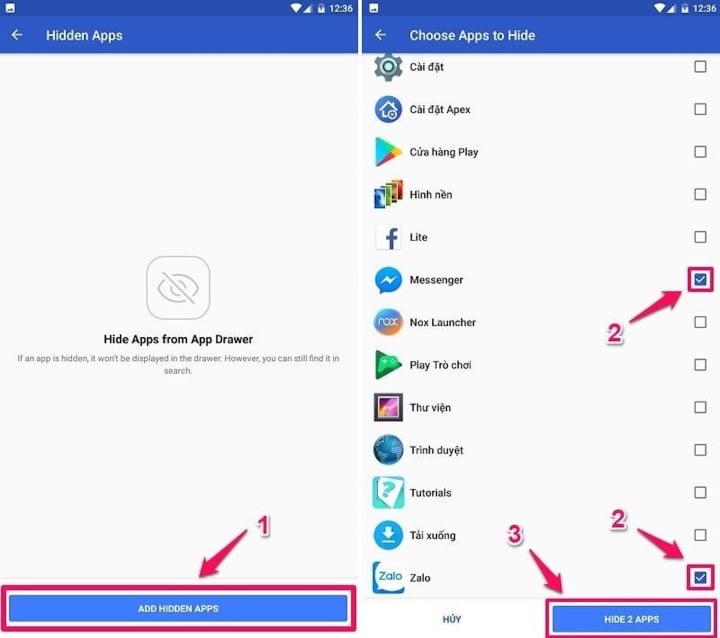
اس عمل کو مکمل کرنے کے بعد آپ اینڈرائیڈ پر جس ایپ کو چھپانا چاہتے ہیں وہ ہوم اسکرین سے غائب ہو جائے گی۔ اسے دوبارہ استعمال کرنے کے لیے، اپیکس لانچر تک رسائی حاصل کریں، مینو کو منتخب کریں، اور پھر لانچ کو دبائیں۔ اس کے بعد آپ کو وہ ایپ مل جائے گی جسے آپ استعمال کرنا چاہتے ہیں۔ آپ " اُن چھپائیں" کو دبا کر بھی ایپ کو چھپا سکتے ہیں۔
سام سنگ فونز پر ایپس کو کیسے چھپائیں۔
سام سنگ کے زیادہ تر نئے سمارٹ فونز میں اب ایپ چھپانے کی صلاحیت موجود ہے۔ اب آپ کو تھرڈ پارٹی ٹولز یا سافٹ ویئر ڈاؤن لوڈ کرنے کی ضرورت نہیں ہے۔ آپ درج ذیل اقدامات کا استعمال کرتے ہوئے ایپس کو چھپا سکتے ہیں:
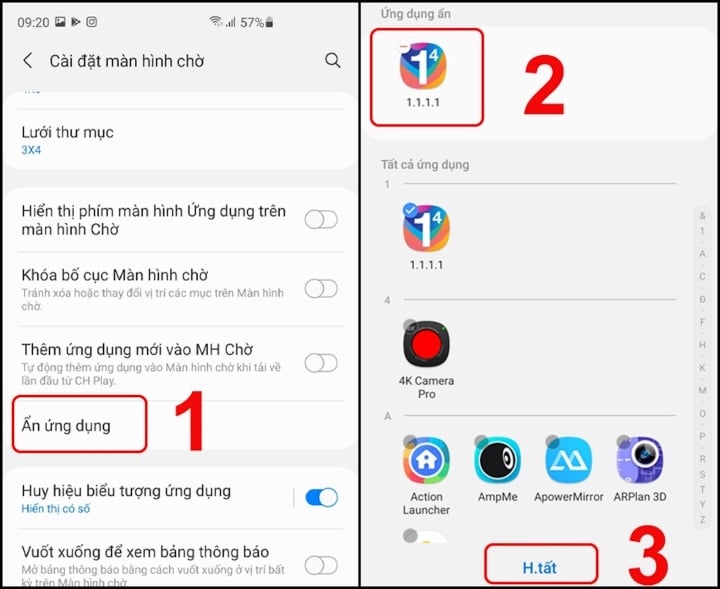
مرحلہ 1: اپنے کمپیوٹر کو آن کریں اور " ترتیبات" کو منتخب کریں۔
مرحلہ 2: " اسکرین" پر کلک کریں
مرحلہ 3: " ہوم اسکرین" کا اختیار منتخب کریں۔
مرحلہ 4: " ایپ چھپائیں" پر کلک کریں
مرحلہ 5: وہ ایپلیکیشنز منتخب کریں جنہیں آپ چھپانا چاہتے ہیں۔
مرحلہ 6: آخر میں، عمل کی تصدیق کے لیے "محفوظ کریں" کو دبائیں۔
Xiaomi/Redmi فونز پر ایپس کو کیسے چھپائیں۔
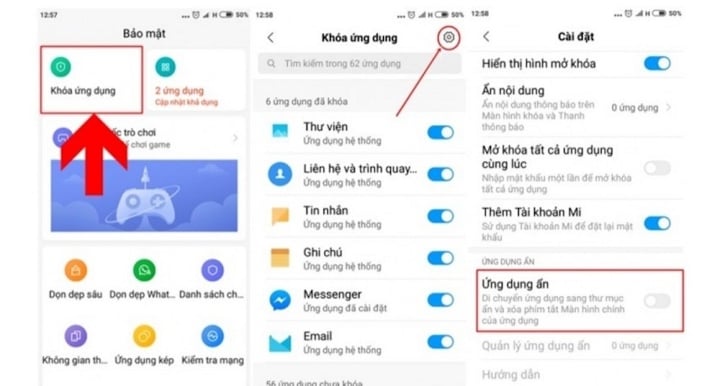
Xiaomi/Redmi آلات سبھی MIUI آپریٹنگ سسٹم استعمال کرتے ہیں۔ مینوفیکچرر صرف لاکنگ ایپس کو سپورٹ کرتا ہے۔ یہ انہیں ہوم اسکرین سے چھپانے کی اجازت نہیں دیتا ہے۔ اگر آپ انہیں چھپانا چاہتے ہیں، تو آپ کو تھرڈ پارٹی ایپ کی ضرورت ہوگی (جیسے ایپیکس لانچر)۔ اگر آپ کو لگتا ہے کہ ایپس کو لاک کرنا ٹھیک ہے تو ان اقدامات پر عمل کریں:
مرحلہ 1: اپنا کمپیوٹر شروع کریں اور "سیکیورٹی" کو منتخب کریں۔
مرحلہ 2: پھر " درخواستیں" کو منتخب کریں
مرحلہ 3: وہ ایپس منتخب کریں جنہیں آپ چھپانا چاہتے ہیں۔
آئی فون پر ایپس کو کیسے چھپائیں۔
آئی فونز کے مقابلے اینڈرائیڈ فونز میں ایپس کو چھپانے کا بالکل مختلف طریقہ ہے۔ تاہم، مجموعی طور پر، آئی فونز پر عمل بہت آسان لگتا ہے۔
- معمول کا طریقہ استعمال کرتے ہوئے آئی فون ایپس کو چھپائیں۔
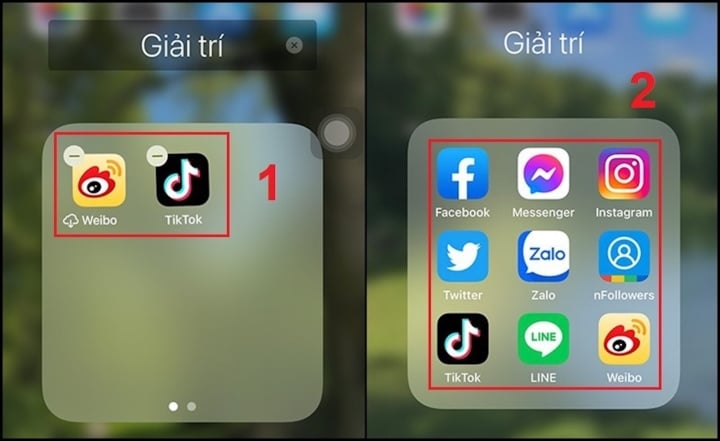
مرحلہ 1: کسی ایپ کو تھپتھپا کر اور پکڑ کر اور اسے دوسری ایپ کے اوپر گھسیٹ کر فولڈر بنائیں۔ ایک بار جب آپ دیکھیں کہ فولڈر بن گیا ہے، آپ ایپ لانچ کر سکتے ہیں۔ آپ اپنی مرضی کے مطابق فولڈر میں زیادہ سے زیادہ ایپس شامل کر سکتے ہیں۔ آپ کا فون خود بخود فولڈر کا نام دے گا، لیکن آپ فولڈر کے بننے کے بعد اس کے اوپر موجود متن کو تھپتھپا کر اس نام کو تبدیل کر سکتے ہیں۔
مرحلہ 2: اب، اس ایپ کو گھسیٹیں جسے آپ ابھی بنائے ہوئے فولڈر میں چھپانا چاہتے ہیں۔ نئے فولڈر میں گھسیٹنے کے لیے ایپ کو تھپتھپائیں اور تھامیں، بالکل اسی طرح جیسے آپ نے فولڈر بنانے کے آخری مرحلے میں کیا تھا۔ اگر آپ متعدد ایپس کو چھپانا چاہتے ہیں تو، کسی بھی دوسری ایپس کو فولڈر میں گھسیٹیں۔
مرحلہ 3: اگلا، فولڈر کھولیں، جس ایپ کو آپ چھپانا چاہتے ہیں اسے ٹچ کریں اور دبائے رکھیں۔ اپنی انگلی کو اس پر رکھتے ہوئے اسے فولڈر کے دائیں جانب گھسیٹیں۔ فولڈر کا ایک نیا صفحہ بن جائے گا، اور آپ کی ایپ وہاں منتقل ہو جائے گی۔ ایپ کو فولڈر کے دوسرے صفحہ پر رکھنے کے لیے ریلیز کریں۔
مرحلہ 4: ان تمام ایپس کے لیے مرحلہ 3 دہرائیں جنہیں آپ چھپانا چاہتے ہیں۔ جیسے ہی آپ اپنے فولڈر میں مزید صفحات بناتے ہیں، آپ کو اسکرین کے نیچے مزید نقطے نظر آئیں گے۔ یہ نقطے بتاتے ہیں کہ آپ کے فولڈر میں کتنے صفحات ہیں، اور آپ ان کے درمیان نیویگیٹ کرنے کے لیے دائیں یا بائیں سوائپ کر سکتے ہیں۔
مرحلہ 5: پھر، جب آپ ہوم اسکرین پر واپس آئیں گے، فولڈر کے پہلے صفحہ پر صرف ایپس ہی دکھائی دیں گی۔
- نئے iOS 14 اپ ڈیٹ کے ساتھ ایپس کو کیسے چھپائیں۔
ایپل کا جدید ترین سافٹ ویئر صارفین کے لیے درحقیقت زیادہ مفید ہے کیونکہ یہ آپ کو ایک آسان اور صاف ستھرا آئی فون انٹرفیس کے لیے پورے ایپ کے صفحات کو چھپانے کی اجازت دیتا ہے۔
مرحلہ 1: اپنی اسکرین کے خالی حصے پر ٹچ اینڈ ہولڈ (یا دبائے رکھیں)۔
مرحلہ 2: جب ویجٹس ہلنے لگیں تو اسکرین کے نیچے ایپ پیج ڈاٹ آئیکن کو تھپتھپائیں۔ اس کے بعد آپ کے ایپ کے تمام صفحات آپ کی سکرین پر ظاہر ہوں گے۔
مرحلہ 3: جس ایپ کے صفحے کو آپ چھپانا چاہتے ہیں اسے غیر منتخب کرنے کے لیے نیچے ایک چیک مارک والے دائرے پر کلک کریں۔
مرحلہ 4: اپنی تبدیلیاں محفوظ کرنے کے لیے اوپری دائیں کونے میں Done پر کلک کریں۔
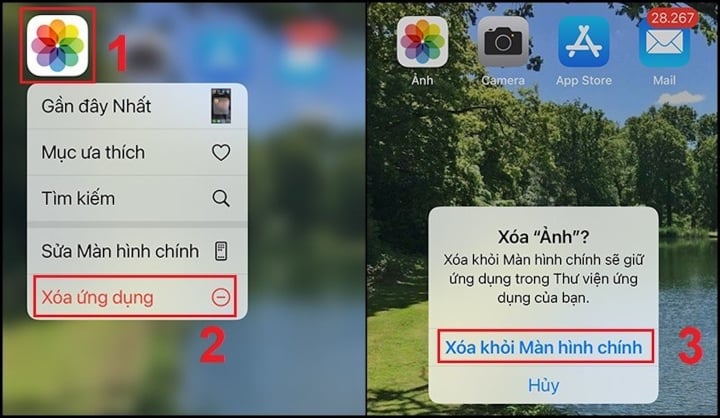
اب، جب آپ اسکرین پر صفحات کے ذریعے سوائپ کریں گے تو ایپ کا صفحہ ظاہر نہیں ہوگا۔ اگر آپ ان کو ظاہر کرنا چاہتے ہیں، تو آپ اوپر دیئے گئے مراحل کو دہرا کر اور چھپا ہوا ایپ صفحہ منتخب کر کے اس خصوصیت کو ریورس کر سکتے ہیں۔ آپ ایپس کو فولڈر سے باہر بھی لے جا سکتے ہیں یا اپنی مرضی کے مطابق ان کے آرڈر کو دوبارہ ترتیب دے سکتے ہیں۔
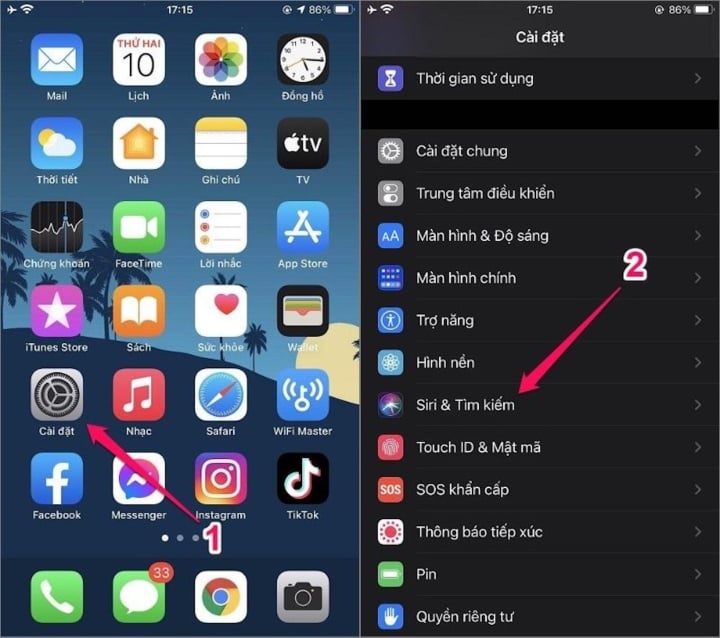
- سری کا استعمال کرتے ہوئے ایپس کو کیسے چھپائیں۔
مرحلہ 1: "سیٹنگز" آپشن پر کلک کریں۔
مرحلہ 2: "Siri & Search" کا اختیار منتخب کریں۔
مرحلہ 3: ان ایپس کو منتخب کرنے کے لیے نیچے سکرول کریں جنہیں آپ چھپانا چاہتے ہیں۔
یہ آپ کے موبائل فون پر ایپس کو چھپانے کے بنیادی اقدامات ہیں۔ گڈ لک!
تھانہ ہوا (مرتب)
فائدہ مند
جذبات
تخلیقی
منفرد
غصہ
ماخذ











































































































تبصرہ (0)