

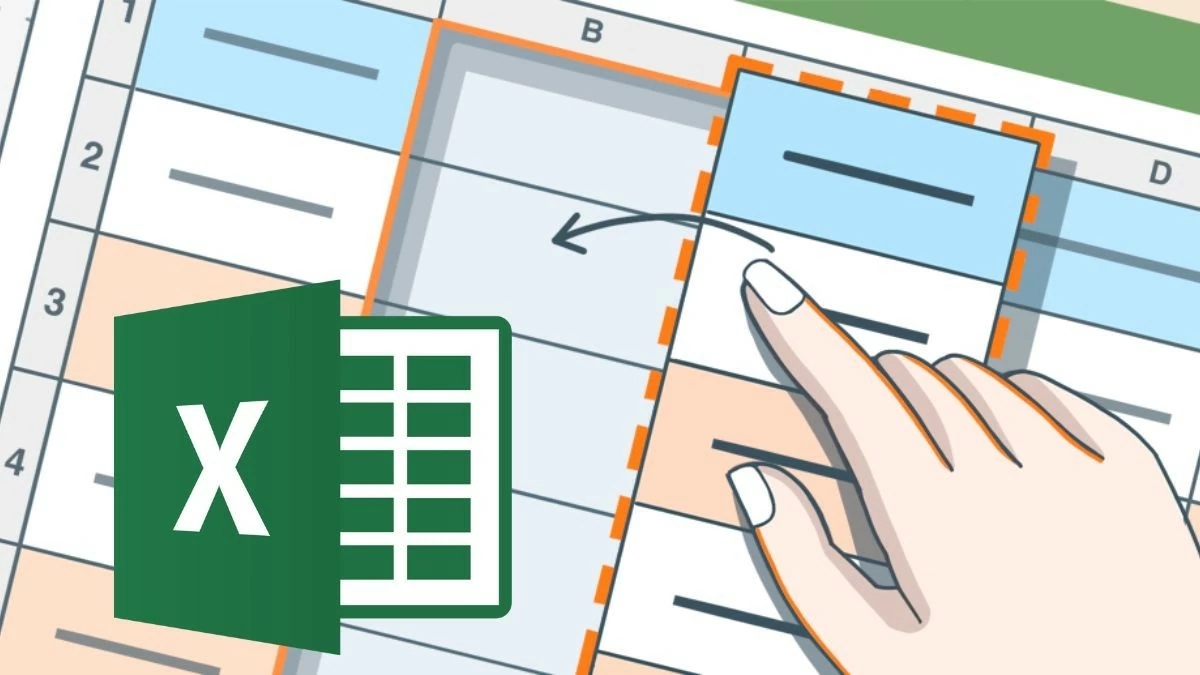
ایکسل میں کالموں کو منتقل کرنا ڈیٹا کو مؤثر طریقے سے منظم کرنے میں مدد کرتا ہے اور اسے ٹریک کرنا آسان بناتا ہے، جیسا کہ کسی دراز کو دوبارہ منظم کرنا۔ یہ مضمون اس عمل میں آپ کی رہنمائی کرے گا!
 |
ایکسل میں کالم کو مؤثر طریقے سے کیسے منتقل کریں۔
ایکسل میں کالم کو منتقل کرنے کے لیے، آپ ڈریگ اینڈ ڈراپ کا آسان طریقہ استعمال کر سکتے ہیں۔ ڈیٹا کو برقرار رکھتے ہوئے اسپریڈشیٹ کو دوبارہ ترتیب دینے کا یہ بہترین طریقہ ہے۔ تاہم، محتاط رہیں کہ غلطی سے غلط کالم کو نہ گھسیٹیں۔ یہ طریقہ آپ کے ڈیٹا کو صاف اور آسانی سے پیروی کرنے میں مدد کرے گا۔
ایکسل میں کالم کو منتقل کرنے کے لیے، آپ فوری ڈریگ اینڈ ڈراپ آپریشن استعمال کر سکتے ہیں:
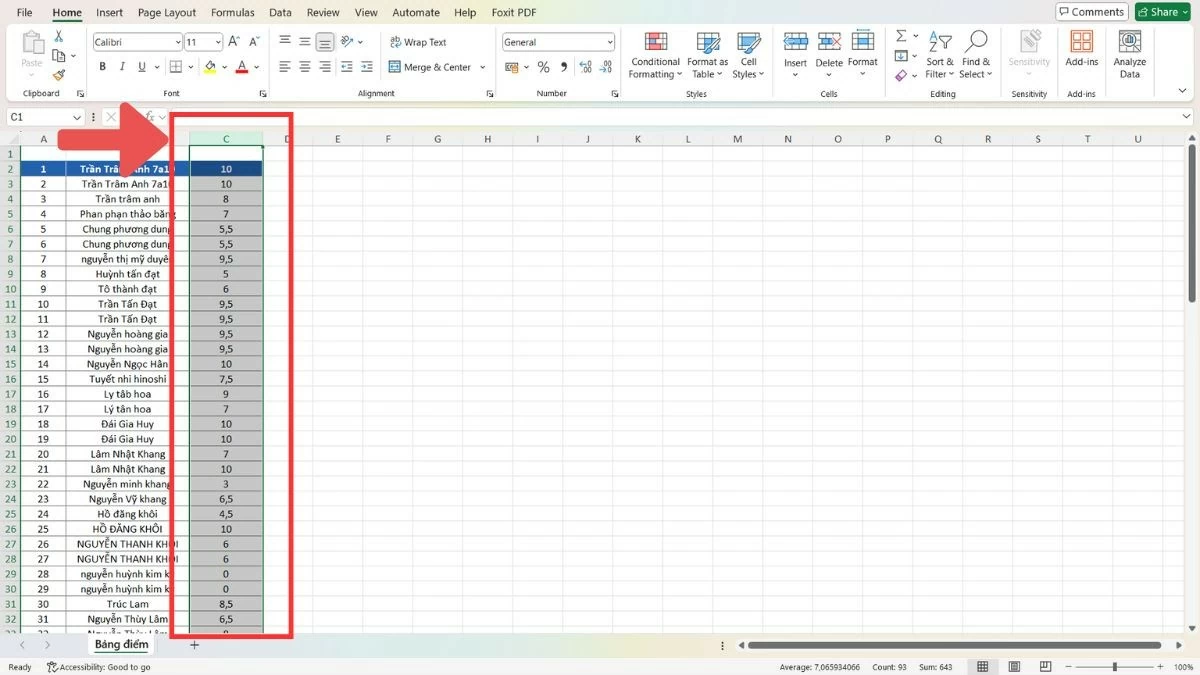
مرحلہ 1: کالم کے پہلے حرف (A, B, C...) پر کلک کرکے کالم منتخب کریں۔
 |
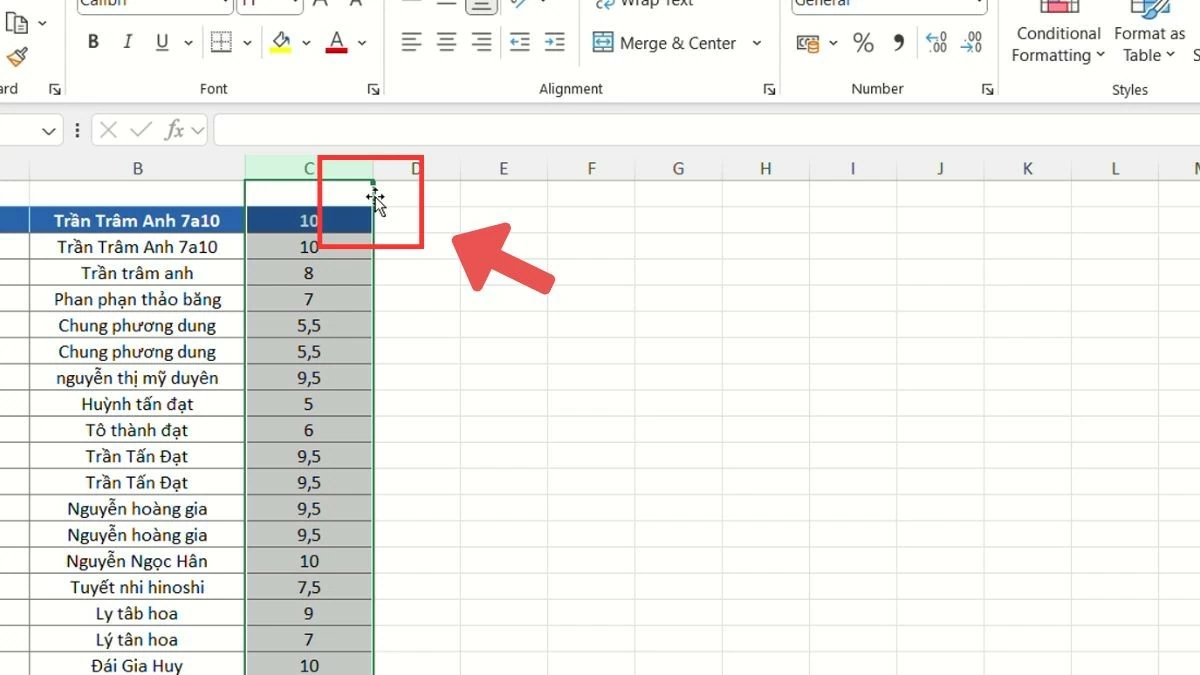
مرحلہ 2 : ماؤس کرسر کو کالم کے کنارے پر لے جائیں اور انتظار کریں جب تک کہ کرسر چار طرفہ تیر میں تبدیل نہ ہو جائے۔
 |
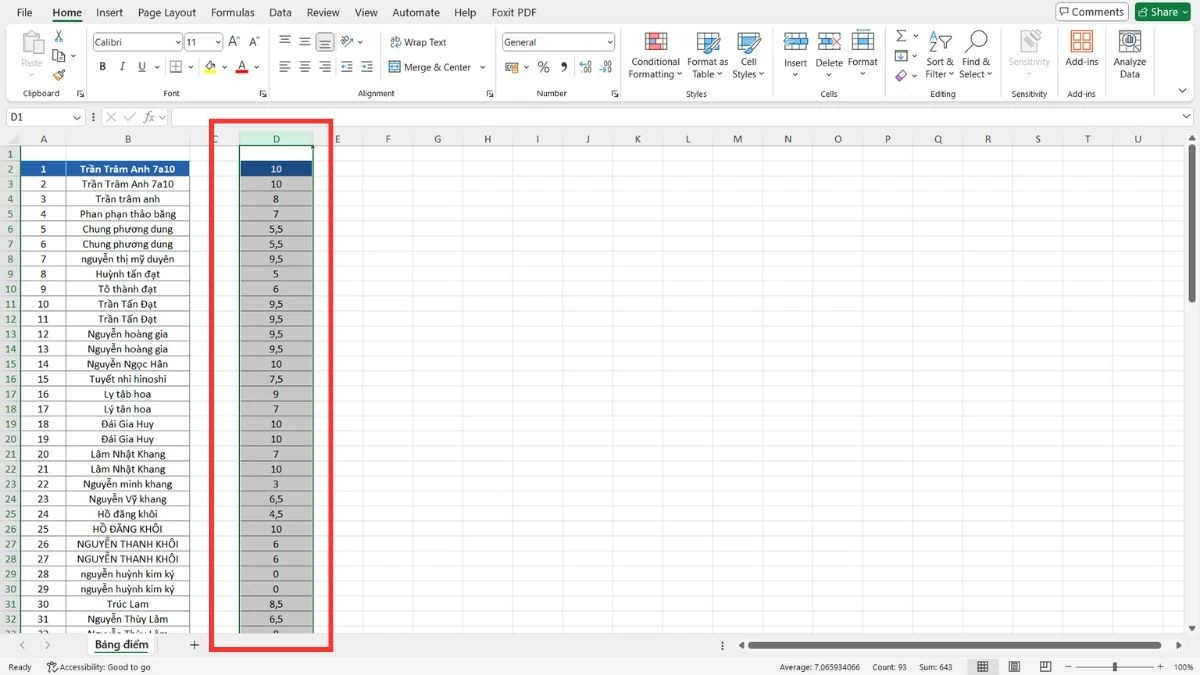
مرحلہ 3 : کالم کو نئی پوزیشن پر گھسیٹیں اور پھر ماؤس چھوڑ دیں۔
 |
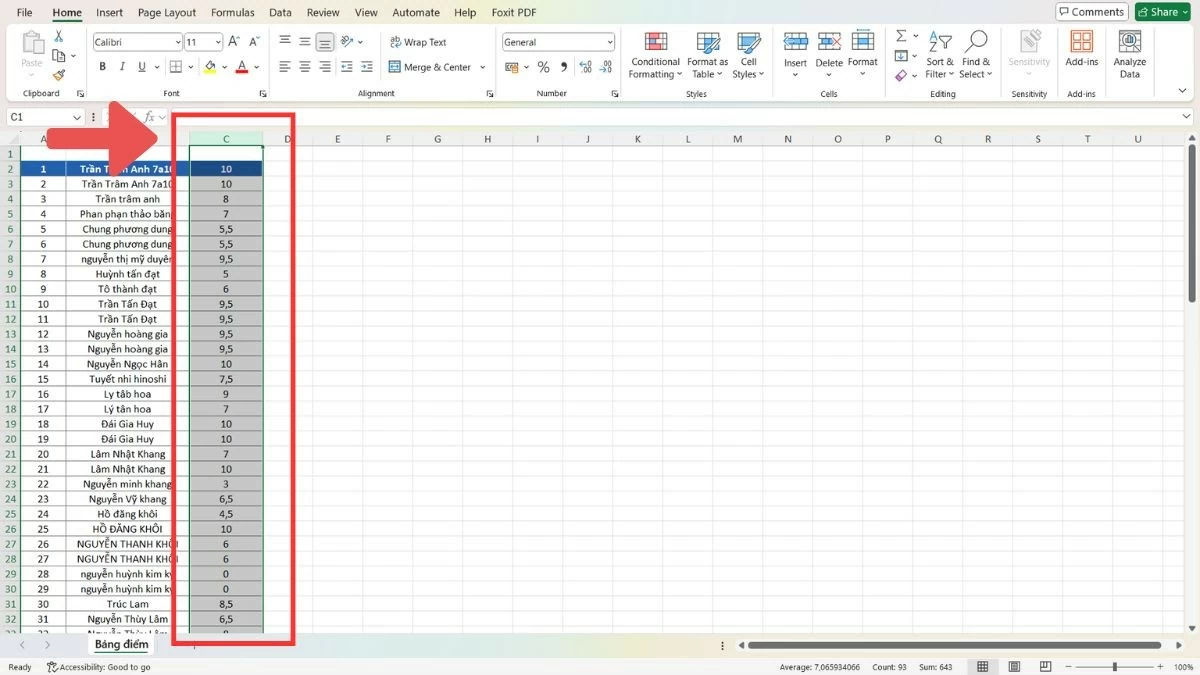
متبادل طور پر، آپ کالموں کو منتقل کرنے کے لیے "Cut" کمانڈ بھی استعمال کر سکتے ہیں:
مرحلہ 1 : کالم کے پہلے حرف (A, B, C...) پر کلک کرکے جس کالم کو آپ منتقل کرنا چاہتے ہیں اسے منتخب کریں۔
 |
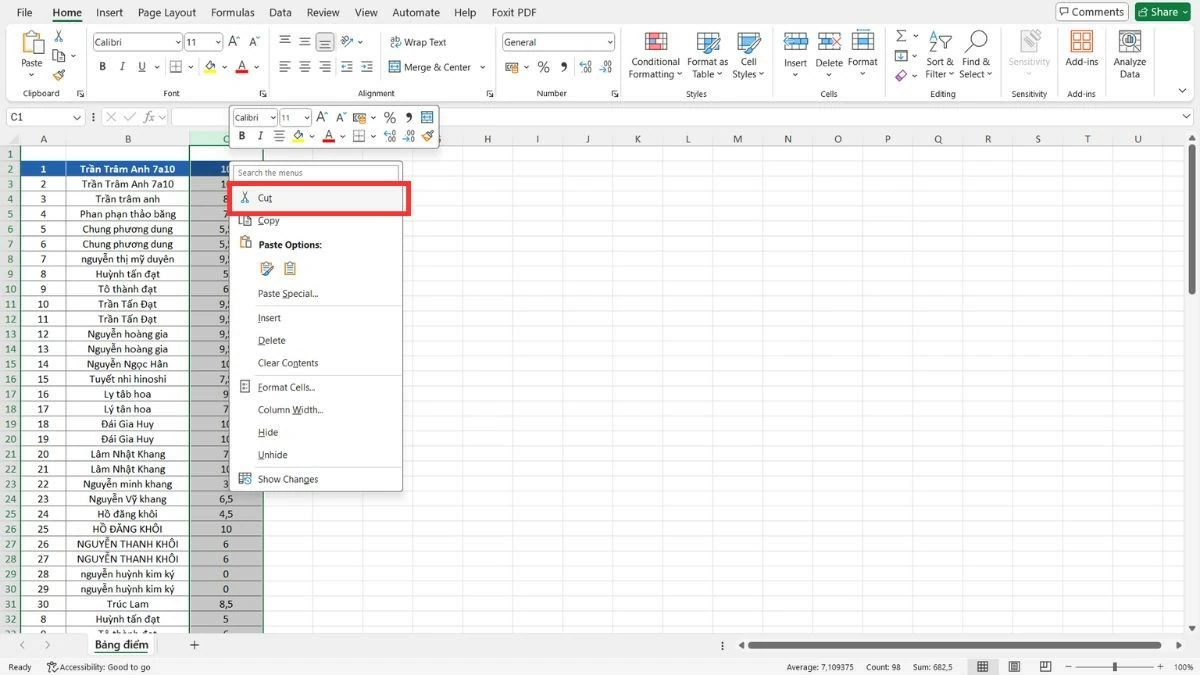
مرحلہ 2 : Ctrl+X دبائیں یا دائیں کلک کریں اور "کٹ" کو منتخب کریں۔
 |
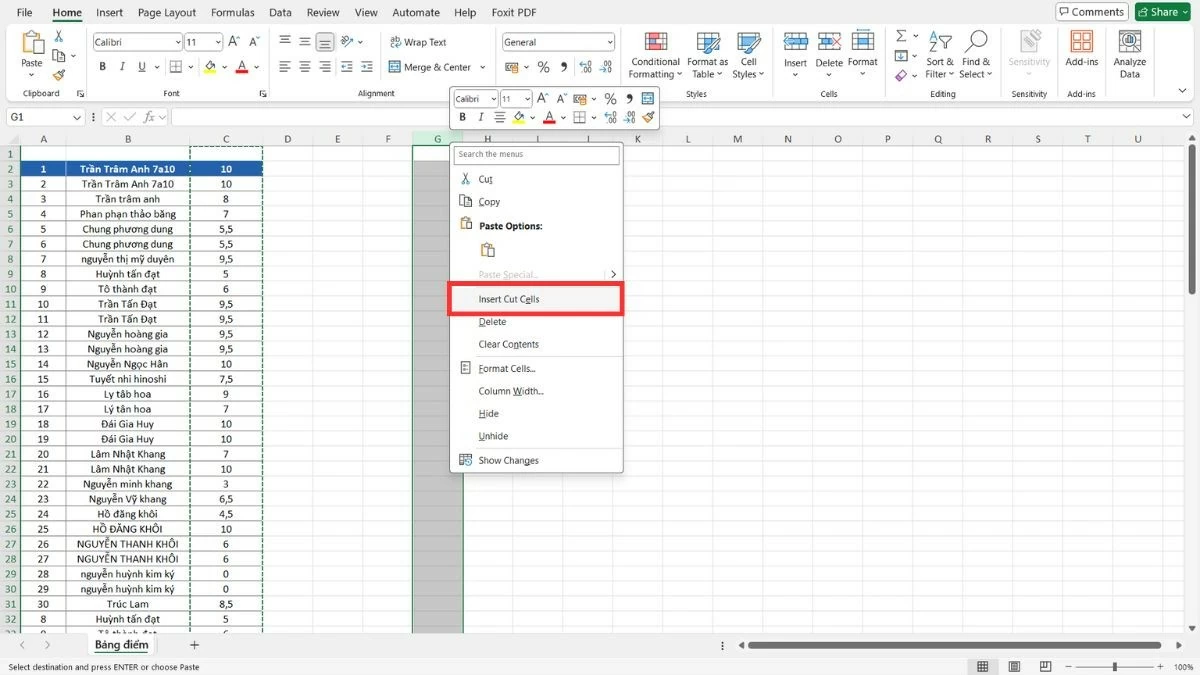
مرحلہ 3 : نیا مقام منتخب کریں، دائیں کلک کریں، اور "انسرٹ کٹ سیلز" کو منتخب کریں۔
 |
ایکسل میں متعدد کالموں کو تیزی سے منتقل کرنے کا طریقہ
ایکسل میں کالم موومنٹ کے لچکدار اختیارات کی بدولت، آپ اپنی مرضی کے مطابق ڈیٹا کو ترتیب دے سکتے ہیں، جس سے آپ کی اسپریڈ شیٹس مزید بدیہی اور سمجھنے میں آسان ہیں۔ آپ کالموں کو مؤثر طریقے سے منتقل کرنے کے لیے ڈریگ اینڈ ڈراپ یا کٹ اینڈ پیسٹ طریقوں میں سے انتخاب کر سکتے ہیں۔
ایکسل میں متعدد کالموں کو گھسیٹیں اور چھوڑیں۔
ڈریگ اینڈ ڈراپ طریقہ بڑے ڈیٹا سیٹس کو دوبارہ ترتیب دینا آسان بناتا ہے۔ اگر کالموں کی بڑی تعداد کی وجہ سے گھسیٹنا اور چھوڑنا مشکل ثابت ہوتا ہے، تو آپ دوسرا طریقہ منتخب کر سکتے ہیں۔
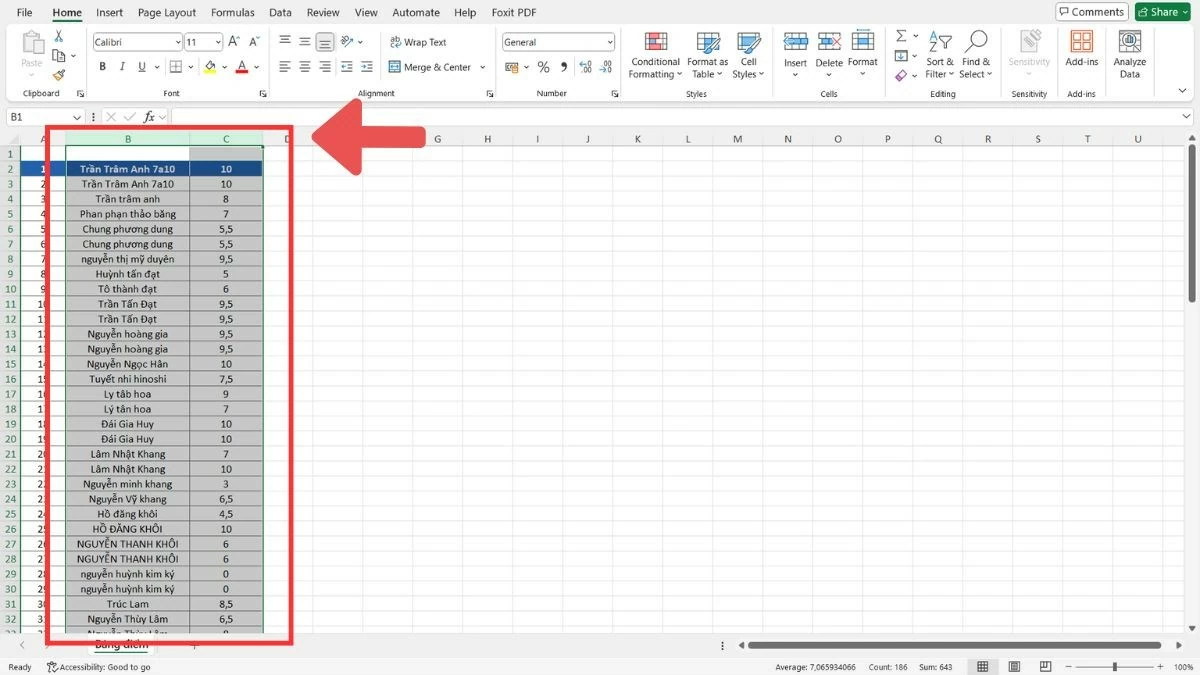
مرحلہ 1 : کرسر کو پہلے کالم کے نام پر رکھیں، ماؤس کے بٹن کو تھامیں اور دائیں طرف اس وقت تک گھسیٹیں جب تک کہ آپ ان تمام کالموں کو منتخب نہ کر لیں جنہیں آپ منتقل کرنا چاہتے ہیں۔
 |
مرحلہ 2 : کالم منتخب کرنے کے بعد، ماؤس کرسر کو ہر کالم کے کنارے پر لے جائیں جب تک کہ چار طرفہ تیر کا آئیکن ظاہر نہ ہو۔
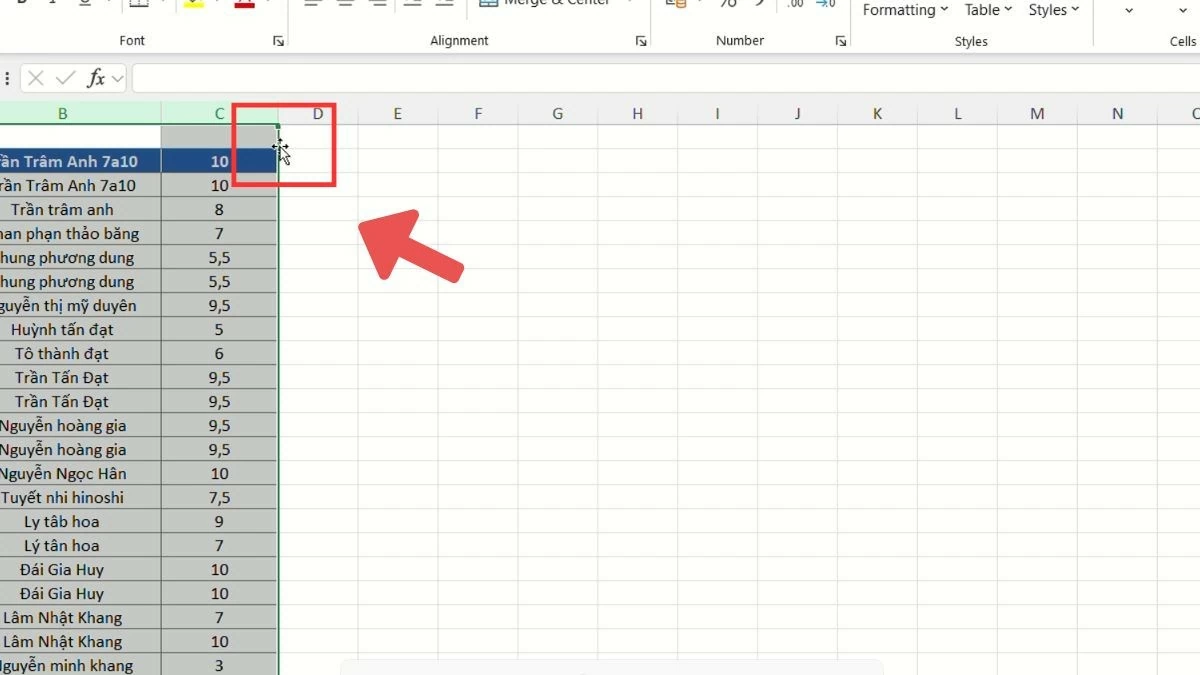 |
مرحلہ 3 : کالموں کو مطلوبہ پوزیشن پر گھسیٹیں اور پھر ماؤس چھوڑ دیں۔
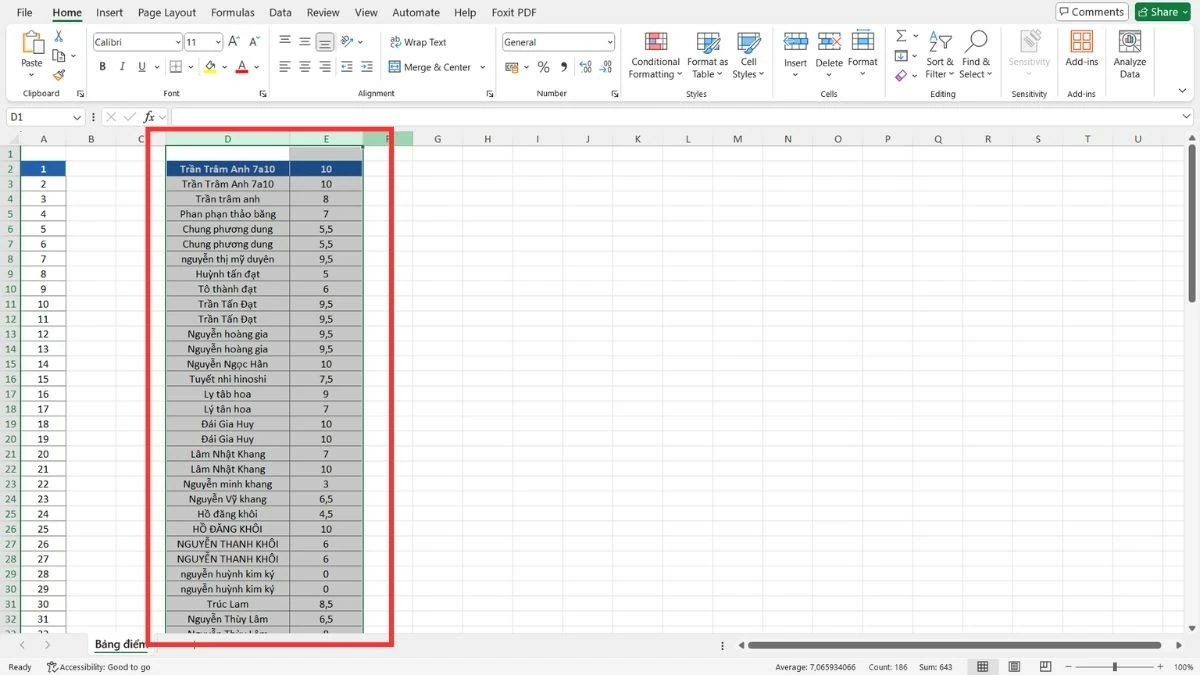 |
ایکسل میں کالموں کو کاپی اور پیسٹ کرنے کے بارے میں ہدایات
یہ ایک متبادل طریقہ ہے جب ڈریگ اینڈ ڈراپ تکلیف دہ ہو، خاص طور پر جب آپ کو ڈریگ اینڈ ڈراپ کا استعمال کیے بغیر ایکسل میں کالم کو دور دراز مقام پر منتقل کرنے کی ضرورت ہو۔ یہ طریقہ غیر ارادی تبدیلیاں کیے بغیر ڈیٹا کو محفوظ رکھنے میں مدد کرتا ہے۔
مرحلہ 1 : اپنے ماؤس کو کالم کے ناموں پر گھسیٹیں تاکہ آپ جو کالم منتقل کرنا چاہتے ہیں ان کو منتخب کریں۔
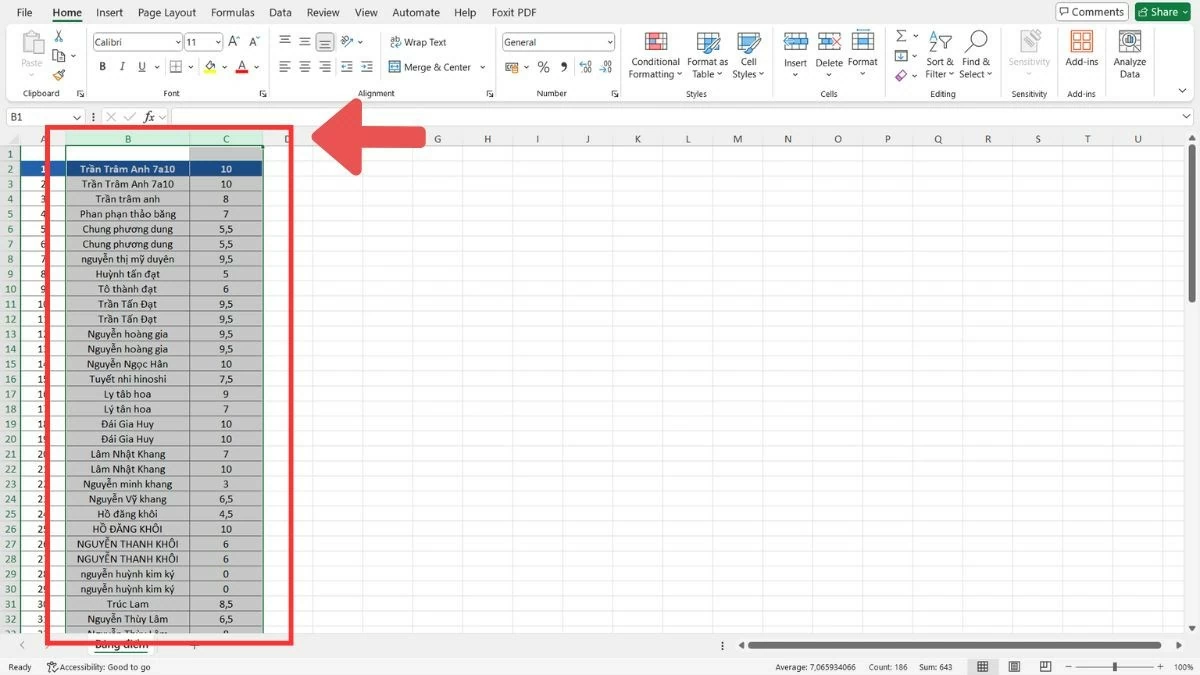 |
مرحلہ 2 : Ctrl+C دبائیں یا دائیں کلک کریں اور منتخب کالم کاپی کرنے کے لیے "کاپی" کو منتخب کریں۔
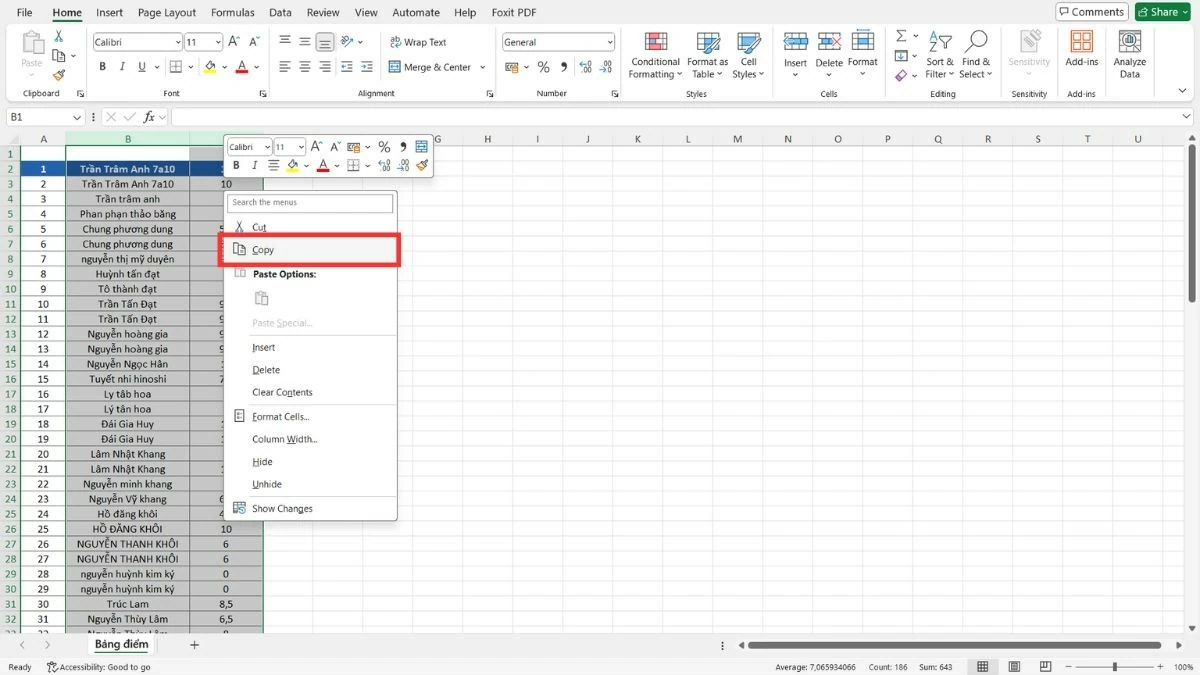 |
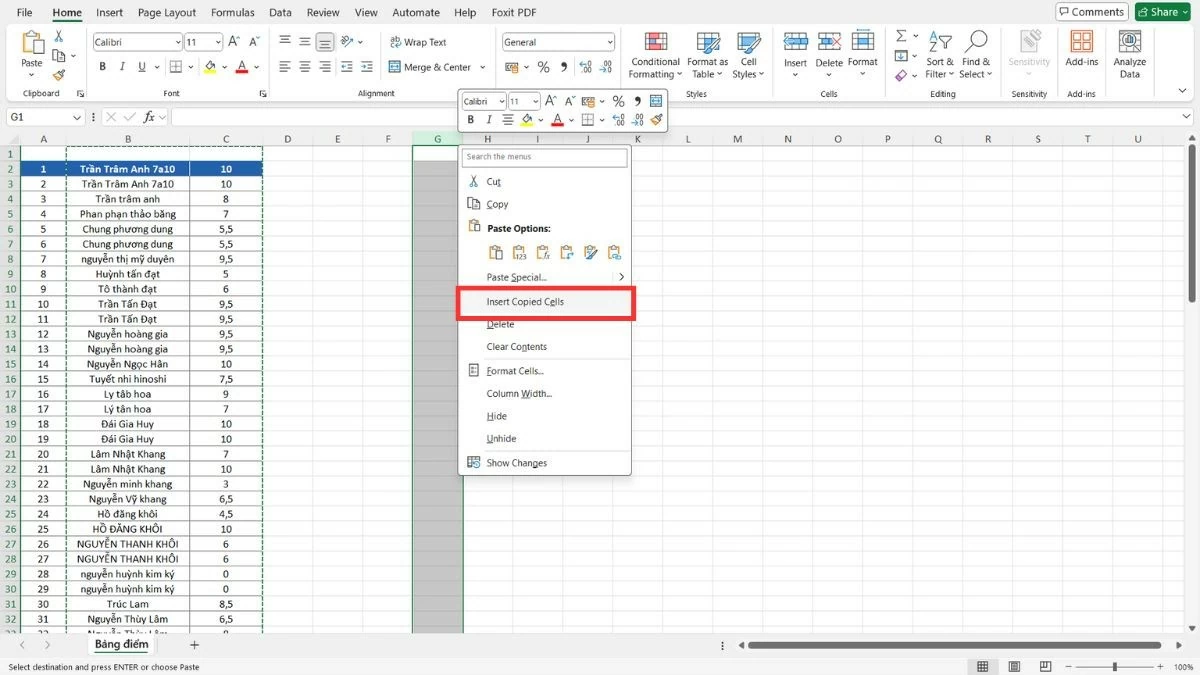
مرحلہ 3 : نئی جگہ پر جائیں، دائیں کلک کریں اور "کاپی شدہ سیل داخل کریں" کو منتخب کریں۔
 |
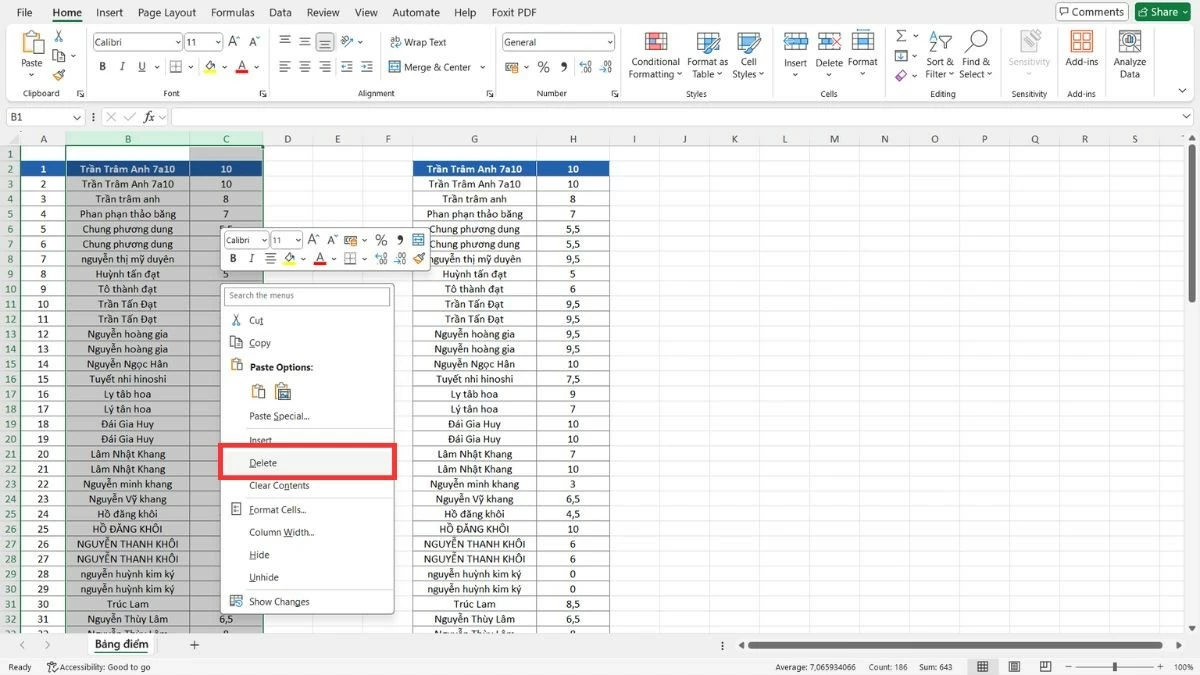
مرحلہ 4 : ڈیٹا کی منتقلی کے بعد، آپ پرانے کالموں کو ہٹانے کے لیے "ڈیلیٹ" کو منتخب کر سکتے ہیں۔
 |
ایکسل میں قطار کو منتقل کرنے کے بارے میں ہدایات
ایکسل میں کالموں کو منتقل کرنے کی طرح، آپ اپنی مطلوبہ ترتیب میں ڈیٹا کو دوبارہ ترتیب دینے کے لیے قطاروں کو بھی آسانی سے منتقل کر سکتے ہیں۔ یہ طریقہ بہت مفید ہے جب آپ کو پورے ٹیبل کو متاثر کیے بغیر صرف چند قطاروں کی پوزیشن تبدیل کرنے کی ضرورت ہو۔
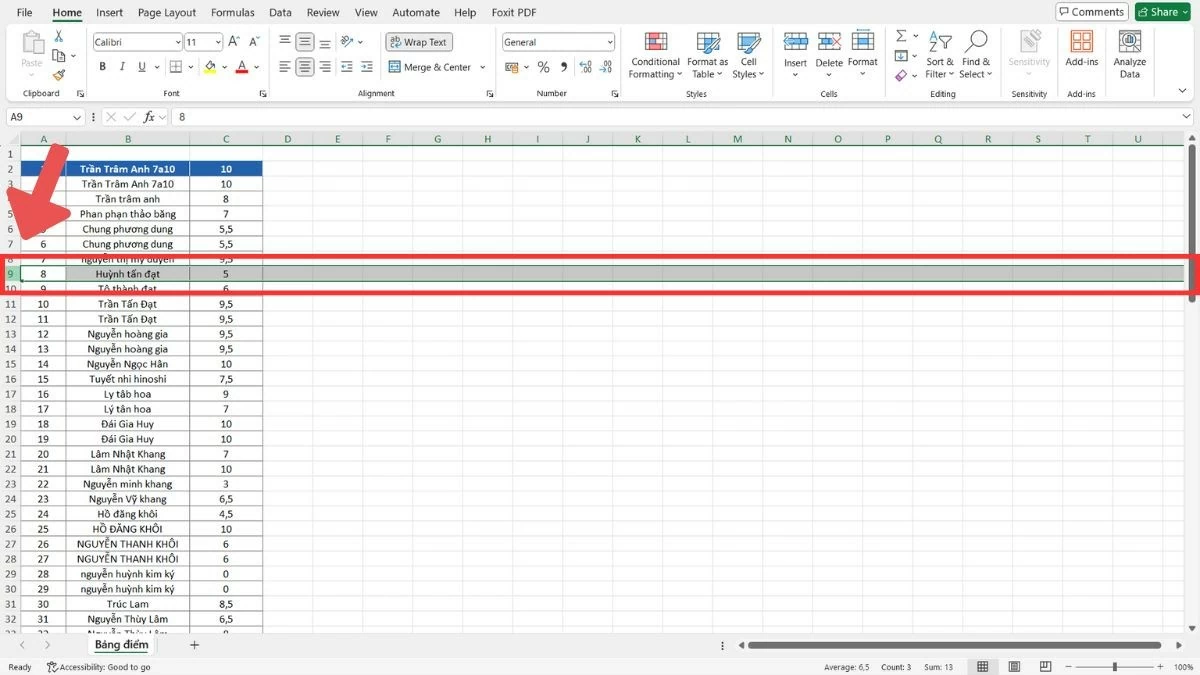
مرحلہ 1 : ڈیٹا ٹیبل کے بائیں طرف قطار نمبر پر کلک کرکے جس قطار کو آپ منتقل کرنا چاہتے ہیں اسے منتخب کریں۔
 |
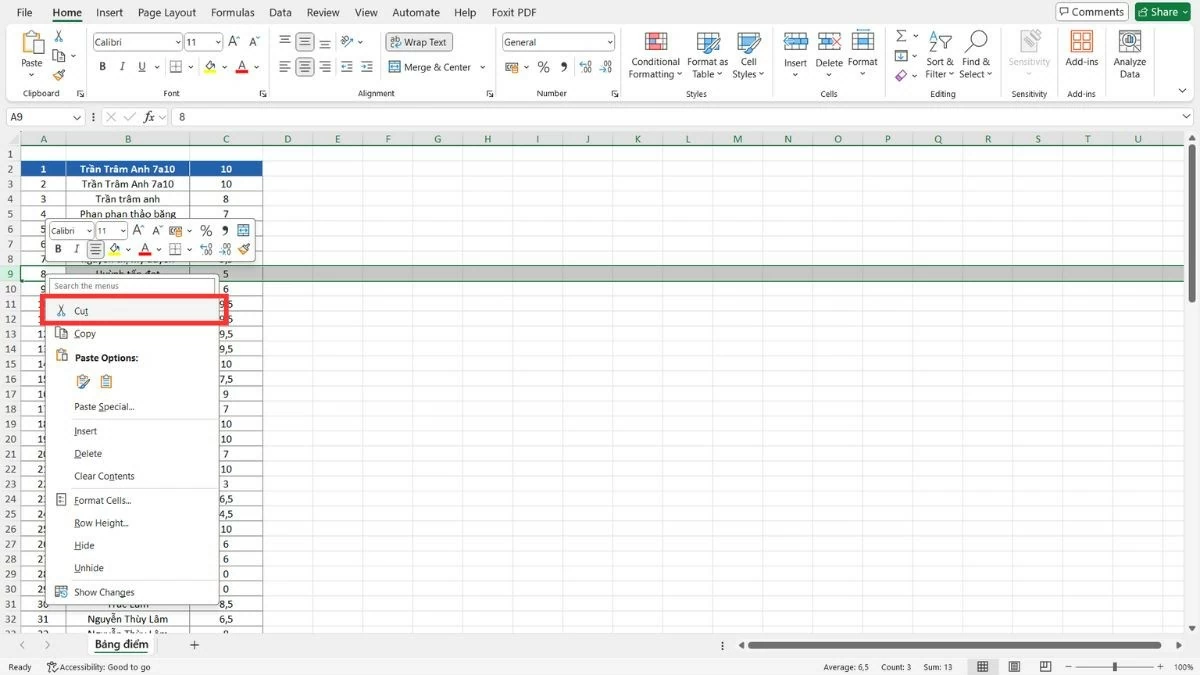
مرحلہ 2 : Ctrl+X دبائیں یا دائیں کلک کریں اور منتخب قطار کو کاٹنے کے لیے "کٹ" کو منتخب کریں۔
 |
مرحلہ 3 : نئی جگہ پر جائیں، دائیں کلک کریں، اور قطار کو اس پوزیشن میں چسپاں کرنے کے لیے "انسرٹ کٹ سیلز" کو منتخب کریں۔
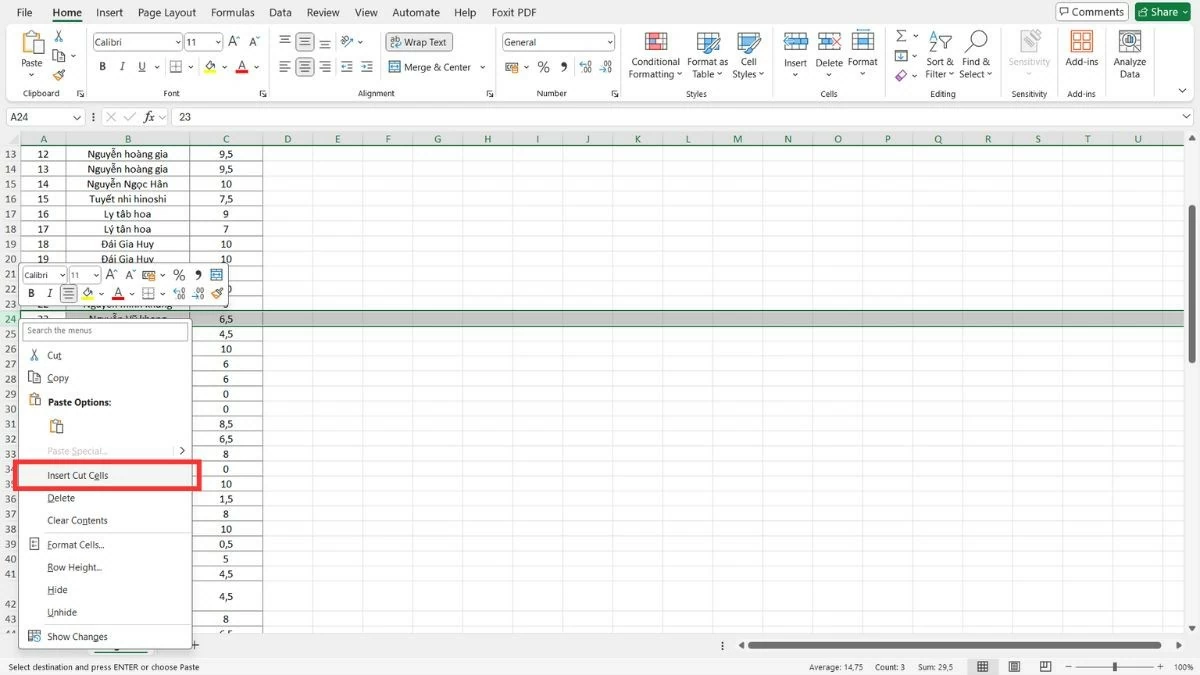 |
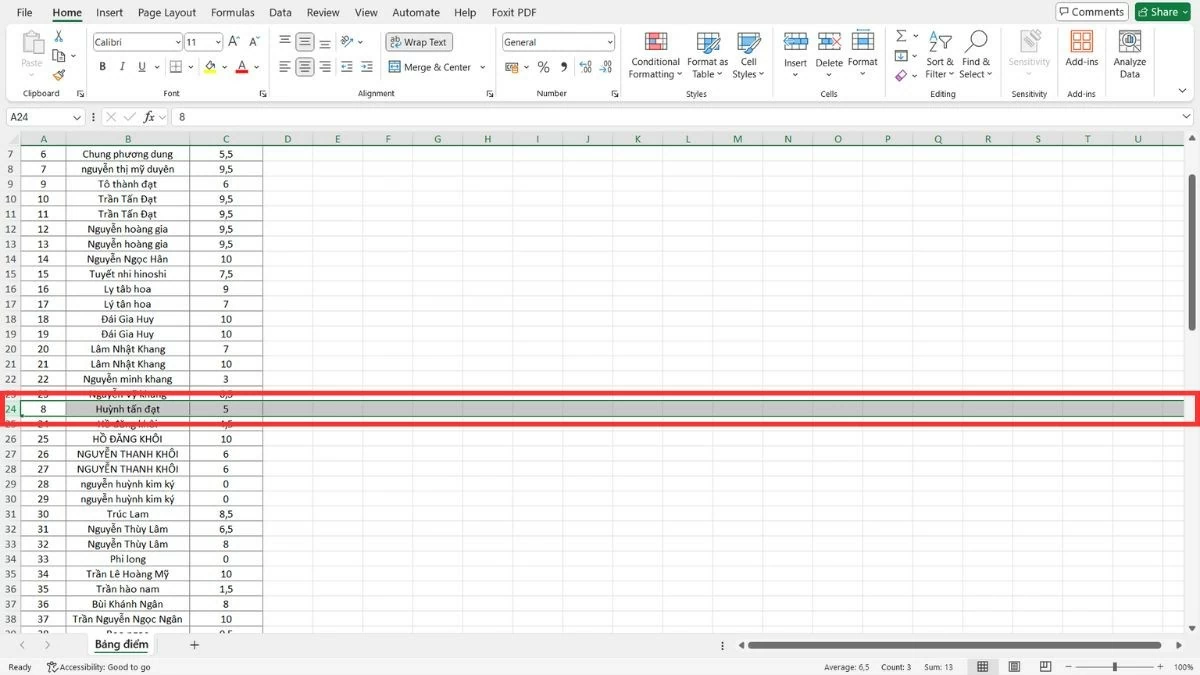 |
ایکسل میں متعدد قطاروں کو منتقل کرنے کے بارے میں ہدایات
ایکسل میں کالموں کو منتقل کرنے کی طرح، متعدد قطاروں کو تیزی سے اور مؤثر طریقے سے منتقل کرنے کے دو عام طریقے ہیں۔ آپ اپنے ماؤس سے براہ راست ڈریگ اور ڈراپ کرسکتے ہیں، یا قطاروں کو منتقل کرتے وقت زیادہ لچک کے لیے کاپی، پیسٹ اور ڈیلیٹ آپریشنز کا استعمال کرسکتے ہیں۔
متعدد قطاروں کو گھسیٹنے اور چھوڑنے کے لیے ماؤس کا استعمال کریں۔
ایکسل میں متعلقہ ڈیٹا گروپس کو تیزی سے منتقل کرنے کے لیے متعدد قطاروں کو گھسیٹیں اور چھوڑیں۔
مرحلہ 1 : اپنے ماؤس کو پہلی قطار کے نمبر سے آخری قطار کے نمبر تک گھسیٹ کر وہ قطاریں منتخب کریں جنہیں آپ منتقل کرنا چاہتے ہیں۔
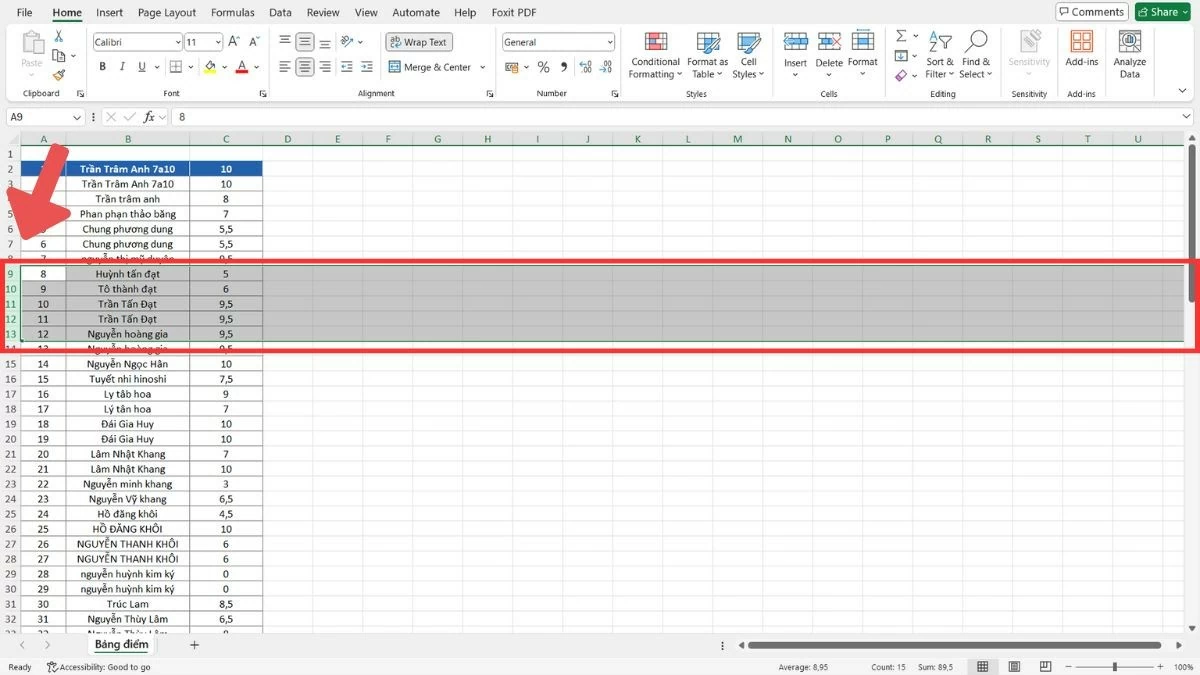 |
مرحلہ 2 : اپنا انتخاب کرنے کے بعد، ماؤس کرسر کو منتخب کردہ قطاروں میں سے ایک کے کنارے پر لے جائیں اور چار طرفہ تیر والے آئیکن کے ظاہر ہونے کا انتظار کریں۔
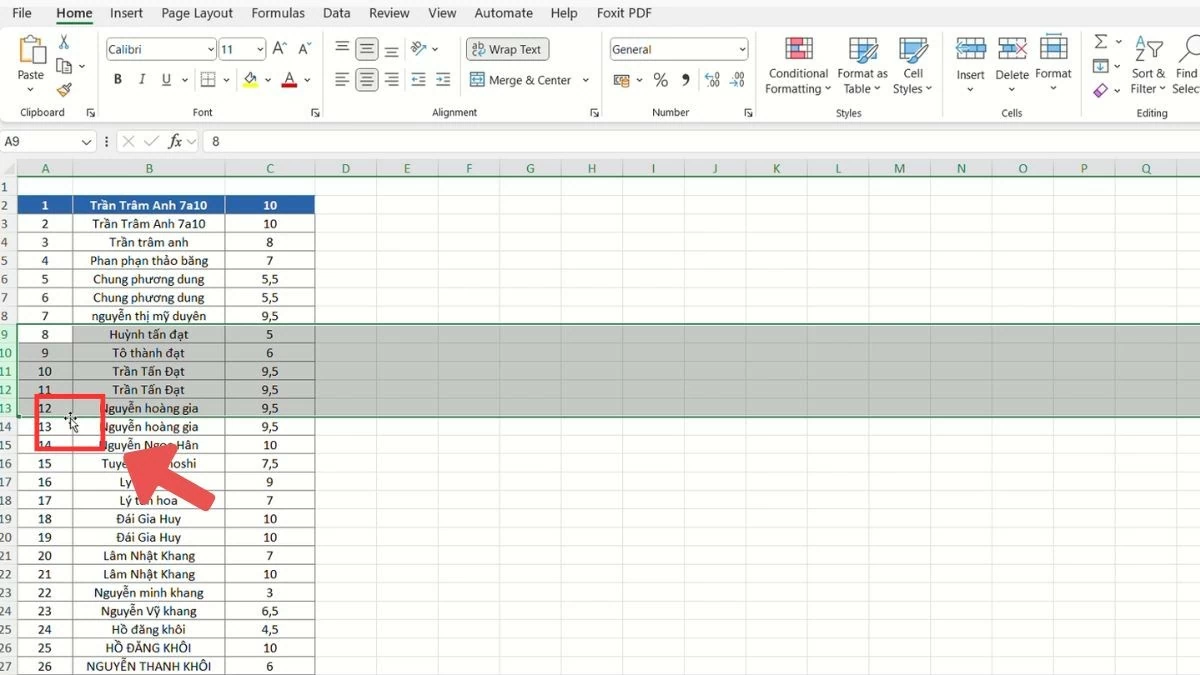 |
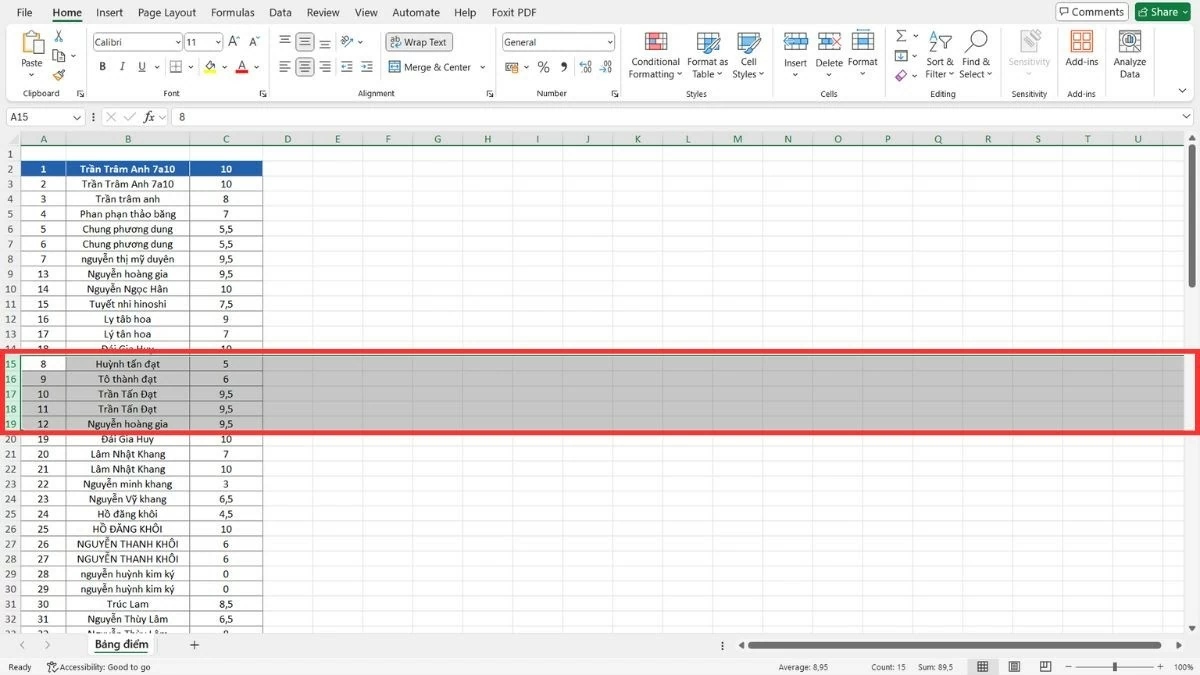
مرحلہ 3 : شفٹ کی کو دبائیں اور تھامیں، قطاروں کو نئی پوزیشن پر گھسیٹیں، اور ماؤس کو چھوڑ دیں۔
 |
قطاروں کو منتقل کرنے کے لیے کاپی، پیسٹ اور ڈیلیٹ آپریشنز کا استعمال کیسے کریں۔
ایکسل میں کالموں کو منتقل کرنے کے علاوہ، آپ ٹیبل کے سائز یا ساخت کو تبدیل کرنے کی فکر کیے بغیر متعدد قطاروں کو منتقل کرنے کے لیے کاپی، پیسٹ اور ڈیلیٹ کا طریقہ بھی استعمال کر سکتے ہیں۔ یہ طریقہ آپ کو گھسیٹنے اور چھوڑے بغیر درست طریقے سے ڈیٹا کو منتقل کرنے کی اجازت دیتا ہے۔
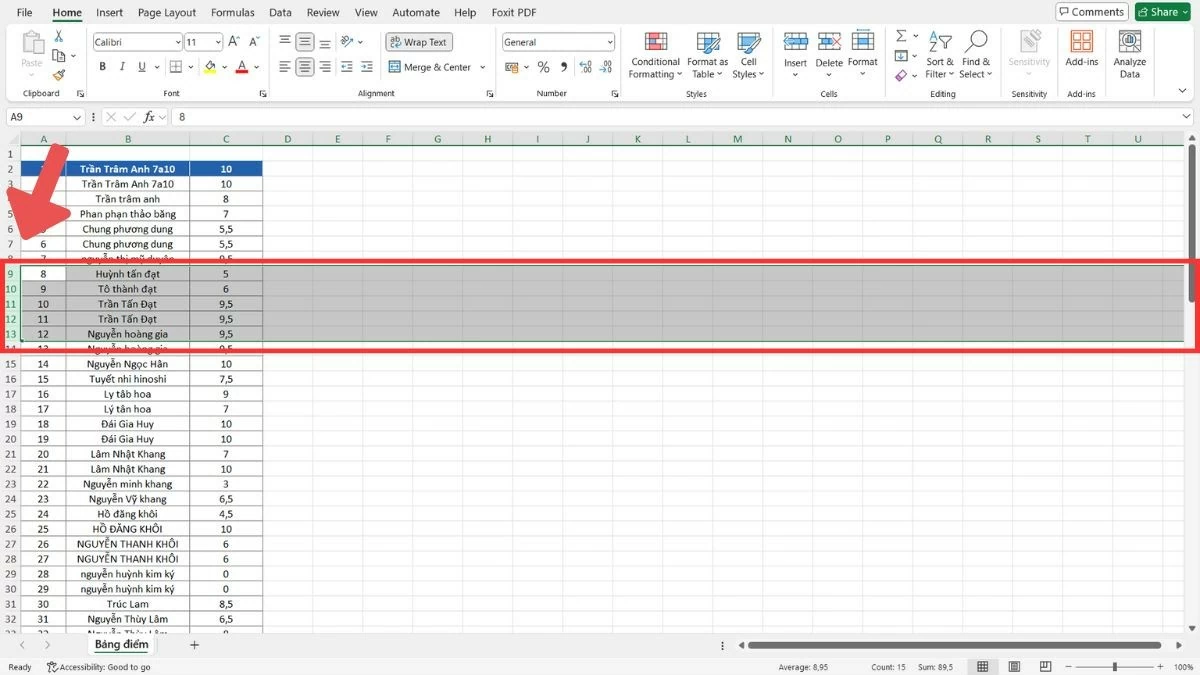
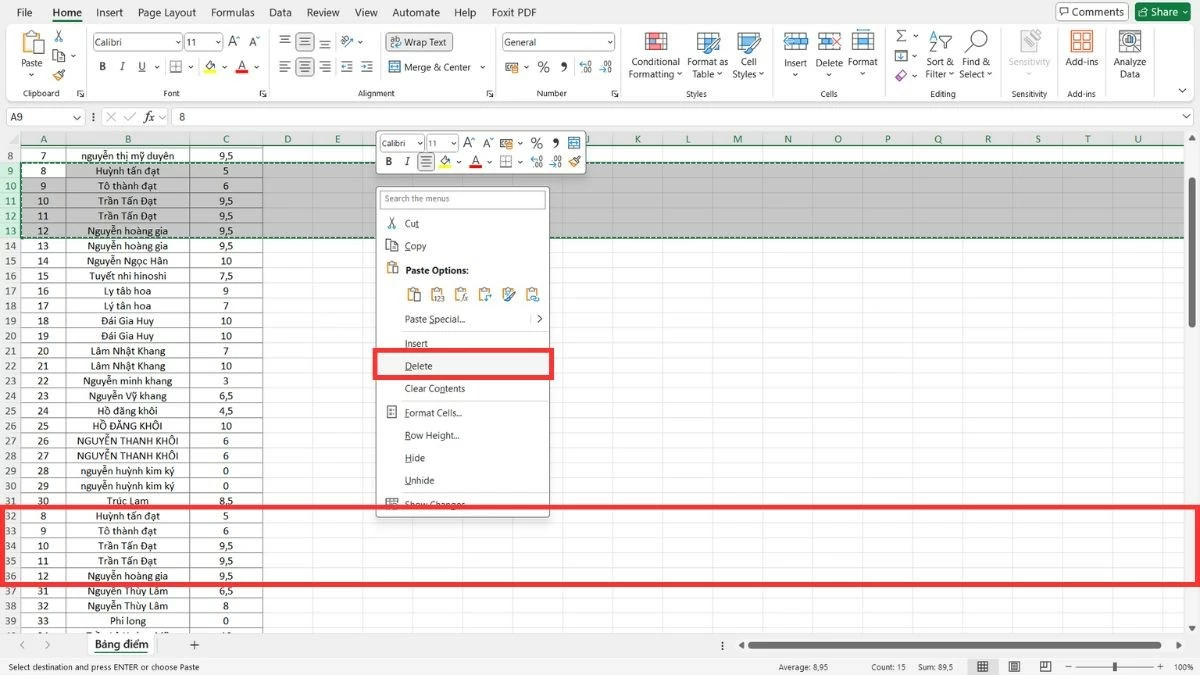
مرحلہ 1 : ماؤس کو گھسیٹ کر قطاریں منتخب کریں جنہیں آپ منتقل کرنا چاہتے ہیں۔
 |
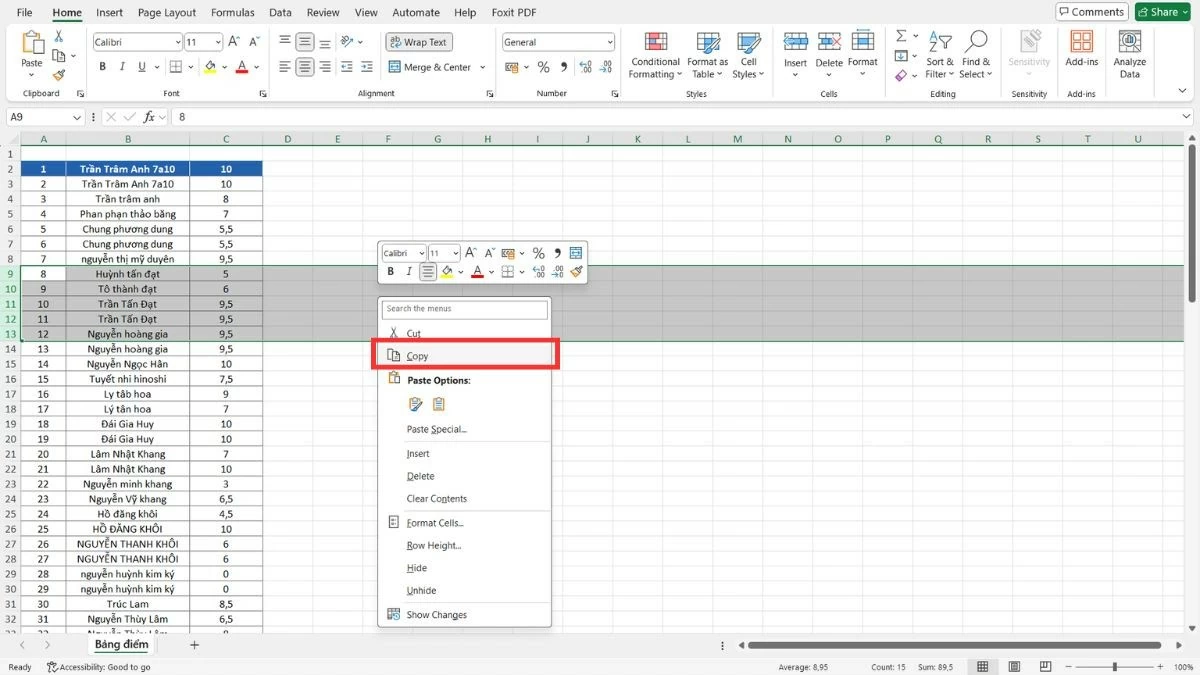
مرحلہ 2 : کاپی کرنے کے لیے Ctrl + C دبائیں (یا دائیں کلک والے مینو سے "کاپی" کو منتخب کریں)۔
 |
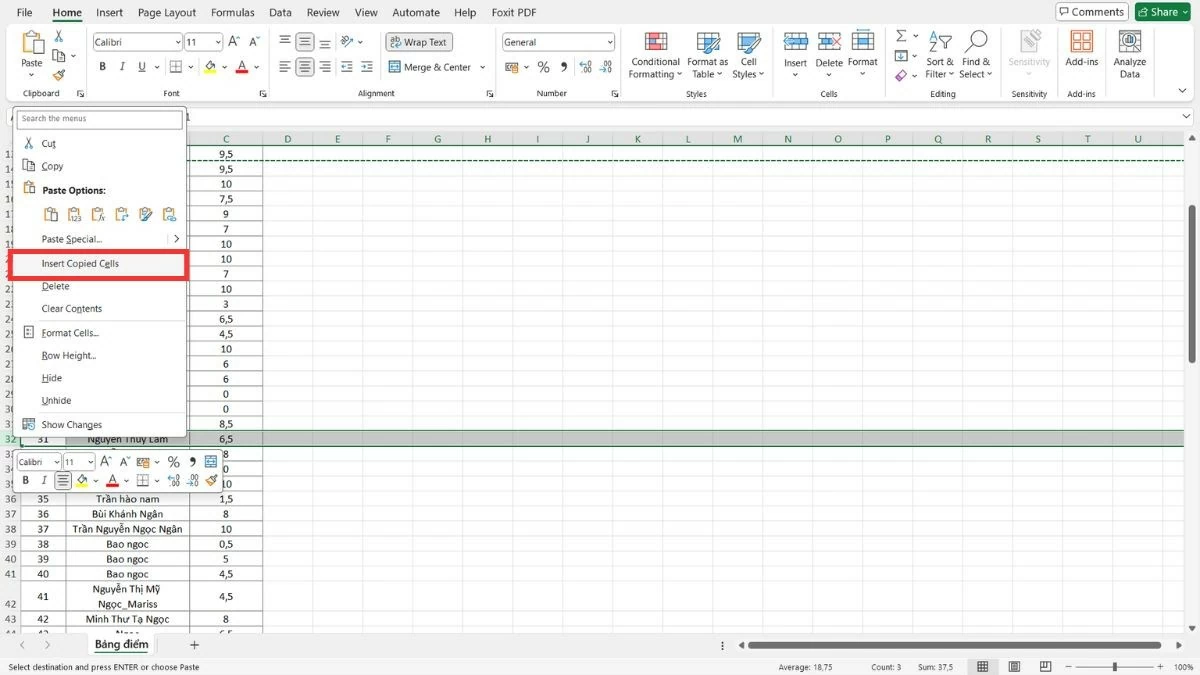
مرحلہ 3 : نئی جگہ پر جائیں، دائیں کلک کریں، اور "کاپی شدہ سیل داخل کریں" کو منتخب کریں۔
 |
مرحلہ 4 : ڈیٹا کی منتقلی کے بعد، آپ پرانی قطاروں کو ہٹانے کے لیے "ڈیلیٹ" کو منتخب کر سکتے ہیں۔
 |
ایکسل میں کالموں کو منتقل کرنے کے بارے میں ان تفصیلی ہدایات کے ساتھ، آپ آسانی سے ڈیٹا کو مؤثر طریقے سے منظم اور ترتیب دیں گے۔ پیچیدہ اسپریڈ شیٹس کے ساتھ کام کرتے وقت کالم موومنٹ آپریشنز میں مہارت حاصل کرنے سے آپ کو زیادہ اعتماد ملے گا۔ یہ ہنر نہ صرف وقت بچاتا ہے بلکہ آپ کے کام کی کارکردگی کو بھی بہتر بناتا ہے۔
ماخذ
![[تصویر] 2025 کمیونٹی ایکشن ایوارڈز گالا سے پہلے لیک ہونے والی تصاویر۔](/_next/image?url=https%3A%2F%2Fvphoto.vietnam.vn%2Fthumb%2F1200x675%2Fvietnam%2Fresource%2FIMAGE%2F2025%2F12%2F16%2F1765882828720_ndo_br_thiet-ke-chua-co-ten-45-png.webp&w=3840&q=75)
![[تصویر] وزیر اعظم فام من چن نے صوبہ توچیگی (جاپان) کے گورنر کا استقبال کیا](/_next/image?url=https%3A%2F%2Fvphoto.vietnam.vn%2Fthumb%2F1200x675%2Fvietnam%2Fresource%2FIMAGE%2F2025%2F12%2F16%2F1765892133176_dsc-8082-6425-jpg.webp&w=3840&q=75)


![[تصویر] وزیر اعظم فام من چن نے لاؤ کے وزیر تعلیم اور کھیل تھونگسالتھ منگنورمیک کا استقبال کیا](/_next/image?url=https%3A%2F%2Fvphoto.vietnam.vn%2Fthumb%2F1200x675%2Fvietnam%2Fresource%2FIMAGE%2F2025%2F12%2F16%2F1765876834721_dsc-7519-jpg.webp&w=3840&q=75)






























































![[ویڈیو] 40 سال کی اصلاحات کے ذریعے بین الاقوامی انضمام سے منسلک آزادی اور خود انحصاری](https://vphoto.vietnam.vn/thumb/402x226/vietnam/resource/IMAGE/2025/12/16/1765899635777_1-1-8054-png.webp)
































تبصرہ (0)