

উইন্ডোজ ১০-এ দুটি স্বাধীন মনিটর ব্যবহার করলে উৎপাদনশীলতা বৃদ্ধি পায়। এই নিবন্ধটি আপনাকে দুটি কম্পিউটার স্ক্রিনের মধ্যে স্যুইচ করার জন্য কীবোর্ড শর্টকাটগুলি কীভাবে ব্যবহার করবেন তা নির্দেশ করবে!
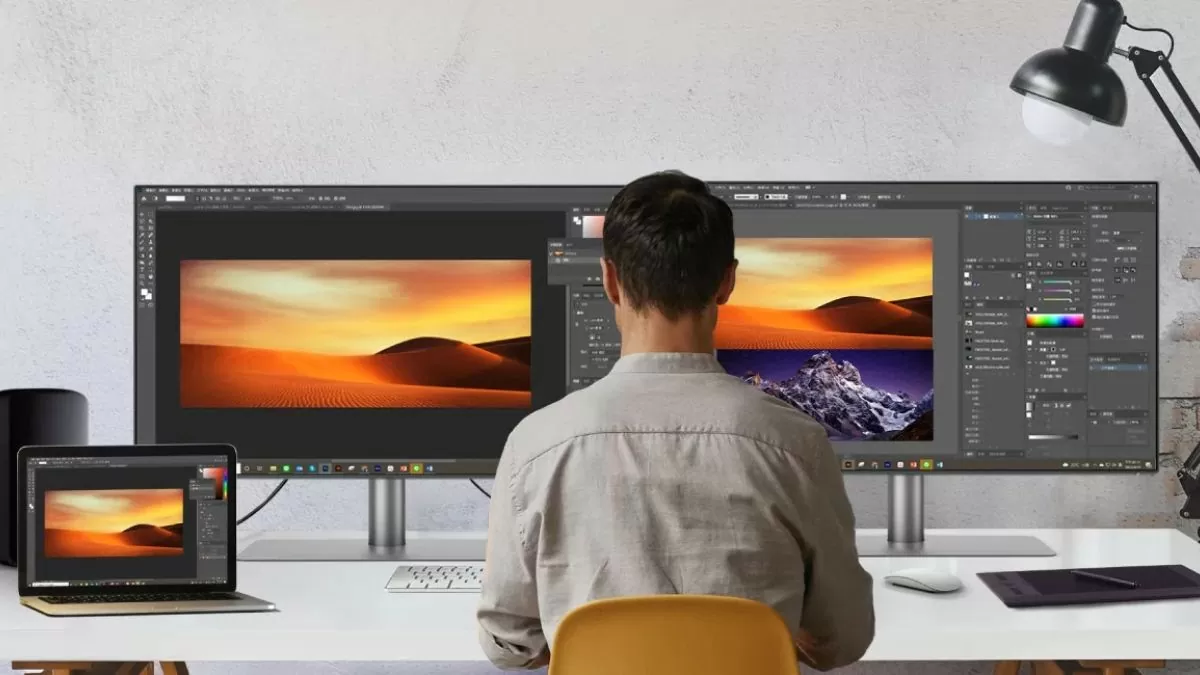 |
Windows 10 এ দুটি স্বাধীন কম্পিউটার মনিটর কীভাবে ব্যবহার করবেন তার নির্দেশাবলী
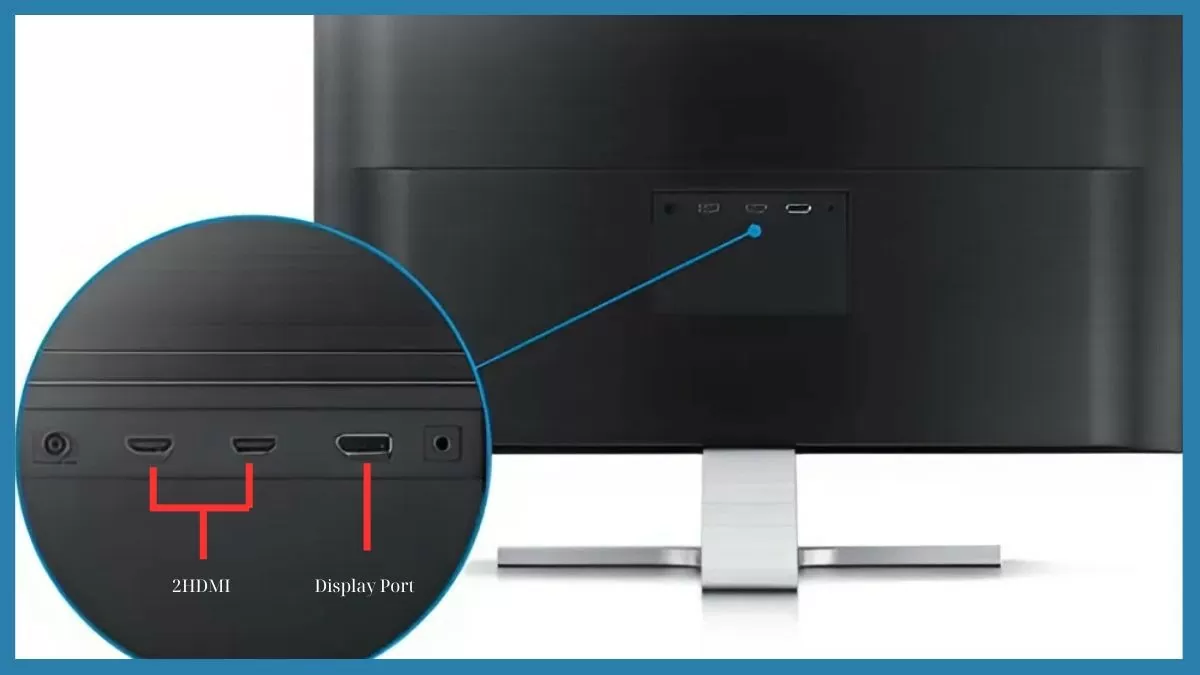
উইন্ডোজ ১০-এ দুটি স্বাধীন মনিটর ব্যবহার করার জন্য, আপনাকে মনিটরগুলিকে আপনার কম্পিউটারের সাথে সঠিকভাবে সংযুক্ত করতে হবে। এখানে নির্দিষ্ট পদক্ষেপগুলি দেওয়া হল:
- প্রধান মনিটর সংযুক্ত করা : এটি আপনার কম্পিউটারের HDMI অথবা DisplayPort পোর্টে প্লাগ করুন; এটি আপনার কাজের জন্য প্রধান মনিটর হবে।
- একটি সেকেন্ডারি মনিটর সংযুক্ত করুন : আপনার কর্মক্ষেত্র প্রসারিত করতে এটিকে বাকি HDMI, DisplayPort, অথবা VGA পোর্টে প্লাগ করুন।
- উভয় মনিটর চালু করুন এবং কম্পিউটার চালু করুন : সিস্টেমটি স্বয়ংক্রিয়ভাবে সংযুক্ত মনিটরগুলি সনাক্ত করবে।
যদি আপনার কম্পিউটার সেকেন্ডারি ডিসপ্লে চিনতে না পারে, তাহলে আপনার গ্রাফিক্স কার্ডের কেবল বা সংযোগগুলি পরীক্ষা করা উচিত।
 |
উইন্ডোজ ১০-এ ডুয়াল মনিটর কীভাবে সেট আপ করবেন
দুটি মনিটর সংযুক্ত করার পরে, উইন্ডোজ ১০-এ ডুয়াল মনিটর ব্যবহার করার জন্য আপনাকে ডিসপ্লে সেটিংস সামঞ্জস্য করতে হবে:
ধাপ ১ : ডেস্কটপে ডান-ক্লিক করুন এবং "ডিসপ্লে সেটিংস" নির্বাচন করুন।
 |
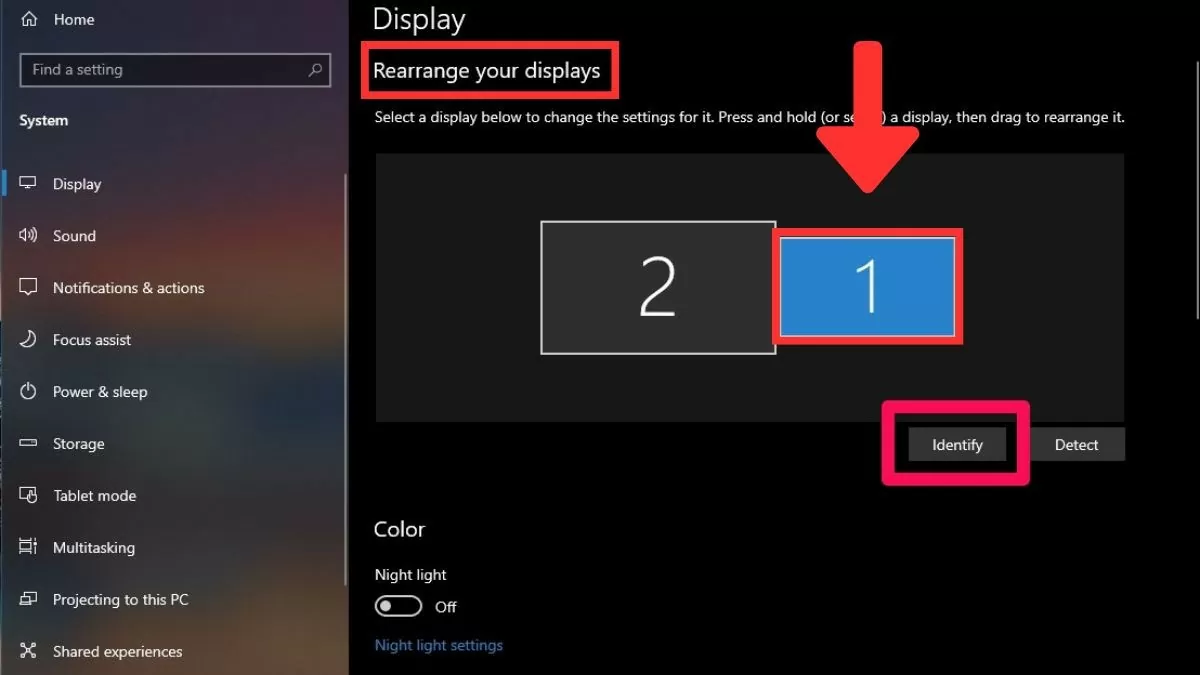
ধাপ ২: "আপনার ডিসপ্লেগুলি পুনরায় সাজান" বিভাগে, উভয় স্ক্রিন প্রদর্শিত হবে। আপনি আপনার ইচ্ছামতো স্ক্রিনগুলি সাজাতে টেনে আনতে এবং ছেড়ে দিতে পারেন, একটি সুবিধাজনক কর্মক্ষেত্র তৈরি করতে পারেন।
 |
ধাপ ৩: "একাধিক প্রদর্শন" বিভাগে, স্ক্রিনে সামগ্রী কীভাবে প্রদর্শিত হবে তা কনফিগার করার বিকল্পগুলি আপনার কাছে থাকবে।
 |
সংক্ষেপে, উইন্ডোজ ১০-এ দুটি স্বাধীন মনিটর ব্যবহার করা কাজের উৎপাদনশীলতা বৃদ্ধির জন্য একটি কার্যকর সমাধান, বিশেষ করে যাদের একসাথে একাধিক উইন্ডো ব্যবহার করতে হয় তাদের জন্য। সহজ সেটআপ ধাপ এবং স্ক্রিনগুলির মধ্যে স্যুইচ করার জন্য নমনীয় কীবোর্ড শর্টকাটগুলির সাহায্যে, আপনি সহজেই দ্রুত এবং সুবিধাজনকভাবে উইন্ডোজগুলির মধ্যে পরিচালনা এবং স্থানান্তর করতে পারেন।
[বিজ্ঞাপন_২]
উৎস




























































































মন্তব্য (0)