উইন্ডোজ ১১ চালিত একটি কম্পিউটারে ন্যূনতম কতটুকু র্যাম থাকা উচিত?
র্যাম হলো ব্যক্তিগত কম্পিউটারের অন্যতম গুরুত্বপূর্ণ একটি উপাদান যা এর কর্মক্ষমতাকে সরাসরি প্রভাবিত করে। এখানেই অস্থায়ী সিস্টেম ডেটা এবং চলমান সফটওয়্যার সংরক্ষিত থাকে, যা ডিভাইসটির মাল্টিটাস্কিং ক্ষমতা এবং সার্বিক মসৃণতা নির্ধারণ করে।

আজকালকার বেশিরভাগ ল্যাপটপে র্যাম সরাসরি মাদারবোর্ডে সোল্ডার করা থাকে এবং এগুলোতে র্যাম আপগ্রেড করার সুযোগ নেই (ছবি: এক্স)।
র্যামের ধারণক্ষমতা যত বেশি হয়, কম্পিউটার তত বেশি কাজ একই সাথে সামলাতে পারে, ফলে একাধিক অ্যাপ্লিকেশন খোলার সময় বা বিপুল পরিমাণ ডেটা নিয়ে কাজ করার সময় স্টাটারিং ও ল্যাগ কমে যায়।
বর্তমানে, স্বল্পমূল্যের উইন্ডোজ ল্যাপটপগুলোর জন্য ৮ জিবি র্যামকেই আদর্শ মান হিসেবে বিবেচনা করা হয়। তবে, ব্যবহারকারীদের ক্রমবর্ধমান চাহিদার কারণে এই পরিমাণ ক্রমশ সীমিত হয়ে পড়ছে।
অনেক ব্যবহারকারী মনে করেন যে সাধারণ কাজের জন্য ৮ জিবি র্যামই যথেষ্ট। তবে বাস্তবে, সফটওয়্যার ক্রমাগত আপগ্রেড হতে থাকায় সিস্টেম রিসোর্সের উপর চাপ বাড়তে থাকে।
উল্লেখ্য যে, অনেক অ্যাপ্লিকেশনে কৃত্রিম বুদ্ধিমত্তার বৈশিষ্ট্য যুক্ত করা হয়েছে, যার ফলে ডিভাইসে সরাসরি ডেটা প্রসেস করার জন্য উল্লেখযোগ্য পরিমাণ র্যামের প্রয়োজন হয়। এমন ক্ষেত্রে, মাল্টিটাস্কিং বা ভারী কাজের জন্য ৮ জিবি র্যাম অপর্যাপ্ত।
আপগ্রেড করার সুবিধার দিক থেকে, ডেস্কটপ কম্পিউটার ব্যবহারকারীরা মাদারবোর্ডের স্লটের মাধ্যমে সহজেই র্যাম যোগ করতে পারেন। অন্যদিকে, আজকালকার বেশিরভাগ ল্যাপটপে সোল্ডার করা র্যাম ব্যবহৃত হয়, যা কেনার পর আর আপগ্রেড করার সুযোগ দেয় না।
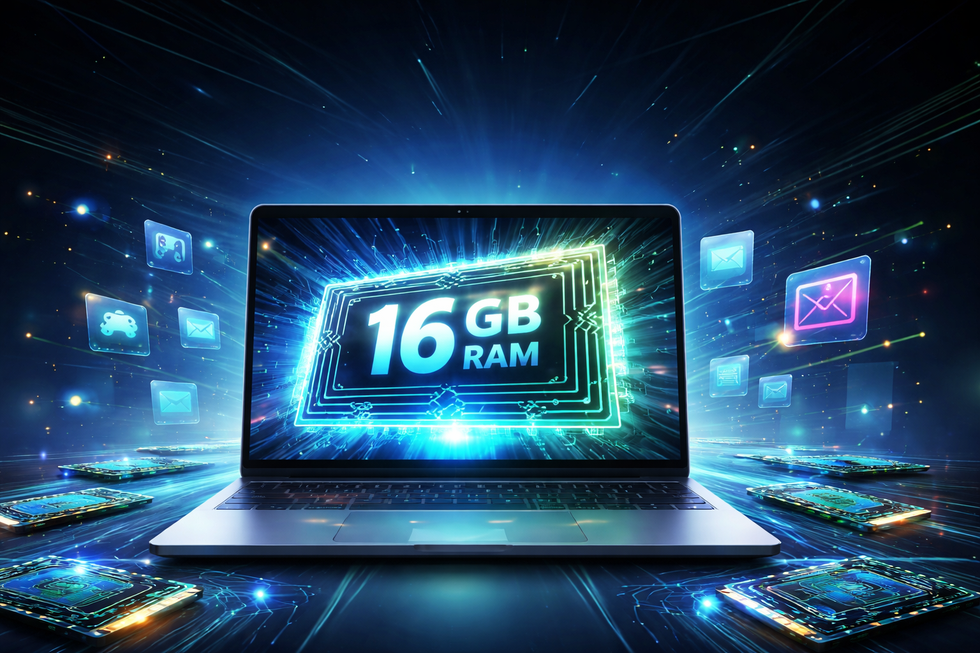
বর্তমানে, মৌলিক চাহিদা মেটাতে এবং এর আয়ু বাড়াতে ব্যবহারকারীদের ন্যূনতম ১৬ জিবি র্যামের ল্যাপটপ মডেল বেছে নেওয়া উচিত (প্রতীকী চিত্র: এআই)।
এই কারণে একেবারে শুরু থেকেই কনফিগারেশনটি বেছে নেওয়া বিশেষভাবে গুরুত্বপূর্ণ।
এই প্রেক্ষাপটে, দীর্ঘমেয়াদী কর্মক্ষমতা নিশ্চিত করতে কমপক্ষে ১৬ জিবি র্যামযুক্ত একটি ল্যাপটপ বেছে নেওয়া বুদ্ধিমানের কাজ। এই পরিমাণ র্যাম অফিসের কাজ ও ওয়েব ব্রাউজিং থেকে শুরু করে প্রোগ্রামিং, ফটো ও ভিডিও এডিটিং বা গেমিং-এর মতো আরও বেশি চাহিদাপূর্ণ কাজের চাহিদাও পর্যাপ্তভাবে মেটায়।
১৬ জিবি র্যাম থাকায়, কম্পিউটারটি একাধিক ব্রাউজার ট্যাব খোলা, বড় ফাইল প্রসেস করা বা একই সাথে একাধিক সফটওয়্যার প্রোগ্রাম চালানোর সময়ও হ্যাং না হয়ে মসৃণভাবে কাজ করতে পারে।
শুধু উইন্ডোজ কম্পিউটারের ক্ষেত্রেই নয়, ম্যাকবুক ব্যবহারকারীদেরও সর্বোচ্চ পারফরম্যান্স এবং ডিভাইসের আয়ু বাড়ানোর জন্য ১৬ জিবি বা তার বেশি র্যামের সংস্করণগুলোকে অগ্রাধিকার দেওয়া উচিত।
কম র্যামের কম্পিউটার ব্যবহার করলে আপনার কী করা উচিত?
আপনার উইন্ডোজ কম্পিউটারে যদি সীমিত র্যাম থাকে, তবে আপনি ভার্চুয়াল র্যাম ফিচারটি ব্যবহার করে র্যামের ধারণক্ষমতা বাড়াতে পারেন, যা আপনার কম্পিউটারকে আরও মসৃণভাবে চলতে সাহায্য করবে।
ভার্চুয়াল র্যাম হলো উইন্ডোজের এমন একটি ফিচার, যা ব্যবহার করে আপনি আপনার হার্ড ড্রাইভের মাধ্যমে ফিজিক্যাল র্যামের ধারণক্ষমতা বাড়াতে পারেন।
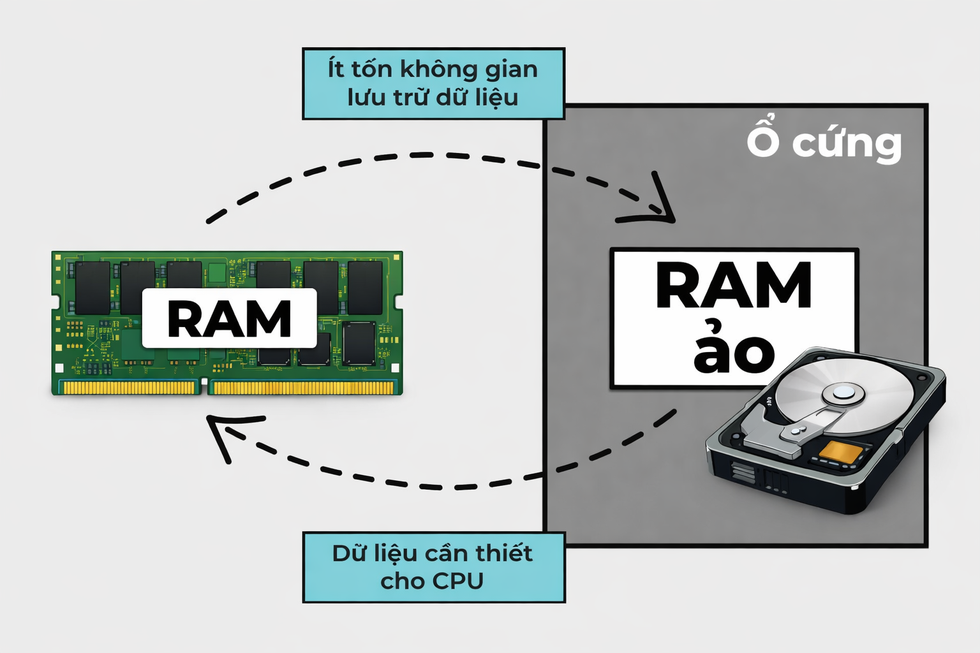
এই চিত্রে ভার্চুয়াল র্যামের কার্যপ্রণালী দেখানো হয়েছে, যার মাধ্যমে কার্যক্ষমতা বাড়ানোর জন্য র্যাম থেকে কিছু ডেটা হার্ড ড্রাইভে স্থানান্তর করা হয় (চিত্র: এলসি)।
বিশেষত, যখন ভারী কাজের জন্য সিস্টেমের প্রচুর র্যামের প্রয়োজন হয়, তখন উইন্ডোজ র্যাম থেকে কিছু ডেটা হার্ড ড্রাইভের একটি ফাইলে সরিয়ে নেয়, যেটিকে পেজ ফাইল বা সোয়াপ ফাইল বলা হয়। এর ফলে সিস্টেমটি মেমোরি শেষ হয়ে যাওয়ার চিন্তা ছাড়াই একই সাথে একাধিক প্রোগ্রাম চালাতে পারে।
ভার্চুয়াল র্যাম উইন্ডোজকে একাধিক প্রোগ্রাম আরও মসৃণভাবে চালাতে সাহায্য করে, ফলে অপর্যাপ্ত র্যামের কারণে সিস্টেম ফ্রিজ হওয়া বা প্রোগ্রাম ক্র্যাশ হওয়া প্রতিরোধ করে। এই ফিচারটি সেইসব কম র্যামের কম্পিউটারের জন্য উপযোগী, যেগুলো আপগ্রেড করার সামর্থ্য ব্যবহারকারীর নেই, অথবা যেগুলোতে অতিরিক্ত র্যাম যোগ করার সুবিধা নেই।
দ্রষ্টব্য: আপনার কম্পিউটারে একটি দ্রুতগতির SSD স্টোরেজ ড্রাইভ থাকলে ভার্চুয়াল র্যাম সবচেয়ে কার্যকর হয়। যদি আপনার কম্পিউটার এখনও ধীর রিড/রাইট স্পিডযুক্ত একটি ধীরগতির HDD (হার্ড ড্রাইভ) ব্যবহার করে, তবে ভার্চুয়াল র্যাম ব্যবহার করলে আপনার কম্পিউটারের পারফরম্যান্স কমে যেতে পারে।
উইন্ডোজ ১১ কম্পিউটারে ভার্চুয়াল র্যাম সেট আপ করার নির্দেশাবলী।
উইন্ডোজ ১১ কম্পিউটারে ভার্চুয়াল র্যামের পরিমাণ সেট করতে বা পরিবর্তন করতে, এই ধাপগুলো অনুসরণ করুন:
প্রথমে, Windows 11-এর 'Start' বাটনে রাইট-ক্লিক করুন এবং প্রদর্শিত মেনু থেকে 'System' নির্বাচন করুন। বিকল্পভাবে, আপনি Windows 11-এর সার্চ বাটনে ক্লিক করে 'view RAM information' টাইপ করতে পারেন এবং তারপর নিচের ফলাফলগুলো থেকে 'View RAM information' নির্বাচন করতে পারেন।
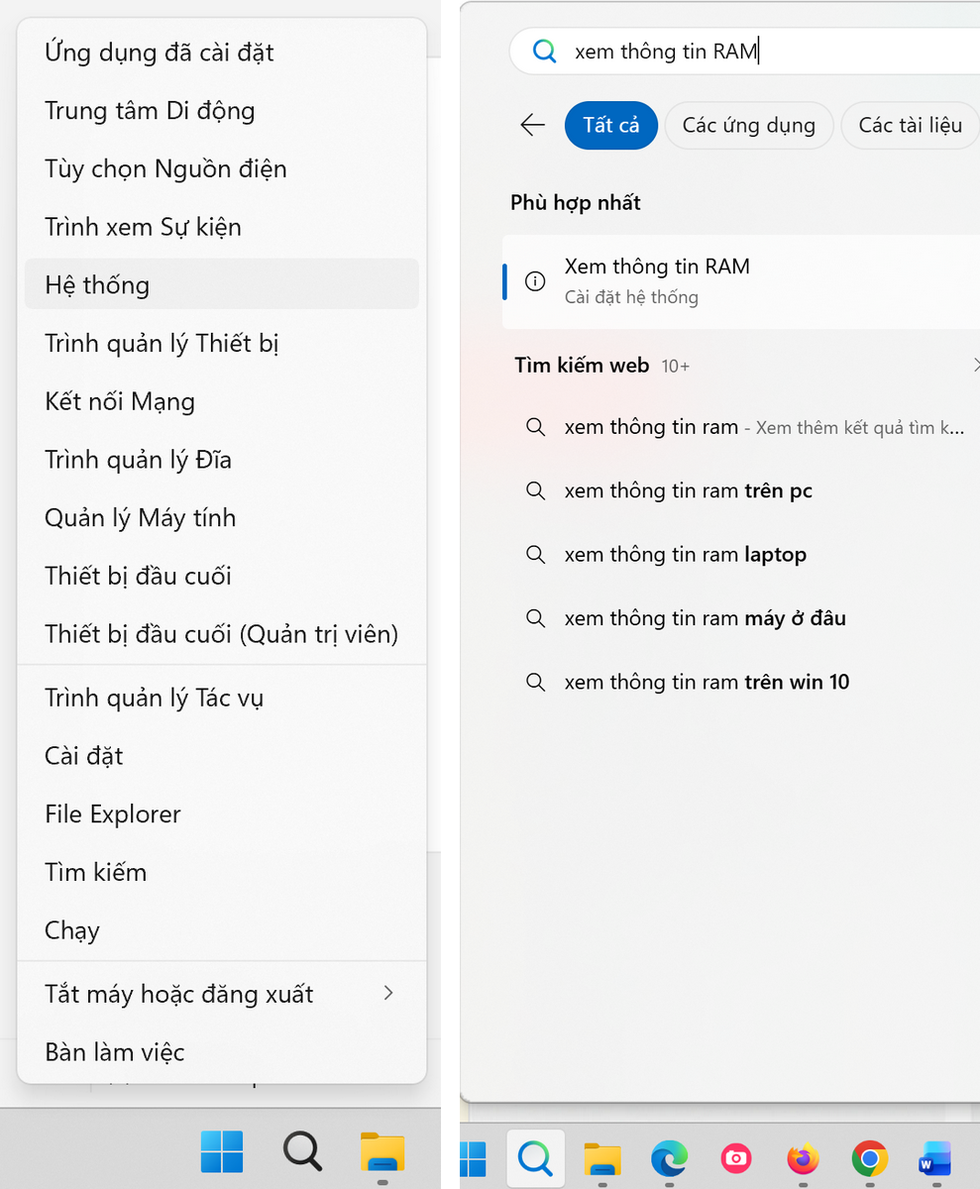
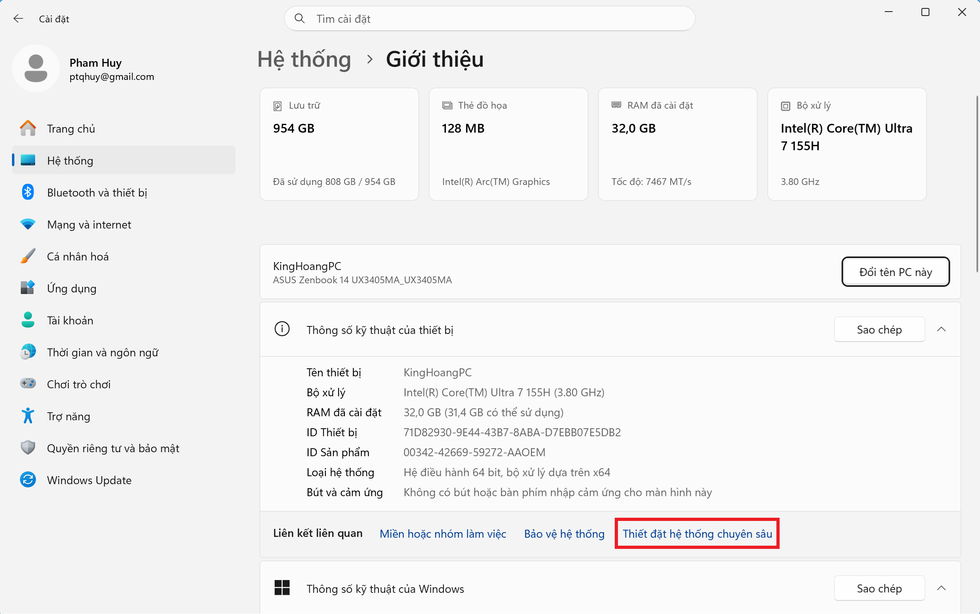
যে "সিস্টেম" উইন্ডোটি প্রদর্শিত হবে, সেখানে আপনি দেখতে পাবেন আপনার কম্পিউটারে কী পরিমাণ র্যাম আছে এবং আপনার ভার্চুয়াল র্যাম ফিচারটি ব্যবহার করার প্রয়োজন আছে কি না।
এখানে, আপনি 'অ্যাডভান্সড সিস্টেম সেটিংস' অপশনটিতে ক্লিক করুন।
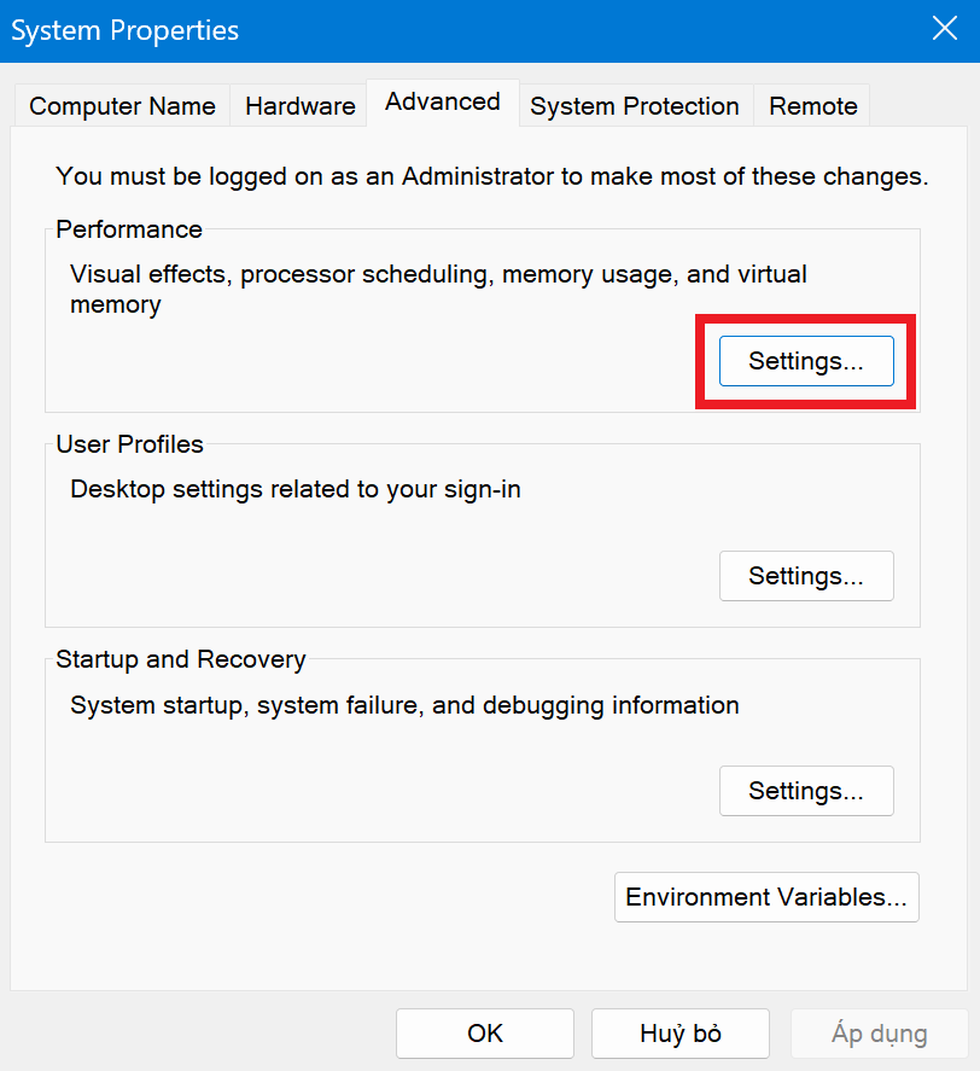
প্রদর্শিত উইন্ডোতে "Advanced" ট্যাবটি নির্বাচন করুন, তারপর "Performance"-এর অধীনে থাকা "Settings" বোতামটিতে ক্লিক করুন।
এরপর যে "Performance Options" উইন্ডোটি আসবে, সেখান থেকে "Advanced" ট্যাবটি নির্বাচন করুন। এখানে আপনি "Virtual Memory" বিভাগটি দেখতে পাবেন, যা হলো আপনার কম্পিউটারে উইন্ডোজ দ্বারা স্বয়ংক্রিয়ভাবে সেট আপ করা ভার্চুয়াল র্যামের পরিমাণ।
আপনি 'Change' বোতামে ক্লিক করে আপনার পছন্দ অনুযায়ী ভার্চুয়াল র্যামের পরিমাণ সেট ও পরিবর্তন করতে পারেন।
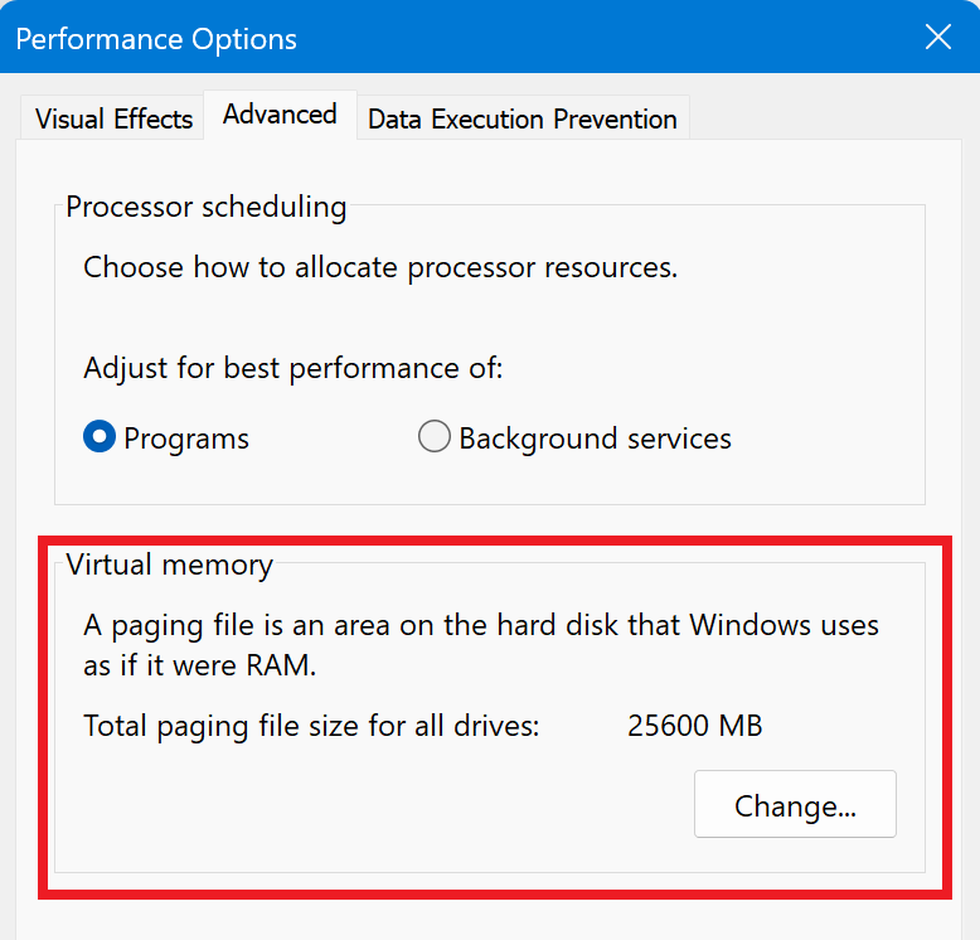
ডিফল্টরূপে, উইন্ডোজ স্বয়ংক্রিয়ভাবে কম্পিউটারের হার্ড ড্রাইভের উপলব্ধ স্থানের সাথে সামঞ্জস্য রেখে ভার্চুয়াল র্যামের পরিমাণ নির্ধারণ করে।
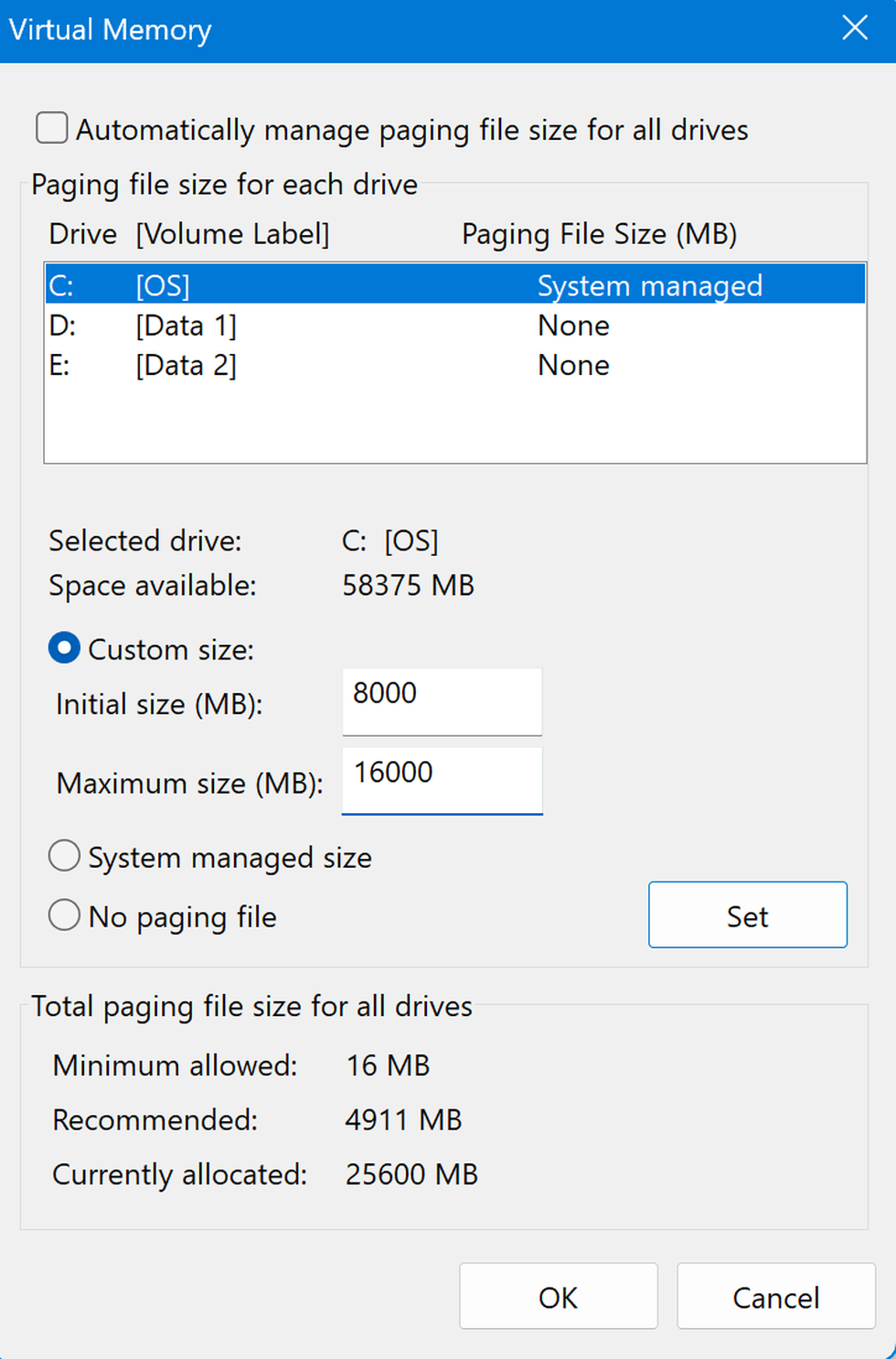
'Change' বোতামে ক্লিক করার পর, 'Automatically manage paging file size for all drives' অপশনটি থেকে টিক চিহ্ন তুলে দিন, এরপর সিস্টেমের ভার্চুয়াল র্যাম হিসেবে ব্যবহার করতে চান এমন হার্ড ড্রাইভ পার্টিশনটি নির্বাচন করুন।
সাধারণত, আমরা সিস্টেম পার্টিশন (সি ড্রাইভ পার্টিশন) ব্যবহার করে 'কাস্টম সাইজ' অপশনে ক্লিক করে ভার্চুয়াল র্যামের ধারণক্ষমতা সেট করি। এই সেটিংসে, ব্যবহারকারীরা 'ইনিশিয়াল সাইজ' এবং 'ম্যাক্সিমাম সাইজ' ফিল্ডে দুটি প্যারামিটার পূরণ করবেন।
আপনার কম্পিউটারে বর্তমানে যে পরিমাণ ফিজিক্যাল র্যাম আছে, সেই অনুযায়ী ইনিশিয়াল সাইজ সেট করা উচিত এবং ম্যাক্সিমাম র্যাম সাইজ ফিজিক্যাল র্যামের দ্বিগুণ হওয়া উচিত। উদাহরণস্বরূপ, যদি আপনার কম্পিউটারে 8GB র্যাম থাকে, তাহলে 'ইনিশিয়াল সাইজ' 8GB (8,000MB) এবং 'ম্যাক্সিমাম সাইজ' 16GB (16,000MB) সেট করুন।
সবশেষে, সেটিংস সংরক্ষণ করতে "OK" বোতামটি চাপুন।
সেটিংস কার্যকর করার জন্য আপনার কম্পিউটার রিস্টার্ট করুন। এরপর আপনি কম্পিউটার ব্যবহার করে দেখতে পারেন যে ভার্চুয়াল র্যাম সেটিংসে করা পরিবর্তনগুলো কার্যকর হয়েছে কিনা।
দ্রষ্টব্য: যেহেতু ভার্চুয়াল র্যাম তার র্যামের কাজ সম্পাদনের জন্য হার্ড ড্রাইভের খালি জায়গা ব্যবহার করে, তাই আপনি নির্বাচিত হার্ড ড্রাইভ পার্টিশনে অবশিষ্ট খালি জায়গার চেয়ে ভার্চুয়াল র্যামের ধারণক্ষমতা বেশি সেট করতে পারবেন না। "উপলব্ধ স্থান" (Space available) বিভাগের তথ্য আপনাকে দেখাবে যে নির্বাচিত হার্ড ড্রাইভ পার্টিশনে কী পরিমাণ খালি জায়গা রয়েছে, যা ব্যবহার করে আপনি সেই অনুযায়ী ভার্চুয়াল র্যাম সেট করতে পারবেন।
উৎস: https://dantri.com.vn/cong-nghe/cach-thiet-lap-bo-nho-ram-ao-giup-may-tinh-chay-windows-muot-ma-hon-20260319195701134.htm


![[ছবি] সাধারণ সম্পাদক ও সভাপতি তো লাম কেন্দ্রীয় আয়োজক কমিটির সঙ্গে একটি বৈঠকে সভাপতিত্ব করছেন।](https://vphoto.vietnam.vn/thumb/1200x675/vietnam/resource/IMAGE/2026/06/03/1780482764658_a1-bnd-4741-3342-jpg.webp)
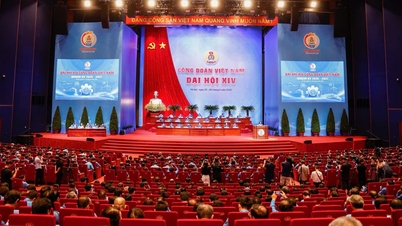
![[ছবি] ভিয়েতনাম ট্রেড ইউনিয়নের ১৪তম কংগ্রেসের প্রথম অধিবেশন](https://vphoto.vietnam.vn/thumb/1200x675/vietnam/resource/IMAGE/2026/06/03/1780465947883_ndo_br_img-3852-jpg.webp)


![[ছবি] জাতীয় সংসদ দলীয় কমিটির সচিব ও জাতীয় সংসদের সভাপতি, জাতীয় সংসদ দলীয় কমিটির স্থায়ী কমিটি এবং নির্বাহী কমিটির সভায় সভাপতিত্ব করছেন।](https://vphoto.vietnam.vn/thumb/1200x675/vietnam/resource/IMAGE/2026/06/03/1780480353201_ndo_br_bnd-2585-jpg.webp)



















































![[ভিডিও] ল্যাপ আন লেগুনে সূর্যাস্ত – যেখানে মাছ ধরার জালের উপর সূর্য অস্ত যায়](https://vphoto.vietnam.vn/thumb/1200x675/vietnam/resource/IMAGE/2026/05/31/1780192137701_beach-landscape-sea-water-nature-grass-745871-pxhere-com.jpeg)



































মন্তব্য (0)