

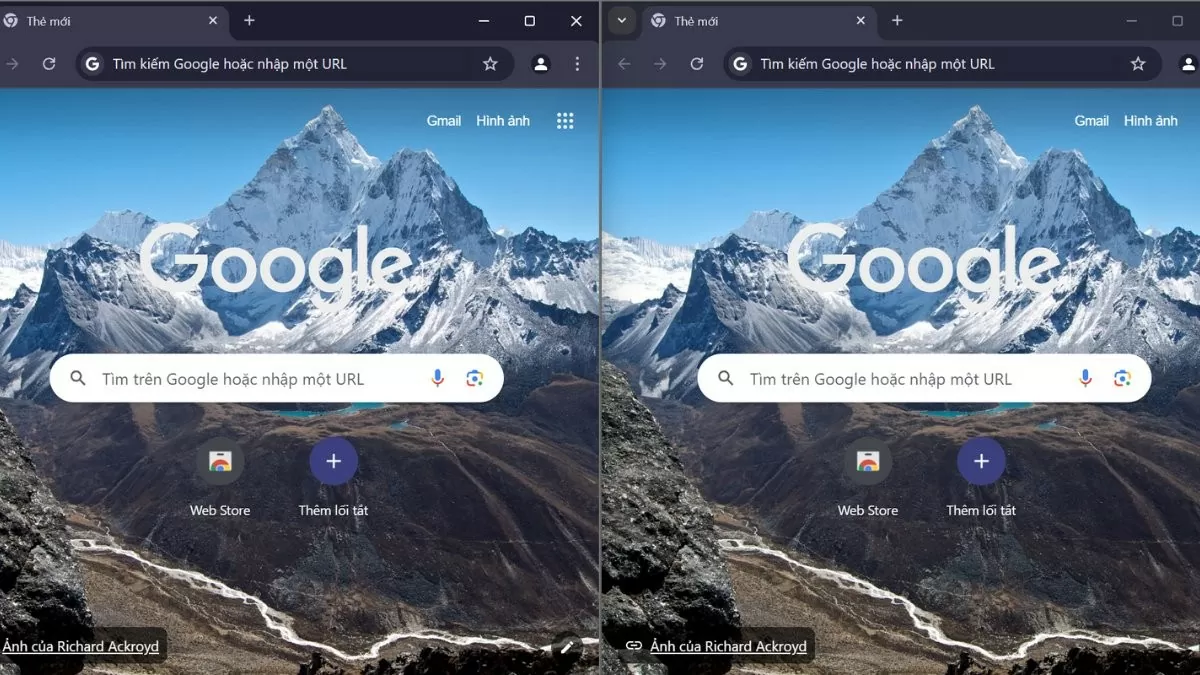
উইন্ডোজ ১০-এর স্প্লিট-স্ক্রিন শর্টকাট কর্মদক্ষতা বাড়াতে সাহায্য করে, যার মাধ্যমে আপনি একই সাথে একাধিক অ্যাপ্লিকেশন পর্যবেক্ষণ করতে পারেন। চলুন, ৩টি সহজ ধাপে এই কৌশলটি জেনে নিই !
 |
উইন্ডোজ ১০-এ স্প্লিট-স্ক্রিন মোড কীভাবে চালু করবেন
স্প্লিট-স্ক্রিন ফিচারটি ব্যবহার করার জন্য, আপনাকে নিশ্চিত করতে হবে যে 'স্ন্যাপ উইন্ডোজ' চালু আছে। এই ফিচারটি আপনাকে স্ক্রিনের নির্দিষ্ট স্থানে উইন্ডোগুলোকে সহজে ড্র্যাগ ও ড্রপ করার সুবিধা দেয়। এই ফিচারটি চালু করতে নিচের ধাপগুলো অনুসরণ করুন:
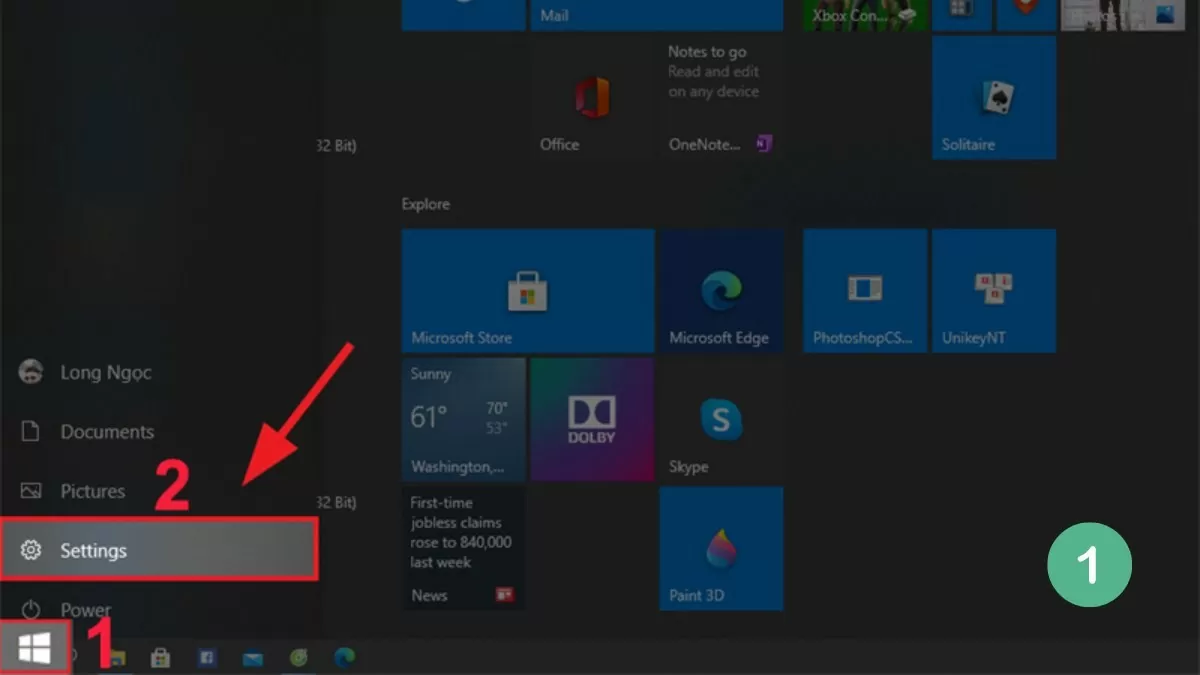
ধাপ ১: প্রথমে, Windows 10-এ সেটিংস খুলুন।
 |
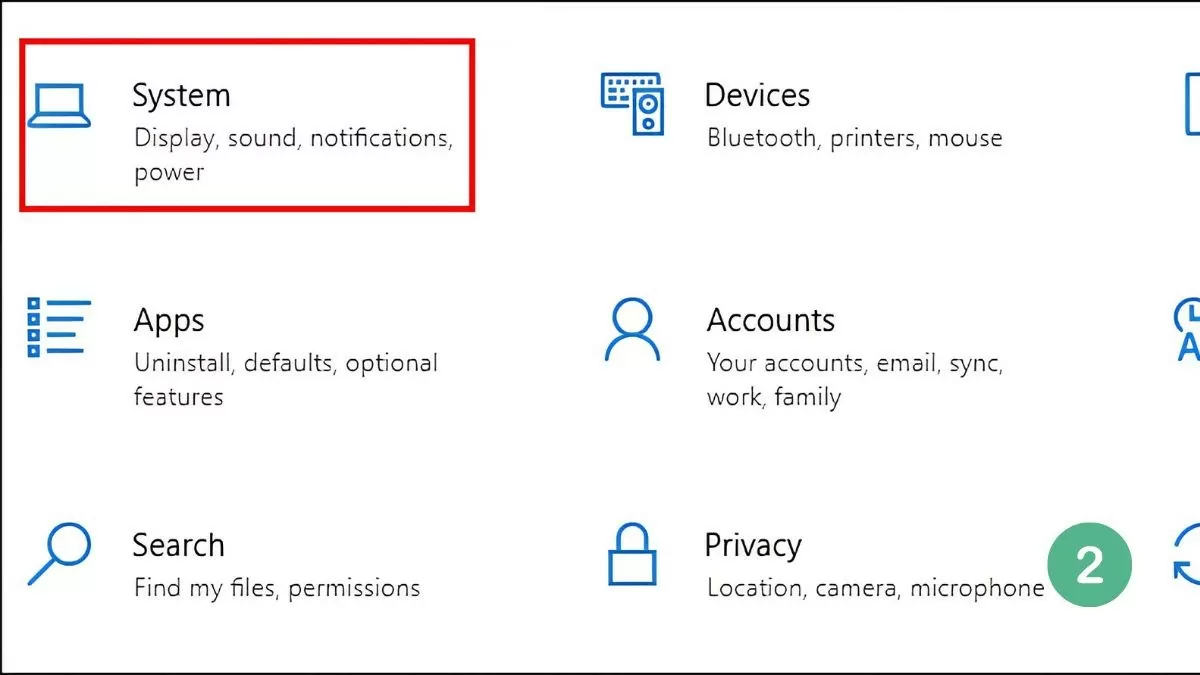
ধাপ ২: সিস্টেম নির্বাচন করুন, তারপর মাল্টিটাস্কিং নির্বাচন করুন।
 |
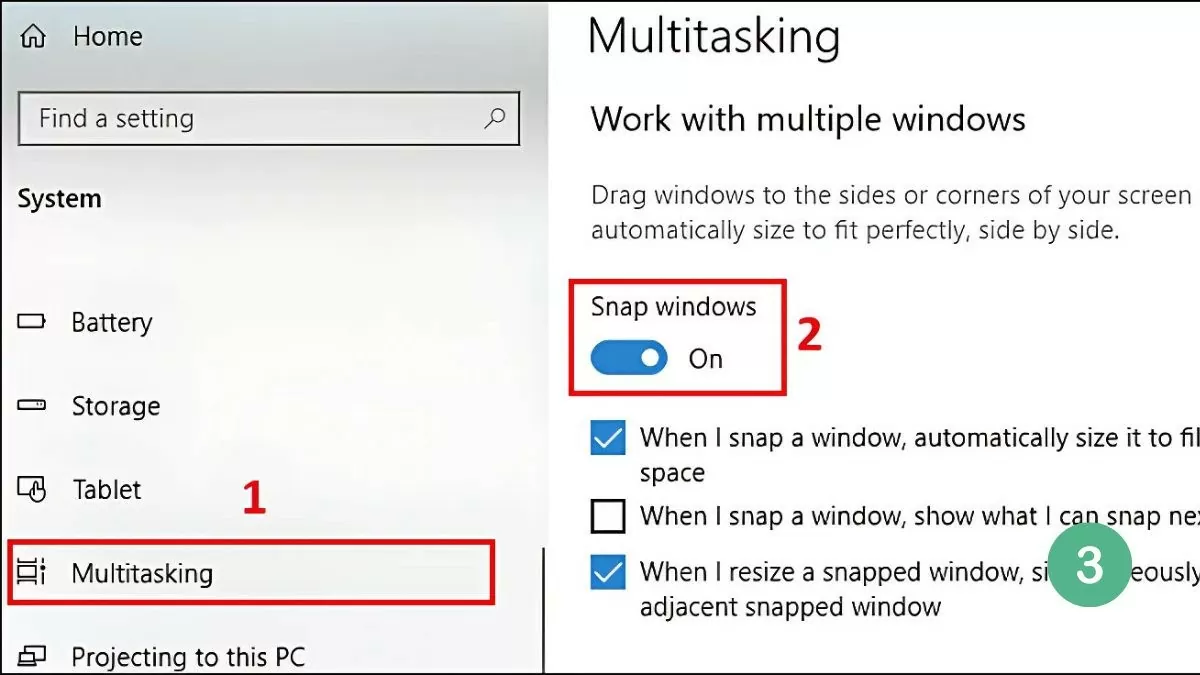
ধাপ ৩: এই অপশনটি সক্রিয় করে স্ন্যাপ উইন্ডোজ মোড চালু করুন।
 |
Snap Windows চালু করার পর, আপনি মাউস, টাস্কবার বা কিবোর্ড শর্টকাট ব্যবহার করে সহজেই আপনার Windows 10 ল্যাপটপের স্ক্রিন ভাগ করতে পারবেন। বিস্তারিত নির্দেশাবলী পরবর্তী অংশে দেওয়া হবে।
উইন্ডোজ ১০-এ স্ক্রিন ভাগ করার সবচেয়ে সহজ উপায়।
উইন্ডোজ ১০ কম্পিউটারে স্ক্রিন ভাগ করার মাধ্যমে আপনি একই সাথে একাধিক উইন্ডোতে কাজ করতে পারেন, যা সময় বাঁচায় এবং কাজের দক্ষতা বাড়ায়। মাউস, টাস্কবার বা কীবোর্ড শর্টকাটের মতো পদ্ধতি ব্যবহার করে আপনি সহজেই এটি করতে পারেন।
মাউস ব্যবহার করুন।
এটি করার সবচেয়ে সহজ উপায় হলো মাউস ব্যবহার করা। আপনি যে উইন্ডোটি ভাগ করতে চান, সেটি নির্বাচন করে স্ক্রিনের বাম বা ডান প্রান্তে টেনে নিয়ে যান। যখন উইন্ডোটি প্রান্ত স্পর্শ করবে, তখন এর অবস্থান নিশ্চিত করার জন্য একটি হালকা বর্ডার দেখা যাবে।
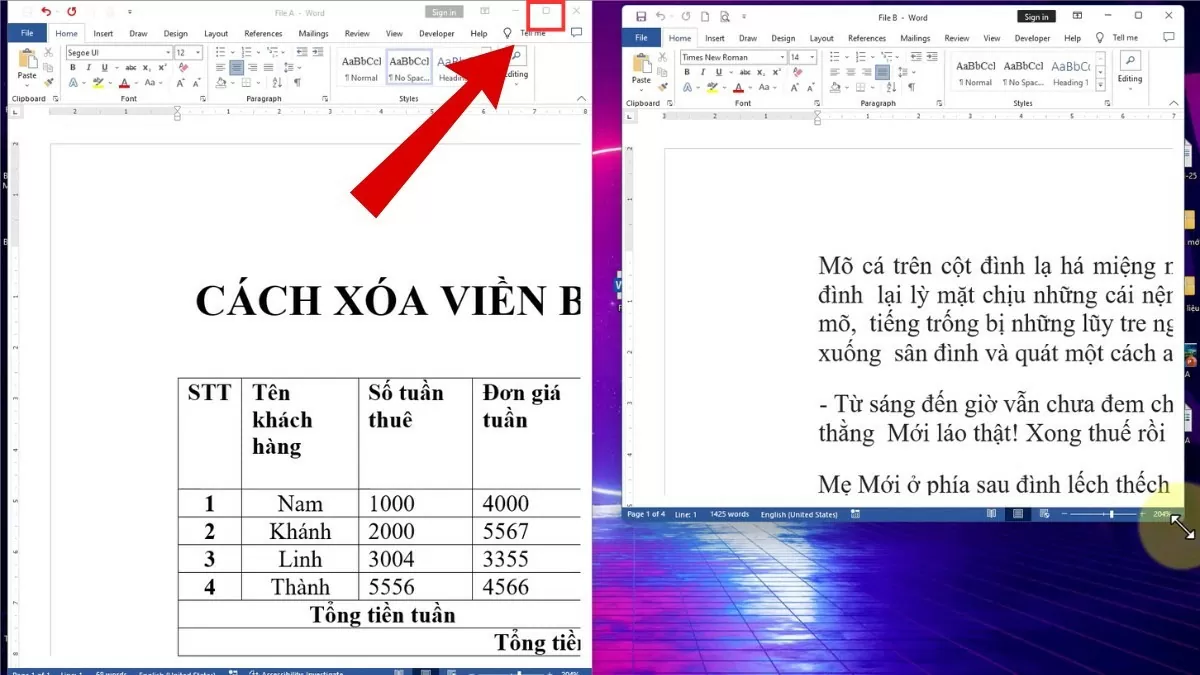 |
যখন আপনি মাউস ছেড়ে দেবেন, উইন্ডোটি স্বয়ংক্রিয়ভাবে স্ক্রিনের অর্ধেক জায়গা দখল করবে এবং বাকি অংশে আপনার খোলা অন্যান্য উইন্ডোগুলো প্রদর্শিত হবে। আপনি অবশিষ্ট জায়গায় প্রদর্শনের জন্য দ্বিতীয় উইন্ডোটি নির্বাচন করতে পারেন, যার ফলে একই সাথে একাধিক অ্যাপ্লিকেশন নিয়ে কাজ করা সহজ হয়।
টাস্কবার ব্যবহার করুন
উইন্ডোজ ১০-এ স্ক্রিন ভাগ করা আপনার কর্মক্ষেত্রকে আরও উন্নত করার একটি চমৎকার উপায়, যা আপনাকে উইন্ডোগুলোর মধ্যে বারবার পরিবর্তন না করেই একাধিক উইন্ডো নিয়ে কাজ করার সুযোগ দেয়।
টাস্কবার ব্যবহার করতে, এই সহজ ধাপগুলো অনুসরণ করুন:
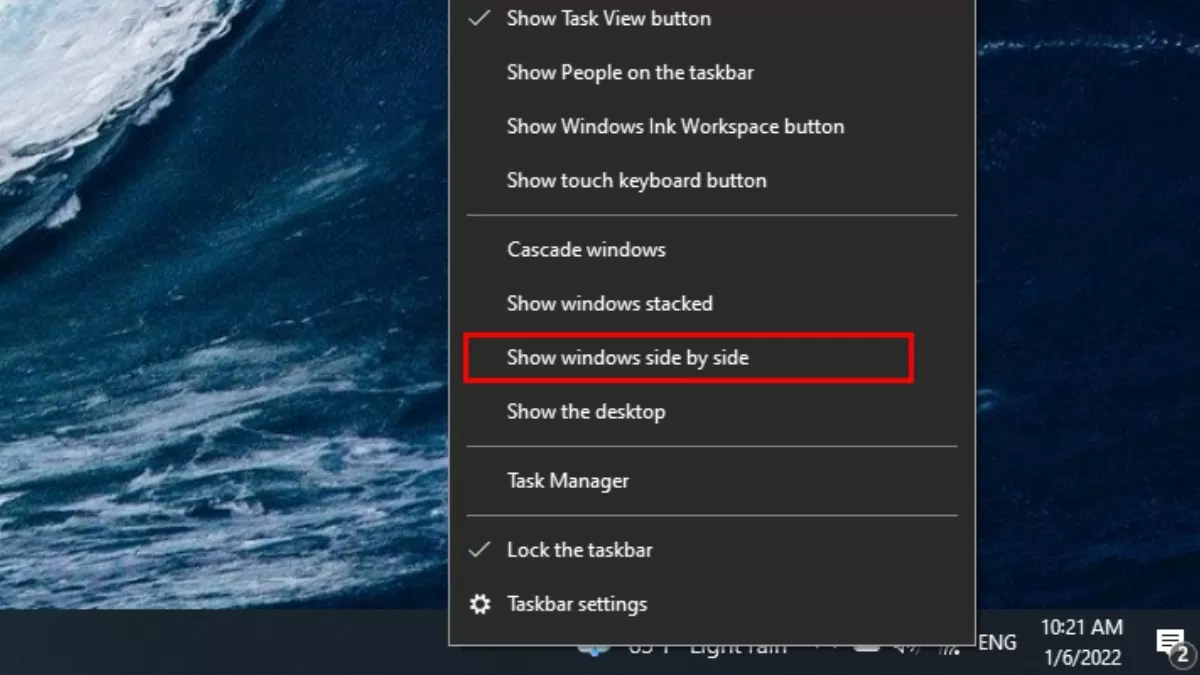
ধাপ ১: টাস্কবারের উপর রাইট-ক্লিক করে "Show windows side by side" বিকল্পটি নির্বাচন করুন, এতে উইন্ডোগুলো দ্রুত এবং দক্ষতার সাথে সাজানো যাবে।
 |
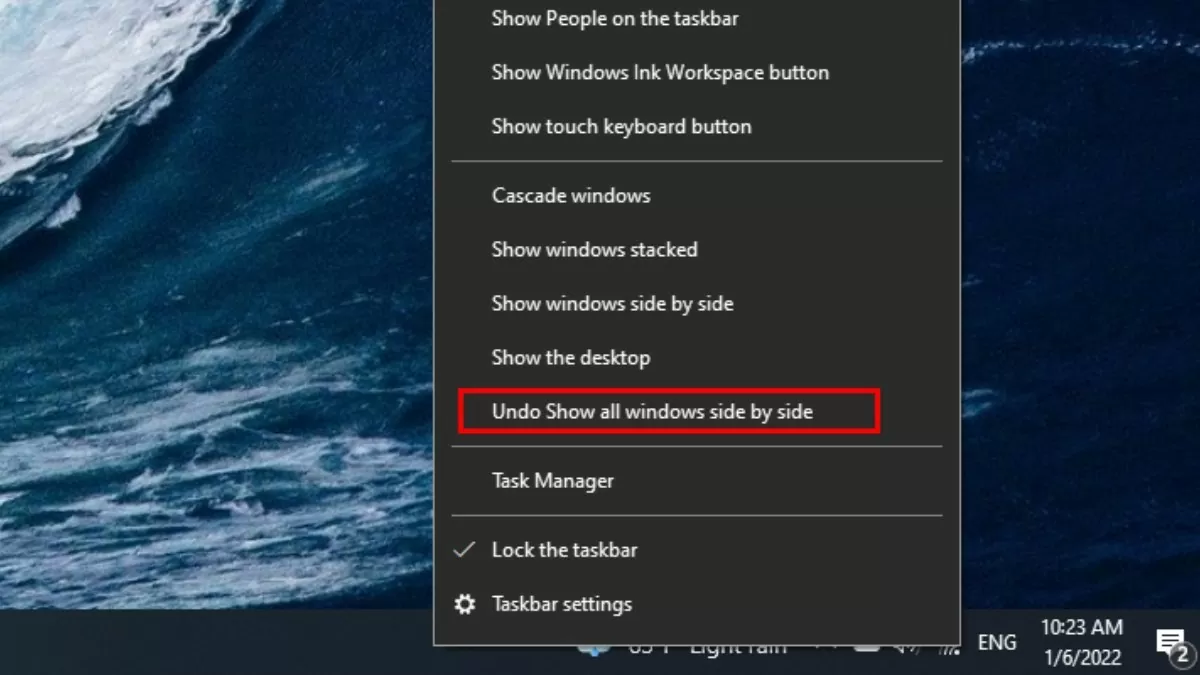
ধাপ ২: আগের অবস্থায় ফিরিয়ে আনতে, টাস্কবারের উপর রাইট-ক্লিক করুন।
ধাপ ৩: এরপর, স্প্লিট-স্ক্রিন উইন্ডো বিন্যাসটি বাতিল করতে 'Undo Show all windows side by side' নির্বাচন করুন।
 |
খোলা সমস্ত উইন্ডো স্বয়ংক্রিয়ভাবে স্ক্রিন জুড়ে একে অপরের উপর না পড়ে সমানভাবে সাজানো হবে, যার ফলে ব্যবহারকারীরা একই সাথে একাধিক উইন্ডো পরিষ্কার ও সুশৃঙ্খলভাবে পর্যবেক্ষণ করতে পারবেন।
কিবোর্ড শর্টকাট ব্যবহার করুন
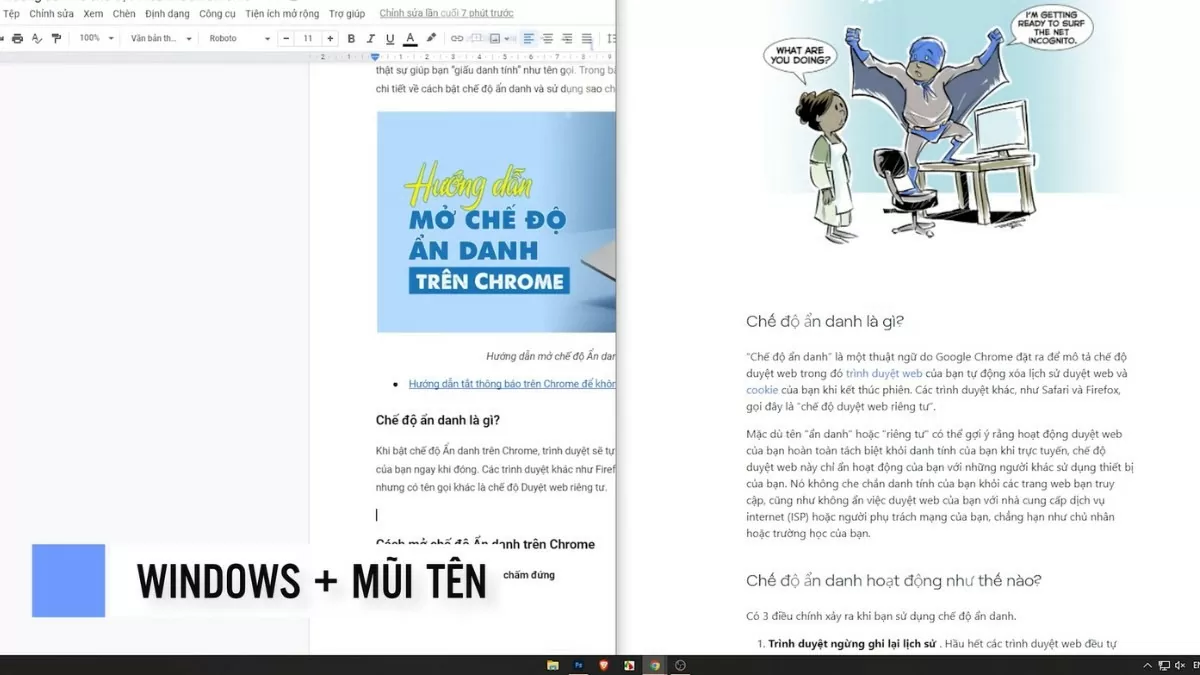
উইন্ডোজ ১০-এ স্ক্রিন ভাগ করার জন্য কীবোর্ড শর্টকাট একটি দ্রুত এবং কার্যকর উপায়। কেবল উইন্ডোজ কী + লেফট অ্যারো অথবা উইন্ডোজ কী + রাইট অ্যারো ব্যবহার করে উইন্ডোটিকে স্ক্রিনের বামে বা ডানে সরান এবং আপনার কর্মক্ষেত্রকে সর্বোত্তমভাবে ব্যবহার করুন।
 |
এই পদ্ধতিটি শুধু সময়ই বাঁচায় না, বরং নমনীয়তাও প্রদান করে, যার ফলে ব্যবহারকারীরা মাউস খুব বেশি নাড়াচাড়া না করেই সহজেই একাধিক উইন্ডো পরিচালনা করতে পারেন।
স্ক্রিনকে একাধিক উইন্ডোতে ভাগ করার নির্দেশাবলী
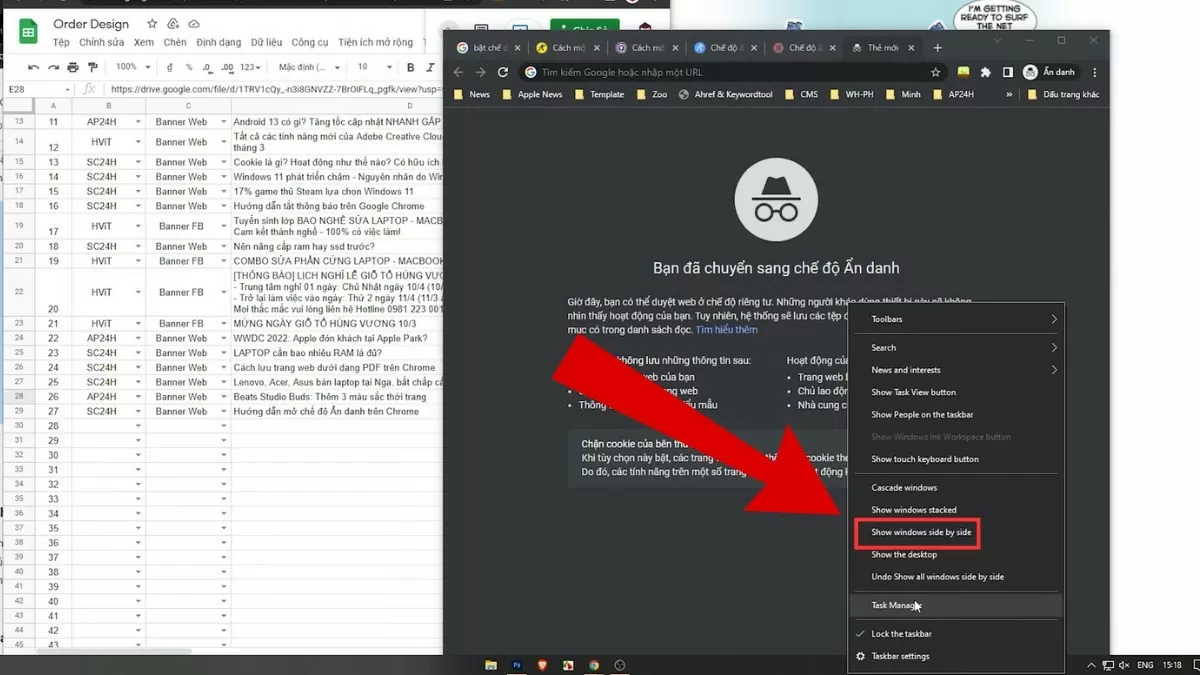
স্প্লিট-স্ক্রিন কার্যকারিতার পাশাপাশি, উইন্ডোজ ১০ একই সাথে স্ক্রিনকে একাধিক উইন্ডোতে ভাগ করাও সমর্থন করে, যা কর্মক্ষেত্রকে অপ্টিমাইজ করে এবং মাল্টিটাস্কিংয়ের দক্ষতা বাড়ায়। এটি করার ধাপগুলো নিচে দেওয়া হলো:
ধাপ ১: যে উইন্ডোগুলো ভাগ করতে চান, সেগুলোকে স্ক্রিনের বাইরের দিকে টেনে নিয়ে যান।
ধাপ ২: এরপর, টাস্কবারের উপর রাইট-ক্লিক করুন।
ধাপ ৩: স্ক্রিনে উইন্ডোগুলোকে সমানভাবে সাজানোর জন্য ‘Show windows side by side’ নির্বাচন করুন।
 |
উইন্ডোজ ১১-এ স্ন্যাপ উইন্ডোজ চালু করার নির্দেশাবলী
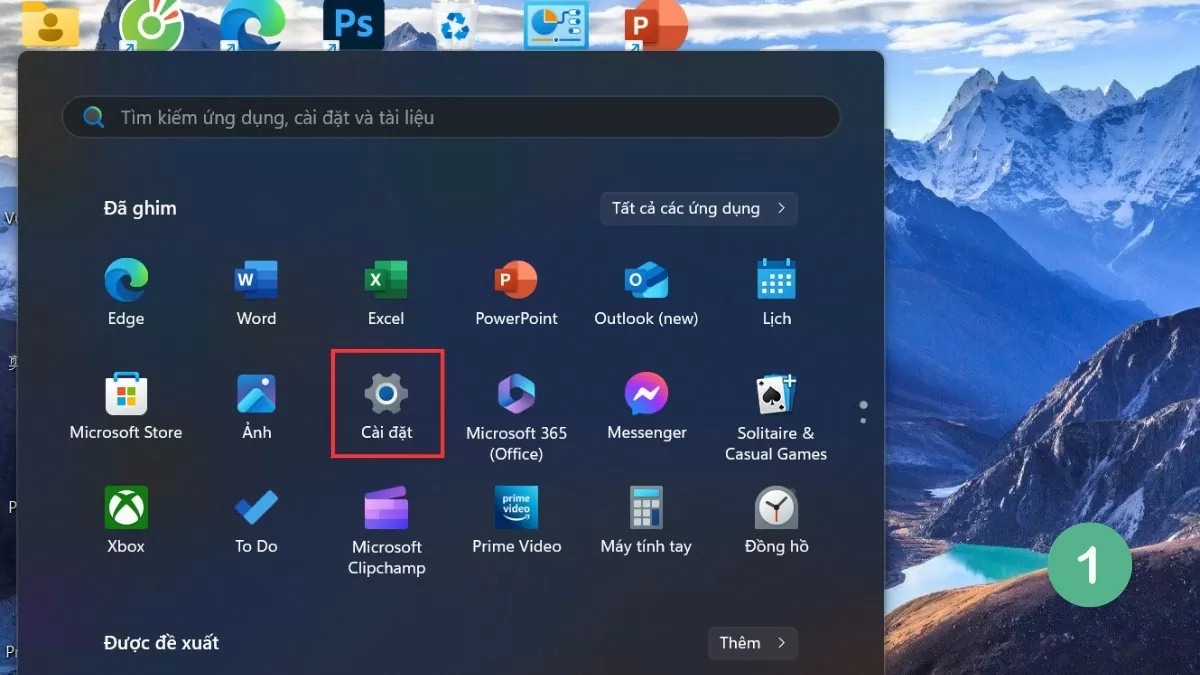
উইন্ডোজ ১১-এর ‘স্ন্যাপ উইন্ডোজ’ ফিচারটি আপগ্রেড করা হয়েছে, যা ব্যবহারকারীদের আরও সহজ ও কার্যকর স্প্লিট-স্ক্রিন ব্যবহারের সুবিধা দেয়। এই ফিচারটি চালু করার ধাপগুলো নিচে দেওয়া হলো:
ধাপ ১: প্রথমে, আপনার ডিভাইসে সেটিংস খুলুন।
 |
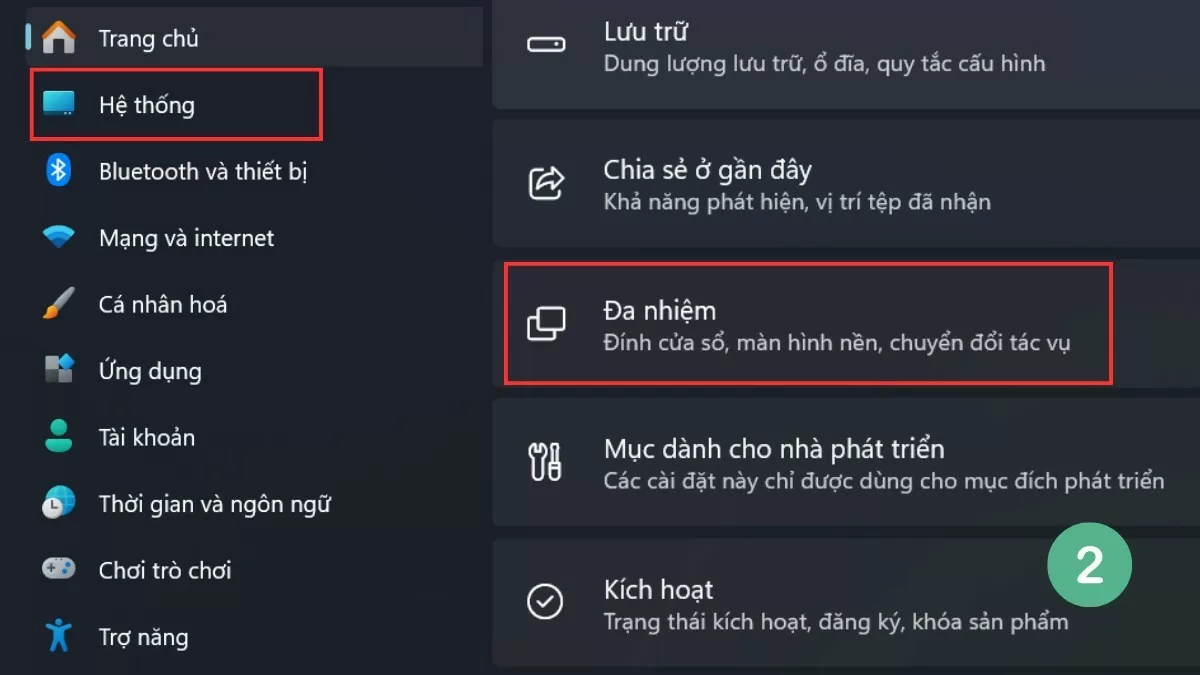
ধাপ ২: সিস্টেম নির্বাচন করুন এবং তারপরে মাল্টিটাস্কিং- এ যান।
 |
ধাপ ৩: স্প্লিট-স্ক্রিন মোড চালু করতে Snap Windows অপশনটি সক্রিয় করুন।
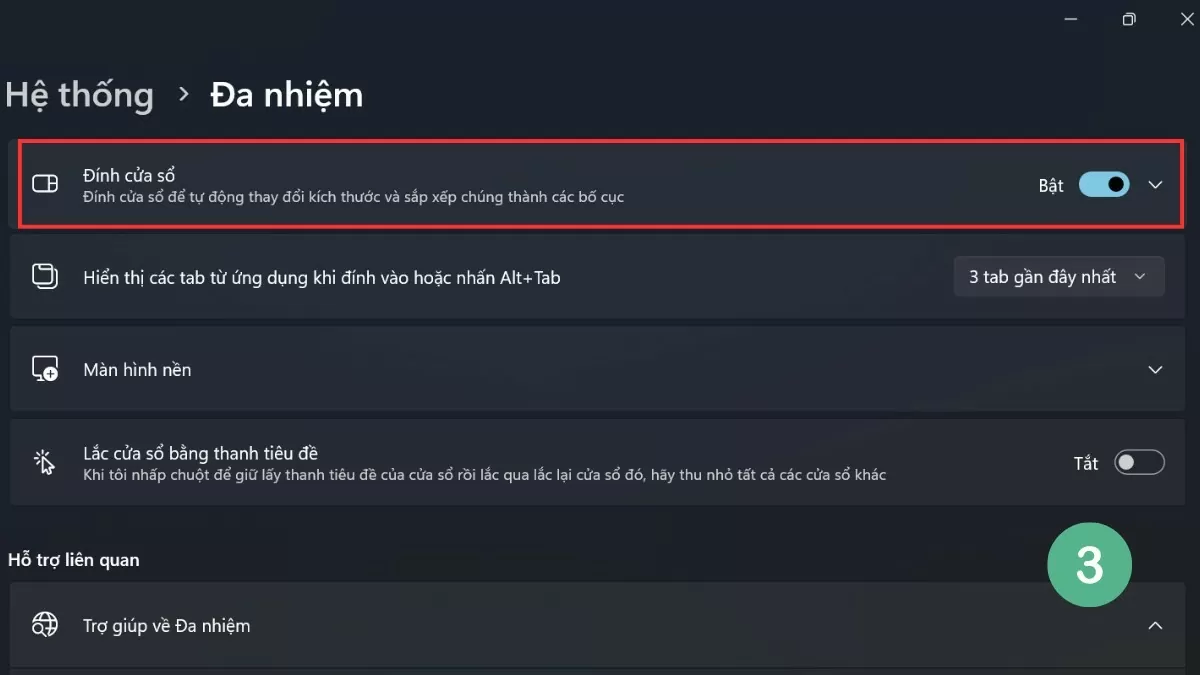 |
উইন্ডোজ ১১-এর স্ন্যাপ উইন্ডোজ ফিচারটি উইন্ডোগুলোকে স্বয়ংক্রিয়ভাবে সাজানোর জন্য আরও অনেক বিকল্প যোগ করে, যা ব্যবহারকারীদের ম্যানুয়ালি উইন্ডোগুলো ঠিক না করেই দক্ষতার সাথে মাল্টিটাস্ক করতে সাহায্য করে।
উইন্ডোজ ১১-এ কার্যকরভাবে স্ক্রিন ভাগ করার নির্দেশিকা
উইন্ডোজ ১১-এ স্প্লিট-স্ক্রিন ফিচারটি ব্যবহার করার জন্য, ব্যবহারকারীরা বিল্ট-ইন টুল থেকে শুরু করে কিবোর্ড শর্টকাট পর্যন্ত বিভিন্ন পদ্ধতি বেছে নিতে পারেন। উইন্ডোজের এই সংস্করণটিতে স্প্লিট-স্ক্রিন সক্ষমতা উন্নত করা হয়েছে, যা আরও মসৃণ এবং সুবিধাজনক অভিজ্ঞতা প্রদান করে।
স্ন্যাপ লেআউট ব্যবহার করুন
উইন্ডোজ ১১-এর অন্যতম উল্লেখযোগ্য উন্নতি হলো স্ন্যাপ লেআউটস ফিচার, যা ব্যবহারকারীদের তাদের কর্মক্ষেত্রকে সর্বোত্তমভাবে ব্যবহার করার জন্য সহজেই বিভিন্ন উইন্ডো লেআউট বেছে নিতে সাহায্য করে।
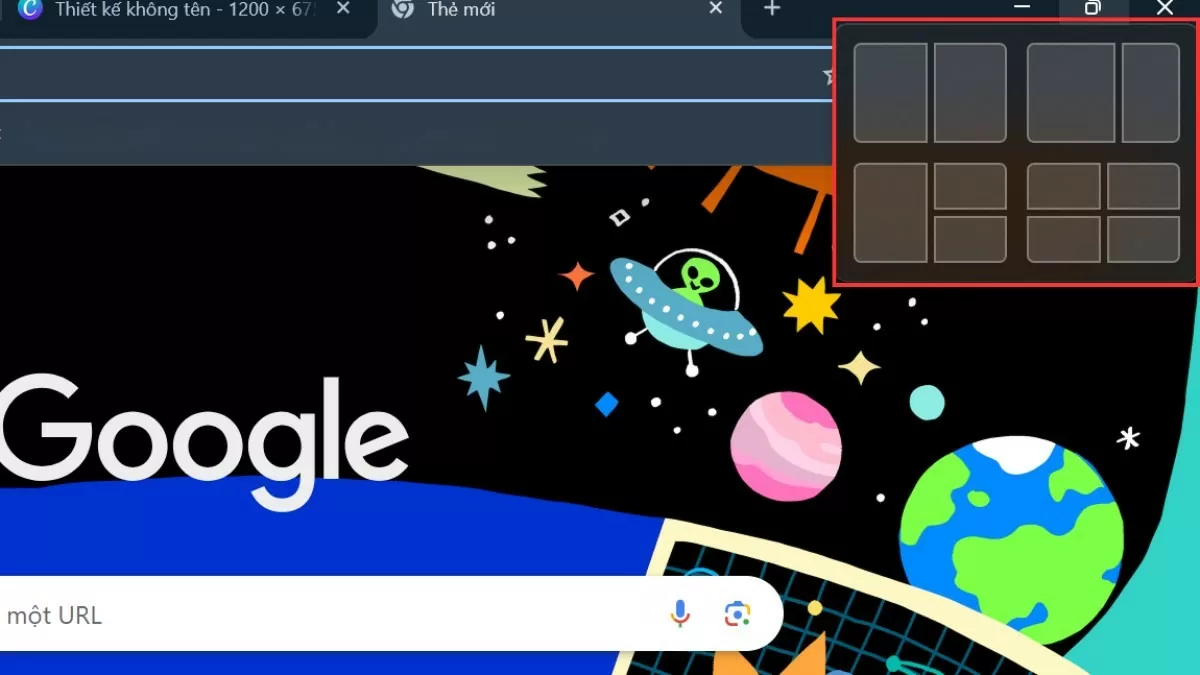 |
এই বৈশিষ্ট্যটি ব্যবহার করতে, উইন্ডোটির ম্যাক্সিমাইজ আইকনের উপর আপনার মাউস রাখুন এবং আপনার পছন্দসই লেআউটটি নির্বাচন করুন। এরপর বাকি উইন্ডোগুলো নির্বাচিত লেআউট অনুযায়ী স্বয়ংক্রিয়ভাবে নিজেদেরকে সামঞ্জস্য ও সাজিয়ে নেবে।
কিবোর্ড শর্টকাট ব্যবহার করুন
উইন্ডোজ ১০-এর মতোই, উইন্ডোজ ১১-ও কিবোর্ড শর্টকাটের মাধ্যমে স্প্লিট-স্ক্রিন কার্যকারিতা সমর্থন করে, যার ফলে ব্যবহারকারীরা ঘন ঘন মাউস নাড়াচাড়া না করেই দ্রুত ও সহজে কাজ সম্পাদন করতে পারেন।
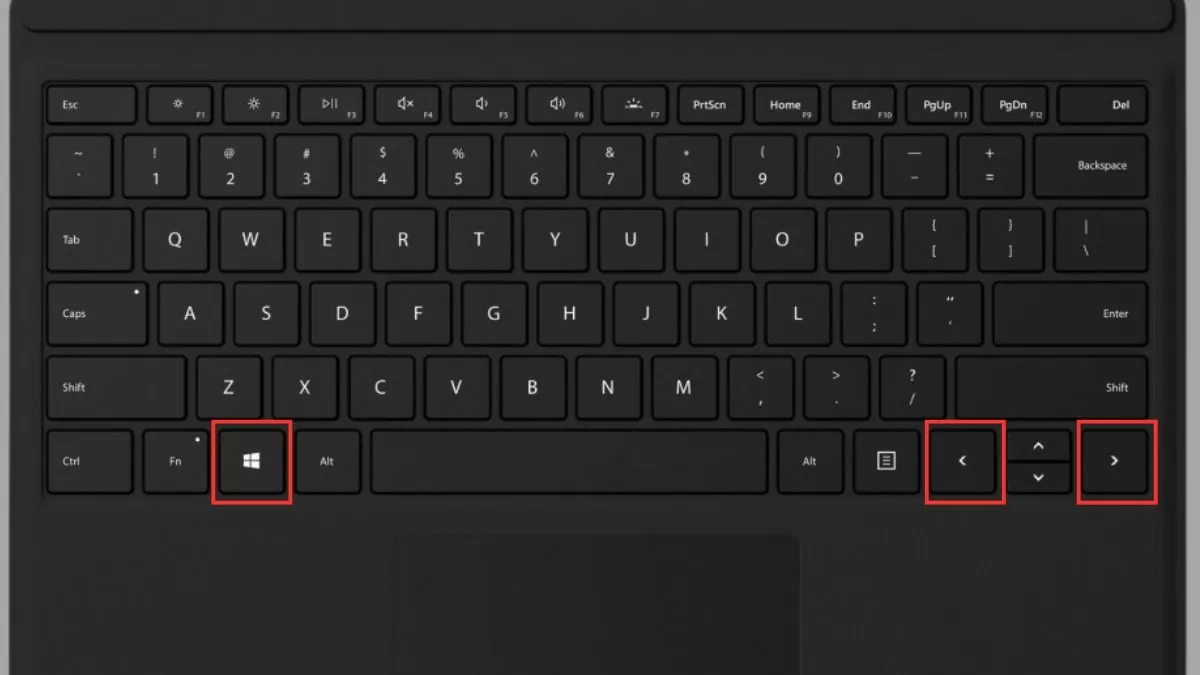 |
উইন্ডোজ কী এবং বাম বা ডান অ্যারো কী একসাথে চেপে আপনি দ্রুত একটি উইন্ডোকে স্ক্রিনের একপাশে সরাতে পারেন। এটি কেবল সময়ই বাঁচায় না, বরং কর্মক্ষেত্রকেও অপ্টিমাইজ করে, যা আপনাকে একাধিক উইন্ডো আরও দক্ষতার সাথে পরিচালনা করতে সহায়তা করে।
উইন্ডোজ ১০ এবং উইন্ডোজ ১১-এ কিবোর্ড শর্টকাট ব্যবহার করে স্ক্রিন ভাগ করলে তা আপনাকে দ্রুত কাজ করতে এবং একটি পরিপাটি ও সুসংগঠিত কর্মক্ষেত্র তৈরি করতে সাহায্য করে। এই সহজ কৌশলগুলোর সাহায্যে আপনি সহজেই আপনার কাজের দক্ষতা এবং কম্পিউটার ব্যবহারের অভিজ্ঞতা উন্নত করতে পারেন।
[বিজ্ঞাপন_২]
উৎস

![[ছবি] সাধারণ সম্পাদক ও রাষ্ট্রপতি তো লাম জাতিগত সংখ্যালঘু সম্প্রদায়ের জাতীয় সংসদ প্রতিনিধিদের সাথে সাক্ষাৎ করছেন।](https://vphoto.vietnam.vn/thumb/1200x675/vietnam/resource/IMAGE/2026/04/20/1776696701056_a1-bnd-8331-3342-jpg.webp)



![[ছবি] জাতীয় সংসদ সামাজিক-অর্থনৈতিক উন্নয়ন পরিকল্পনা বাস্তবায়ন নিয়ে আলোচনা করছে।](https://vphoto.vietnam.vn/thumb/1200x675/vietnam/resource/IMAGE/2026/04/20/1776696707422_ndo_br_img-20260420-185419-jpg.webp)





























































































মন্তব্য (0)