

উইন্ডোজ ১০-এ স্লিপ মোড এখন আর কিছু ব্যবহারকারীর জন্য উপযুক্ত নয়। এই নিবন্ধে উইন্ডোজ ১০ এবং ১১-এ স্লিপ মোড কীভাবে সহজেই বন্ধ করা যায় তাও ব্যাখ্যা করা হবে!
 |
উইন্ডোজ ১০-এ স্লিপ মোড কীভাবে সহজেই বন্ধ করবেন
যদি আপনার কম্পিউটার স্বয়ংক্রিয়ভাবে স্লিপ মোডে চলে যাওয়ার ফলে আপনার কাজ ব্যাহত হচ্ছে, তাহলে Windows 10-এ এটি নিষ্ক্রিয় করাই আদর্শ সমাধান। আপনি সিস্টেম সেটিংস অথবা কীবোর্ড শর্টকাট ব্যবহার করে এটি করতে পারেন।
উইন্ডোজ সেটিংস ব্যবহার করুন
সিস্টেম সেটিংসের মাধ্যমে উইন্ডোজ ১০-এ স্লিপ মোড অক্ষম করতে, এই পদক্ষেপগুলি অনুসরণ করুন:
ধাপ ১: স্টার্ট মেনু থেকে সেটিংস খুলুন।
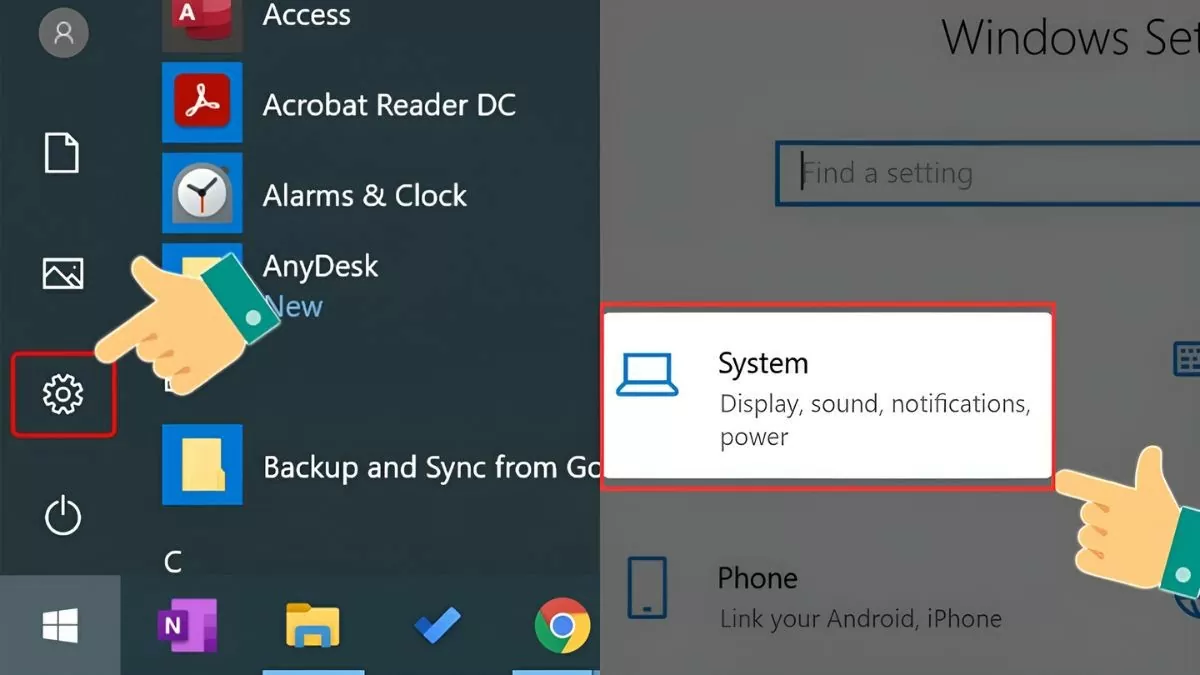 |
ধাপ ২: এরপর, "সিস্টেম" নির্বাচন করুন, তারপর "পাওয়ার এবং স্লিপ" এ ক্লিক করুন।
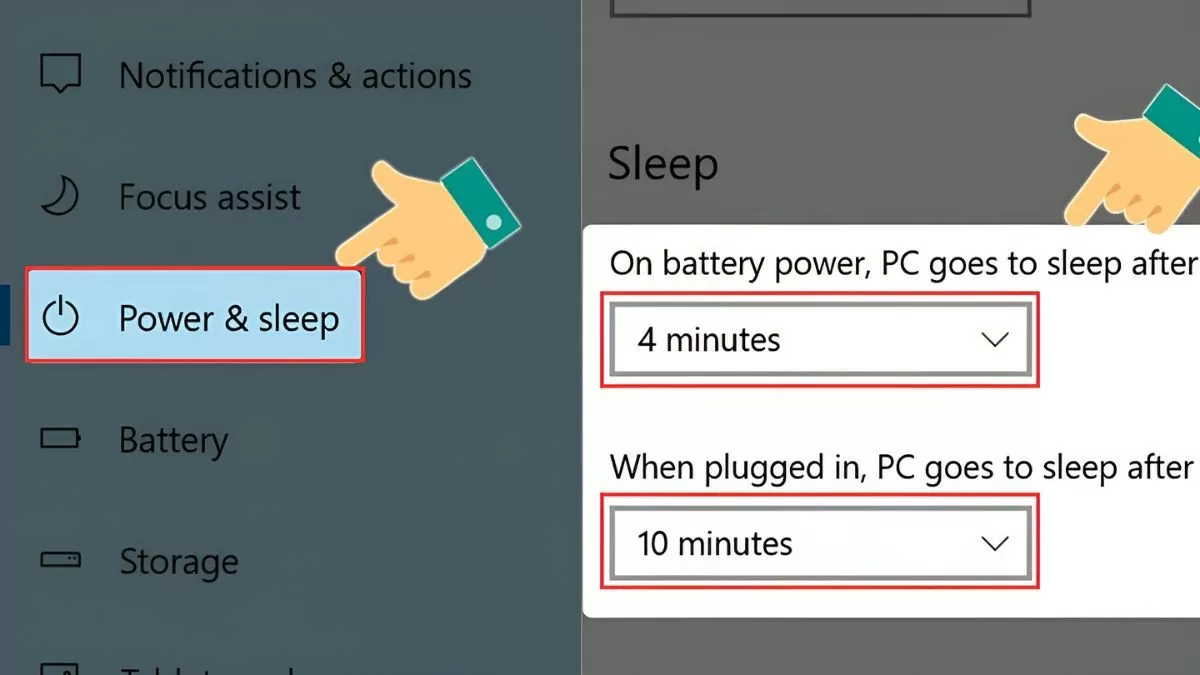 |
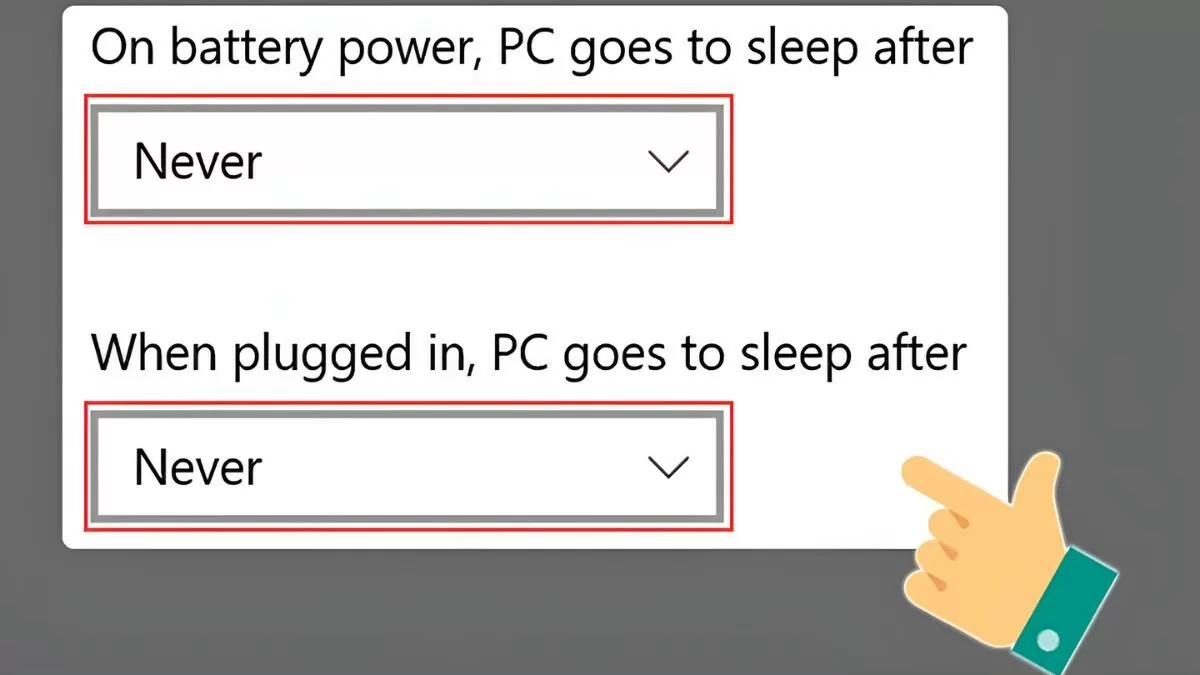
ধাপ ৩: এখানে, আপনি স্ক্রিন টাইমআউট এবং কম্পিউটারের স্লিপ মোডে যাওয়ার সময়সীমা সামঞ্জস্য করতে পারেন। উইন্ডোজ ১০-এ স্লিপ মোড অক্ষম করতে, এই বিকল্পগুলি "কখনও না" তে সেট করুন।
 |
পাওয়ার অপশন ব্যবহার করুন
উইন্ডোজ ১০-এ স্লিপ মোড নিষ্ক্রিয় করার আরেকটি উপায় হল কন্ট্রোল প্যানেলে পাওয়ার অপশন ব্যবহার করা:
ধাপ ১: Windows + X টিপুন এবং Power Options নির্বাচন করুন।
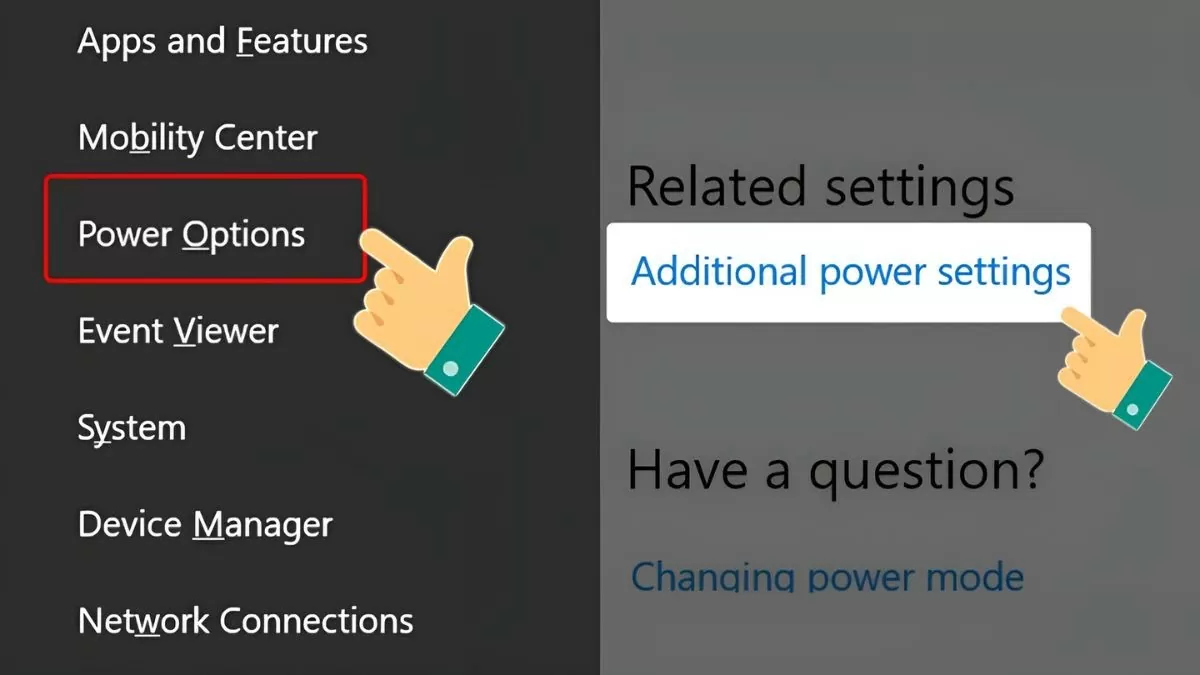 |
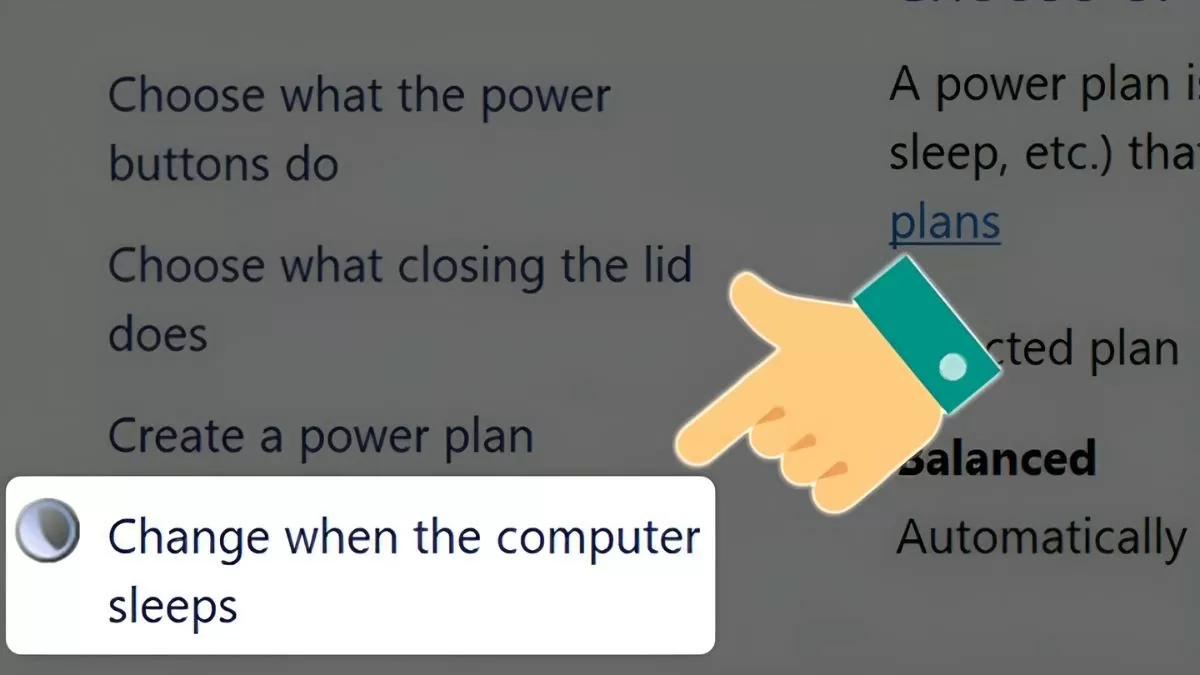
ধাপ ২: সম্পর্কিত সেটিংস বিভাগে, "অতিরিক্ত পাওয়ার সেটিংস" নির্বাচন করুন, তারপর "কম্পিউটার স্লিপ হয়ে গেলে পরিবর্তন করুন" এ ক্লিক করুন।
 |
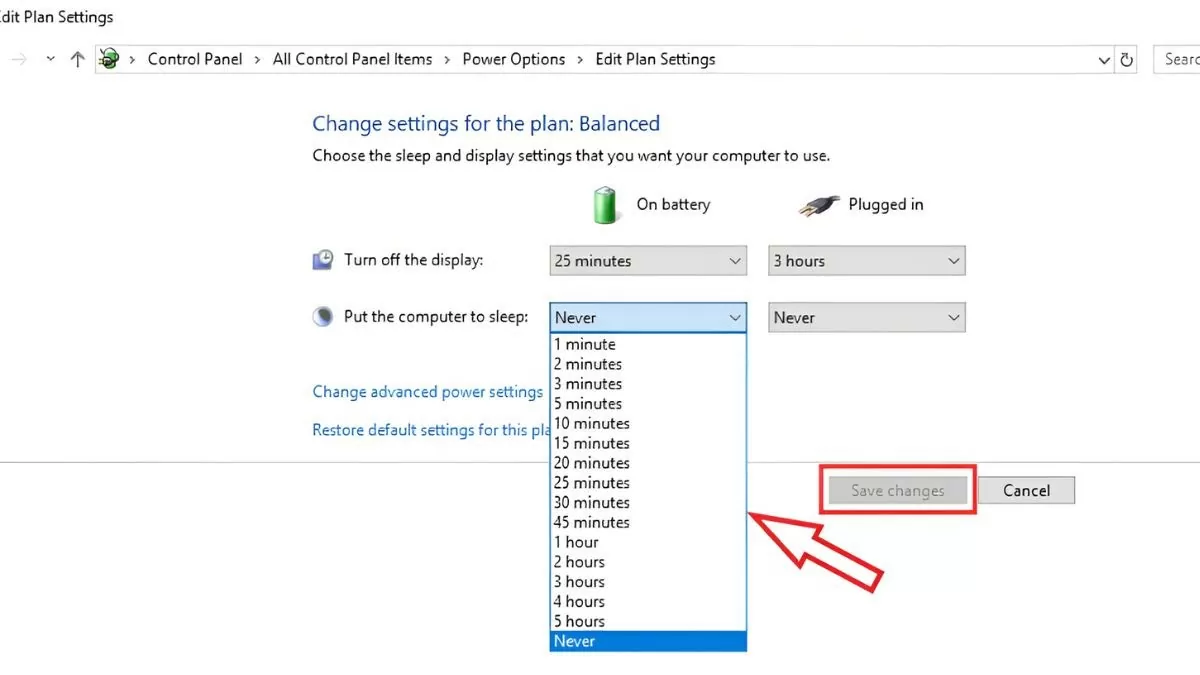
ধাপ ৩: "প্ল্যান সেটিংস সম্পাদনা করুন" বিভাগে, "ঘুম" এর অধীনে, "অন ব্যাটারি" এবং "প্লাগ ইন" উভয়ের জন্য "কখনই নয়" নির্বাচন করুন। তারপর, প্রক্রিয়াটি সম্পূর্ণ করতে "পরিবর্তনগুলি সংরক্ষণ করুন" এ ক্লিক করুন।
 |
উইন্ডোজ ১০-এ হাইবারনেশন মোড কীভাবে সক্ষম এবং নিষ্ক্রিয় করবেন তার নির্দেশাবলী
স্লিপ মোড ছাড়াও, হাইবারনেট মোড একটি কার্যকর শক্তি-সাশ্রয়ী বিকল্প যা বন্ধ করার আগে কম্পিউটারের অবস্থা হার্ড ড্রাইভে সংরক্ষণ করে। উইন্ডোজ ১০-এ হাইবারনেট কীভাবে সক্ষম বা নিষ্ক্রিয় করবেন তা এখানে দেওয়া হল:
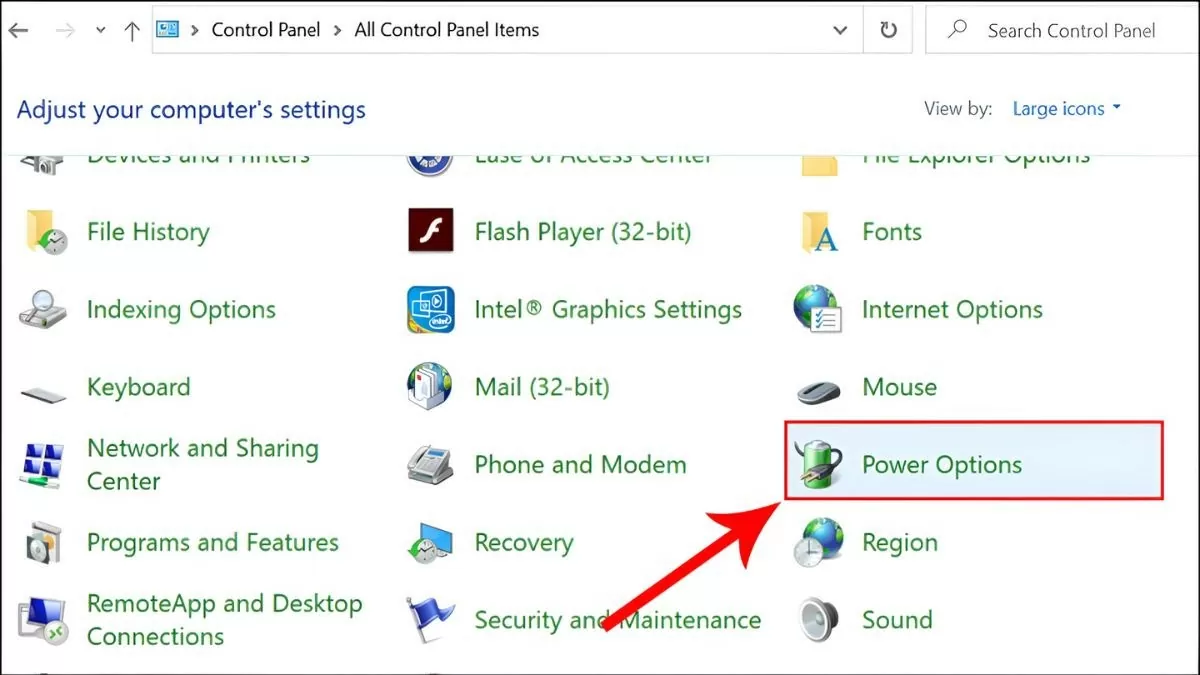
ধাপ ১ : অনুসন্ধান মেনু থেকে কন্ট্রোল প্যানেল খুলুন, তারপর পাওয়ার অপশন নির্বাচন করুন।
 |
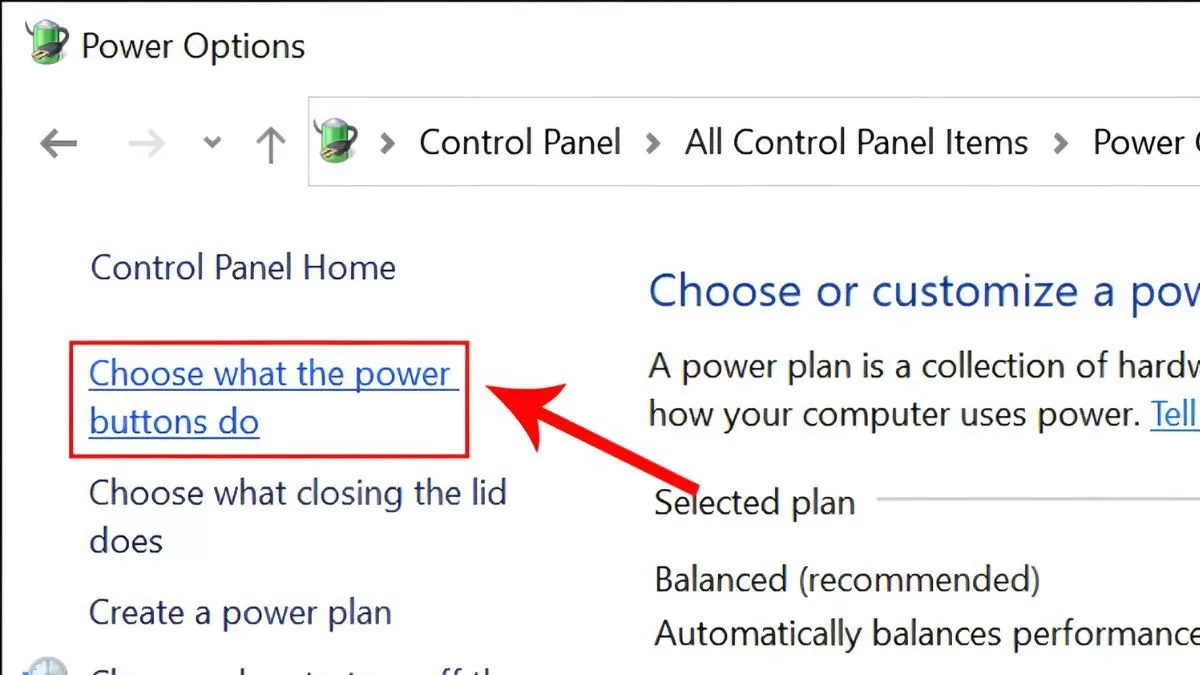
ধাপ ২ : বাম কলামে "পাওয়ার বোতামগুলি কী করে তা চয়ন করুন" নির্বাচন করুন।
 |
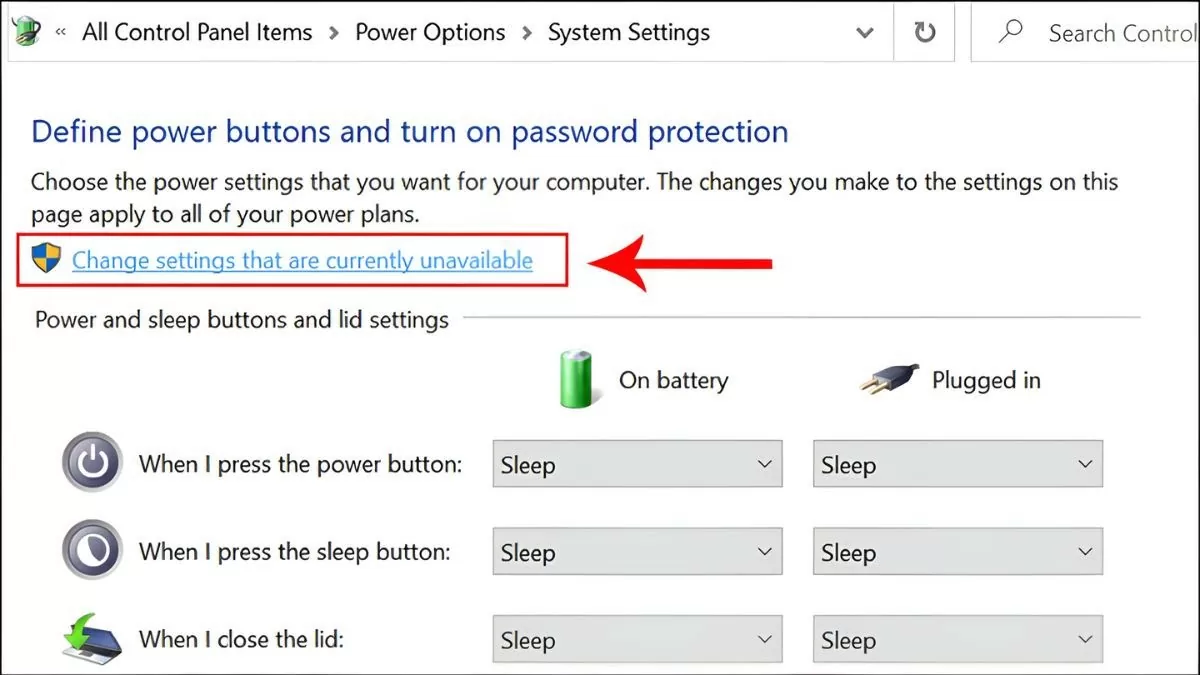
ধাপ ৩ : সম্পাদনার অনুমতি সক্রিয় করতে বর্তমানে অনুপলব্ধ সেটিংস পরিবর্তন করুন -এ ক্লিক করুন।
 |
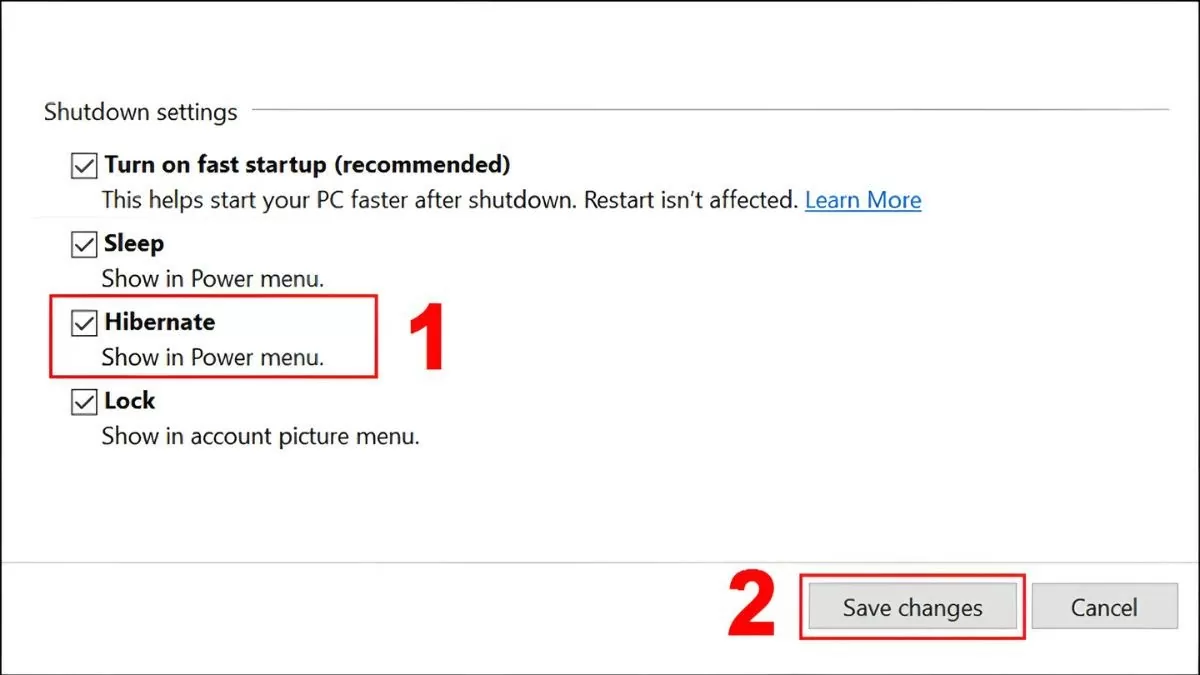
ধাপ ৪ : নিচে স্ক্রোল করুন এবং শাটডাউন সেটিংস বিভাগে হাইবারনেট বক্সটি চেক করুন।
 |
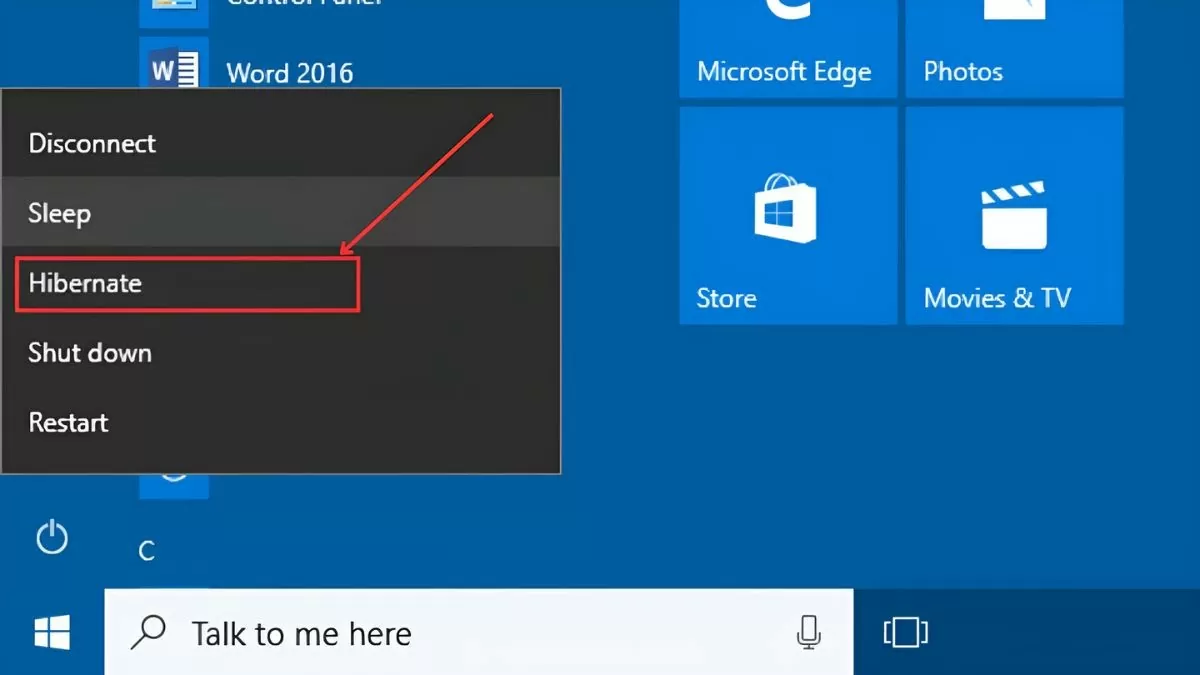
ধাপ ৫ : পরিবর্তনগুলি সংরক্ষণ করার পরে, আপনি পাওয়ার মেনুতে হাইবারনেট বিকল্পটি দেখতে পাবেন।
 |
উইন্ডোজ ১০-এ স্লিপ মোড নিষ্ক্রিয় করলে ব্যবহারকারীরা কোনও বাধা ছাড়াই ক্রমাগত কাজ চালিয়ে যেতে পারে। উপরের নির্দেশাবলী ব্যবহার করে, আপনি সহজেই স্লিপ মোড নিষ্ক্রিয় করতে পারেন অথবা হাইবারনেটের মতো অন্যান্য বৈশিষ্ট্য সক্ষম করতে পারেন, যা কার্যকরভাবে ডেটা সুরক্ষিত করে এবং শক্তি সাশ্রয় করে।
[বিজ্ঞাপন_২]
উৎস


![[ছবি] মাই সন স্যাঙ্কচুয়ারিতে নতুন আবিষ্কৃত "পবিত্র রাস্তার" ক্লোজ-আপ।](/_next/image?url=https%3A%2F%2Fvphoto.vietnam.vn%2Fthumb%2F1200x675%2Fvietnam%2Fresource%2FIMAGE%2F2025%2F12%2F13%2F1765587881240_ndo_br_ms5-jpg.webp&w=3840&q=75)




















































































মন্তব্য (0)