

জিমেইল, আউটলুক, জোহো, ইয়ানডেক্স, অথবা ইয়াহুর মতো বিনামূল্যের ইমেল পরিষেবাগুলি প্রাপকরা ইমেল পড়েছেন কিনা তা ট্র্যাক করার বৈশিষ্ট্যগুলিকে সমর্থন করে না। এই বৈশিষ্ট্যটি সাধারণত শুধুমাত্র পেইড ইমেল সার্ভার পরিষেবাগুলিতে উপলব্ধ। অতএব, প্রেরিত ইমেলের স্থিতি ট্র্যাক করার জন্য, আপনার একটি তৃতীয় পক্ষের অ্যাপ্লিকেশন প্রয়োজন।
এই নির্দেশিকাটি আপনাকে Mailtrack অ্যাপ্লিকেশনটি দেখাবে - এটি গুগল ক্রোম বা Cốc Cốc ব্রাউজারে ইনস্টল করা একটি এক্সটেনশন। সফলভাবে প্রেরিত এবং পঠিত ইমেলের অবস্থা ট্র্যাক করার জন্য Mailtrack সম্পূর্ণরূপে Gmail সমর্থন করে। Mailtrack একটি বিনামূল্যে অ্যাকাউন্ট পরিকল্পনা অফার করে, যা ব্যবহারকারীদের প্রতি মাসে সীমাহীন সংখ্যক ইমেল ট্র্যাক করার অনুমতি দেয়।
মেইলট্র্যাকের অনেকগুলি বৈশিষ্ট্য রয়েছে যেমন: সীমাহীন বিনামূল্যে ইমেল ট্র্যাকিং; কোনও ইমেল খোলা হলে তা জানানোর জন্য একটি নীল ডাবল-চেক আইকন প্রদর্শন করে; লিঙ্ক এবং সংযুক্তিগুলি ট্র্যাক করে; রিয়েল-টাইম বিজ্ঞপ্তি; কার্যকলাপ ড্যাশবোর্ড; iOS এবং অ্যান্ড্রয়েড মোবাইল ডিভাইস ইন্টিগ্রেশন...
এই অ্যাপ্লিকেশনটি ব্যবহার করার জন্য, আপনাকে এই পদক্ষেপগুলি অনুসরণ করতে হবে:
ধাপ ১: গুগল ক্রোম বা কোক কোক ব্রাউজার ব্যবহার করে, ক্রোম ওয়েব স্টোরে প্রবেশ করুন, তারপর মেলট্র্যাক অনুসন্ধান করুন এবং "ক্রোমে যোগ করুন" নির্বাচন করুন।
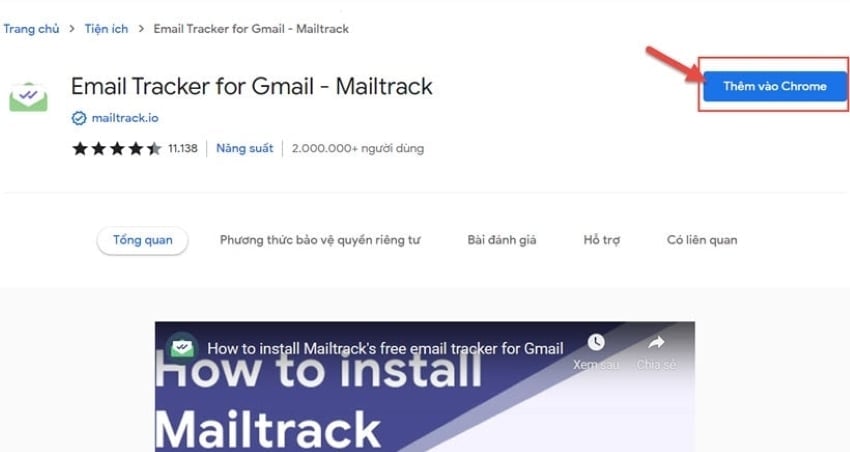
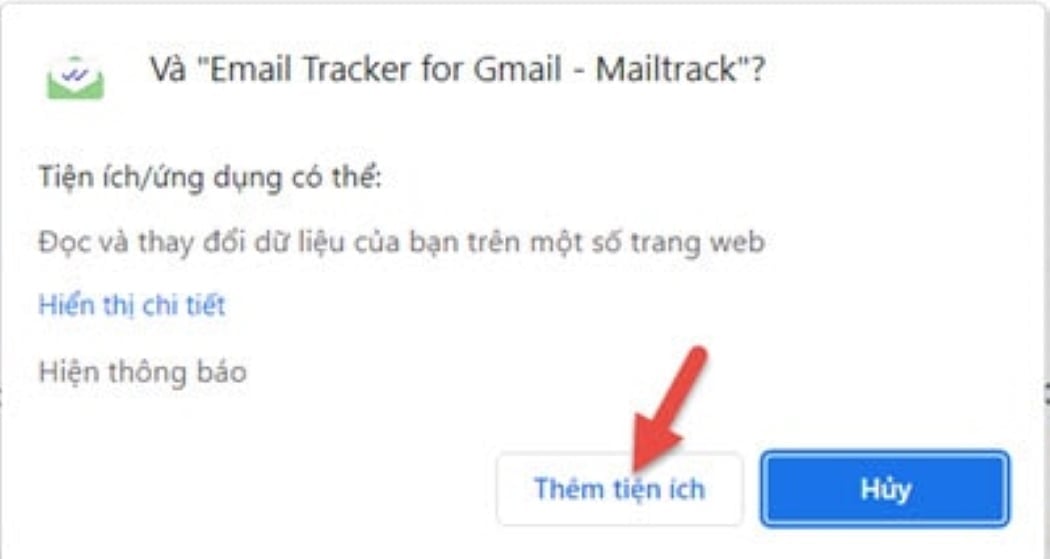
ধাপ ২: এরপর একটি বিজ্ঞপ্তি আসবে; "এক্সটেনশন যোগ করুন" নির্বাচন করুন।
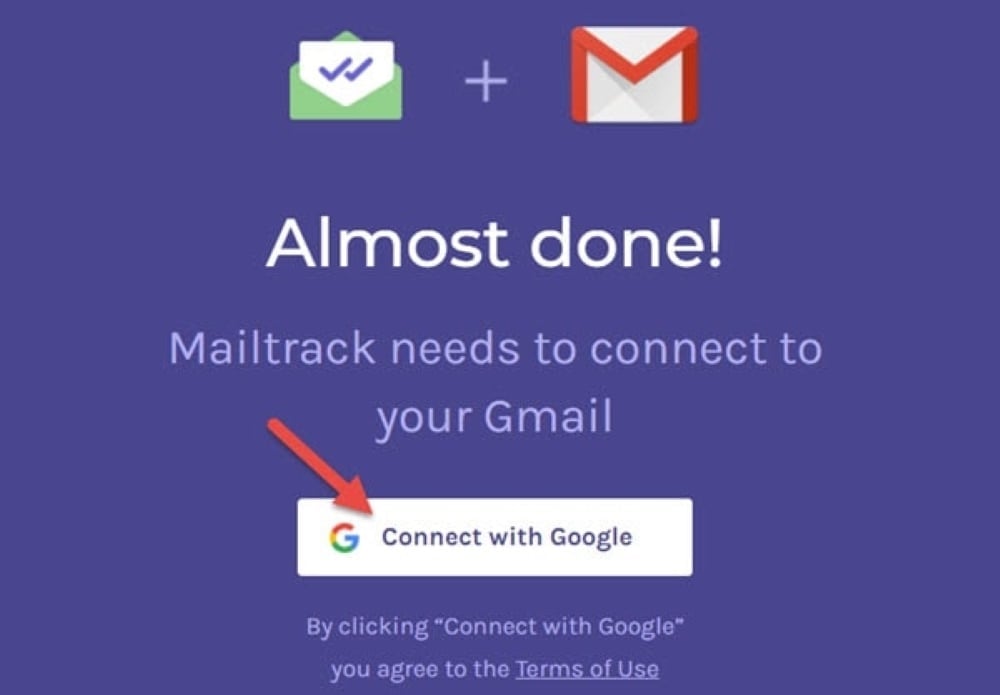
ধাপ ৩: মেইলট্র্যাক আপনাকে আপনার নিরীক্ষণ করা জিমেইল অ্যাকাউন্টের সাথে সংযোগ করতে বলবে। প্রাপক ইমেলটি পড়েছেন কিনা তা পরীক্ষা করুন - "গুগলের সাথে সংযোগ করুন" নির্বাচন করুন।
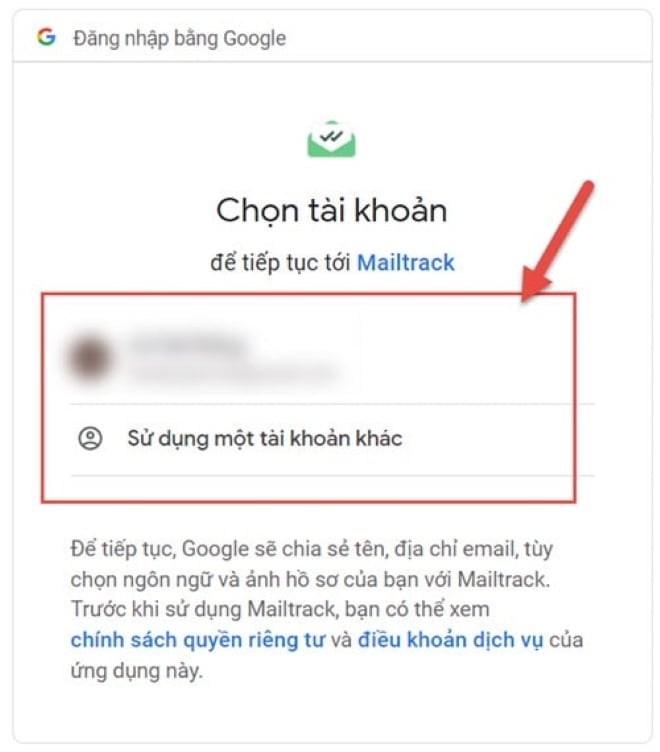
ধাপ ৪: এরপর, মেইলট্র্যাকের সাথে লিঙ্ক করার জন্য জিমেইল অ্যাকাউন্টটি নির্বাচন করুন। যদি জিমেইল অ্যাকাউন্টটি লগ ইন না থাকে, তাহলে আপনার ব্রাউজারে জিমেইলে লগ ইন করতে "অন্য অ্যাকাউন্ট ব্যবহার করুন" নির্বাচন করুন।
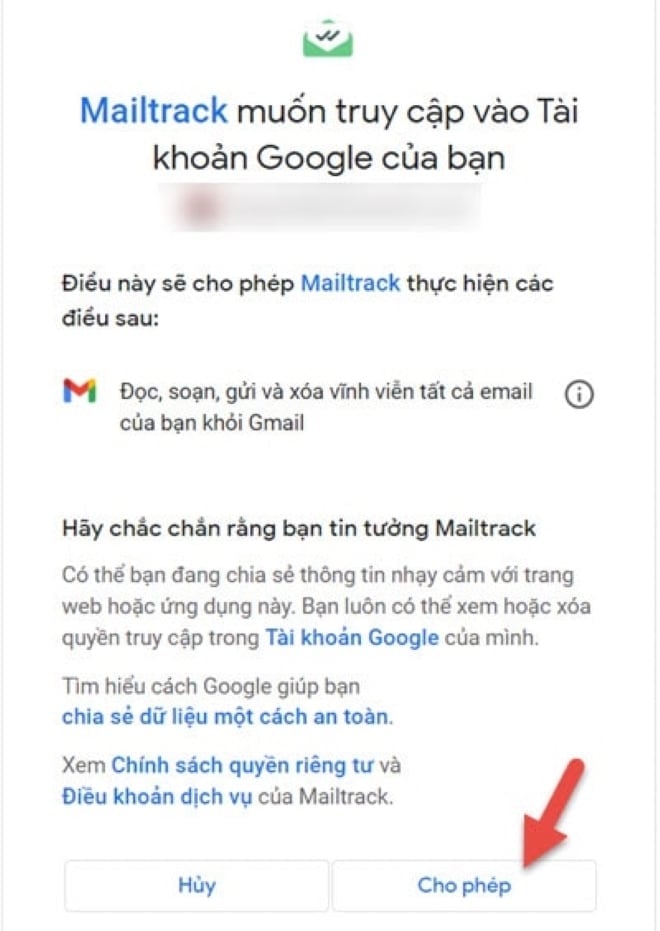
ধাপ ৫: মেইলট্র্যাক আপনাকে আপনার জিমেইল অ্যাকাউন্টে অ্যাক্সেস দিতে বলবে; "অনুমতি দিন" নির্বাচন করুন।
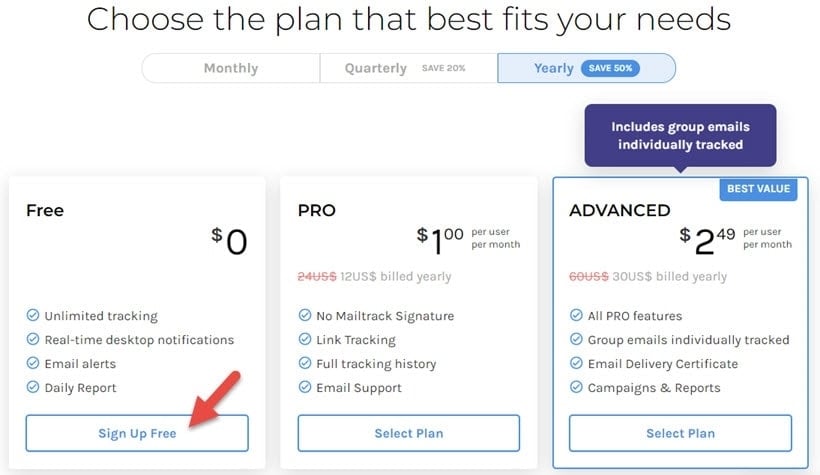
ধাপ ৬: আপনার মেইলট্র্যাক প্ল্যানটি বেছে নিন; এখানে, বিনামূল্যের প্ল্যানটি নির্বাচন করুন।
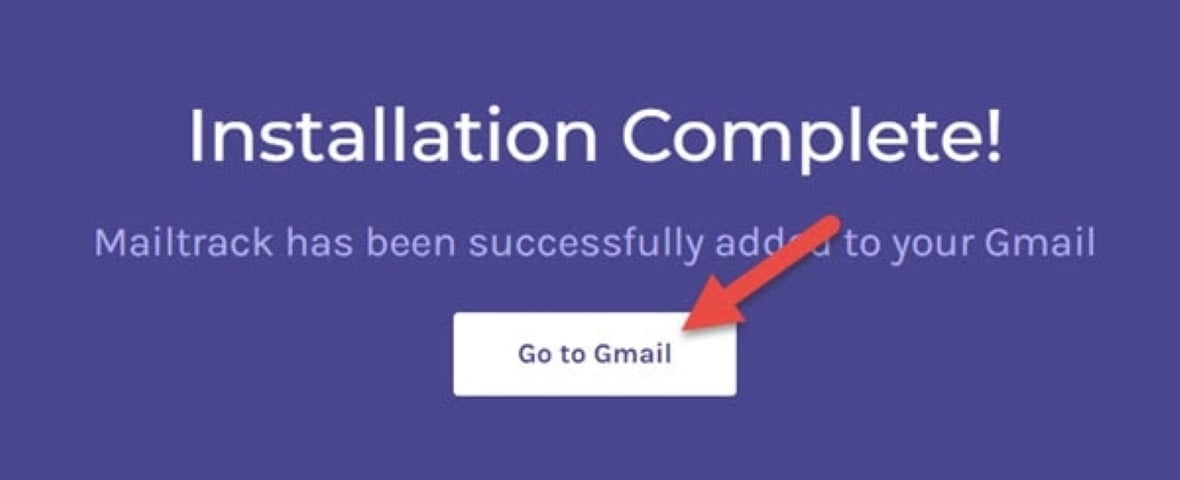
ধাপ ৭: একটি বিজ্ঞপ্তি আসবে যেখানে বলা হবে যে Gmail এর সাথে লিঙ্ক করা Mailtrack সেটআপ সম্পূর্ণ হয়েছে। ইমেল ইন্টারফেসে ফিরে যেতে "Gmail এ যান" নির্বাচন করুন।
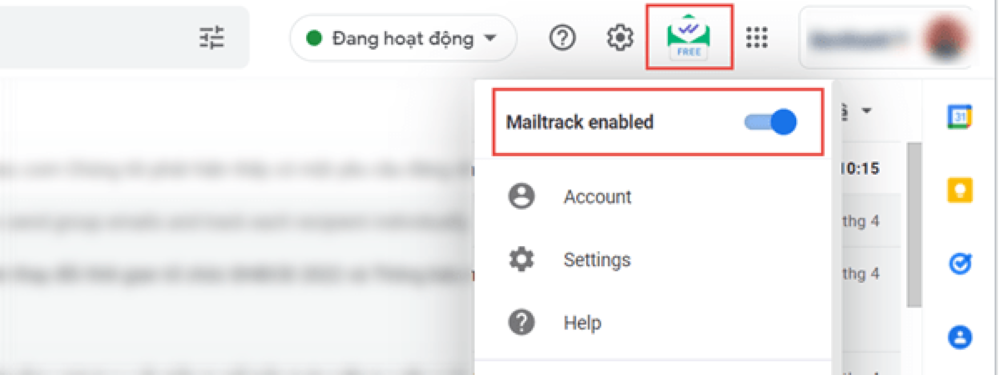
ধাপ ৮: জিমেইল ইন্টারফেসে, আপনি মেলট্র্যাক লোগো দেখতে পাবেন। মেলট্র্যাক সক্রিয় আছে কিনা তা দেখতে লোগোর উপর আপনার মাউসটি ঘোরান। আপনি যদি সাময়িকভাবে মেলট্র্যাক ব্যবহার করতে না চান, তাহলে আপনি এটি বন্ধ করতে পারেন।
ধাপ ৯: একটি নতুন ইমেল লিখুন; পাঠানোর আগে ইমেলের সাথে Mailtrack সংযুক্ত করা হবে। যদি আপনি ট্র্যাক করতে না চান বা প্রাপক ইমেলটি পড়েছেন কিনা তা পরীক্ষা করতে না চান, তাহলে আপনি সাময়িকভাবে Mailtrack অক্ষম করতে পারেন।
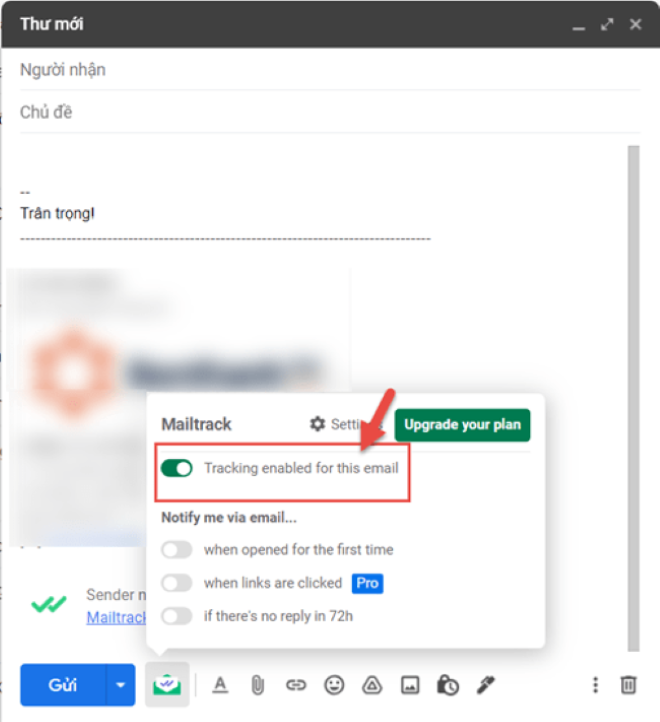
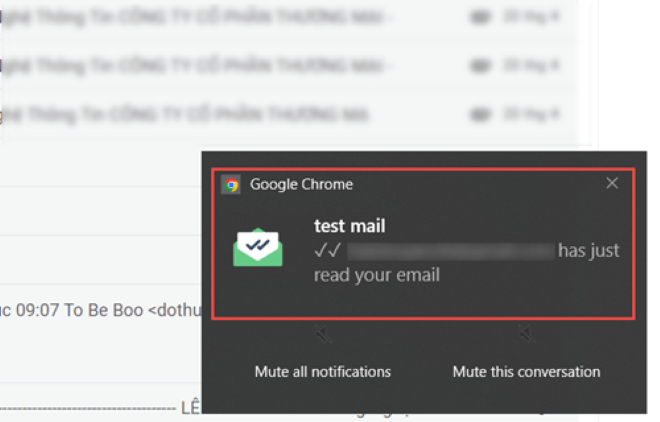
ধাপ ১০: যখন প্রাপক আপনার ইমেলটি খুলবেন, তখন মেইলট্র্যাক একটি বিজ্ঞপ্তি পাঠাবে যেখানে লেখা থাকবে "আপনার ইমেলটি সবেমাত্র পড়েছে"।
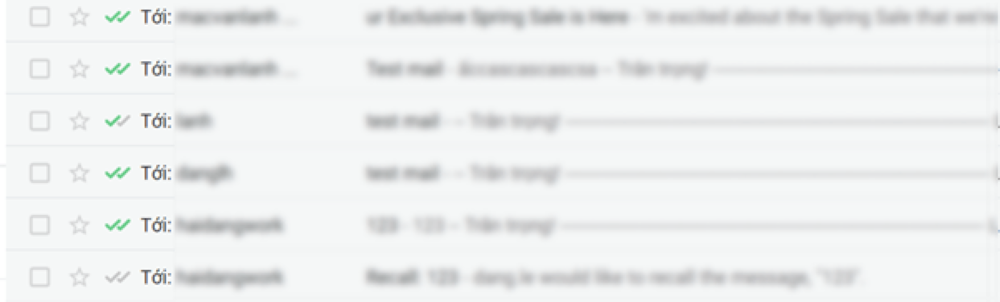
ধাপ ১১: ইমেলের স্থিতি পরীক্ষা করতে "মেইলিং" বিভাগে যান। ৩টি ক্ষেত্রে দেখা যাবে: প্রথমত, ইমেলটিতে দুটি সবুজ চেকমার্ক রয়েছে: প্রাপক ইমেলটি পড়েছেন/দেখেছেন।
দ্বিতীয়ত, ইমেলটিতে একটি নীল চেকমার্ক এবং একটি ধূসর চেকমার্ক রয়েছে: প্রাপক ইমেলটি পেয়েছেন, কিন্তু পড়েননি।
তৃতীয়ত, দুটি ধূসর চেকমার্কযুক্ত ইমেলগুলি নির্দেশ করে যে ইমেলটি প্রাপকের কাছে পাঠানো হয়নি।
প্রাপকরা আপনার ইমেল পড়েছেন বা দেখেছেন কিনা তা কীভাবে ট্র্যাক করবেন এবং পরীক্ষা করবেন সে সম্পর্কে আমাদের নির্দেশিকাটি এখানেই শেষ হবে।
খান সন (সংকলিত)
[বিজ্ঞাপন_২]
উৎস

![[লাইভ] ২০২৫ কমিউনিটি অ্যাকশন অ্যাওয়ার্ডস গালা](/_next/image?url=https%3A%2F%2Fvphoto.vietnam.vn%2Fthumb%2F1200x675%2Fvietnam%2Fresource%2FIMAGE%2F2025%2F12%2F16%2F1765899631650_ndo_tr_z7334013144784-9f9fe10a6d63584c85aff40f2957c250-jpg.webp&w=3840&q=75)
![[ছবি] ২০২৫ সালের কমিউনিটি অ্যাকশন অ্যাওয়ার্ডস উৎসবের আগে ফাঁস হওয়া ছবি।](/_next/image?url=https%3A%2F%2Fvphoto.vietnam.vn%2Fthumb%2F1200x675%2Fvietnam%2Fresource%2FIMAGE%2F2025%2F12%2F16%2F1765882828720_ndo_br_thiet-ke-chua-co-ten-45-png.webp&w=3840&q=75)
![[ছবি] প্রধানমন্ত্রী ফাম মিন চিন লাওসের শিক্ষা ও ক্রীড়ামন্ত্রী থংসালিথ ম্যাঙ্গনোরমেককে স্বাগত জানাচ্ছেন](/_next/image?url=https%3A%2F%2Fvphoto.vietnam.vn%2Fthumb%2F1200x675%2Fvietnam%2Fresource%2FIMAGE%2F2025%2F12%2F16%2F1765876834721_dsc-7519-jpg.webp&w=3840&q=75)

![[ছবি] প্রধানমন্ত্রী ফাম মিন চিন তোচিগি প্রদেশের (জাপান) গভর্নরকে অভ্যর্থনা জানাচ্ছেন।](/_next/image?url=https%3A%2F%2Fvphoto.vietnam.vn%2Fthumb%2F1200x675%2Fvietnam%2Fresource%2FIMAGE%2F2025%2F12%2F16%2F1765892133176_dsc-8082-6425-jpg.webp&w=3840&q=75)
























































![[ছবি] প্রধানমন্ত্রী ফাম মিন চিন ভিয়েতনাম ইকোনমিক ফোরাম 2025-এ যোগ দিচ্ছেন](https://vphoto.vietnam.vn/thumb/402x226/vietnam/resource/IMAGE/2025/12/16/1765893035503_ndo_br_dsc-8043-jpg.webp)



























মন্তব্য (0)