

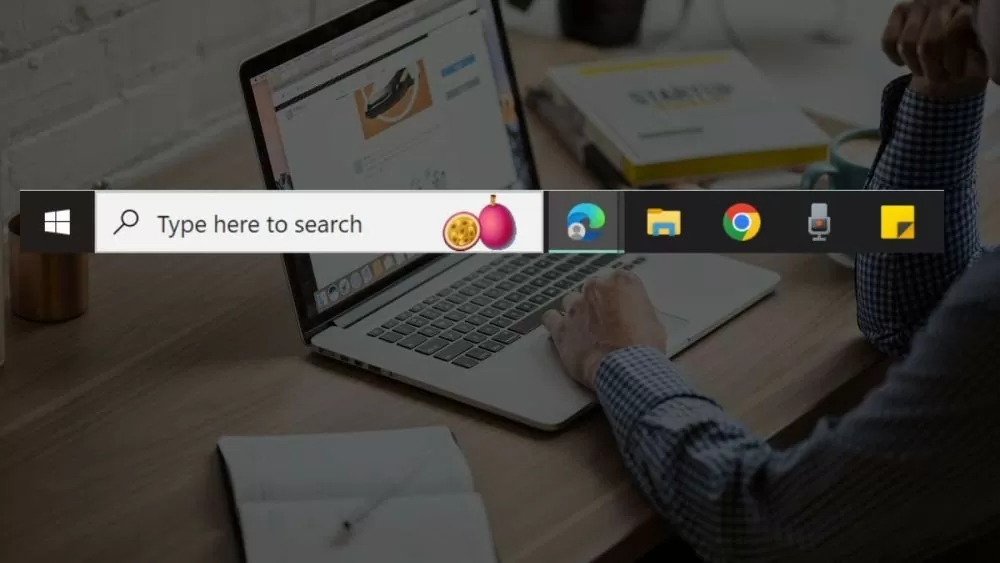
আপনি কি আপনার ব্যক্তিগত স্টাইলের সাথে মানানসই করে Windows 10-এ স্বচ্ছ টাস্কবারের রঙ পরিবর্তন করার এবং অন্যান্য বিকল্পগুলি অন্বেষণ করার উপায় খুঁজছেন? আরও পড়ুন!
 |
| আপনার Windows 10 টাস্কবারকে স্বচ্ছ করার জন্য এখানে 3টি অতি সহজ উপায় রয়েছে। |
Windows 10-এ টাস্কবারের রঙ স্বচ্ছ করার অনেক উপায় আছে, সহজ পদ্ধতি থেকে শুরু করে একাধিক ধাপ সহ আরও জটিল পদ্ধতি, যা আপনাকে আরও বিকল্প দেয়। নীচের নির্দেশাবলী প্রায় বেশিরভাগ ব্যবহারকারীর চাহিদা পূরণ করে, তাই অনুগ্রহ করে দেখুন এবং অবিলম্বে সেগুলি প্রয়োগ করুন।
কোনও অ্যাপ ইনস্টল না করেই Windows 10 টাস্কবারকে কীভাবে স্বচ্ছ করা যায় তার নির্দেশাবলী।
ব্যবহারকারীরা শুধুমাত্র অপারেটিং সিস্টেমের অন্তর্নির্মিত সেটিংস ব্যবহার করে কোনও অতিরিক্ত সফ্টওয়্যার ইনস্টল না করেই উইন্ডোজ ১০ টাস্কবারকে স্বচ্ছ করতে পারেন।
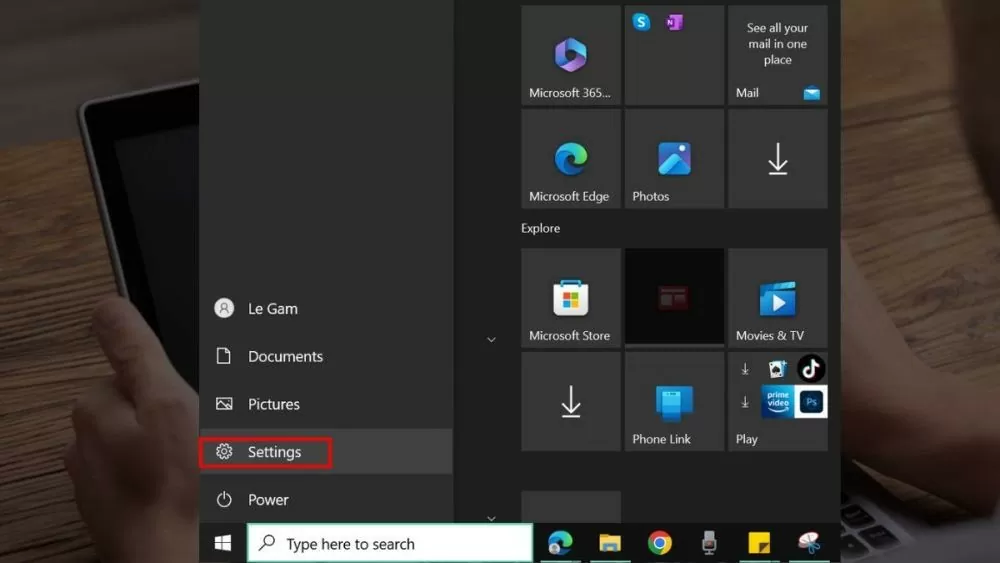
ধাপ ১: স্টার্ট মেনুতে উইন্ডোজ আইকনে ক্লিক করুন, অথবা আপনার কীবোর্ডে উইন্ডোজ কী টিপে সময় বাঁচান। তারপর, সেটিংস আইকনটি খুঁজুন এবং পরবর্তী উইন্ডোটি খুলতে এটিতে ক্লিক করুন।
 |
| আপনার Windows 10 টাস্কবারকে স্বচ্ছ করার জন্য এখানে 3টি অতি সহজ উপায় রয়েছে। |
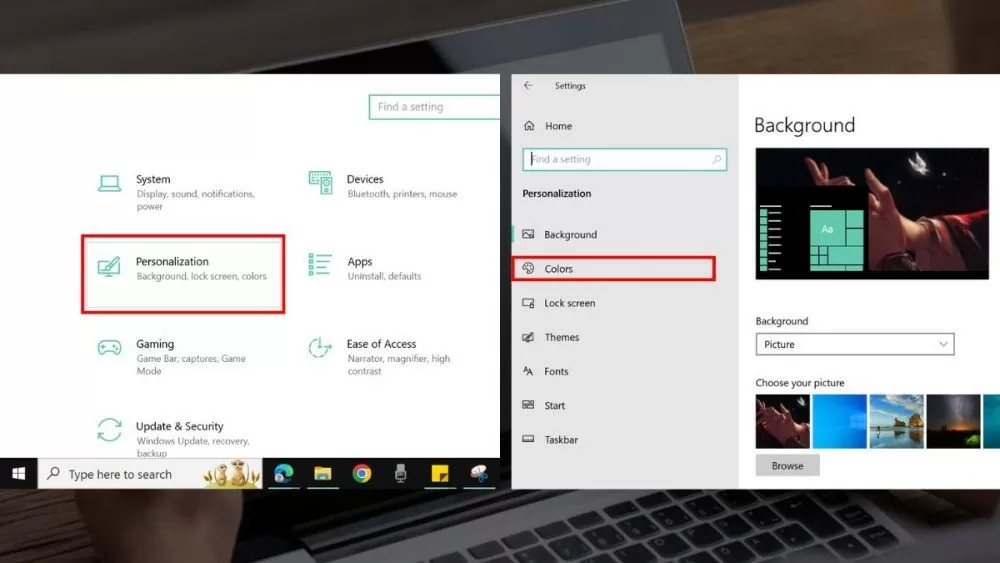
ধাপ ২: সেটিংস উইন্ডোতে, অনেক বিকল্পের মধ্যে, টাস্কবার সহ স্ক্রিনের উপাদানগুলি কাস্টমাইজ করতে "ব্যক্তিগতকরণ" নির্বাচন করুন।
 |
| আপনার Windows 10 টাস্কবারকে স্বচ্ছ করার জন্য এখানে 3টি অতি সহজ উপায় রয়েছে। |
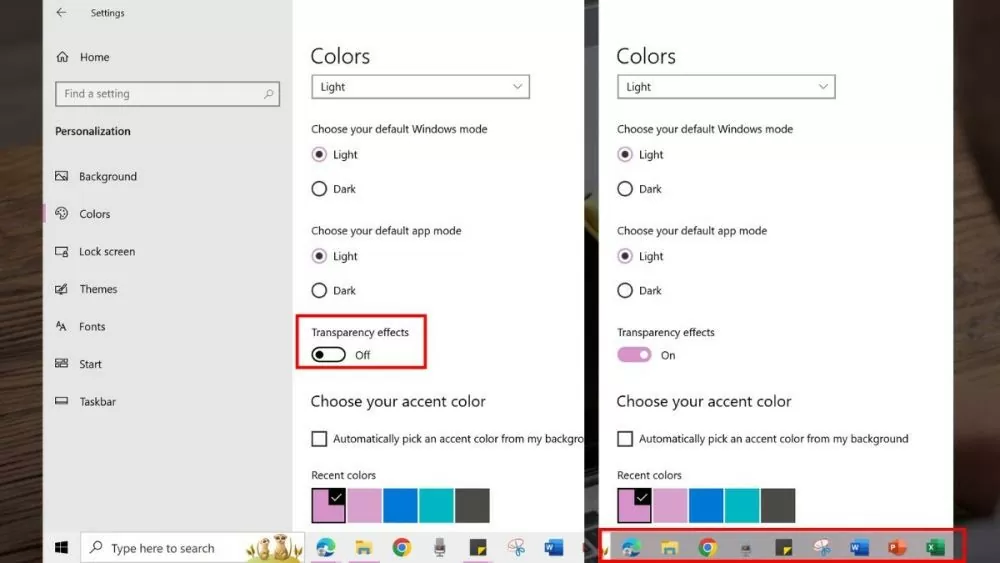
ধাপ ৩: এরপর, "রঙ" এ ক্লিক করুন। ডানদিকের বিকল্পগুলিতে, "স্বচ্ছতা প্রভাব" খুঁজুন এবং এটিকে "চালু" এ স্যুইচ করুন। আপনি আপনার টাস্কবারে অবিলম্বে পরিবর্তনটি দেখতে পাবেন। আপনি যদি চান, স্বচ্ছতা আরও লক্ষণীয় করার জন্য আপনি রঙগুলি সামঞ্জস্য করতে পারেন।
 |
| আপনার Windows 10 টাস্কবারকে স্বচ্ছ করার জন্য এখানে 3টি অতি সহজ উপায় রয়েছে। |
StartIsBack সফটওয়্যার ব্যবহারের নির্দেশাবলী
অতিরিক্তভাবে, ব্যবহারকারীরা বিভিন্ন বিকল্পের সাহায্যে Windows 10 টাস্কবারকে স্বচ্ছ করার জন্য সফ্টওয়্যার ব্যবহার করতে পারেন। একটি জনপ্রিয় সফ্টওয়্যার হল StartIsBack, নিম্নলিখিত সহজ পদক্ষেপগুলি সহ।
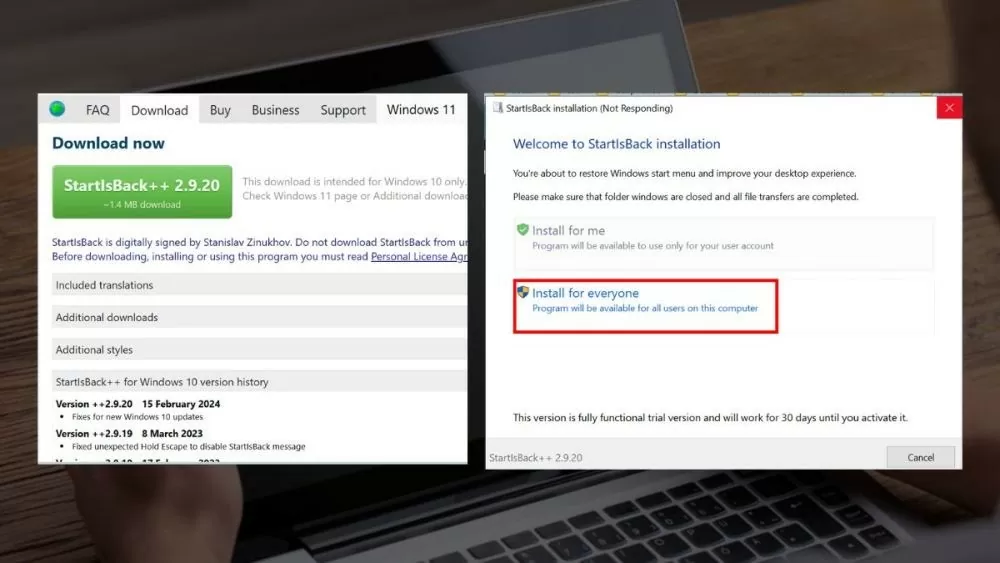
ধাপ ১: আপনার পিসিতে StartIsBack ইনস্টল করতে, অফিসিয়াল StartIsBack ওয়েবসাইটে যান এবং সর্বশেষ সংস্করণটি ডাউনলোড করুন। ডাউনলোড করার পরে, ইনস্টলার ফাইলটি খুলুন এবং ইনস্টলেশন প্রক্রিয়াটি সম্পূর্ণ করতে নির্দেশাবলী অনুসরণ করুন।
 |
| আপনার Windows 10 টাস্কবারকে স্বচ্ছ করার জন্য এখানে 3টি অতি সহজ উপায় রয়েছে। |
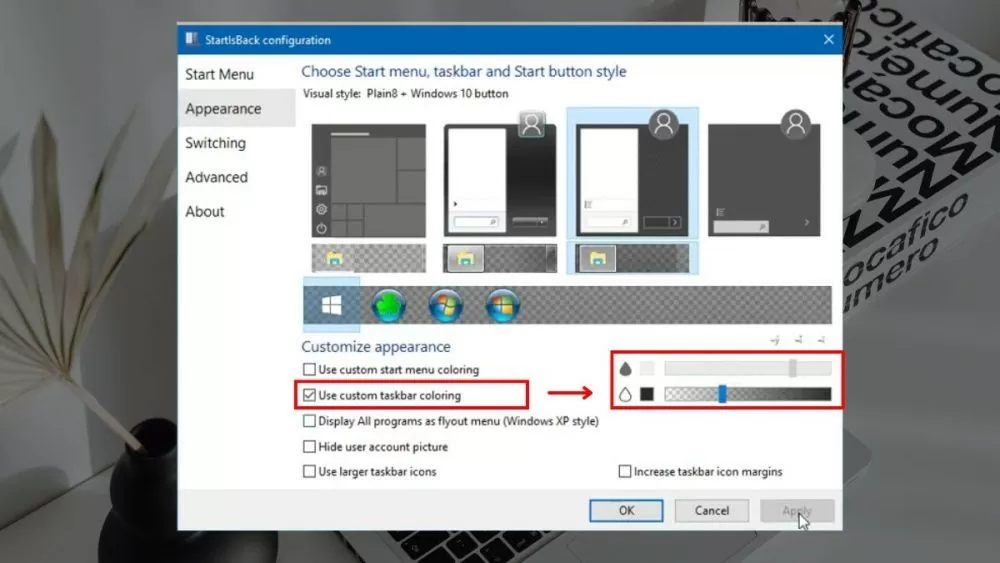
ধাপ ২: ইনস্টলেশন সম্পন্ন হওয়ার পর, StartIsBack স্বয়ংক্রিয়ভাবে শুরু হবে। যদি না হয়, তাহলে আপনি Start মেনু থেকে StartIsBack খুঁজে খুলতে পারেন। প্রধান StartIsBack ইন্টারফেসে, ইন্টারফেস বিকল্পগুলি খুলতে "আবির্ভাব" ট্যাবে ক্লিক করুন।
 |
| আপনার Windows 10 টাস্কবারকে স্বচ্ছ করার জন্য এখানে 3টি অতি সহজ উপায় রয়েছে। |
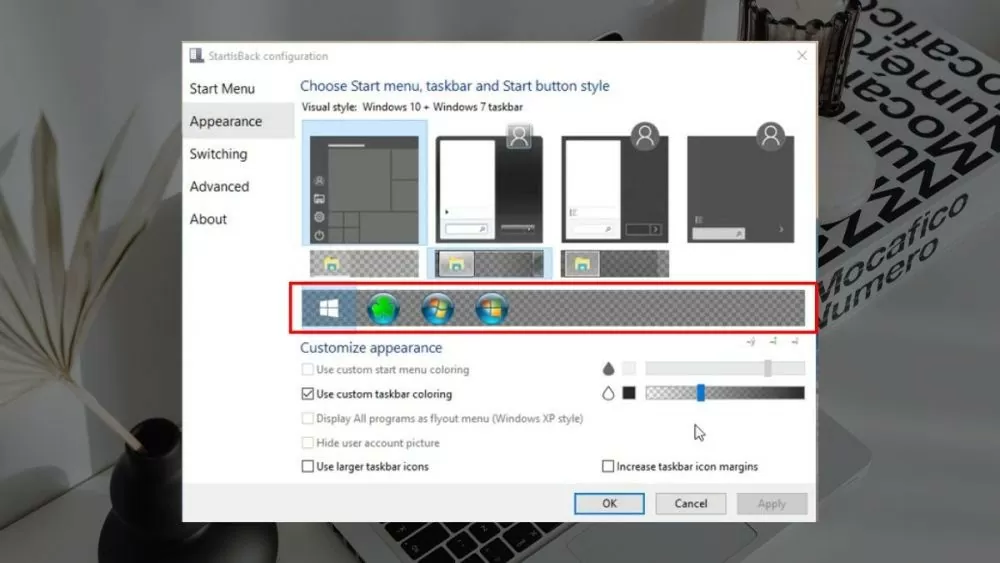
"Appearance" ট্যাবে, আপনি "Taskbar" বিভাগটি পাবেন। এখানে, "Taskbar transparency" বিকল্পটি নির্বাচন করুন। এই বিকল্পটি চালু করুন এবং স্লাইডারটি টেনে আপনার পছন্দ অনুযায়ী স্বচ্ছতার স্তর সামঞ্জস্য করুন।
ধাপ ৩ : আপনার পছন্দ অনুযায়ী স্বচ্ছতার স্তর সামঞ্জস্য করার পর, পরিবর্তনগুলি প্রয়োগ করতে "প্রয়োগ করুন" বোতামে ক্লিক করুন। আপনার পছন্দ অনুযায়ী স্বচ্ছ কিনা তা নিশ্চিত করতে টাস্কবারটি আবার পরীক্ষা করুন।
 |
| আপনার Windows 10 টাস্কবারকে স্বচ্ছ করার জন্য এখানে 3টি অতি সহজ উপায় রয়েছে। |
এছাড়াও, StartIsBack টাস্কবার এবং স্টার্ট মেনু ইন্টারফেসের জন্য আরও অনেক কাস্টমাইজযোগ্য বৈশিষ্ট্য অফার করে। সেরা ব্যবহারকারীর অভিজ্ঞতার জন্য আপনি এগুলি অন্বেষণ এবং সামঞ্জস্য করতে পারেন।
TranslucentTB অ্যাপটি কীভাবে ব্যবহার করবেন তার নির্দেশাবলী।
StartIsBack ছাড়াও, আপনি বিকল্প হিসেবে TranslucentTB ব্যবহার করতে পারেন। এই অ্যাপ্লিকেশনটির সাহায্যে আপনি এই নির্দেশাবলী অনুসরণ করে Windows 10-এ আপনার টাস্কবারকে স্বচ্ছ করতে পারেন:
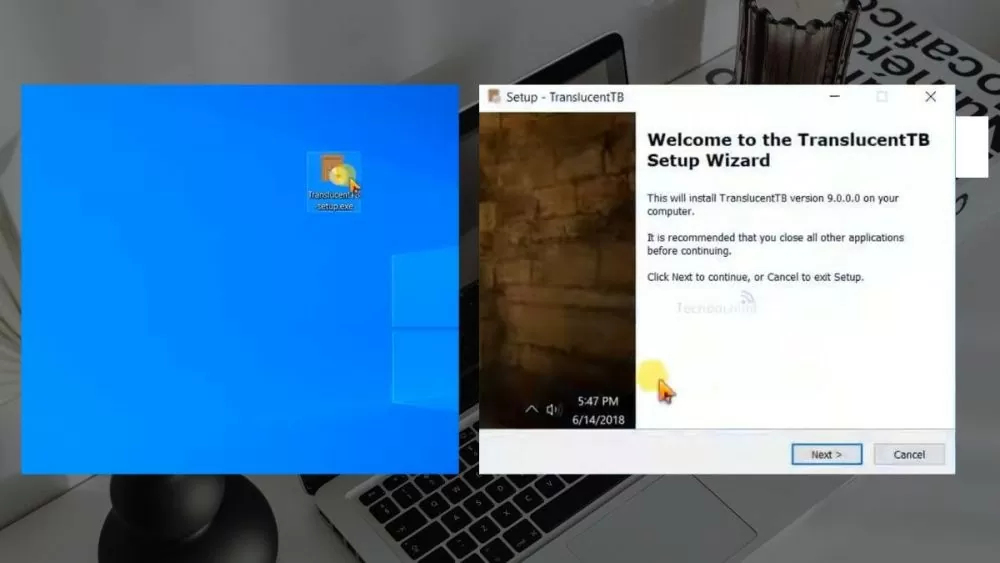
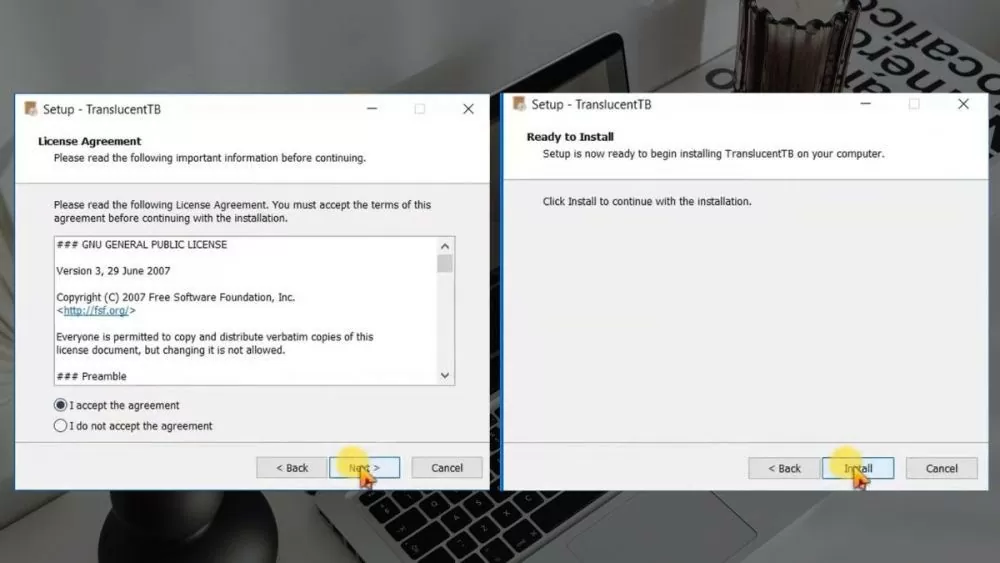
ধাপ ১: মাইক্রোসফট স্টোর খুলুন এবং TranslucentTB অ্যাপটি অনুসন্ধান করুন। ডাউনলোড করার পরে, প্রথম ট্যাবে "পরবর্তী" এ আলতো চাপুন।
 |
| আপনার Windows 10 টাস্কবারকে স্বচ্ছ করার জন্য এখানে 3টি অতি সহজ উপায় রয়েছে। |
ধাপ ২: অ্যাপের অনুমতি ট্যাবে "আমি চুক্তি গ্রহণ করছি" এ আলতো চাপুন, তারপরে কেবল "ইনস্টল করুন" এ আলতো চাপুন এবং কয়েক মুহূর্ত অপেক্ষা করুন।
 |
| আপনার Windows 10 টাস্কবারকে স্বচ্ছ করার জন্য এখানে 3টি অতি সহজ উপায় রয়েছে। |
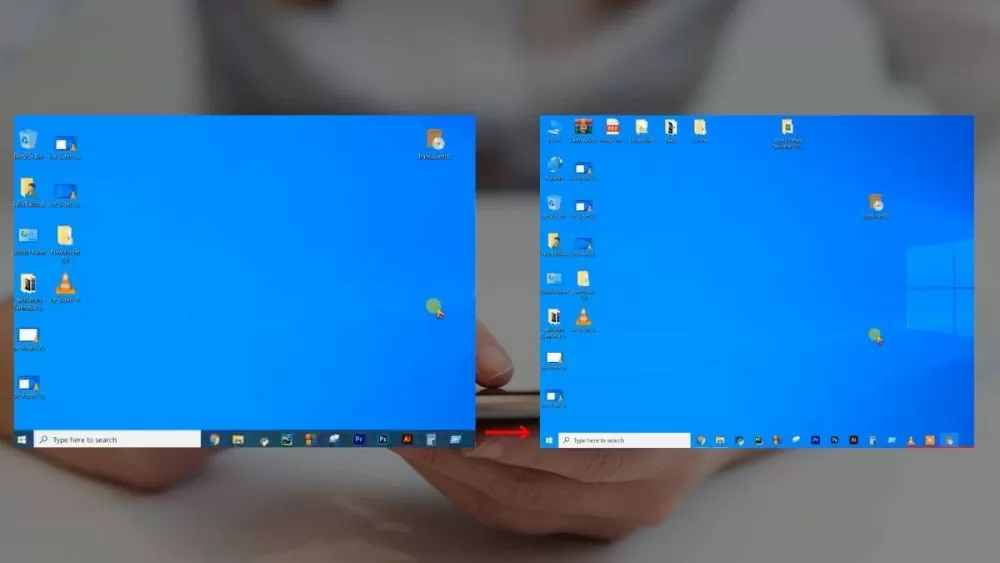
ধাপ ৩: অ্যাপ্লিকেশন ইনস্টলেশন সম্পূর্ণ হওয়ার সাথে সাথে, টাস্কবারটি অ্যাপ্লিকেশনের ডিফল্ট সেটিংসে পরিবর্তিত হবে। তারপর, যদি আপনি এটি আপনার পছন্দ অনুসারে সামঞ্জস্য করতে চান, তাহলে অ্যাপ্লিকেশনটি আবার খুলুন।
 |
| আপনার Windows 10 টাস্কবারকে স্বচ্ছ করার জন্য এখানে 3টি অতি সহজ উপায় রয়েছে। |
তাহলে, আপনি এখন উইন্ডোজ ১০-এ টাস্কবারকে স্বচ্ছ করে এমন জনপ্রিয় সফ্টওয়্যার সম্পর্কে জানেন এবং এগুলি ব্যবহার করা কঠিন নয়। আপনার পছন্দসই স্বচ্ছ স্টাইলে টাস্কবারের রঙ পরিবর্তন করতে এগুলি ব্যবহার করুন।
[বিজ্ঞাপন_২]
সূত্র: https://baoquocte.vn/mach-ban-3-cach-lam-trong-suot-thanh-taskbar-windows-10-sieu-de-278945.html


![[ছবি] প্রধানমন্ত্রী ফাম মিন চিন শিল্প ও বাণিজ্য খাতের ২০২৬ সালের কার্যাবলী বাস্তবায়ন সংক্রান্ত সম্মেলনে যোগদান করেছেন](/_next/image?url=https%3A%2F%2Fvphoto.vietnam.vn%2Fthumb%2F1200x675%2Fvietnam%2Fresource%2FIMAGE%2F2025%2F12%2F19%2F1766159500458_ndo_br_shared31-jpg.webp&w=3840&q=75)


































































































মন্তব্য (0)