

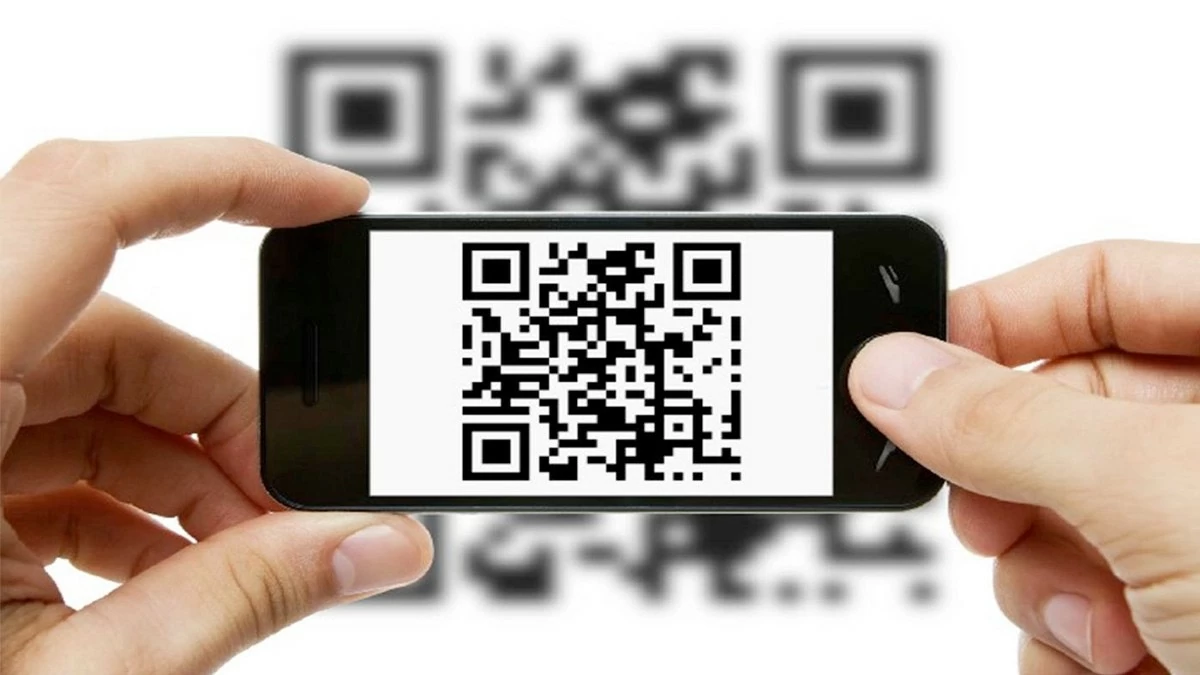
ডকুমেন্টের জন্য QR কোড তৈরি করার পদ্ধতি জানা গুরুত্বপূর্ণ তথ্য পেশাদার এবং সুবিধাজনকভাবে ভাগ করে নেওয়ার একটি দুর্দান্ত উপায়। এই নিবন্ধটি আপনাকে QR কোড তৈরি করার পদ্ধতি সম্পর্কে নির্দেশনা দেবে!
 |
myqrcode.com এর মাধ্যমে অনলাইনে দ্রুত ডকুমেন্টের জন্য QR কোড তৈরি করুন।
অনলাইন টুল myqrcode.com ব্যবহার করে ডকুমেন্টের জন্য QR কোড তৈরি করা সহজ। মাত্র কয়েকটি সহজ ধাপে, আপনি জটিল সফ্টওয়্যার ডাউনলোড না করেই পেশাদার চেহারার কোড তৈরি করতে পারেন। এই ওয়েবসাইটটির একটি ব্যবহারকারী-বান্ধব ইন্টারফেস রয়েছে, এটি PDF এবং Word এর মতো বিভিন্ন ডকুমেন্ট ফর্ম্যাট সমর্থন করে এবং এমনকি ওয়েবসাইটগুলিতে সরাসরি লিঙ্কও প্রদান করে। আপনি রঙগুলি কাস্টমাইজ করতে এবং আপনার পছন্দ অনুসারে লোগো যুক্ত করতে পারেন। myqrcode.com ব্যবহার করে আপনার ডকুমেন্টের জন্য একটি QR কোড কীভাবে তৈরি করবেন তা এখানে দেওয়া হল:
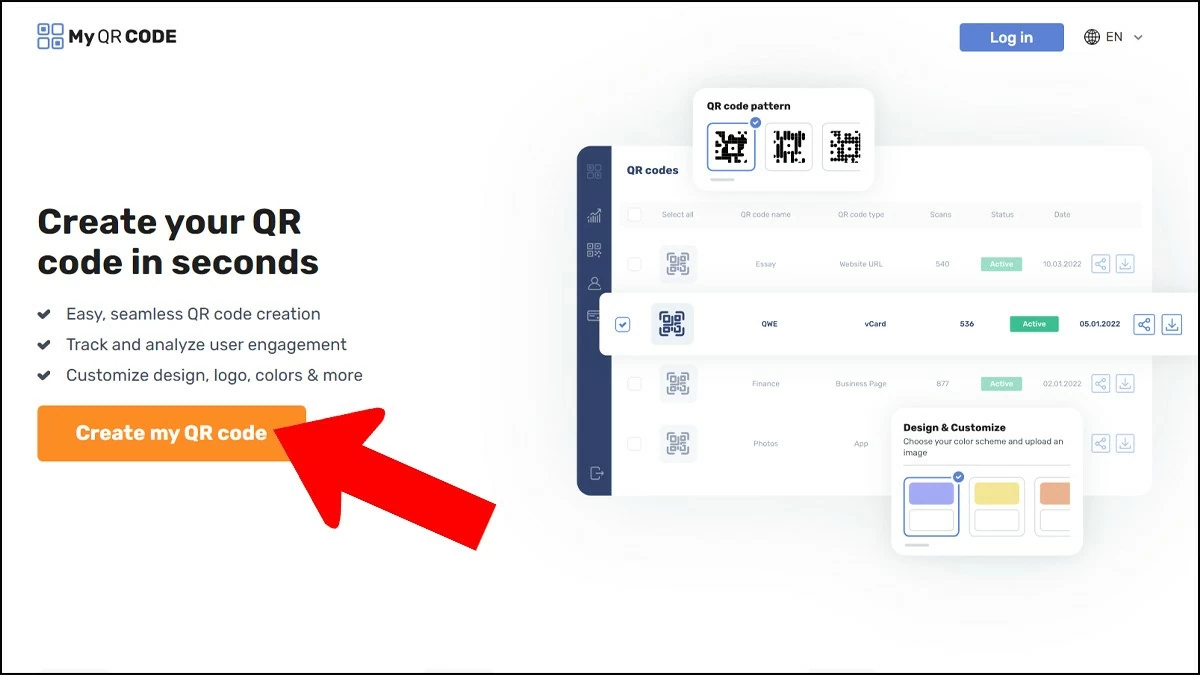
ধাপ ১: প্রথমে, Myqrcode.com এ যান এবং উপযুক্ত QR কোড টাইপ নির্বাচন করুন। প্রধান ইন্টারফেসে, "আমার QR কোড তৈরি করুন" এ ক্লিক করুন।
এখানে, আপনি আপনার প্রয়োজন অনুসারে কোডের ধরণ বেছে নিতে পারেন, URL এবং টেক্সট থেকে শুরু করে PDF ডকুমেন্ট পর্যন্ত। সঠিক কোডের ধরণ নির্বাচন করলে আপনি দ্রুত এবং নির্ভুলভাবে ডকুমেন্ট স্ক্যান এবং অ্যাক্সেস করতে পারবেন। আপনার নির্বাচন করার পরে, আপনার ডকুমেন্টের জন্য একটি QR কোড তৈরি সম্পূর্ণ করার জন্য সহজ পদক্ষেপগুলি অনুসরণ করুন।
 |
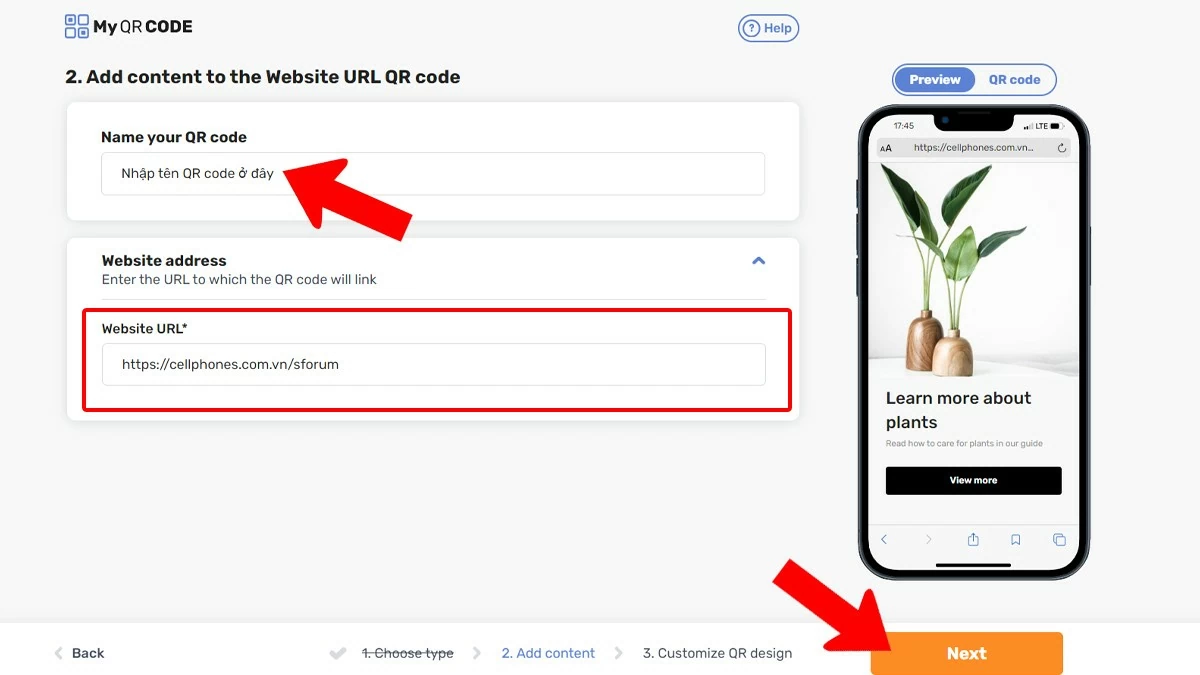
ধাপ ২: রূপান্তরিত করার জন্য ডেটা আপলোড করুন এবং তথ্য প্রবেশ করান।
একটি ডকুমেন্টের জন্য একটি QR কোড তৈরি করতে, প্রথম ধাপ হল আপনি যে ধরণের ডেটা রূপান্তর করতে চান তা আপলোড করা। আপনার প্রয়োজনের উপর নির্ভর করে আপনি PDF, ছবি বা ওয়েবসাইট লিঙ্কের মতো ফর্ম্যাট থেকে বেছে নিতে পারেন।
"আপনার QR কোডের নাম দিন" বিভাগে, আপনার পছন্দের নামটি লিখুন, তারপর "পরবর্তী" টিপুন। এরপর, আপনি আপনার কম্পিউটার থেকে ডেটা আপলোড করতে পারেন অথবা ফাঁকা ক্ষেত্রে কোড তৈরি করতে চান এমন লিঙ্কটি পেস্ট করতে পারেন।
 |
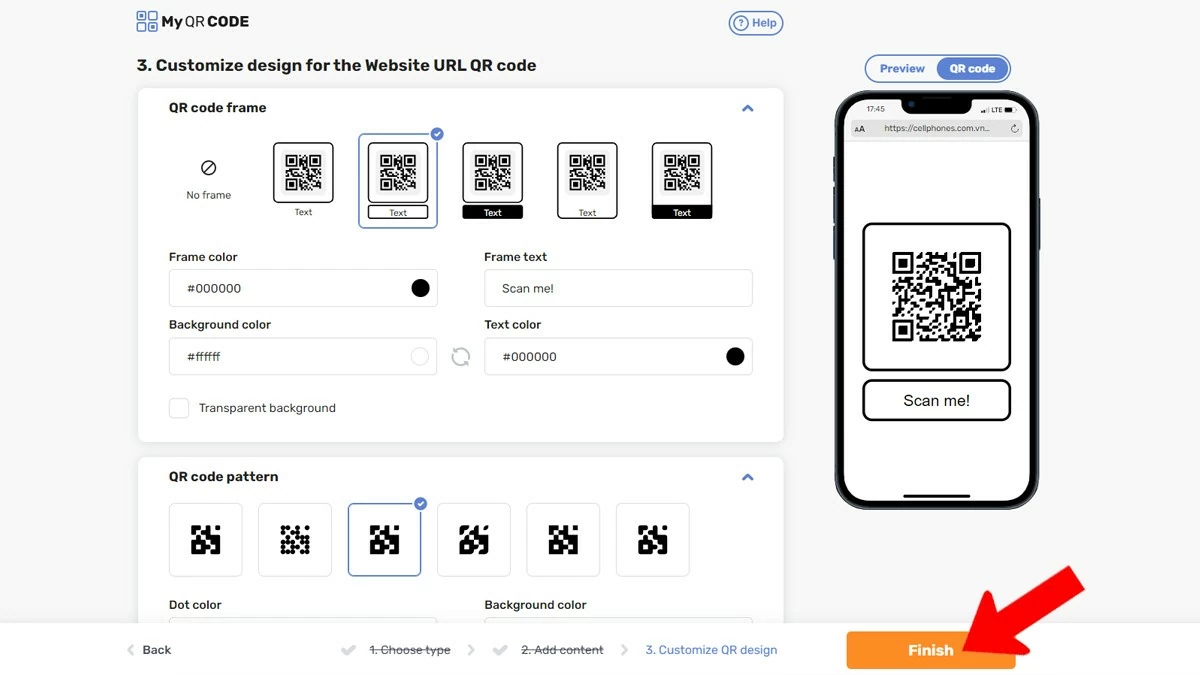
ধাপ ৩: আপনার পছন্দ অনুযায়ী কোড স্টাইল ডিজাইন করুন।
myqrcode.com-এ তথ্য প্রবেশ করানোর এবং QR কোডের ধরণ নির্বাচন করার পর, পরবর্তী ধাপ হল আপনার পছন্দ অনুযায়ী কোডটি ডিজাইন করা। ডিজাইন ইন্টারফেসে, আপনি একটি অনন্য এবং আকর্ষণীয় কোড তৈরি করতে অনেক উপাদান সমন্বয় করতে পারেন, যার মধ্যে রয়েছে:
- রঙ নির্বাচন করুন: আপনার ব্র্যান্ড বা ব্যক্তিগত স্টাইলের সাথে সামঞ্জস্যপূর্ণ রঙ নির্বাচন করে আপনার কোডের আবেদন বাড়ান।
- একটি লোগো যোগ করুন: ব্র্যান্ডের স্বীকৃতি বাড়াতে আপনার কোম্পানির লোগো বা ব্যক্তিগত প্রতীক একত্রিত করুন।
- একটি আকৃতি নির্বাচন করুন: আপনার QR কোডকে অনন্য করে তুলতে বিভিন্ন আকার থেকে নির্বাচন করুন।
- প্রিভিউ: চূড়ান্ত করার আগে, ডিজাইনটি আপনার প্রয়োজনীয়তা পূরণ করে তা নিশ্চিত করার জন্য প্রিভিউ করুন।
 |
ধাপ ৪: এরপর, ডকুমেন্ট কোডটি ডাউনলোড করুন এবং এটি ব্যবহার করুন।
উপরের ধাপগুলি সম্পন্ন করার পরে, সিস্টেমটি আপনার জন্য একটি QR কোড তৈরি করতে "সমাপ্ত করুন" বোতামে ক্লিক করুন। কোডটি তাৎক্ষণিকভাবে তৈরি হবে এবং আপনি এটি একটি চিত্র (PNG, JPEG) বা SVG হিসাবে ডাউনলোড করতে পারবেন। এই কোডটি তারপর একটি নথিতে মুদ্রণ করা যাবে, ইমেলের মাধ্যমে পাঠানো যাবে, অথবা দ্রুত এবং সহজেই অনলাইন প্ল্যাটফর্মে শেয়ার করা যাবে।
me-qr.com ব্যবহার করে অনলাইনে ডকুমেন্টের জন্য সহজেই QR কোড তৈরি করার নির্দেশাবলী।
me-qr.com-এর মাধ্যমে, বিভিন্ন নথির জন্য QR কোড তৈরি করা আগের চেয়ে সহজ এবং আরও সুবিধাজনক। মাত্র কয়েকটি মৌলিক ধাপে, আপনি আপনার নথিতে একীভূত করার জন্য সুন্দর এবং পেশাদার QR কোড তৈরি করতে পারেন। এই নিবন্ধটি আপনাকে me-qr.com ব্যবহার করে QR কোড তৈরি করার পদ্ধতি সম্পর্কে বিস্তারিতভাবে নির্দেশনা দেবে, যা তথ্য ভাগাভাগি করা সহজ করে তুলবে এবং ব্যবহারকারীর অভিজ্ঞতা উন্নত করবে।
কাজ এবং পড়াশোনার জন্য সুবিধাজনকভাবে QR কোড তৈরি করতে, একটি ল্যাপটপের মালিকানা অত্যন্ত অপরিহার্য।
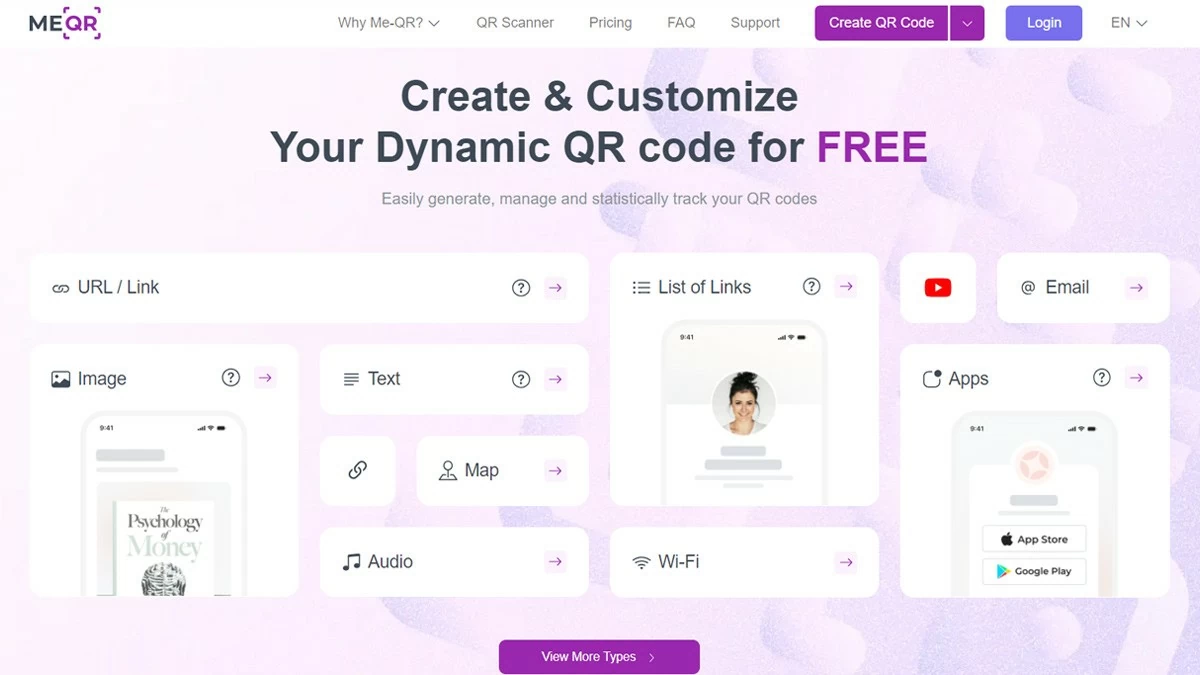
ধাপ ১: উপযুক্ত QR কোডের ধরণটি বেছে নিন।
me-qr.com-এর মাধ্যমে ডকুমেন্টের জন্য QR কোড তৈরি করা খুবই সহজ। প্রথমে, আপনার প্রয়োজন অনুসারে সবচেয়ে উপযুক্ত QR কোডের ধরণটি সনাক্ত করুন এবং চয়ন করুন। ওয়েবসাইটটি URL, টেক্সট, ইমেল, ফোন নম্বর, ঠিকানা এবং আরও অনেক বিকল্প সহ অনেকগুলি বিকল্প অফার করে। সঠিক ফর্ম্যাট নির্বাচন করলে আপনার তথ্য সঠিকভাবে এবং কার্যকরভাবে পৌঁছে দেওয়া নিশ্চিত করতে সাহায্য করবে।
 |
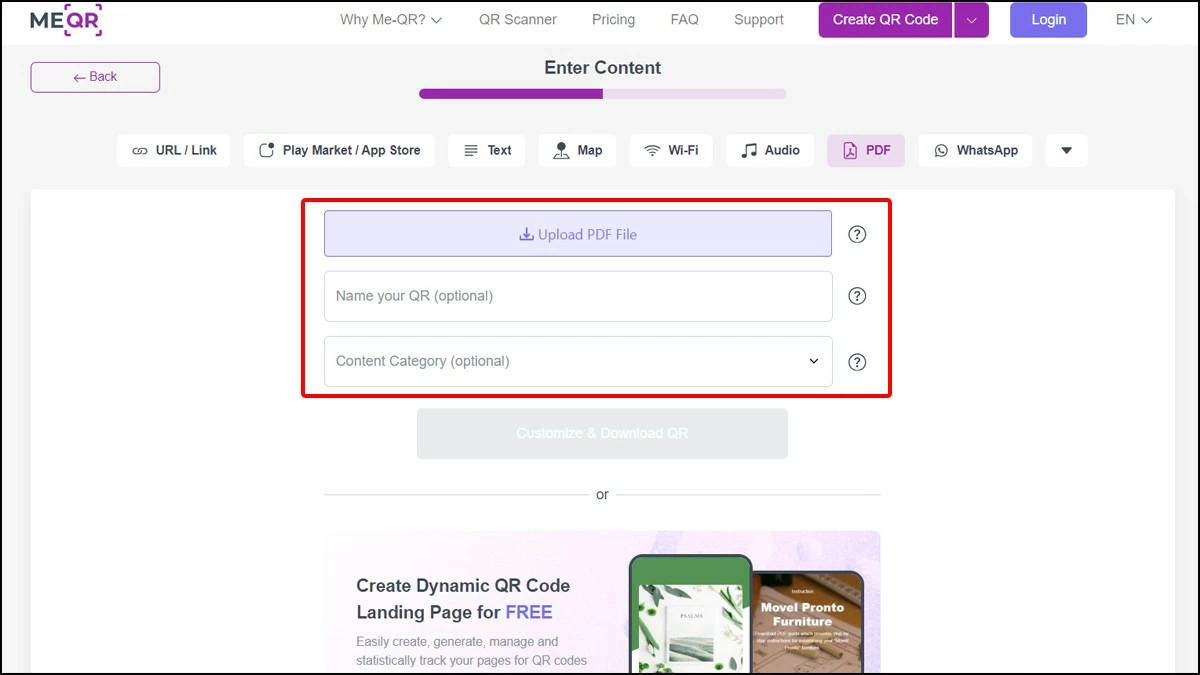
ধাপ ২: অনলাইন QR কোড তৈরি করতে আপনার যে ধরণের ডেটা প্রয়োজন তা নির্বাচন করুন।
me-qr.com-এ QR কোড তৈরির প্রক্রিয়ার দ্বিতীয় ধাপে, আপনি যে ধরণের ডেটা QR কোডে রূপান্তর করতে চান তা নির্বাচন করবেন। ওয়েবসাইটটি URL, টেক্সট, PDF ডকুমেন্ট, ছবি এবং আরও অনেক কিছু সহ বিভিন্ন ফর্ম্যাট সমর্থন করে। PDF বা Word ডকুমেন্টের জন্য QR কোড তৈরি করতে, কেবল "টেক্সট" বা "PDF" বিকল্পটি নির্বাচন করুন এবং ফাইলটি আপলোড করুন।
 |
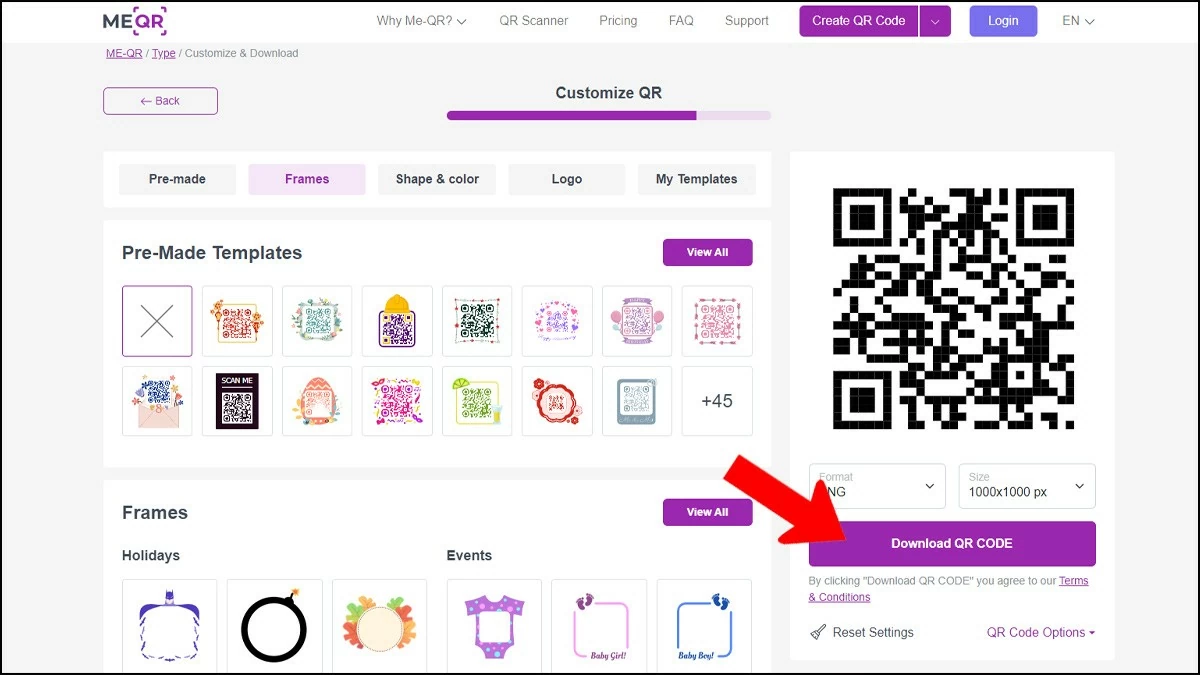
ধাপ ৩: আপনার পছন্দ অনুযায়ী QR কোডটি কাস্টমাইজ করুন এবং ডাউনলোড করুন।
প্রয়োজনীয় ডকুমেন্ট কন্টেন্ট বা লিঙ্কগুলি প্রবেশ করানোর পরে, আপনি রঙ পরিবর্তন করে, লোগো যোগ করে, অথবা বিভিন্ন স্টাইল বেছে নিয়ে আপনার পছন্দ অনুসারে QR কোডটি কাস্টমাইজ করতে পারেন। এই বৈশিষ্ট্যটি কেবল ব্র্যান্ডের স্বীকৃতি বাড়ায় না বরং আপনার ডকুমেন্টে একটি পেশাদার স্পর্শও যোগ করে। কাস্টমাইজেশন সম্পন্ন করার পরে, জেনারেট করা কোডটি আপনার কম্পিউটারে সংরক্ষণ করতে কেবল "QR কোড ডাউনলোড করুন" বোতামে ক্লিক করুন, যা কাজের জন্য বা ব্যক্তিগত ব্যবহারের জন্য প্রস্তুত।
 |
QR-Tiger ব্যবহার করে লিঙ্ক এবং ডকুমেন্টের জন্য QR কোড তৈরি করার নির্দেশাবলী
QR-Tiger হল একটি সুবিধাজনক অনলাইন টুল যা আপনাকে Word ডকুমেন্ট, PDF, অথবা লিঙ্কের জন্য দ্রুত QR কোড তৈরি করতে সাহায্য করে। ব্যবহারকারী-বান্ধব ইন্টারফেস, ভিয়েতনামী ভাষা সমর্থন এবং প্রচুর বৈশিষ্ট্য সহ, ব্যবহারকারীদের QR কোড তৈরি করতে কেবল কয়েকটি সহজ পদক্ষেপের প্রয়োজন। আপনার পছন্দ অনুসারে কোডগুলি কাস্টমাইজ করার ক্ষমতা ছাড়াও, QR-Tiger ব্যক্তি এবং ব্যবসায়িক চাহিদা অনুসারে অনেক উন্নত বিকল্পও অফার করে, যা তথ্য ভাগাভাগি সহজ করে তোলে।
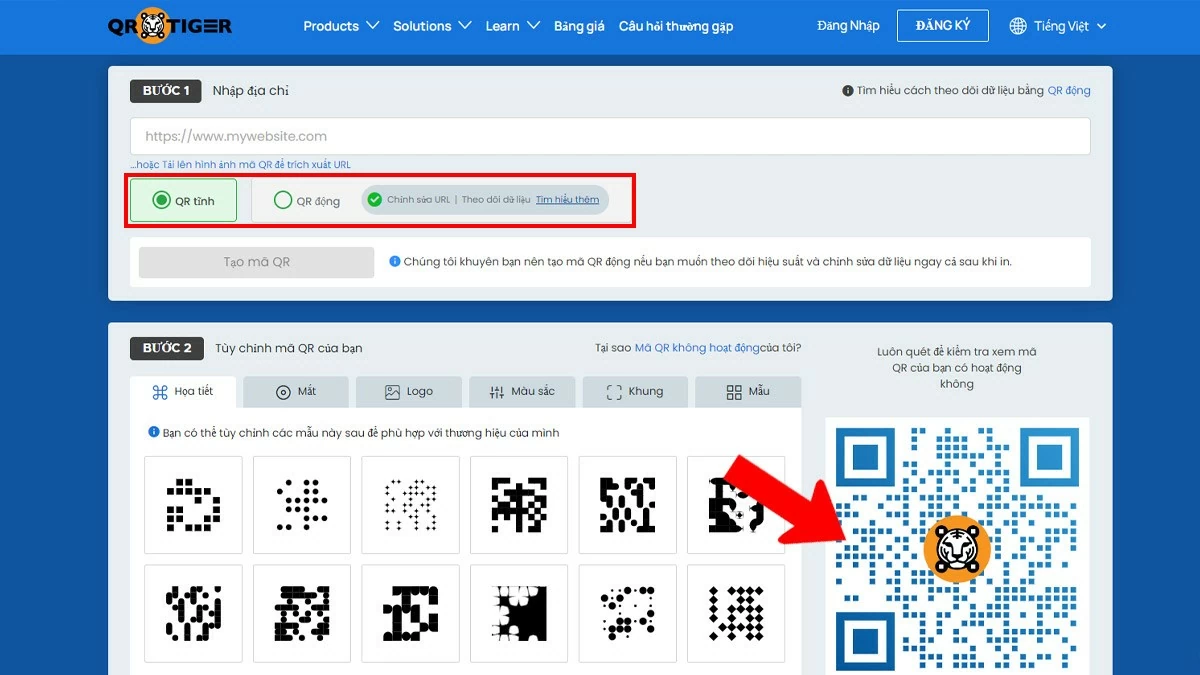
ধাপ ১: উপযুক্ত QR কোডের ধরণটি বেছে নিন।
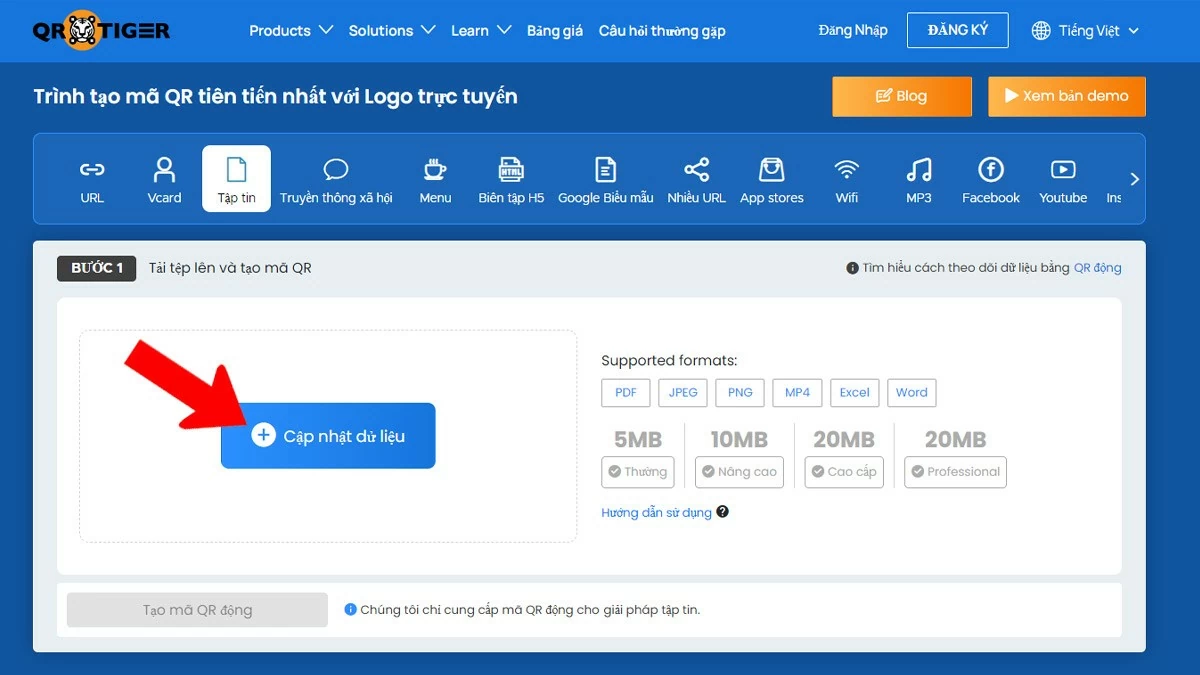
QR কোড তৈরির প্রথম ধাপ হল উপযুক্ত প্রকার নির্বাচন করা। QR-Tiger ইন্টারফেসে, আপনি স্ট্যাটিক বা ডায়নামিক QR কোডের মধ্যে একটি বেছে নিতে পারেন। স্ট্যাটিক কোডগুলি সাধারণত স্থির লিঙ্কের জন্য ব্যবহৃত হয়, অন্যদিকে ডায়নামিক কোডগুলি আপনাকে মূল কোড পরিবর্তন না করেই তৈরির পরে তথ্য সম্পাদনা করার অনুমতি দেয়। এটি ভাগ করা QR কোডকে প্রভাবিত না করেই সামগ্রী আপডেট করার ক্ষেত্রে নমনীয়তা প্রদান করে।
 |
ধাপ ২: QR কোড তৈরি এবং কাস্টমাইজ করুন
QR-Tiger-এ আপনার পছন্দসই QR কোড ফর্ম্যাট নির্বাচন করার পর, পরবর্তী ধাপ হল আপনার প্রয়োজন অনুসারে QR কোড তৈরি এবং কাস্টমাইজ করা। মূল ইন্টারফেসে, আপনি যে লিঙ্ক বা ডকুমেন্টটি রূপান্তর করতে চান তা প্রবেশ করান। তারপর, আপনি রঙ, স্টাইল নির্বাচন করে অথবা আপনার ব্র্যান্ডের সাথে মেলে এমন একটি লোগো যোগ করে QR কোডের চেহারা কাস্টমাইজ করতে পারেন। এটি কেবল QR কোডটিকে আরও পেশাদার দেখায় না বরং চিনতেও সহজ করে তোলে।
 |
ধাপ ৩: চেক করুন এবং ডাউনলোড করুন
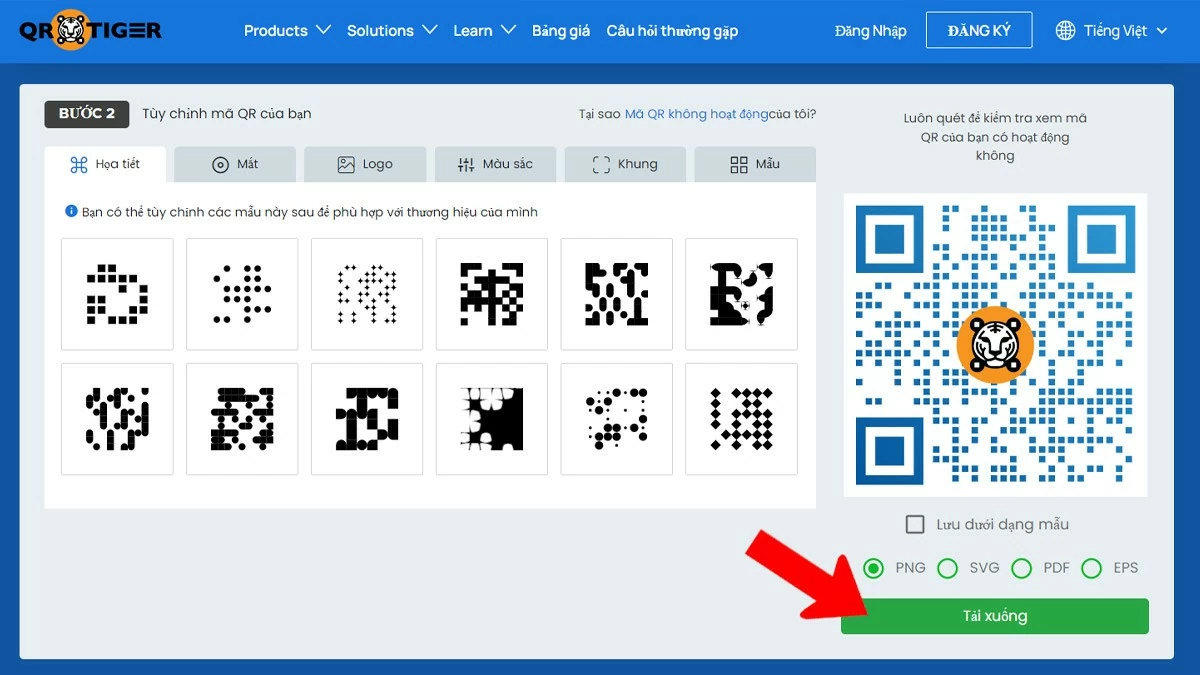
QR-Tiger-এ আপনার ডকুমেন্টের জন্য QR কোড তৈরি করা শেষ হয়ে গেলে, পরবর্তী ধাপ হল ব্যবহারের জন্য QR কোডটি পরীক্ষা করে ডাউনলোড করা। আপনার ফোন দিয়ে স্ক্যান করে নিশ্চিত করুন যে কোডটি সঠিক লিঙ্ক বা ডকুমেন্টে নিয়ে যাচ্ছে যা আপনি শেয়ার করতে চান। যদি কোডটি সঠিকভাবে কাজ করে, তাহলে আপনি এটি PNG, JPG, অথবা SVG এর মতো সাধারণ ফর্ম্যাটে ডাউনলোড করতে পারেন। QR-Tiger থেকে QR কোডটি পরীক্ষা করে ডাউনলোড করলে এটি ব্যক্তিগত বা পেশাদার উদ্দেশ্যে ব্যবহার করার আগে এর নির্ভুলতা এবং পেশাদারিত্ব নিশ্চিত হয়।
 |
ডকুমেন্টের জন্য QR কোড তৈরি করা কেবল তথ্য আদান-প্রদানকে সহজ করে না বরং অনেক ব্যবহারিক সুবিধাও প্রদান করে। বর্ণিত পদ্ধতিগুলির সাহায্যে, আপনি Word এবং PDF ফাইলের মতো বিভিন্ন ডকুমেন্টের জন্য অনন্য এবং পেশাদার QR কোড তৈরি করতে পারেন, যার ফলে ব্যবহারকারীরা আপনার শেয়ার করা সামগ্রী দ্রুত অ্যাক্সেস করতে পারবেন।
[বিজ্ঞাপন_২]
উৎস

![[ছবি] ২০২৫ সালের কমিউনিটি অ্যাকশন অ্যাওয়ার্ডস উৎসবের আগে ফাঁস হওয়া ছবি।](/_next/image?url=https%3A%2F%2Fvphoto.vietnam.vn%2Fthumb%2F1200x675%2Fvietnam%2Fresource%2FIMAGE%2F2025%2F12%2F16%2F1765882828720_ndo_br_thiet-ke-chua-co-ten-45-png.webp&w=3840&q=75)
![[লাইভ] ২০২৫ কমিউনিটি অ্যাকশন অ্যাওয়ার্ডস গালা](/_next/image?url=https%3A%2F%2Fvphoto.vietnam.vn%2Fthumb%2F1200x675%2Fvietnam%2Fresource%2FIMAGE%2F2025%2F12%2F16%2F1765899631650_ndo_tr_z7334013144784-9f9fe10a6d63584c85aff40f2957c250-jpg.webp&w=3840&q=75)

![[ছবি] প্রধানমন্ত্রী ফাম মিন চিন লাওসের শিক্ষা ও ক্রীড়ামন্ত্রী থংসালিথ ম্যাঙ্গনোরমেককে স্বাগত জানাচ্ছেন](/_next/image?url=https%3A%2F%2Fvphoto.vietnam.vn%2Fthumb%2F1200x675%2Fvietnam%2Fresource%2FIMAGE%2F2025%2F12%2F16%2F1765876834721_dsc-7519-jpg.webp&w=3840&q=75)
![[ছবি] প্রধানমন্ত্রী ফাম মিন চিন তোচিগি প্রদেশের (জাপান) গভর্নরকে অভ্যর্থনা জানাচ্ছেন।](/_next/image?url=https%3A%2F%2Fvphoto.vietnam.vn%2Fthumb%2F1200x675%2Fvietnam%2Fresource%2FIMAGE%2F2025%2F12%2F16%2F1765892133176_dsc-8082-6425-jpg.webp&w=3840&q=75)

























































![[ভিডিও] ৪০ বছরের সংস্কারের মাধ্যমে স্বাধীনতা এবং স্বনির্ভরতা আন্তর্জাতিক একীকরণের সাথে যুক্ত](https://vphoto.vietnam.vn/thumb/402x226/vietnam/resource/IMAGE/2025/12/16/1765899635777_1-1-8054-png.webp)


























মন্তব্য (0)