

 |
Pojďme se podívat na níže uvedený článek a dozvědět se 4 jednoduché způsoby, jak vložit více řádků do Tabulek Google na vašem počítači, které můžete použít ve své práci.
1. Jak vložit více řádků do Tabulek Google pomocí tabulátorů
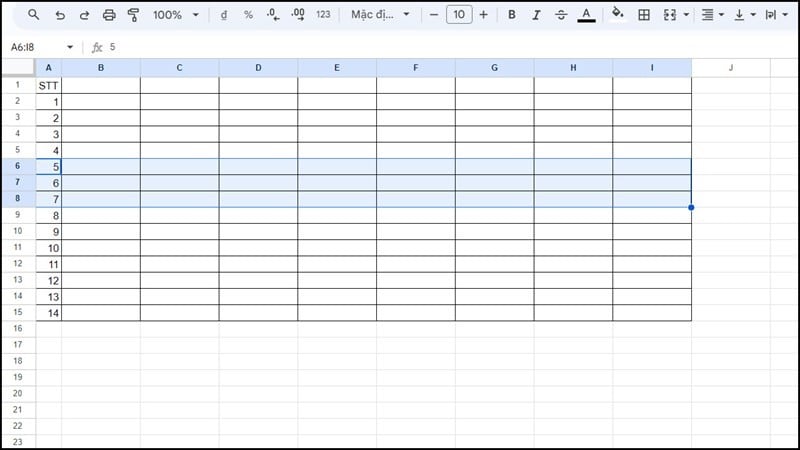
Krok 1: Nejprve je třeba určit, kam chcete vložit další řádky a kolik jich chcete vložit. Poté zvýrazněte všechny potřebné oblasti.
 |
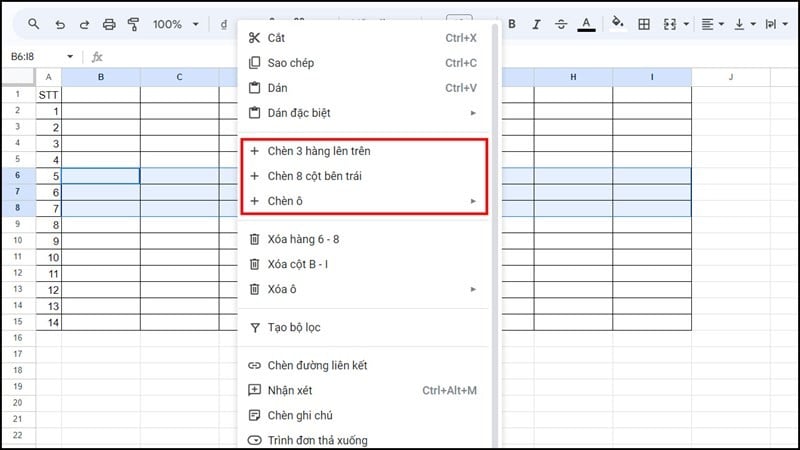
Krok 2: Klikněte pravým tlačítkem myši a zobrazí se dvě možnosti odpovídající počtu řádků a sloupců, které jste zvýraznili. Kromě toho můžete přidat možnosti pro úpravu počtu řádků a sloupců, které chcete vložit.
 |
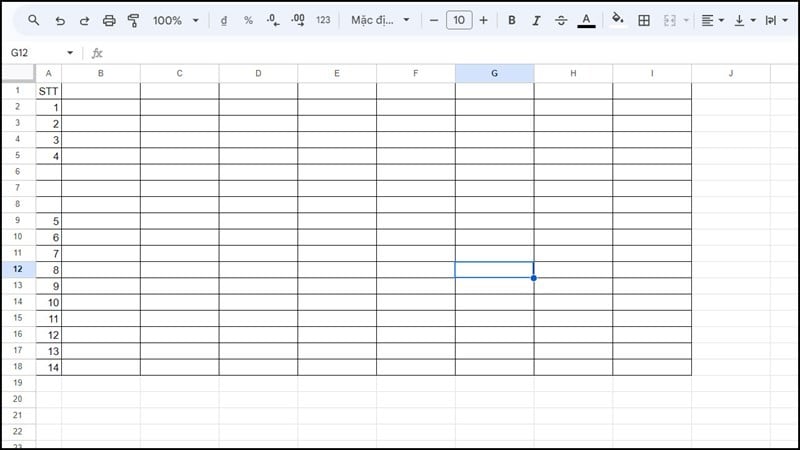
Krok 3: Nakonec získáte tabulku s řádky vloženými podle vybrané možnosti.
 |
2. Jak vložit více řádků do Tabulek Google pomocí klávesových zkratek
Tato metoda je vhodná pouze tehdy, když jste právě použili funkci vložení, abyste ušetřili čas, protože klávesa F4 zopakuje právě provedenou akci, jak je znázorněno v níže uvedeném příkladu.
Krok 1: Postupujte podle výše popsaných běžných kroků vkládání a dosáhnete výsledku, jak je znázorněno níže.
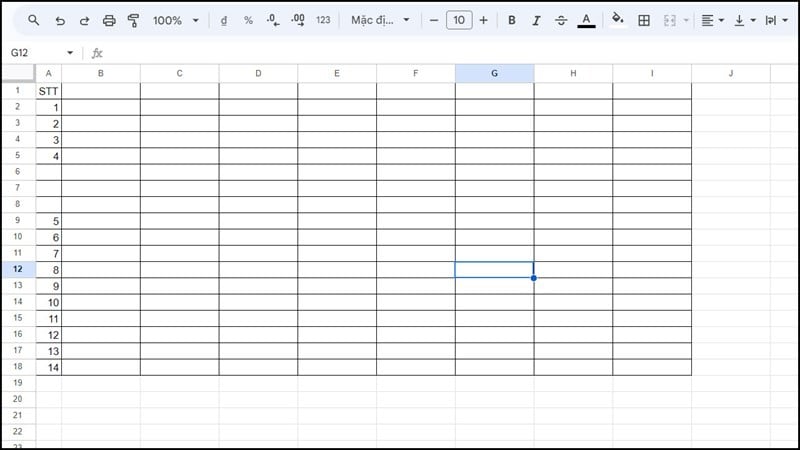 |
Krok 2: Stiskněte klávesovou zkratku F4 na počítači a Fn + F4 na notebooku. Počítač okamžitě zopakuje úkol, který jste provedli dříve, konkrétně vložení řádku.
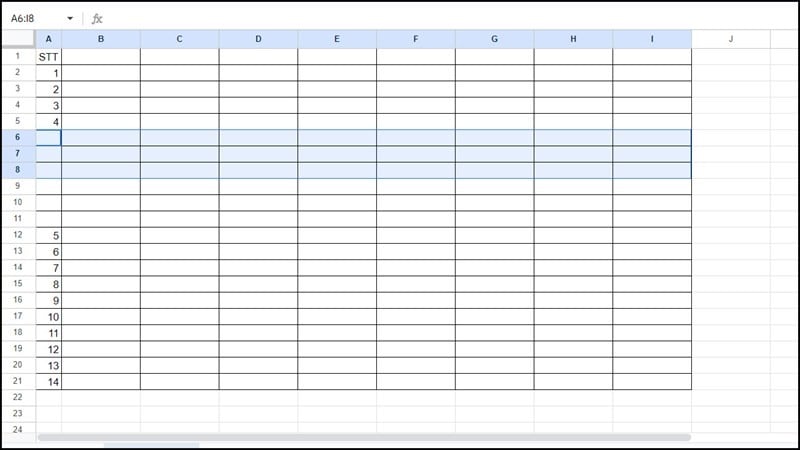 |
3. Jak vložit více řádků v Excelu pomocí utility Macro
Jednoduše řečeno, tato metoda ukládá provedenou akci a přeměňuje ji na zkratku, která vám pomůže ušetřit čas.
Krok 1: Nejprve v nabídce možností přejděte do sekce rozšíření. Poté klikněte na sekci Makra a vyberte možnost Nahrát makro pro uložení požadované úlohy.
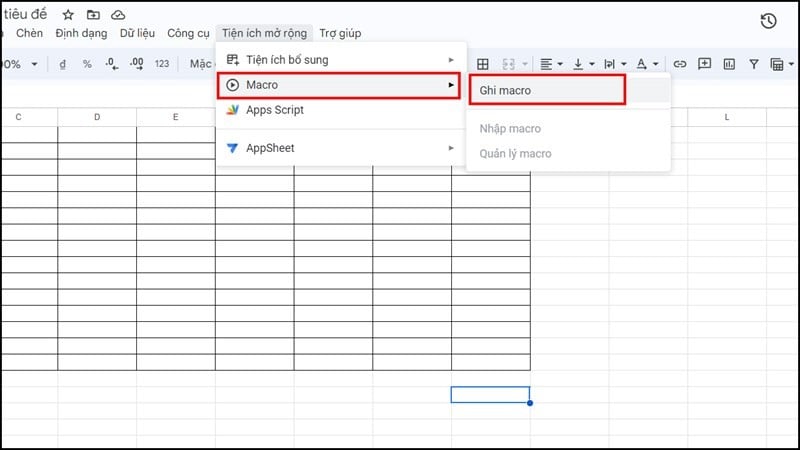 |
Krok 2: Dále vložte řádek stejně jako v prvním kroku. Po dokončení vkládání klikněte na Uložit.
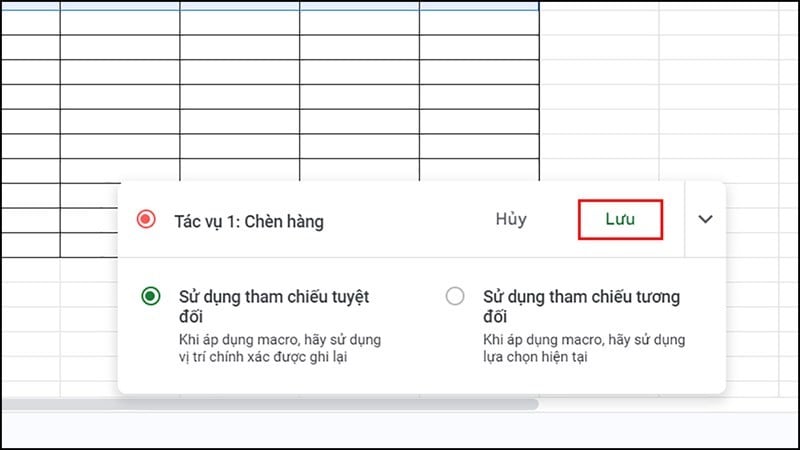 |
Krok 3: Zde můžete úkol pojmenovat, abyste se vyhnuli nejasnostem, a pro větší pohodlí přidat zkratku. Poté klikněte na Uložit.
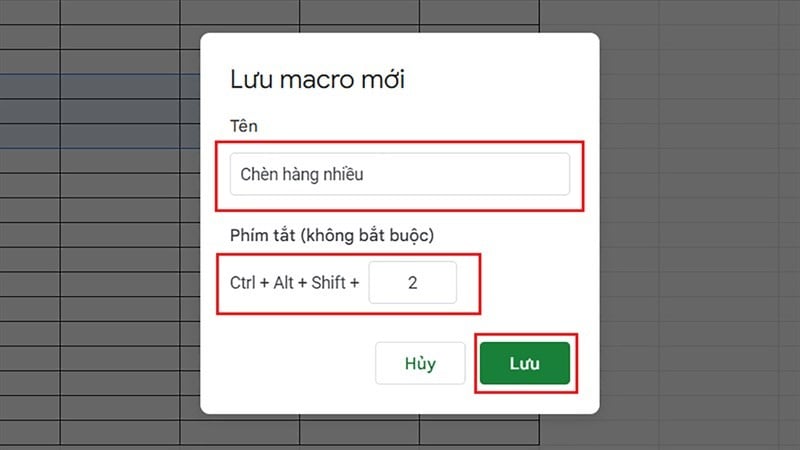 |
Krok 4: Nakonec můžete tento úkol snadno provést pomocí zkratek, které jste nastavili.
Poznámka: Pokud používáte makra poprvé, je nutné udělit přístupová oprávnění podle pokynů na obrazovce.
 |
4. Jak vložit více řádků do Tabulek Google pomocí tlačítka akce.
Tato metoda vám umožní vložit další řádky na konec tabulky.
Krok 1: Nejprve stiskněte klávesu Ctrl + kombinaci kláves se šipkou Page Down. Zobrazí se možnost Přidat řádky. Poté přidejte požadovaný počet řádků. Nakonec klikněte na Přidat pro dokončení procesu.
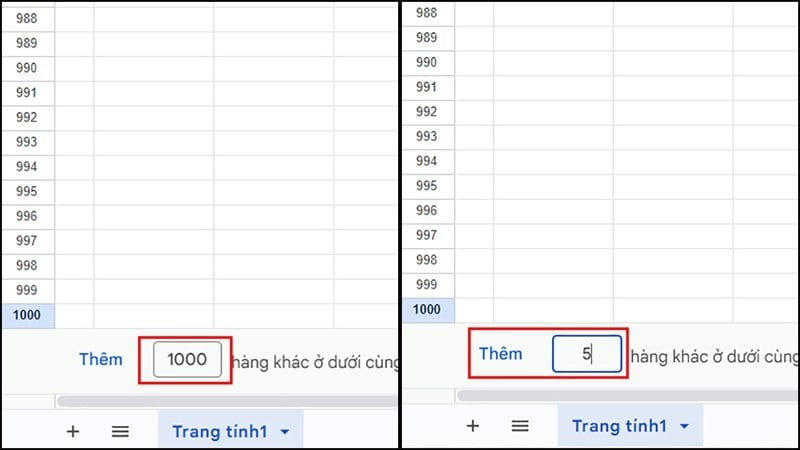 |
Krok 2: Po kliknutí na tlačítko Přidat se zobrazí datová tabulka s počtem řádků odpovídajícím počtu zadaných řádků, jak je znázorněno níže.
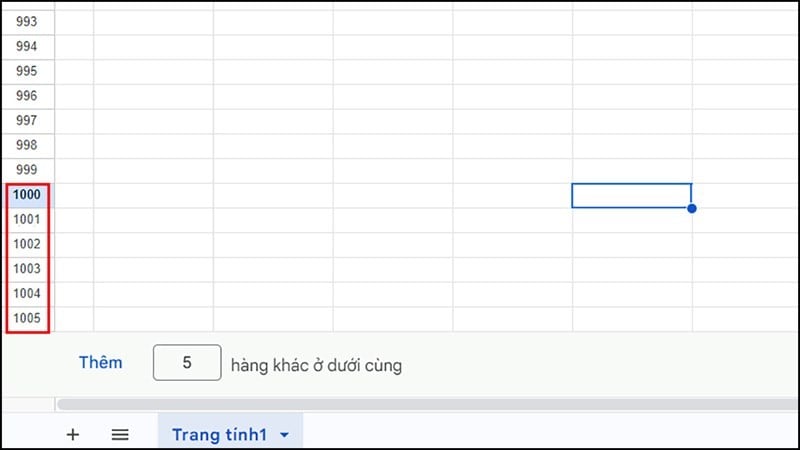 |
Výše uvedené byly čtyři jednoduché způsoby, jak vložit více řádků do Tabulek Google, které můžete použít ve své práci a ušetřit tak čas a úsilí. Doufejme, že vám tento článek pomohl dozvědět se více užitečných tipů o Tabulkách Google.
Zdroj
































![[Foto] Recepce na uvítanou generálního tajemníka a prezidenta To Lama a jeho manželky na jejich státní návštěvě Filipín](https://vphoto.vietnam.vn/thumb/1200x675/vietnam/resource/IMAGE/2026/06/01/1780295488620_vna-potal-chieu-dai-chao-mung-tong-bi-thu-chu-tich-nuoc-to-lam-va-phu-nhan-tham-cap-nha-nuoc-toi-philippines-8798060-7855-jpg.webp)









































































Komentář (0)