

Máte potíže s chybami vyhledávání a zobrazení webových stránek v prohlížeči Google Chrome? Zde je několik nejúčinnějších řešení!
 |
V prohlížeči Google Chrome se mohou vyskytnout problémy, jako je nedostupnost, nereagování a pády z různých důvodů, včetně nekompatibilních verzí, konfliktů mezi rozšířeními, nestabilního síťového připojení nebo nedostatečných specifikací zařízení.
Zde je 6 běžných chyb při používání prohlížeče Google Chrome a efektivní způsoby, jak je opravit, a ušetřit tak čas i peníze.
Jak opravit chyby při psaní ve vietnamštině v Google Chrome
V prohlížeči Google Chrome dochází k chybám vyhledávání kvůli konfliktu mezi režimem odstraňování diakritiky v aplikaci Unikey a funkcí návrhů prohlížeče. Při použití telexového režimu v aplikaci Unikey počítač odstraní diakritiku z prvního znaku a umístí ji na další, zatímco Google Chrome automaticky dokončí vyhledávání ihned po zadání prvního znaku bez diakritiky, což vede k chybám při psaní vietnamštiny.
Chcete-li opravit chyby zobrazení webových stránek v prohlížeči Google Chrome způsobené nesprávným zadáváním vietnamštiny, postupujte takto:
Krok 1: Klikněte na ikonu tří svislých teček v rohu a poté vyberte „Nastavení“.
Krok 2: Dále klikněte na „Soukromí a zabezpečení“ v části „Pokročilé“ a zobrazte možnosti.
Krok 3: Vypněte prosím návrhy vyhledávání v prohlížeči Google Chrome.
 |
Oprava chybové stránky „Jé, nefunkční!“ v prohlížeči Google Chrome.
V prohlížeči Google Chrome se může zobrazit chyba „Jé, ne!“ z následujících důvodů: špatné síťové připojení nebo náhlé odpojení, brána firewall omezující přístup k určitým webovým stránkám, zastaralá verze prohlížeče Chrome, která nemůže k webovým stránkám přistupovat, nebo problém s profilem prohlížeče Chrome.
Chcete-li opravit chybu „Jé, je to rozbité!“ v prohlížeči Google Chrome, postupujte takto:
Krok 1: Zkontrolujte prosím připojení k síti a zkuste webovou stránku znovu načíst kliknutím na odkaz a stisknutím klávesy Enter.
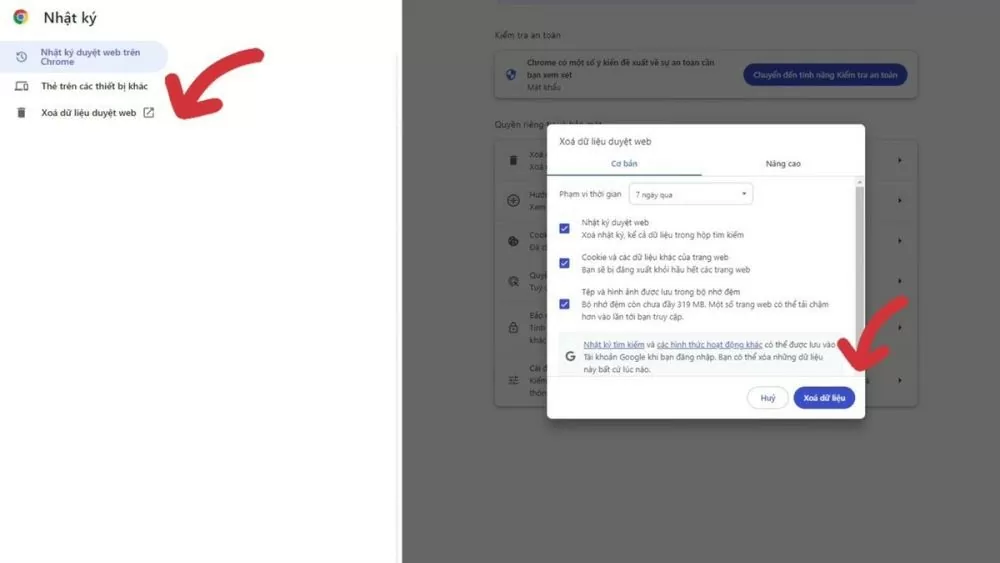 |
Krok 2: Pokud se webová stránka stále nenačítá, můžete vymazat historii vyhledávání v prohlížeči Google Chrome. Stiskněte Ctrl-H a poté vyberte možnost „Vymazat data prohlížení“. Vyberte časové období, které chcete smazat (1 den, 7 dní, 1 měsíc nebo od minulosti do současnosti), a kliknutím na „Vymazat data“ historii vyhledávání odstraňte.
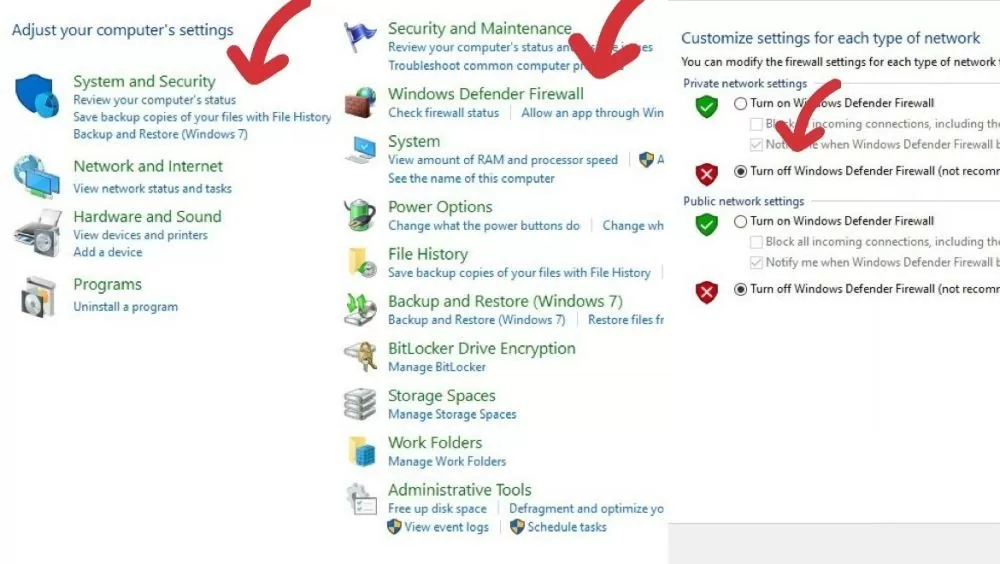 |
Krok 3: Chcete-li znovu nainstalovat firewall, pokud se po provedení výše uvedených kroků stále nemůžete dostat na webovou stránku, postupujte takto:
- Otevřete Ovládací panely a v části Systém a zabezpečení vyberte Brána firewall programu Windows Defender.
- Vyberete možnost „Zapnout nebo vypnout bránu firewall programu Windows Defender“.
- Zaškrtněte všechna políčka u možnosti „Vypnout bránu firewall programu Windows Defender“ a poté kliknutím na OK vypněte bránu firewall v počítači.
Jak opravit chybu „neodpovídá“ v prohlížeči Google Chrome.
Chyba „Google Chrome neodpovídá“ se často vyskytuje, když je otevřeno příliš mnoho karet, je plná paměť nebo se používá zastaralá verze Chromu.
Chcete-li opravit chybu „Google Chrome neodpovídá“, můžete provést následující kroky:
Metoda 1: Chcete-li restartovat počítač, jednoduše klikněte na ikonu Start (nebo nabídku Start) v levém dolním rohu obrazovky, poté vyberte ikonu napájení a v nabídce vyberte možnost Restartovat.
Metoda 2: Chcete-li zavřít nepotřebné karty v prohlížeči Google Chrome, můžete kliknout na ikonu X na každé kartě nebo použít klávesovou zkratku Ctrl + W k rychlému zavření aktuální karty.
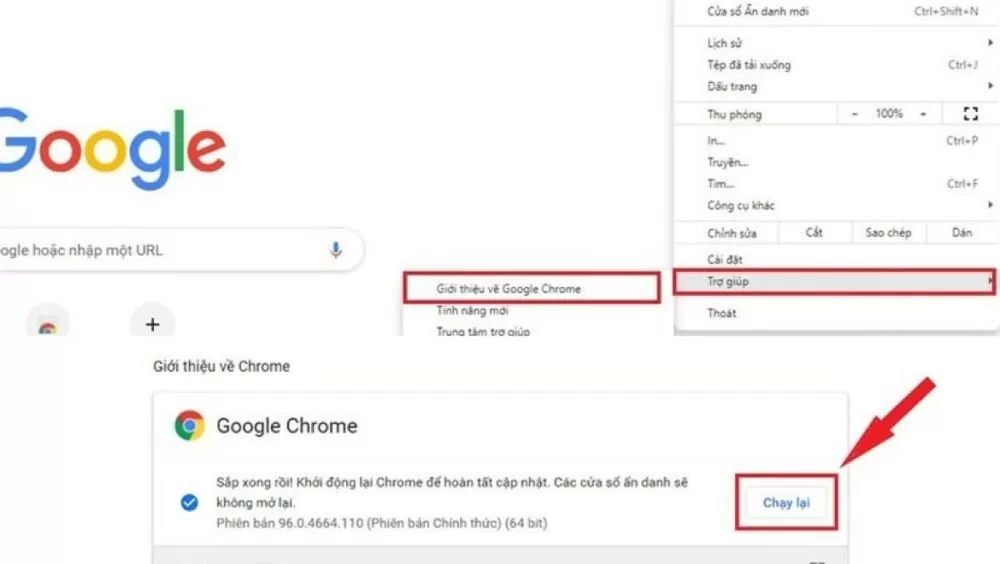
Metoda 3: Chcete-li aktualizovat a používat nejnovější verzi prohlížeče Google Chrome, můžete provést následující kroky:
Klikněte na ikonu tří svislých teček v pravém horním rohu Chromu, vyberte „Nápověda“ a poté „O prohlížeči Google Chrome“. Zkontrolujte, zda je v Chromu nainstalována nejnovější verze. Pokud ne, vyberte „Aktualizovat Google Chrome“ a poté „Spustit znovu“ pro dokončení procesu aktualizace.
 |
Pokyny, jak opravit zamrzání nebo nereagování prohlížeče Google Chrome.
V prohlížeči Google Chrome se mohou vyskytovat chyby v zobrazování webových stránek nebo zamrzání z několika důvodů, například nízké specifikace počítače při otevírání a načítání velkých souborů, současné otevírání příliš mnoha karet v Chromu nebo používání zastaralé a nekompatibilní verze.
Chcete-li vyřešit problémy, kdy se Google Chrome zasekává, nereaguje nebo se mu nedaří načíst stránky, můžete provést následující kroky:
Krok 1 : Chcete-li zavřít Google Chrome, můžete stisknout kombinaci kláves Alt + F4.
Krok 2 : Zkontrolujte, zda používáte nejnovější verzi prohlížeče Google Chrome.
Krok 3: Dále smažte historii vyhledávání, abyste uvolnili místo v úložišti.
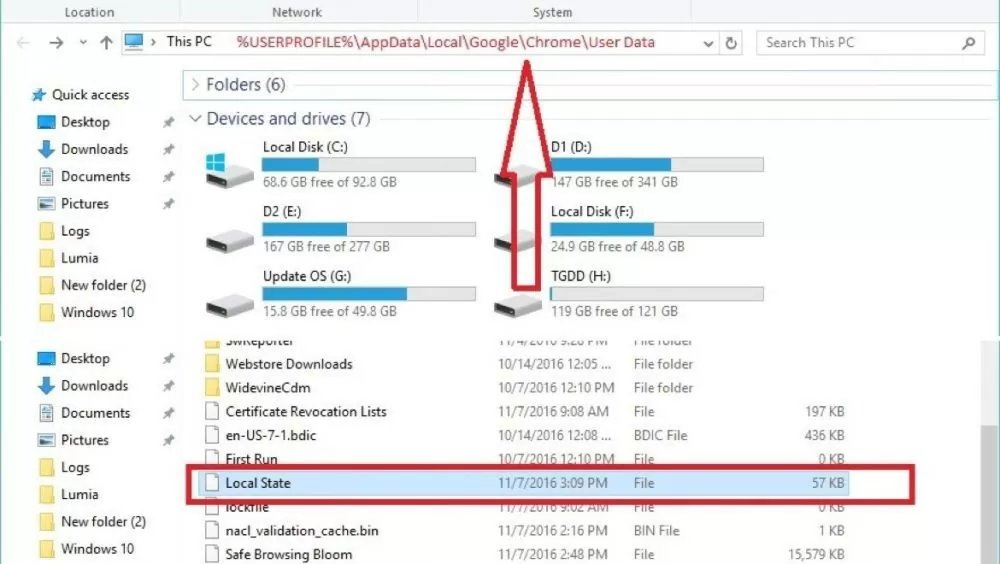
Krok 4: Vyhledejte a odstraňte soubor Local State v počítači (pokud existuje).
Krok 5: Pokud jste provedli všechny výše uvedené kroky a při používání prohlížeče Google Chrome stále dochází k chybám, zkuste aplikaci smazat, poté ji stáhnout a znovu nainstalovat.
 |
Jednoduché způsoby opravy chyb synchronizace v prohlížeči Google Chrome
V prohlížeči Google Chrome se mohou vyskytnout chyby, jako je nemožnost přístupu k prohlížeči nebo selhání synchronizace dat z důvodů, jako je přerušení síťového připojení, odhlášení z Gmailu během synchronizace nebo nastavení, která automaticky zastaví synchronizaci po zavření prohlížeče.
Zde je návod, jak opravit chybu synchronizace v prohlížeči Google Chrome:
Krok 1: Zkontrolujte síťové připojení počítače.
Krok 2: Zkontrolujte, zda jste přihlášeni do Gmailu. Pokud ano, můžete se odhlásit a znovu přihlásit v prohlížeči Google Chrome.
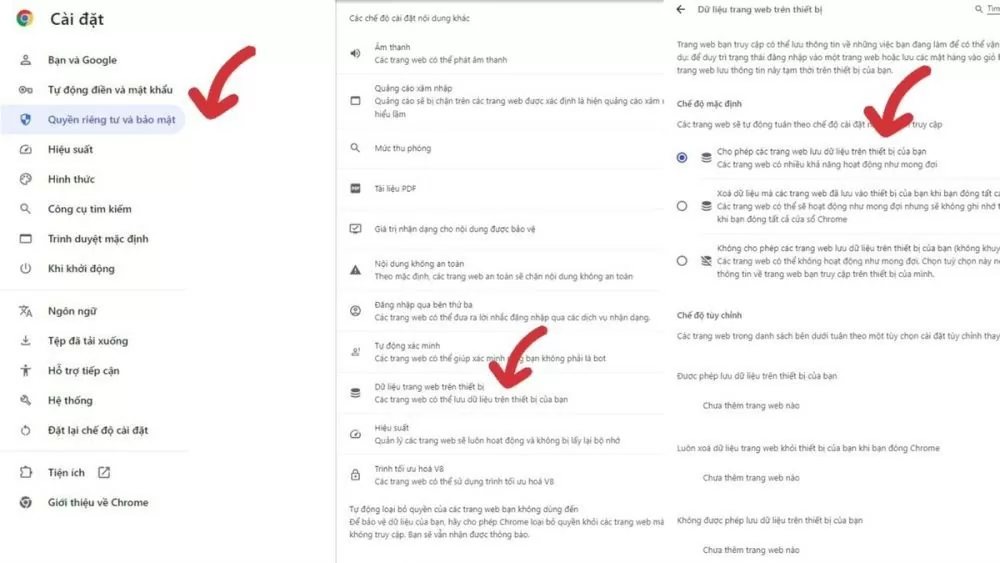
Krok 3 : Chcete-li upravit nastavení synchronizace v prohlížeči Google Chrome, klikněte na tři svislé tečky vedle ikony profilu, v části „Nastavení“ vyberte možnost „Soukromí a zabezpečení“. Dále vyberte „Nastavení webu“, poté „Další nastavení obsahu“ a pokračujte výběrem možnosti „Data webu v zařízení“. Nakonec kliknutím povolte ukládání webových dat do zařízení.
 |
Průvodce opravou pádů prohlížeče Google Chrome
Google Chrome může selhat z různých důvodů, například: instalace příliš velkého počtu rozšíření způsobující konflikty, webové stránky nekompatibilní s aktuální verzí Chromu, plná paměť nebo nestabilní síťové připojení.
Chcete-li vyřešit problémy, kdy se Google Chrome neotevře nebo se v počítači zhroutí, můžete provést následující kroky:
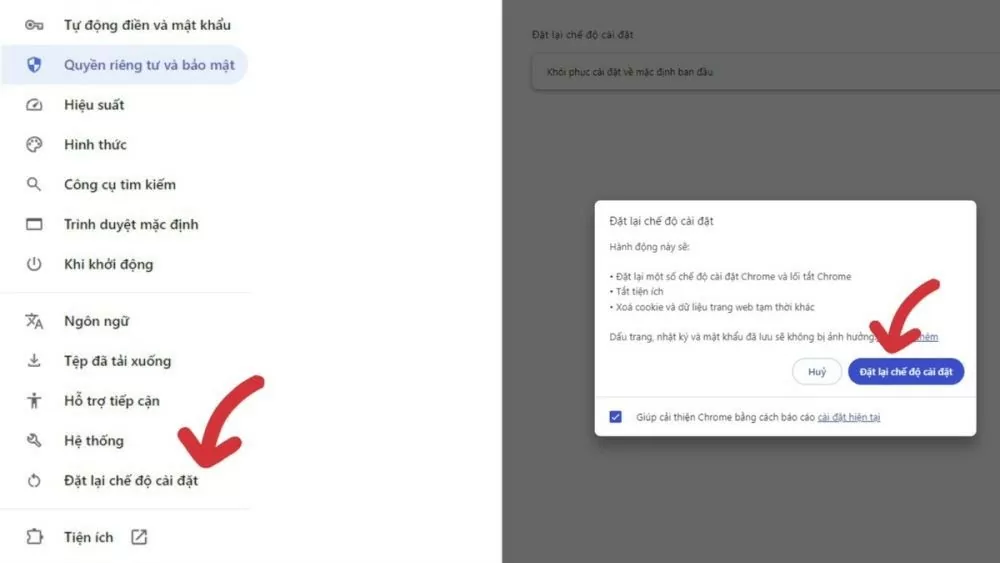
Krok 1: Znovu otevřete Google Chrome, klikněte na ikonu tří svislých teček a poté vyberte „Nastavení“. Poté přejděte na „Obnovit nastavení“ a pokračujte.
Krok 2: Dále klepněte na „Obnovit nastavení“ pro obnovení nastavení do původního výchozího stavu.
 |
Paměť si navíc můžete uvolnit vymazáním historie vyhledávání, odstraněním nepotřebných rozšíření z prohlížeče Google Chrome a aktualizací na nejnovější verzi, abyste předešli pádům.
Výše uvedené metody vám mohou pomoci vyřešit běžné problémy při používání prohlížeče Google Chrome, zesílit stabilitu prohlížeče a předejít chybám při vyhledávání a zobrazování webových stránek.
Zdroj: https://baoquocte.vn/6-loi-thuong-gap-บน-google-chrome-va-cach-khac-phuc-sieu-nhanh-278696.html
![[Obrázek] Uniklé snímky před slavnostním předáváním cen Community Action Awards 2025.](/_next/image?url=https%3A%2F%2Fvphoto.vietnam.vn%2Fthumb%2F1200x675%2Fvietnam%2Fresource%2FIMAGE%2F2025%2F12%2F16%2F1765882828720_ndo_br_thiet-ke-chua-co-ten-45-png.webp&w=3840&q=75)
![[Živě] Slavnostní předávání cen komunitní činnosti 2025](/_next/image?url=https%3A%2F%2Fvphoto.vietnam.vn%2Fthumb%2F1200x675%2Fvietnam%2Fresource%2FIMAGE%2F2025%2F12%2F16%2F1765899631650_ndo_tr_z7334013144784-9f9fe10a6d63584c85aff40f2957c250-jpg.webp&w=3840&q=75)

![[Foto] Premiér Pham Minh Chinh přijal laoského ministra školství a sportu Thongsalitha Mangnormeka](/_next/image?url=https%3A%2F%2Fvphoto.vietnam.vn%2Fthumb%2F1200x675%2Fvietnam%2Fresource%2FIMAGE%2F2025%2F12%2F16%2F1765876834721_dsc-7519-jpg.webp&w=3840&q=75)
![[Fotografie] Premiér Pham Minh Chinh přijal guvernéra provincie Točigi (Japonsko)](/_next/image?url=https%3A%2F%2Fvphoto.vietnam.vn%2Fthumb%2F1200x675%2Fvietnam%2Fresource%2FIMAGE%2F2025%2F12%2F16%2F1765892133176_dsc-8082-6425-jpg.webp&w=3840&q=75)








































































![[Živě] Slavnostní zakončení a předání cen v soutěži o nejlepší video/klip „Působivý vietnamský turismus“ 2025](https://vphoto.vietnam.vn/thumb/402x226/vietnam/resource/IMAGE/2025/12/17/1765974650260_z7273498850699-00d2fd6b0972cb39494cfa2559bf85ac-1765959338756946072104-627-0-1338-1138-crop-1765959347256801551121.jpeg)
























Komentář (0)