

Téměř každý má v telefonu uložených alespoň několik fotografií, které chce uchovat v soukromí a nechce, aby je viděl kdokoli jiný. Níže uvedený trik vám odhalí, jak skrýt fotografie na iPhonu bez použití jakýchkoli aplikací.
Nejrychlejší způsob, jak skrýt fotografie na iPhonu
Krok 1: Otevřete aplikaci Fotografie na iPhonu > a poté klikněte na fotografii, kterou chcete skrýt.
Krok 2: Klikněte na ikonu v levém krajním rohu (jak je znázorněno níže) a poté vyberte možnost Skrýt.
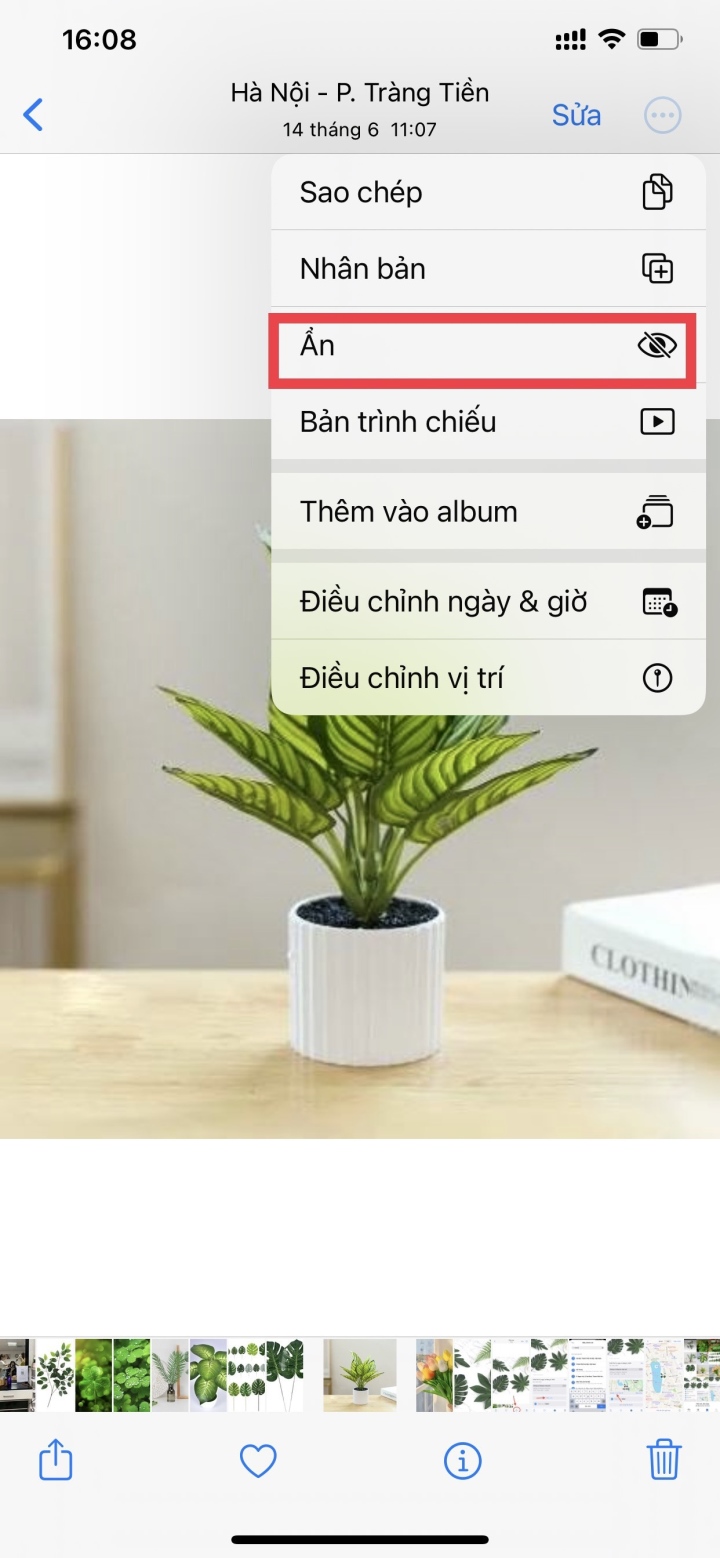
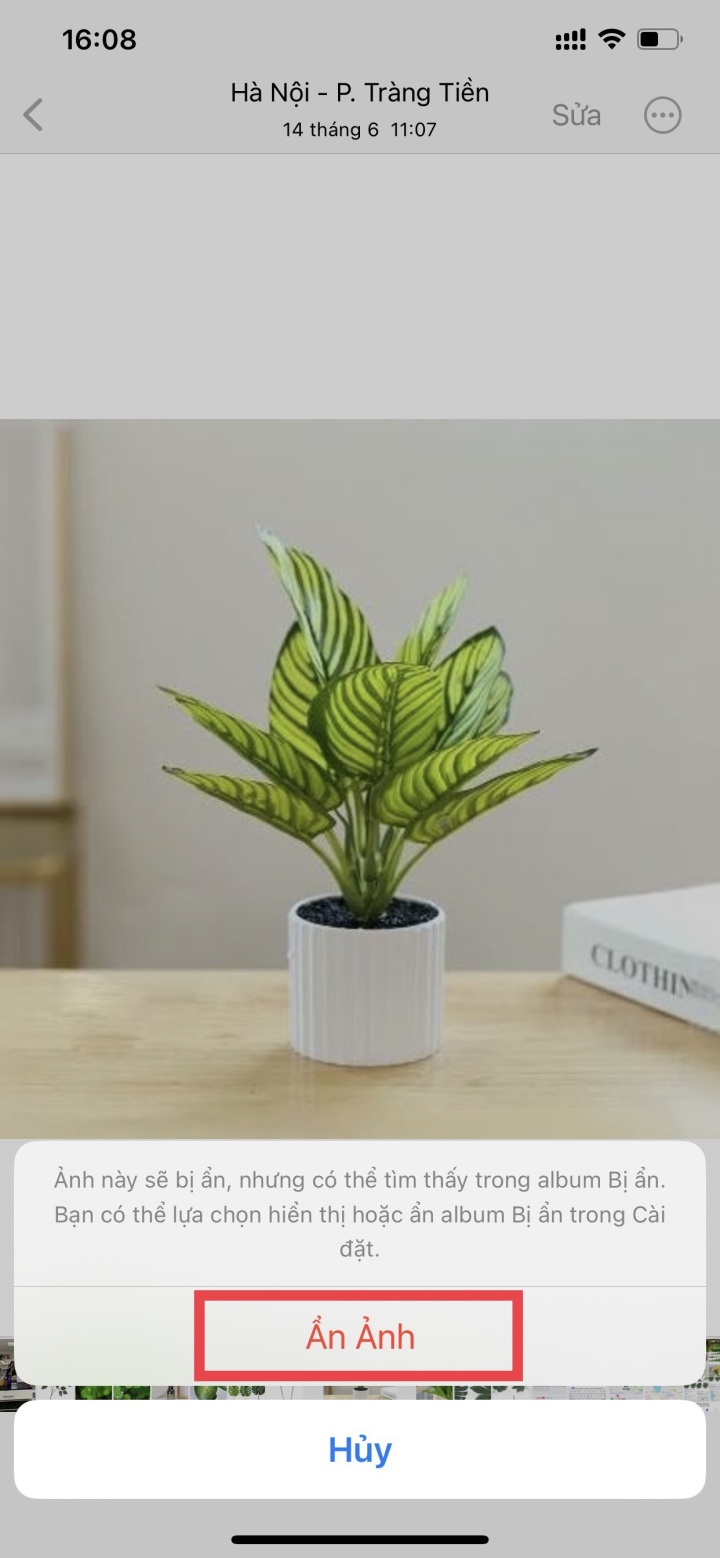
Jak skrýt obrázky na iPhone bez aplikace.
Krok 3: Přejděte do Alba > a poté vyberte Skryté a zkontrolujte, zda jste album skryli. Od iOS 16 je k otevření skrytého alba nutné použít Face ID.
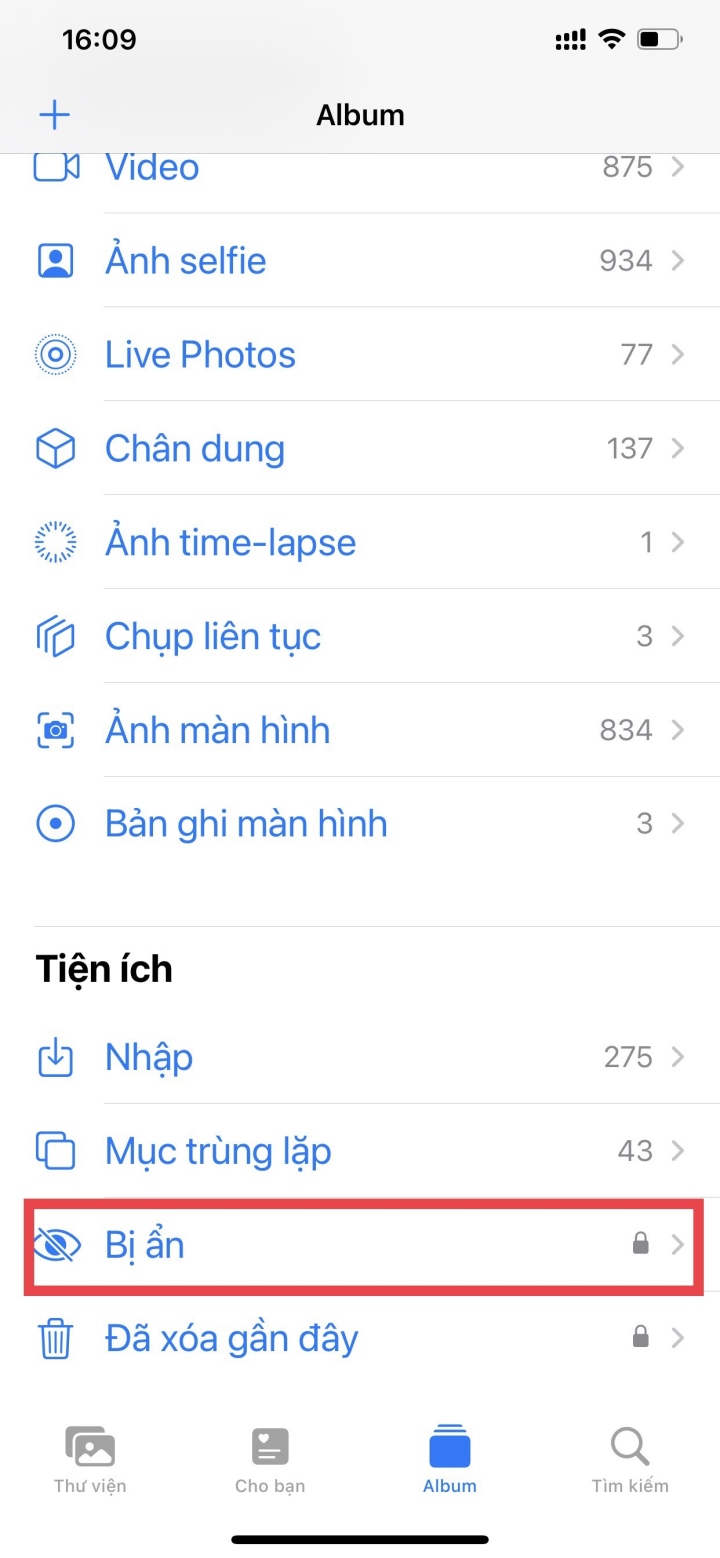
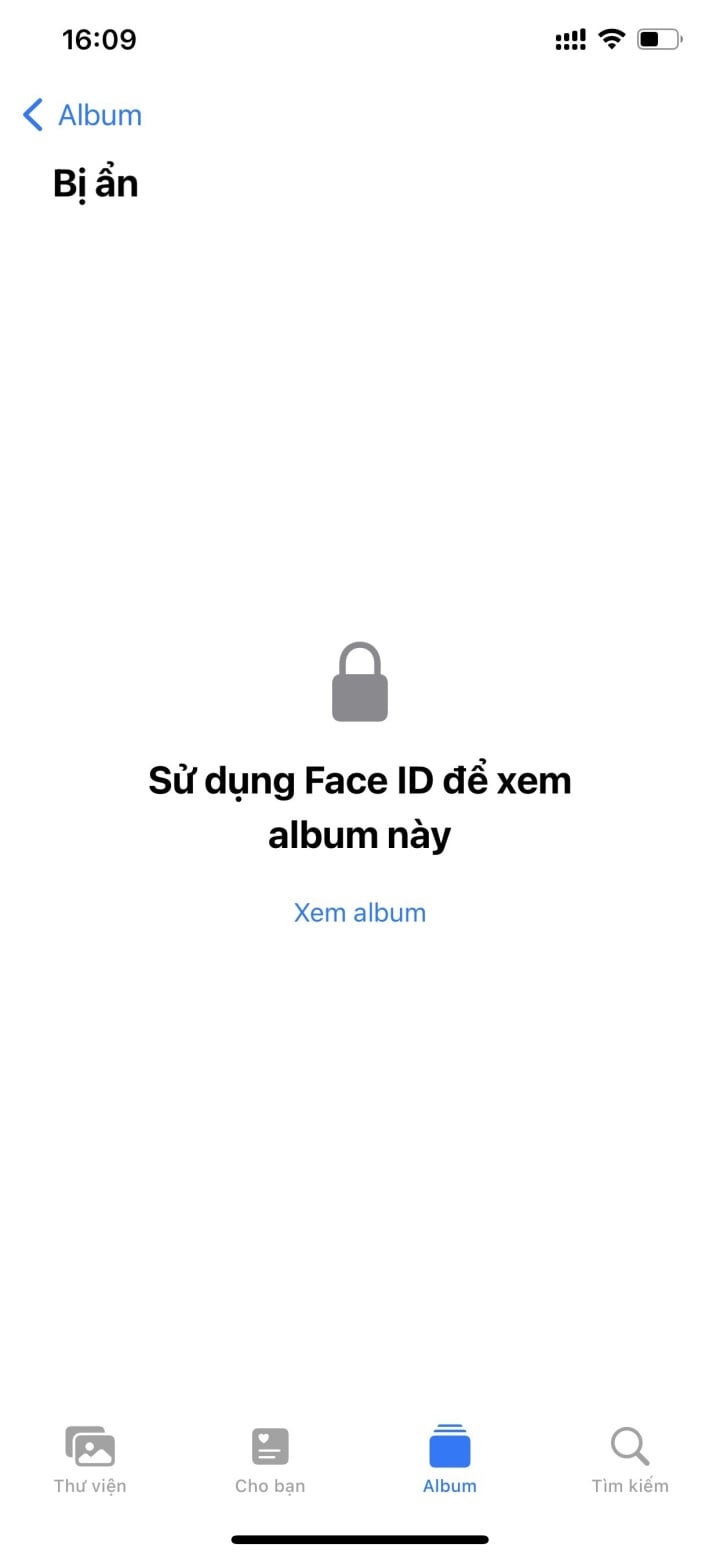
Jak skrýt „skryté“ fotografie z „alb“ na iPhonu
Kromě skrytí fotografií na iPhonu, co dělat, když jsou fotografie v albech omylem skryty? Jak je můžete znovu zobrazit?
Krok 1: Na domovské obrazovce přejděte do Nastavení > vyberte Fotografie .
Krok 2: V místě, kde je skrytý posuvník alba , jej přetáhněte doleva, abyste jej vypnuli.
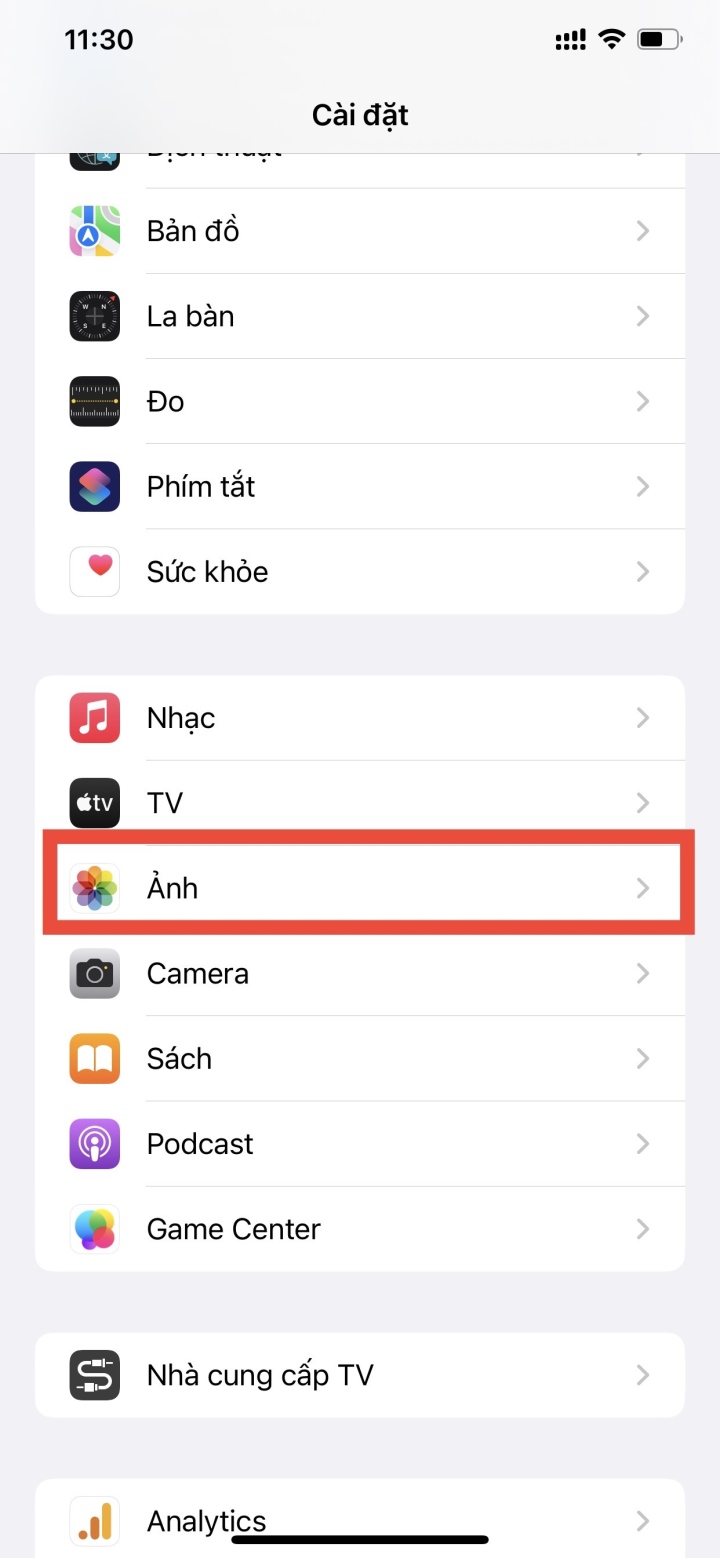
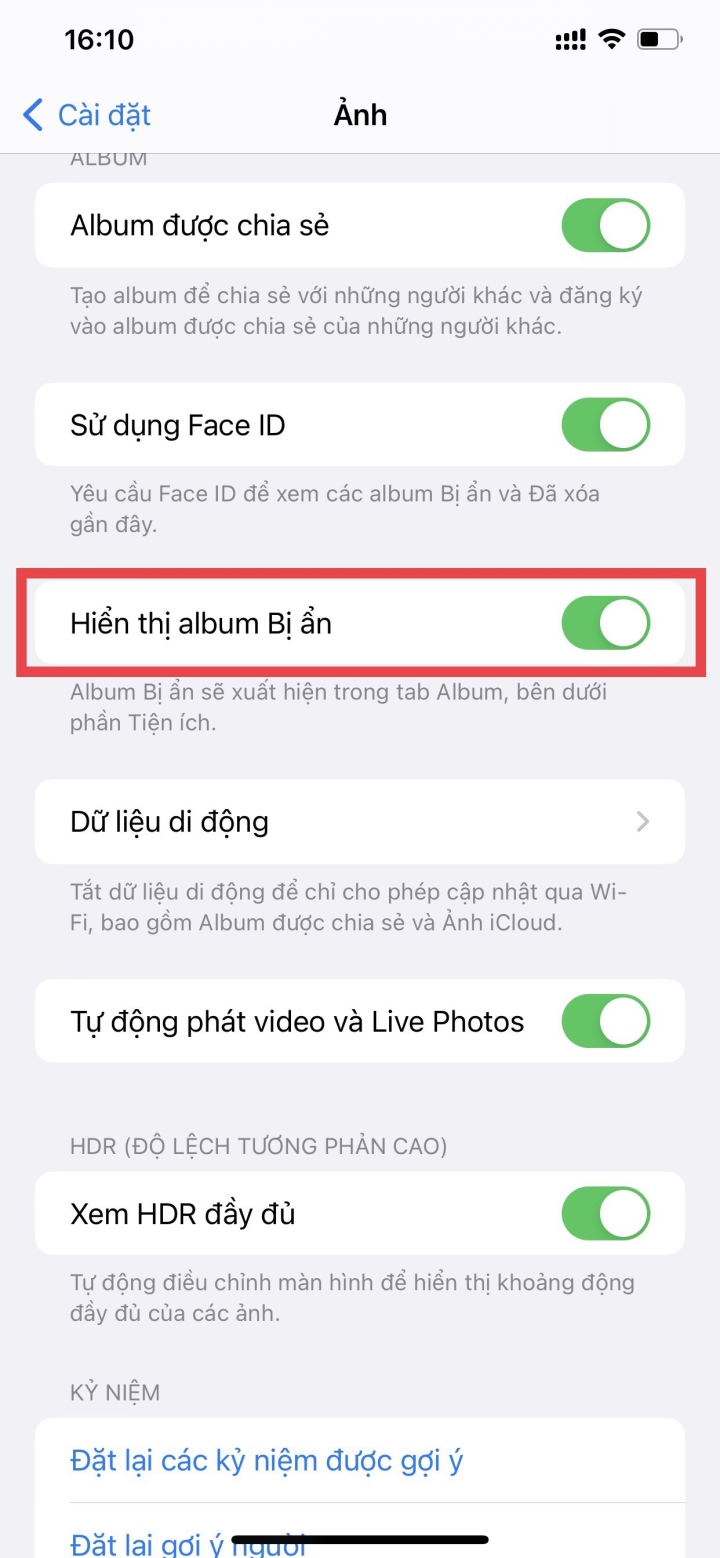
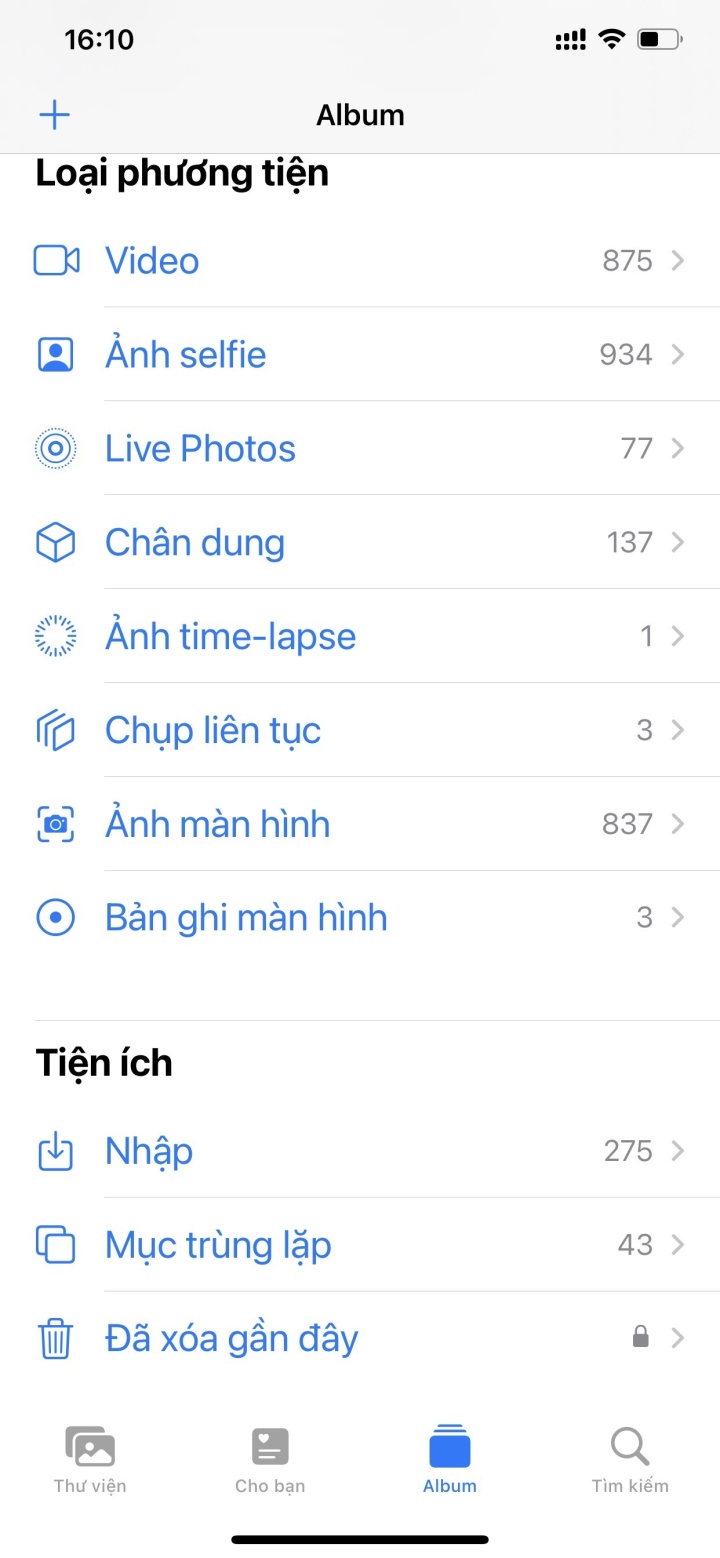
Krok 3: Poté se vraťte do aplikace Fotografie > vyberte Alba a zkontrolujte v části Nástroje, zda není skrytá možnost Skrytý.
Jak skrýt a utajit fotografie na iPhonu pomocí Poznámek
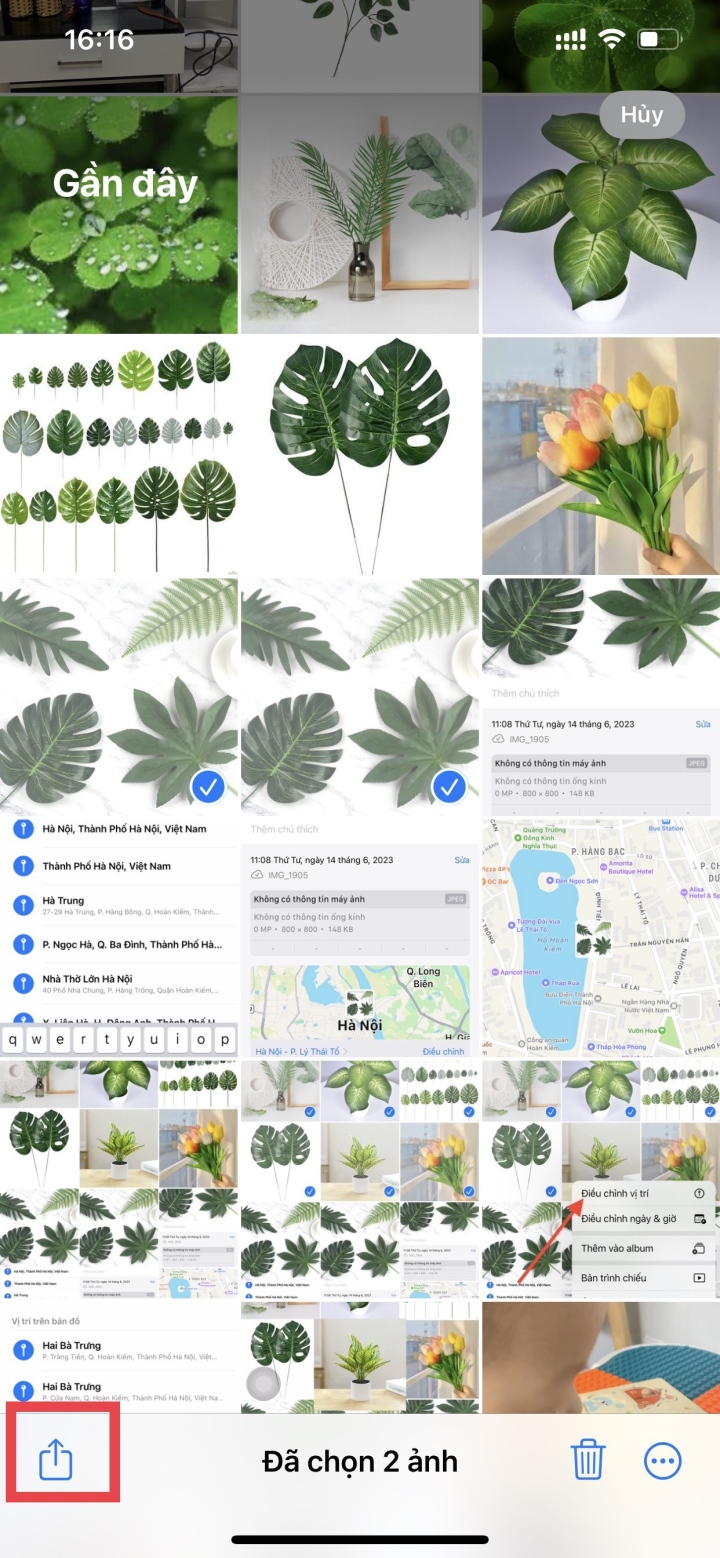
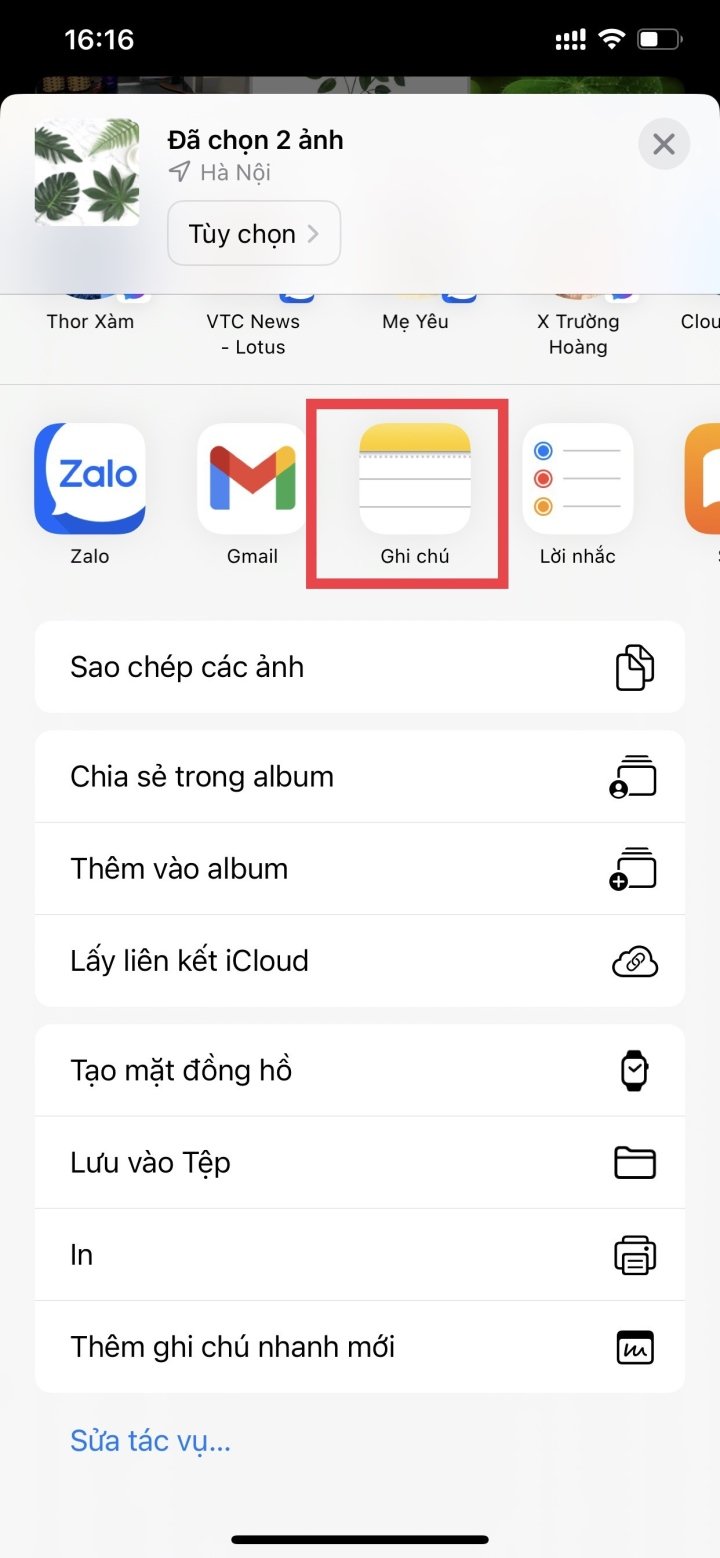
Krok 1: Přejděte do sekce Fotografie > klepněte na tlačítko Vybrat v pravém horním rohu obrazovky > klepněte na obrázek, který chcete skrýt > poté klepněte na Sdílet v levém horním rohu obrazovky, jak je znázorněno níže.
Krok 2: Zobrazí se aplikace Poznámky > vyberte ji. Pokud máte nějaké komentáře nebo potřebujete přidat poznámky, vyplňte je > stiskněte tlačítko Uložit.
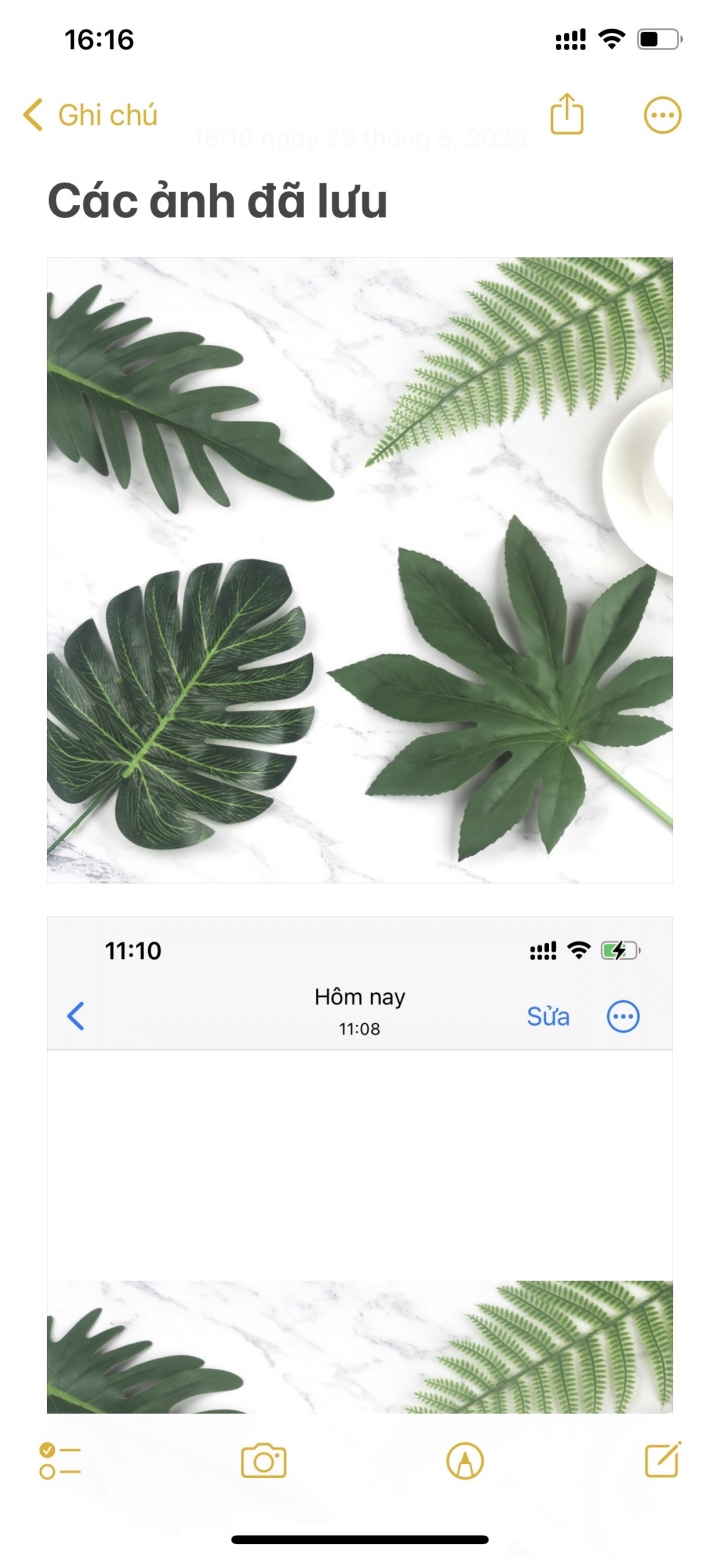
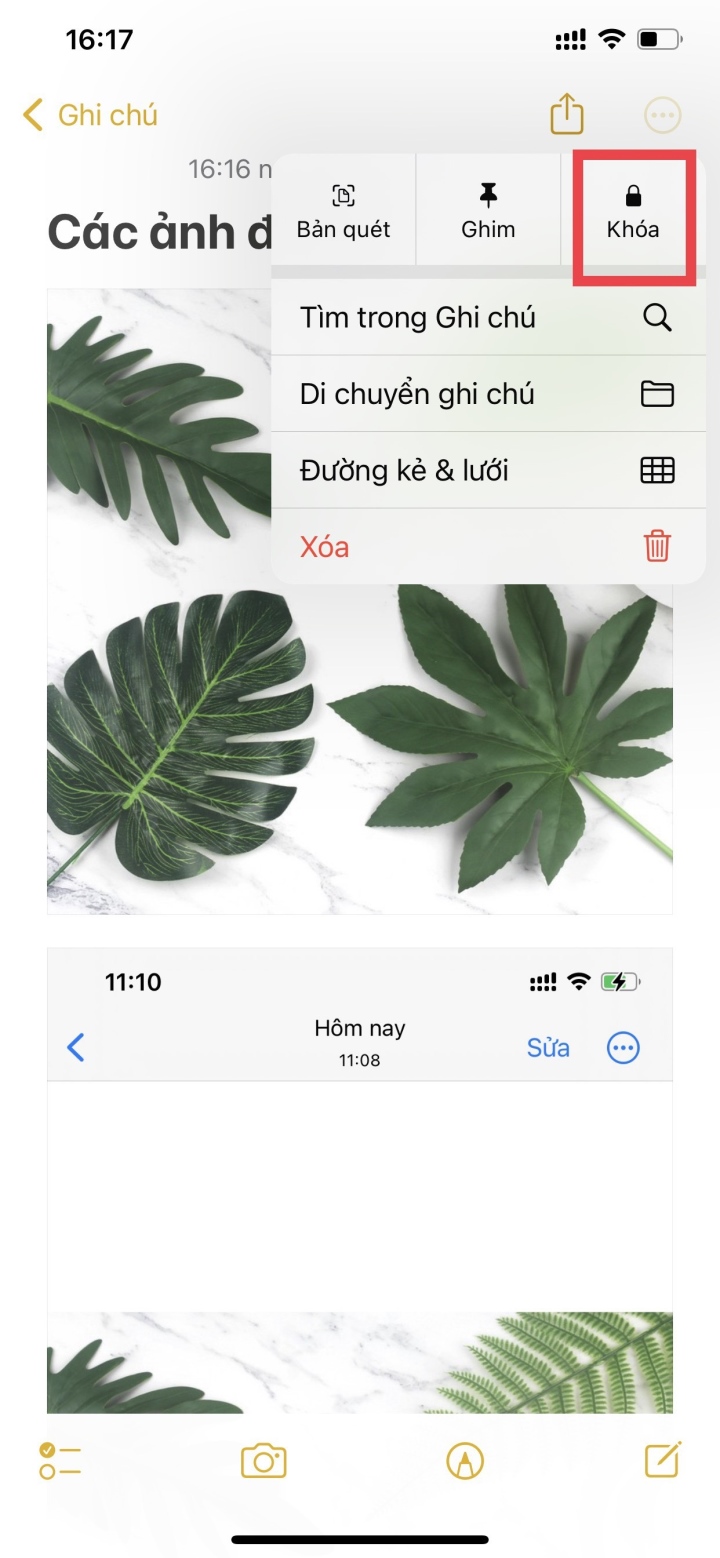
Krok 3: Otevřete Poznámky na domovské obrazovce > otevřete uloženou fotografii > klepněte na ikonu se třemi tečkami nahoře > a poté vyberte Zamknout.
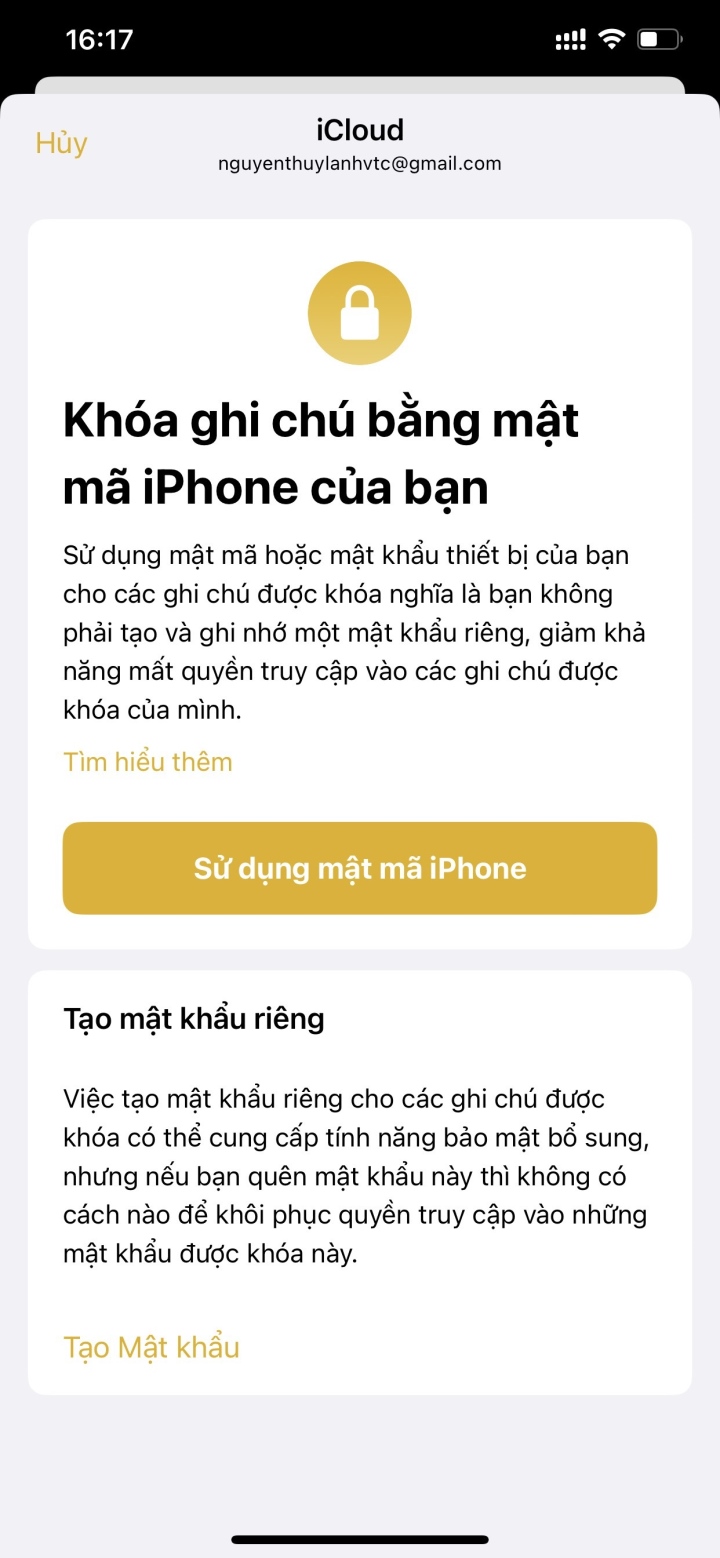
Krok 4: Nyní si můžete nastavit heslo pro svou fotografii nebo použít Face ID pro přístup k fotografiím uloženým v Poznámkách.
Krok 5: Vyberte ikonu zámku , jak je znázorněno níže > Poznámky budou nyní odemčeny.
Poznámka: Když se zobrazí možnost „Poznámky uzamčeny“, znamená to, že jste fotografii úspěšně skryli. Chcete-li fotografii zobrazit, jednoduše zadejte heslo nebo použijte Touch ID či Face ID.
Krok 6: Vraťte se do aplikace Fotografie a smažte skrytý obrázek.
Nhat Thuy
Příznivý
Emoce
Tvůrčí
Unikátní
Zdroj


![[Foto] Premiér Pham Minh Chinh se účastní konference o plnění úkolů pro rok 2026 v odvětví průmyslu a obchodu](/_next/image?url=https%3A%2F%2Fvphoto.vietnam.vn%2Fthumb%2F1200x675%2Fvietnam%2Fresource%2FIMAGE%2F2025%2F12%2F19%2F1766159500458_ndo_br_shared31-jpg.webp&w=3840&q=75)


























































































Komentář (0)