

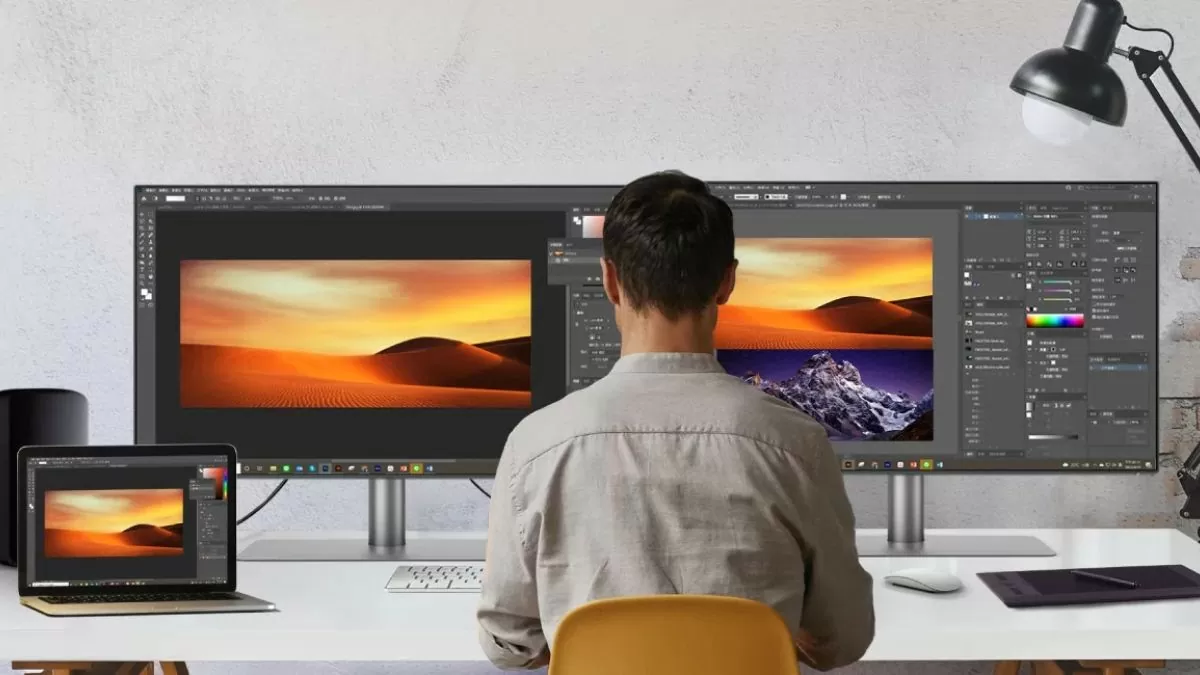
Používání dvou nezávislých monitorů ve Windows 10 zvyšuje produktivitu. Tento článek vám pomůže přepínat mezi dvěma obrazovkami počítače pomocí klávesových zkratek!
 |
Pokyny k použití dvou nezávislých počítačových monitorů ve Windows 10
Chcete-li v systému Windows 10 používat dva nezávislé monitory, je nutné je správně připojit k počítači. Zde jsou konkrétní kroky:
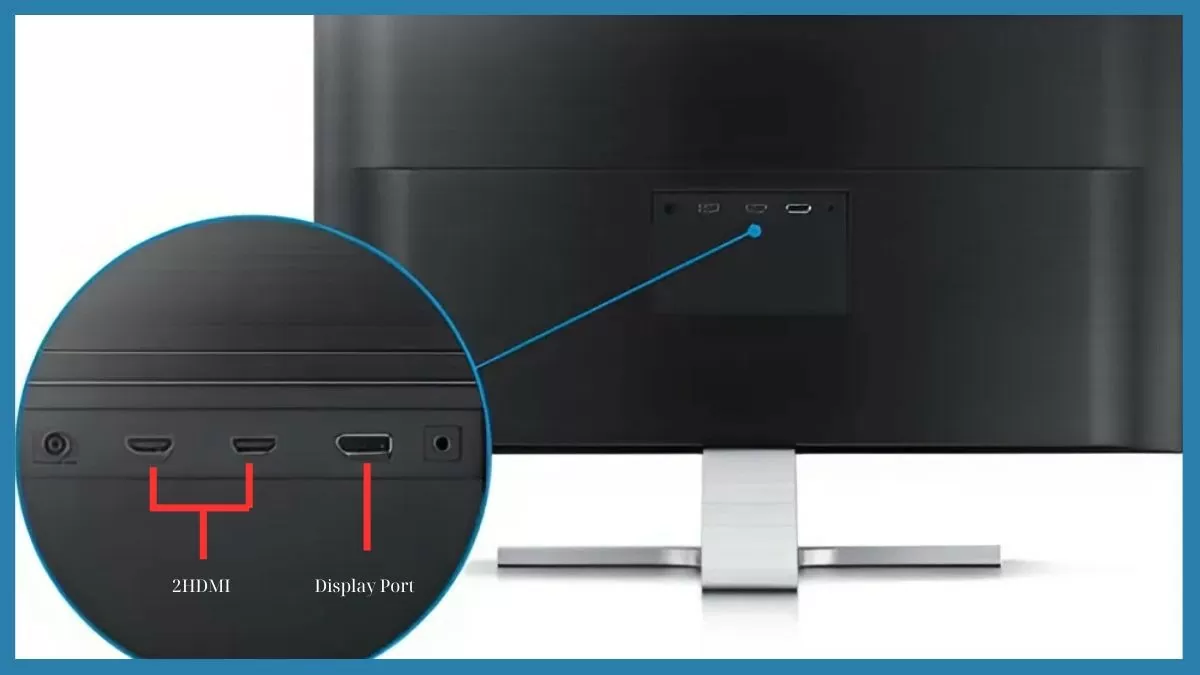
- Připojení hlavního monitoru : Zapojte jej do portu HDMI nebo DisplayPort na počítači; bude to váš hlavní monitor pro práci.
- Připojení sekundárního monitoru : Zapojte jej do zbývajícího portu HDMI, DisplayPort nebo VGA a rozšířte si pracovní prostor.
- Zapněte oba monitory a spusťte počítač : Systém automaticky detekuje připojené monitory.
Pokud váš počítač nerozpozná sekundární displej, měli byste zkontrolovat kabel nebo připojení na grafické kartě.
 |
Jak nastavit dva monitory ve Windows 10
Po připojení dvou monitorů je třeba upravit nastavení zobrazení pro použití dvou monitorů ve Windows 10:
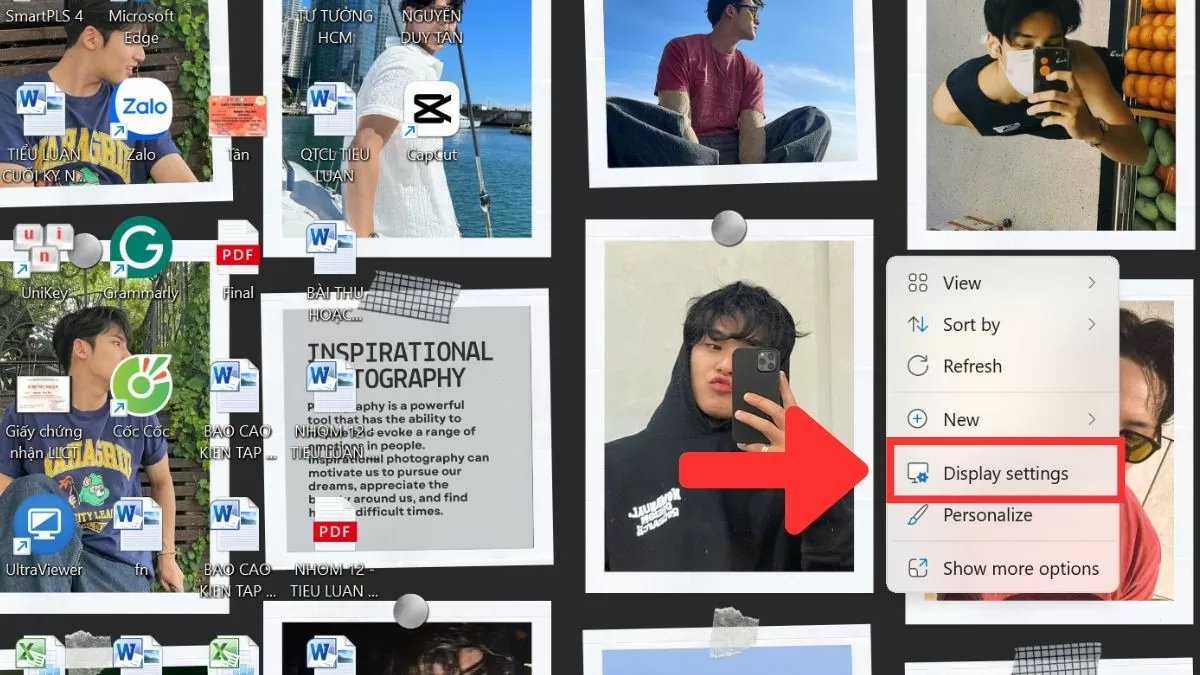
Krok 1 : Klikněte pravým tlačítkem myši na plochu a vyberte „Nastavení zobrazení“.
 |
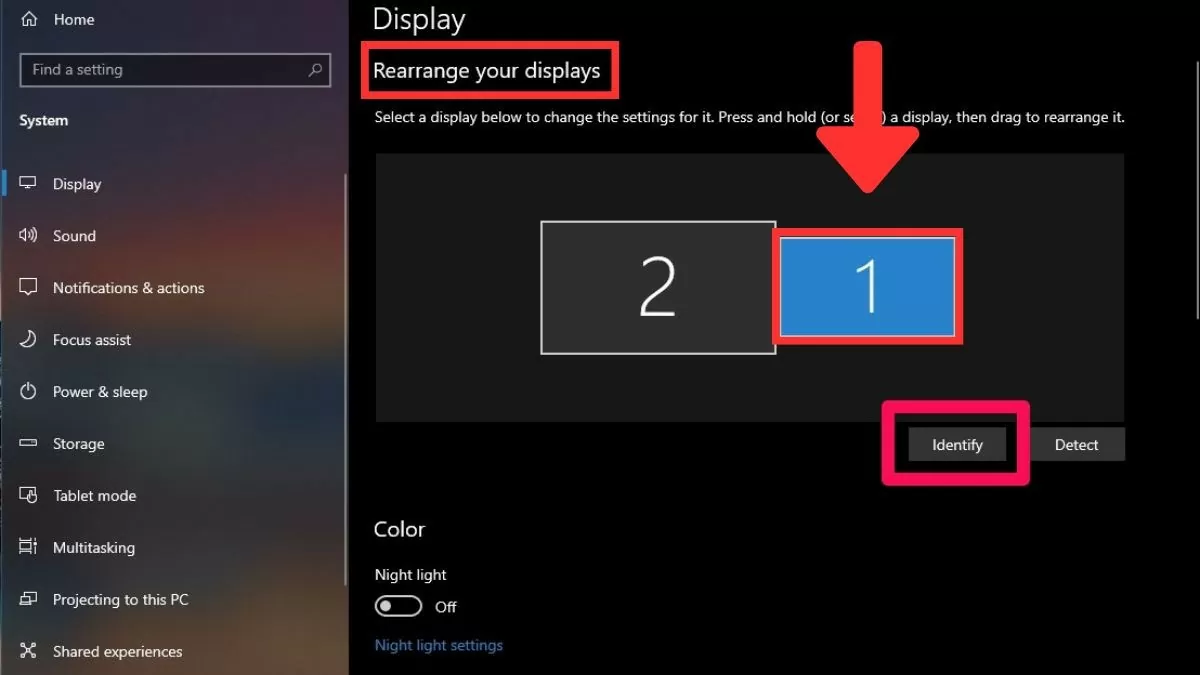
Krok 2: V části „Změnit uspořádání displejů“ se zobrazí obě obrazovky. Obrazovky můžete přetahovat a uspořádat je podle potřeby, čímž si vytvoříte pohodlný pracovní prostor.
 |
Krok 3: V části „Více displejů“ budete mít možnosti pro konfiguraci zobrazení obsahu na obrazovkách.
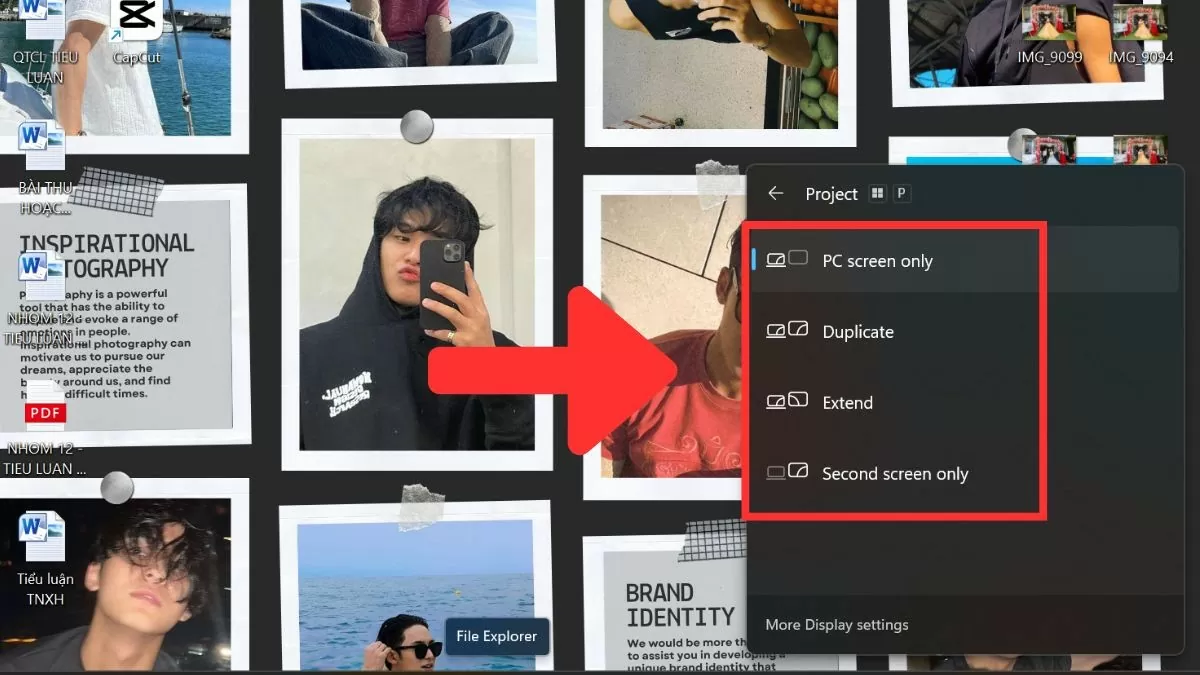 |
Stručně řečeno, použití dvou nezávislých monitorů ve Windows 10 je efektivním řešením pro zvýšení produktivity práce, zejména pro ty, kteří potřebují pracovat s více okny současně. Díky jednoduchým krokům nastavení a flexibilním klávesovým zkratkám pro přepínání mezi obrazovkami můžete snadno a rychle spravovat a přepínat mezi okny.
Zdroj
![[Foto] Premiér Pham Minh Chinh přijal laoského ministra školství a sportu Thongsalitha Mangnormeka](/_next/image?url=https%3A%2F%2Fvphoto.vietnam.vn%2Fthumb%2F1200x675%2Fvietnam%2Fresource%2FIMAGE%2F2025%2F12%2F16%2F1765876834721_dsc-7519-jpg.webp&w=3840&q=75)
![[Obrázek] Uniklé snímky před slavnostním předáváním cen Community Action Awards 2025.](/_next/image?url=https%3A%2F%2Fvphoto.vietnam.vn%2Fthumb%2F1200x675%2Fvietnam%2Fresource%2FIMAGE%2F2025%2F12%2F16%2F1765882828720_ndo_br_thiet-ke-chua-co-ten-45-png.webp&w=3840&q=75)

![[Fotografie] Premiér Pham Minh Chinh přijal guvernéra provincie Točigi (Japonsko)](/_next/image?url=https%3A%2F%2Fvphoto.vietnam.vn%2Fthumb%2F1200x675%2Fvietnam%2Fresource%2FIMAGE%2F2025%2F12%2F16%2F1765892133176_dsc-8082-6425-jpg.webp&w=3840&q=75)
![[Živě] Slavnostní předávání cen komunitní činnosti 2025](/_next/image?url=https%3A%2F%2Fvphoto.vietnam.vn%2Fthumb%2F1200x675%2Fvietnam%2Fresource%2FIMAGE%2F2025%2F12%2F16%2F1765899631650_ndo_tr_z7334013144784-9f9fe10a6d63584c85aff40f2957c250-jpg.webp&w=3840&q=75)


































































![[Živě] Slavnostní zakončení a předání cen v soutěži o nejlepší video/klip „Působivý vietnamský turismus“ 2025](https://vphoto.vietnam.vn/thumb/402x226/vietnam/resource/IMAGE/2025/12/17/1765974650260_z7273498850699-00d2fd6b0972cb39494cfa2559bf85ac-1765959338756946072104-627-0-1338-1138-crop-1765959347256801551121.jpeg)





















Komentář (0)