

Mnoho lidí se rozhodne uchovávat si vzpomínky pořizováním fotografií svými telefony. Pravdou ale je, že fotografie a videa jsou data, která zabírají nejvíce místa v úložišti iPhonů a iPadů.
Pokud často fotíte a fotíte videa svým iPhonem nebo iPadem, všimnete si, že vašemu zařízení velmi rychle dochází úložný prostor. Navíc se může stát, že budete mít spoustu fotek nebo videí, které nechcete vidět a které nechcete, aby viděl kdokoli jiný.
Proto je pravidelná kontrola a mazání fotografií a videí na vašem iPhonu a iPadu důležitá a doporučená. Jak tedy můžete trvale smazat fotografie z iPhonu a iPadu?
Jak trvale smazat fotografie na iPhonu a iPadu
Příliš mnoho fotografií na iPhonu a iPadu může zpomalit zařízení a spotřebovat více úložného prostoru. Pokud chcete fotografie trvale smazat, ale nevíte jak, můžete se řídit následujícími kroky:
Krok 1: Smažte fotografie z karty Fotografie.
Ve skutečnosti je to jeden z běžných způsobů mazání fotografií, ale je důležité si uvědomit, že pouhé smazání fotografií ze sekce Fotografie je trvale neodstraní. Smazané fotografie se poté uloží do alba Naposledy smazané, kde zůstanou 30 dní, než zmizí.
Fotografie smažete tak, že v zařízení otevřete aplikaci Fotografie a klepnete na kartu „Knihovna“ > klepnete na kartu „Všechny fotografie“ > a poté fotografii smažete. Pokud chcete smazat obrázek nebo video, klepněte na něj, poté na ikonu koše a nakonec na „Smazat fotografii“.
Pokud chcete smazat více fotografií a videí, klepněte na „Vybrat“, poté vyberte požadované fotografie a videa, klepněte na ikonu koše a vyberte Smazat.
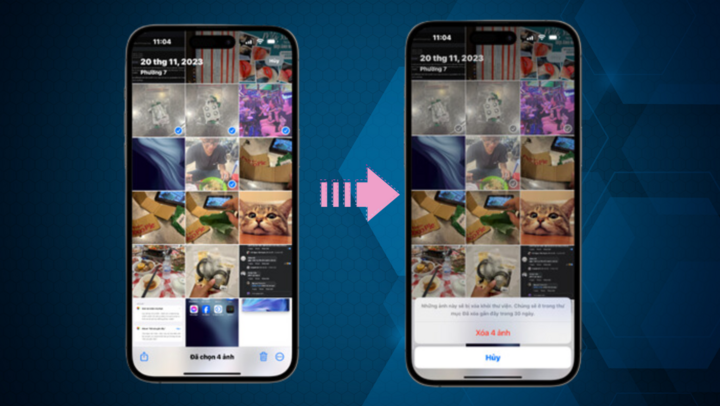
Jak trvale smazat fotografie na iPhonu z karty Fotografie
Krok 2: Smažte fotografie v sekci Nedávno smazaná alba.
Album Naposledy smazané ukládá fotografie, které byly smazány během posledních 30 dnů. Pokud jste tedy smazali fotografie z karty Fotografie, ale ne z alba Naposledy smazané, musíte se do alba Naposledy smazané dostat, abyste fotografie smazali z koše vašeho iPhonu.
S touto metodou mazání smazaných fotografií na iPhonu, i když někdo jiný zkontroluje koš vašeho zařízení, nenajde smazané fotografie. I když je budete chtít obnovit, bude to obtížné.
Otevřete aplikaci Fotografie a klepněte na kartu „Alba“ > Vyhledejte album „Nedávno smazané“ a klepněte na něj. Zařízení vás poté vyzve k zadání Face ID nebo hesla pro přístup k tomuto albu.
Po odemčení se zobrazí fotografie v albu Nedávno smazané. Chcete-li je okamžitě smazat, klepněte na „Vybrat“, poté na ikonu se třemi tečkami a nakonec na „Smazat vše“.
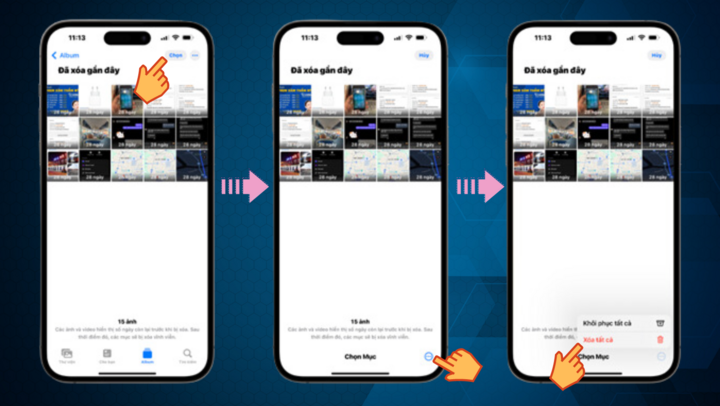
Smazání fotografií z koše na iPhonu
Krok 3: Smažte fotografie z iPhonu uložené na kartě Sdílené.
Toto je také jeden z jednoduchých kroků k trvalému smazání fotografií na iPhonu a iPadu, který používá mnoho lidí. Jedna věc, kterou byste měli vědět, je, že jen proto, že jste smazali fotografie ze sekce „Nedávno smazané“, nemusí nutně znamenat, že tyto fotografie byly trvale smazány.
Na zařízení, které používáte, mohly být tyto fotografie trvale smazány, ale stále jsou zálohované v cloudovém úložišti iCloud nebo na kartě Sdílení.
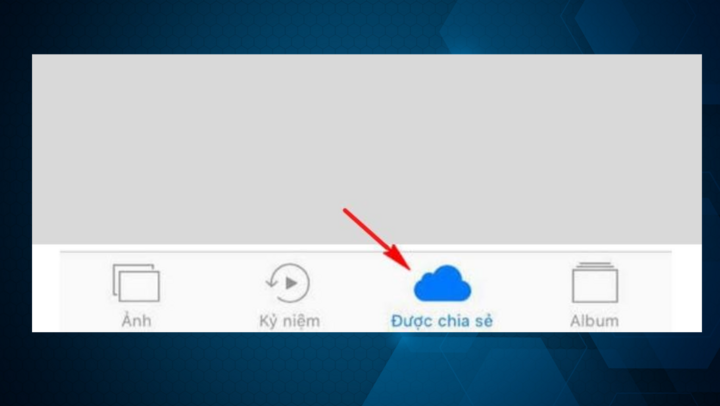
Smažte obrázek na kartě „Sdílené“.
Krok 4: Vypněte funkci automatického nahrávání obrázků do iCloudu.
Toto je jeden z nezbytných kroků k trvalému smazání fotografií z vašeho iPhonu. Tento krok zabrání zálohování fotografií do cloudového úložiště. Postupujte podle následujících pokynů:
Přejděte do Nastavení > vyberte iCloud > vyberte Fotografie > a poté vypněte všechny funkce pro odesílání fotografií do iCloudu.
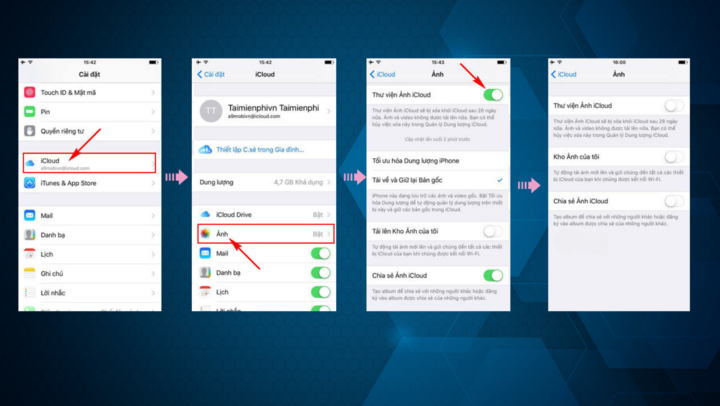
Jak smazat fotografie z iCloudu na iPhonu a iPadu
Někdy je odstranění duplicitních nebo nekvalitních fotografií dobrá věc. Po uvolnění úložného prostoru na iPhonu nebo iPadu si snadno všimnete zlepšení výkonu zařízení.
Zdroj


































































































Komentář (0)