

Rozmazání okrajů obrázků ve Photoshopu dělá fotografie působivějšími a atraktivnějšími. V následujícím článku se dozvíte , jak rozmazat okraje obrázků ve Photoshopu.
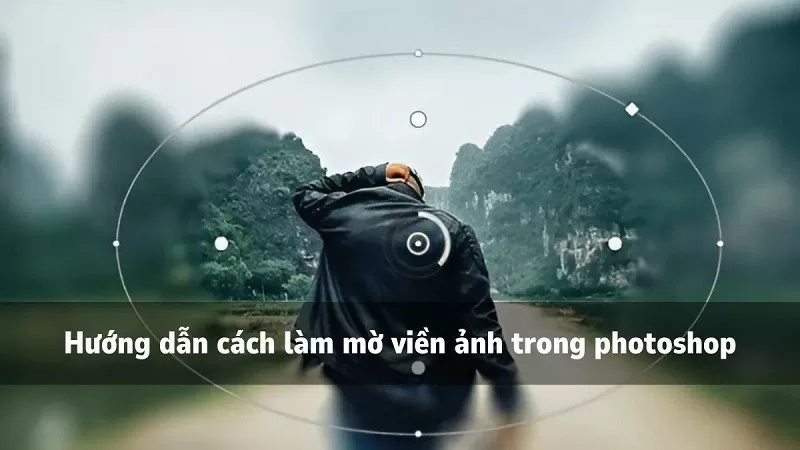 |
Pomocí několika jednoduchých kroků můžete ve Photoshopu rozmazat okraje svých fotografií a učinit je tak působivějšími. Níže uvádíme podrobné kroky k rozmazání okrajů fotografií ve Photoshopu, které zvládne každý.
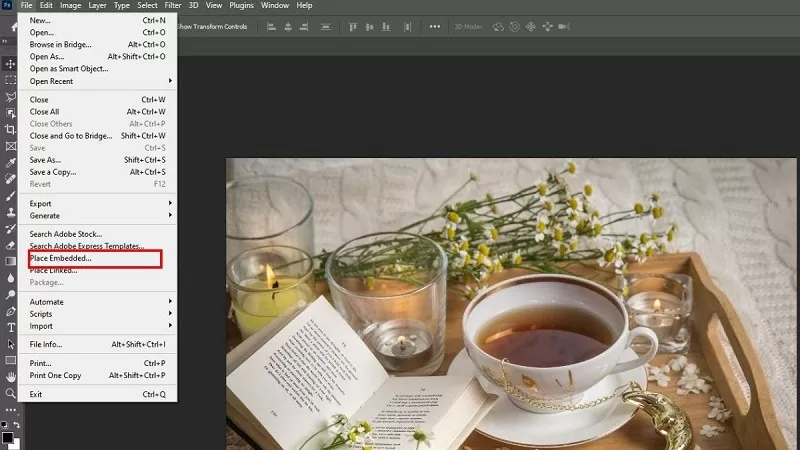
Krok 1: Nejprve otevřete Photoshop a vložte obrázek, jehož okraje chcete rozmazat, kliknutím na Soubor, poté výběrem možnosti Vložit vložený obrázek a následným výběrem obrázku z počítače.
 |
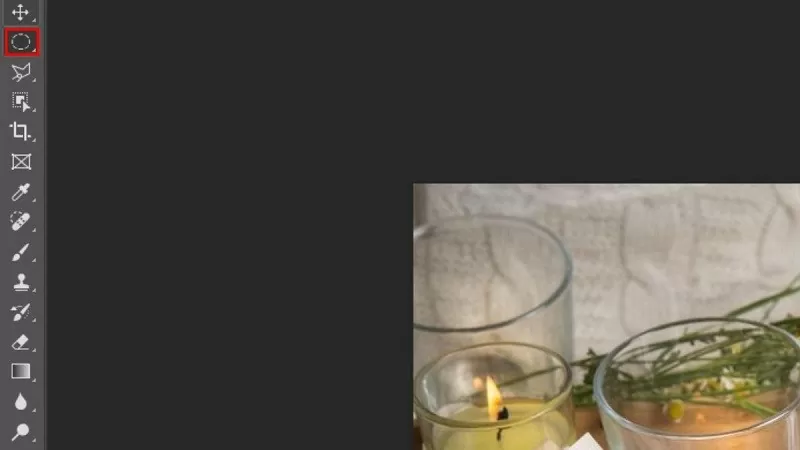
Krok 2: Klikněte na ikonu nástroje Eliptický výběr, která se nachází ve skupině Výběr na levém panelu nástrojů, a začněte rozmazávat okraje složeného obrazu ve Photoshopu.
 |
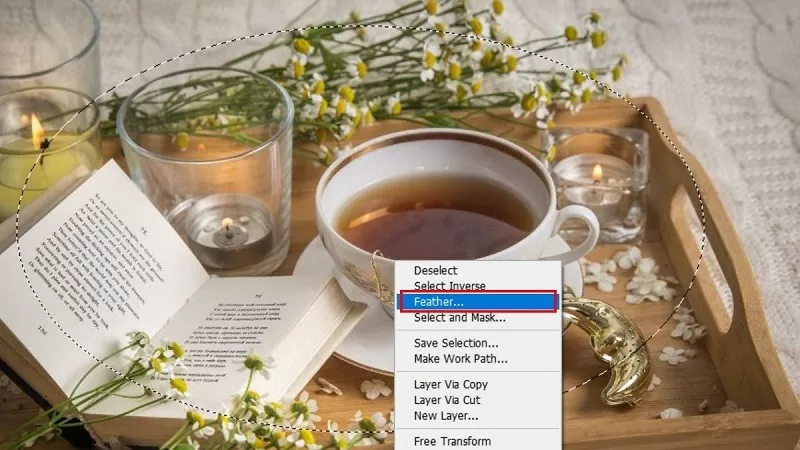
Krok 3: Dále nakreslete elipsu kolem objektu na obrázku. Pokud chcete rozmazat další oblasti, můžete také podle potřeby změnit polohu nebo velikost oblasti výběru. Po vytvoření oblasti výběru klikněte pravým tlačítkem myši na okraj oblasti a vyberte možnost „Peřítko“.
 |
Krok 4: Zde upravte úroveň „Poloměru rozostření“ (např. 50 px) a stiskněte OK pro použití.
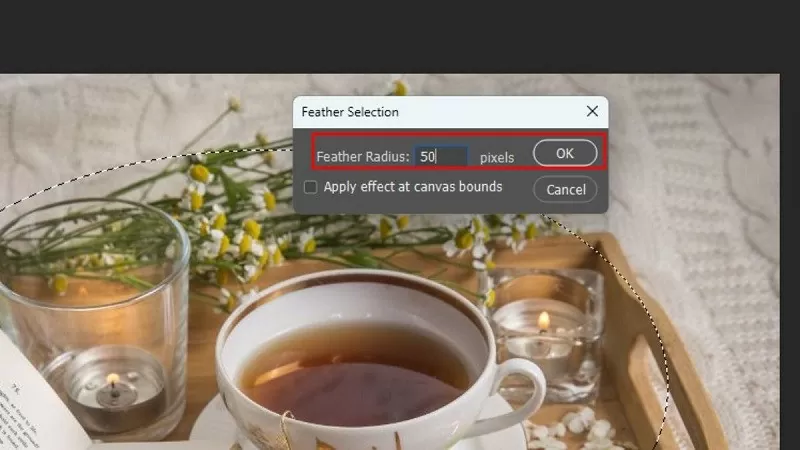 |
Krok 5: Klikněte na oblast mimo elipsu a vyberte možnost „Invertovat výběr“.
 |
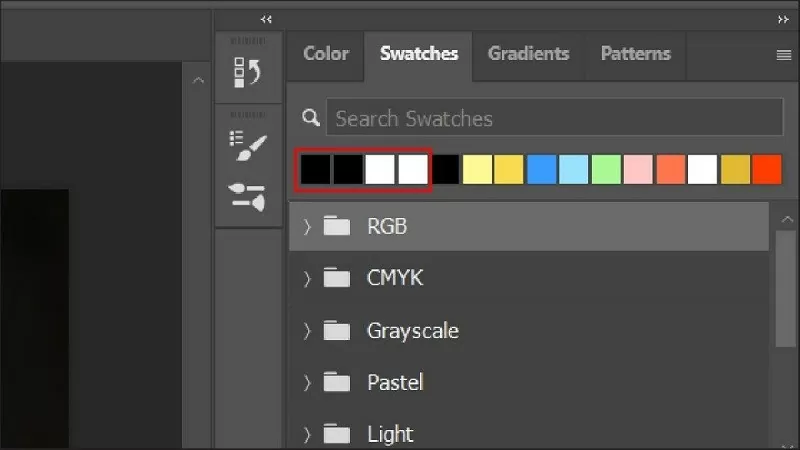
Krok 6: V panelu Vzorník vyberte černou nebo bílou barvu pozadí podle svých preferencí.
 |
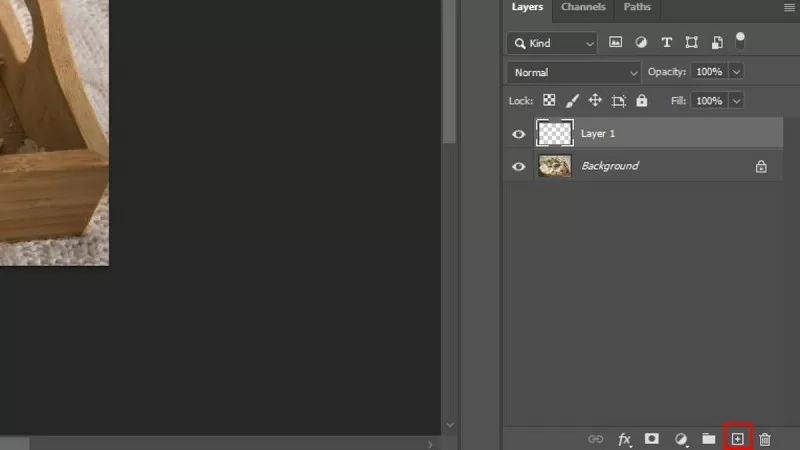
Krok 7: Klikněte na ikonu Nová vrstva (znaménko plus) ve spodní části panelu Vrstvy a vytvořte novou vrstvu.
 |
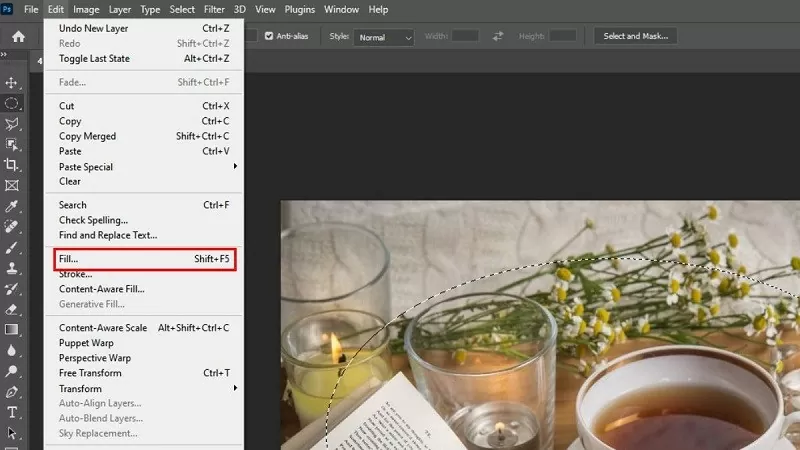
Krok 8: Nyní vyplňte výběr barvou v nabídce „Upravit“. V nabídce Obsah vyberte Barvu popředí a upravte Krytí na přibližně 70 %. Pokud chcete ve Photoshopu rozmazat okraje obrázku, zvyšte tuto hodnotu a klikněte na OK.
 |
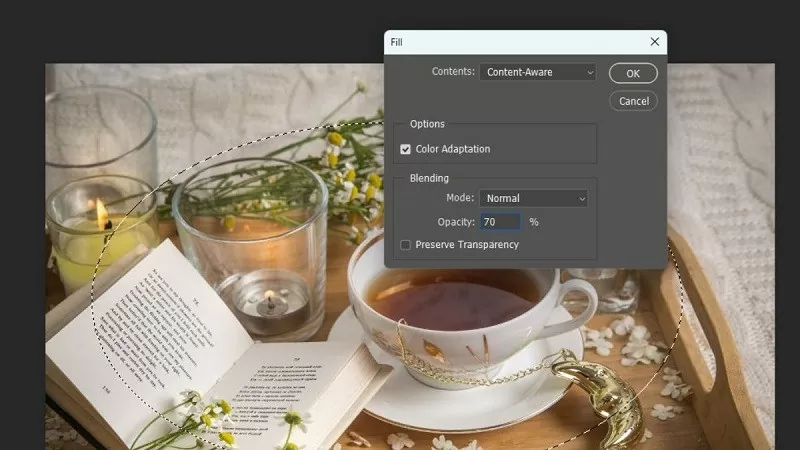 |
Krok 9: Po dokončení výše uvedených kroků uvidíte přirozeně rozmazané okraje obrázku, díky čemuž objekt více vynikne. Chcete-li obrázek exportovat, přejděte do nabídky „Soubor“, vyberte „Uložit jako“ a vyberte požadovaný typ souboru (JPEG, PNG...).
Doufejme, že s výše uvedeným sdílením snadno zvládnete rozmazat okraje obrázků ve Photoshopu. Přeji vám mnoho úspěchů a působivých uměleckých děl.
Zdroj


![[Foto] Premiér Pham Minh Chinh předsedá schůzi o ekonomickém rozvoji soukromého sektoru.](/_next/image?url=https%3A%2F%2Fvphoto.vietnam.vn%2Fthumb%2F1200x675%2Fvietnam%2Fresource%2FIMAGE%2F2025%2F12%2F20%2F1766237501876_thiet-ke-chua-co-ten-40-png.webp&w=3840&q=75)
















































































Komentář (0)