

UltraViewer je praktický a snadno použitelný software. Tento článek vám pomůže s jeho bezplatným stažením do MacBooku a jeho rychlou instalací a používáním pro vzdálenou podporu!
 |
UltraViewer pro MacBook je software, který podporuje vzdálené ovládání počítače a umožňuje snadné sdílení obrazovky, chatování a přenos souborů mezi zařízeními. Díky tomu je výuka nebo technická podpora pohodlnější než kdy dříve, ideální pro pomoc přátelům nebo partnerům.
Stažení a používání TeamVieweru a AnyDesku pro MacBook: Podrobný průvodce.
I když si UltraViewer pro MacBook nemůžete stáhnout přímo od vydavatele, stále můžete použít alternativní software. Níže uvádíme některé oblíbené možnosti a podrobné pokyny k instalaci.
Návod, jak snadno stáhnout TeamViewer pro MacBook.
Chcete-li nainstalovat TeamViewer na Mac, postupujte takto:
Krok 1 : Přejděte na webové stránky TeamVieweru a stáhněte si verzi kompatibilní s vaším systémem macOS.
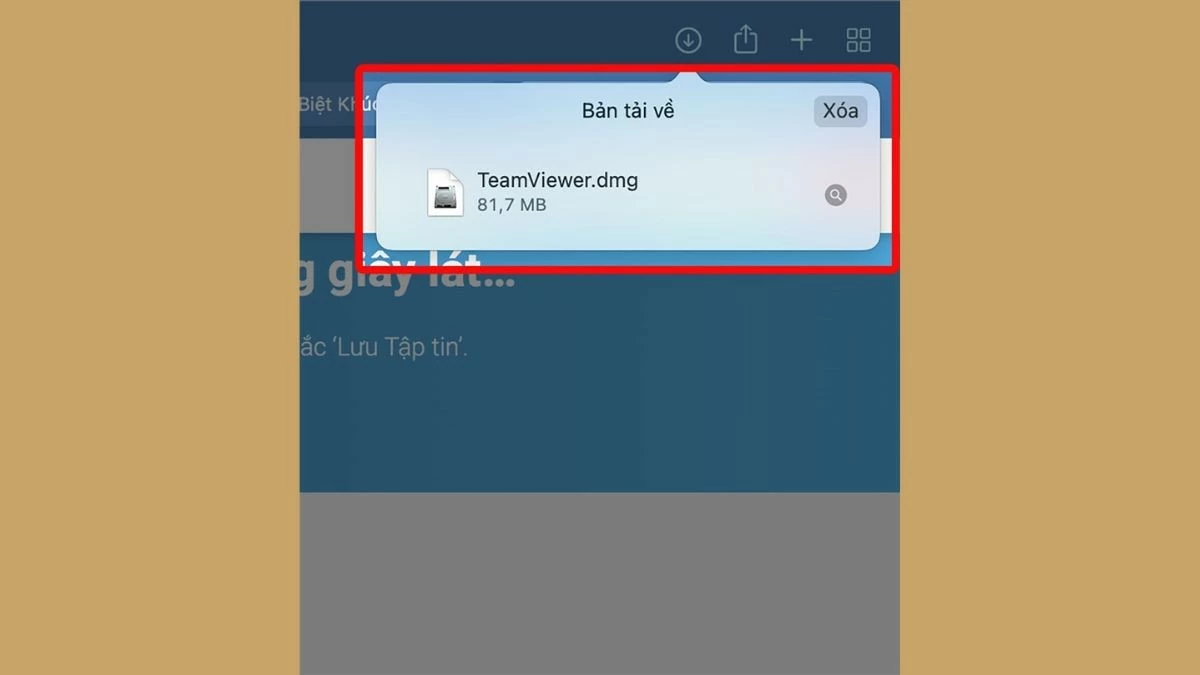
Krok 2: Po dokončení stahování vyhledejte stažený soubor .dmg; jedná se o instalační soubor pro macOS.
 |
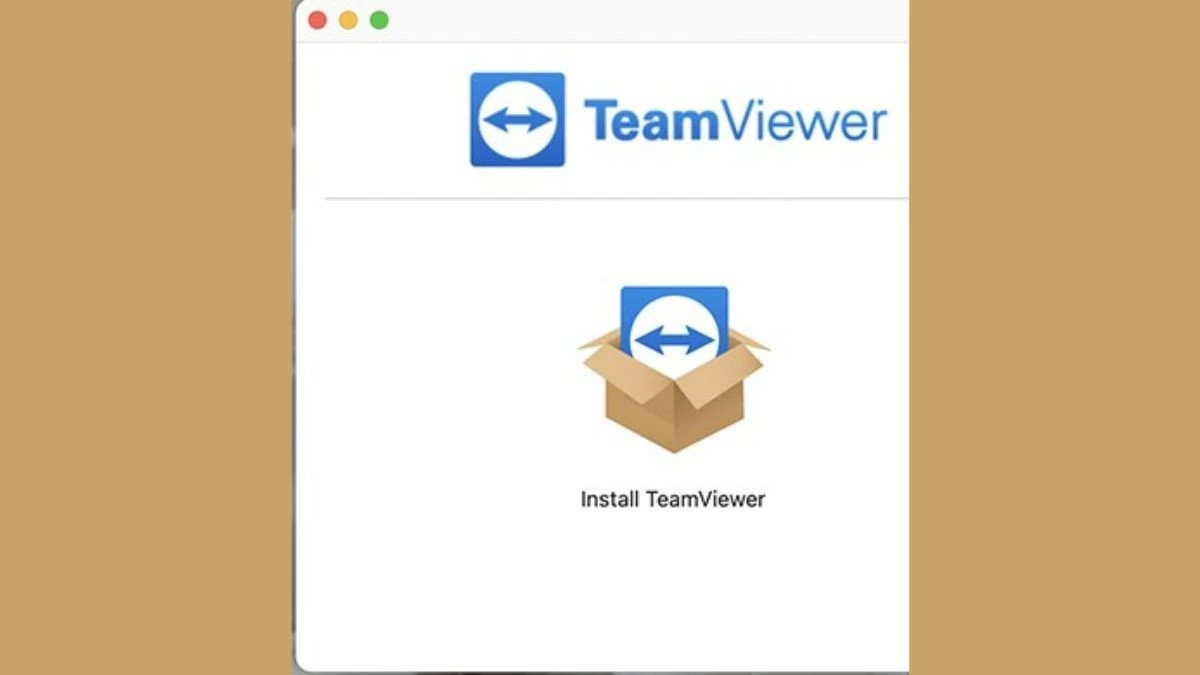
Krok 3: Po zobrazení instalačního okna vyberte ikonu „Instalovat TeamViewer“ pro zahájení instalace.
 |
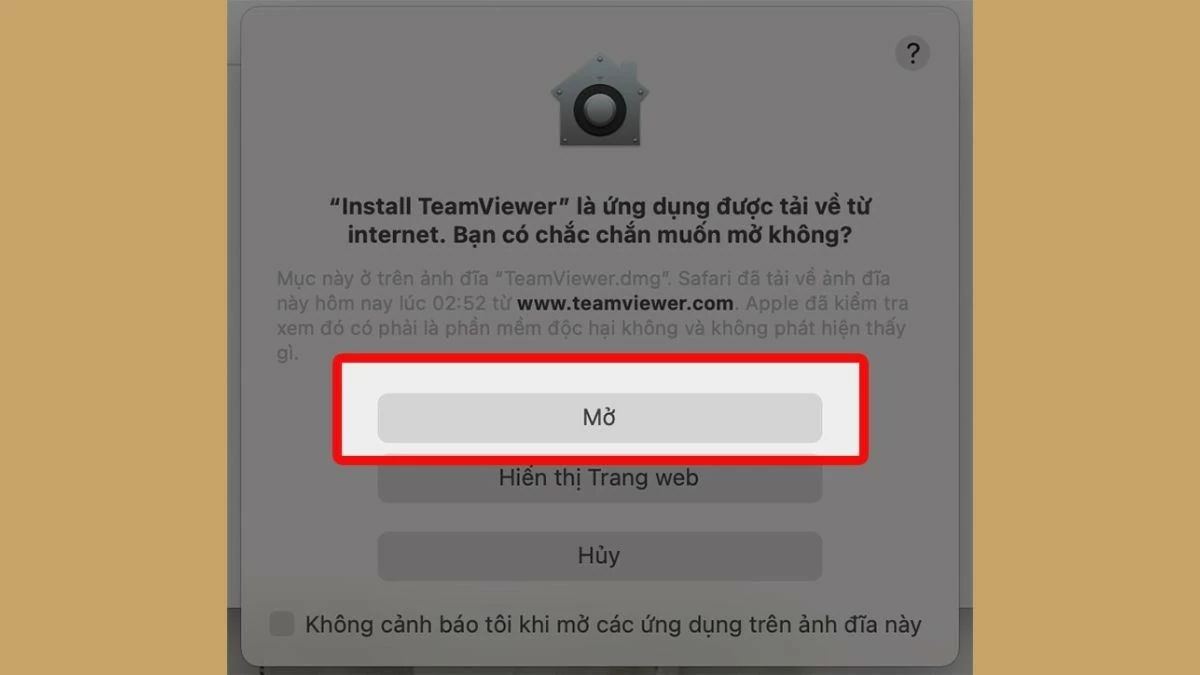
Krok 4: Pokud se zobrazí varování o otevření aplikace z internetu, klikněte na tlačítko „Otevřít“ pro pokračování.
 |
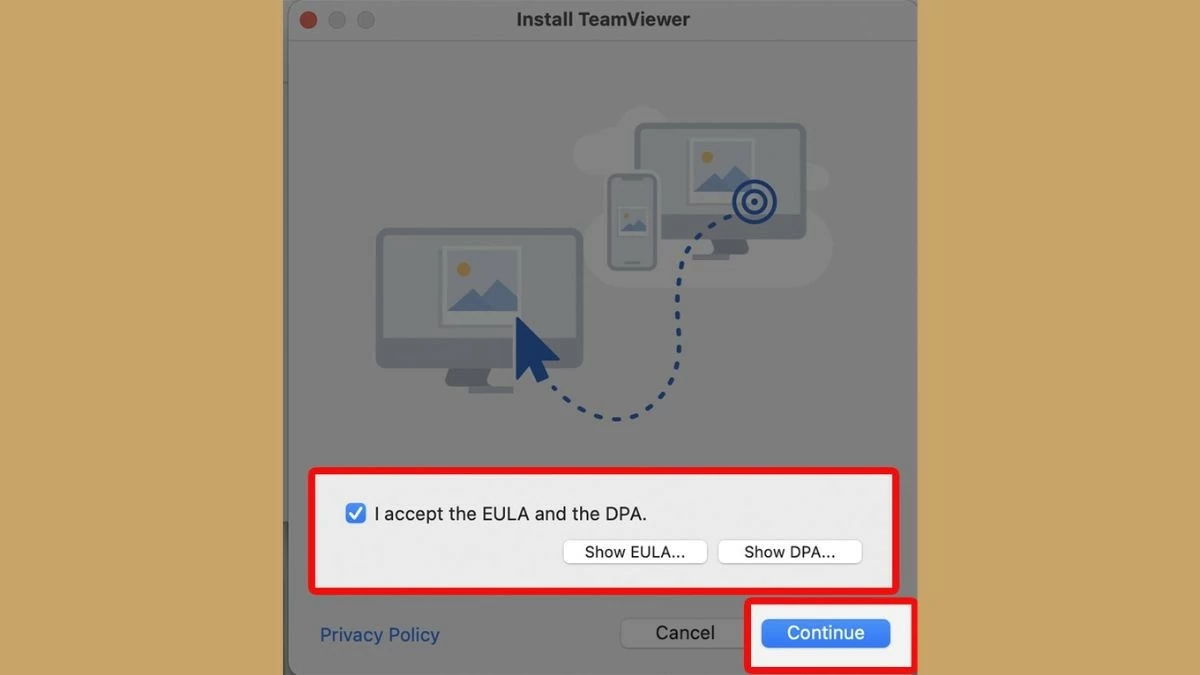
Krok 5: Chcete-li pokračovat, musíte souhlasit s podmínkami EULA a DPA zaškrtnutím příslušných políček a poté kliknutím na tlačítko „Pokračovat“ pokračovat k dalšímu kroku.
 |
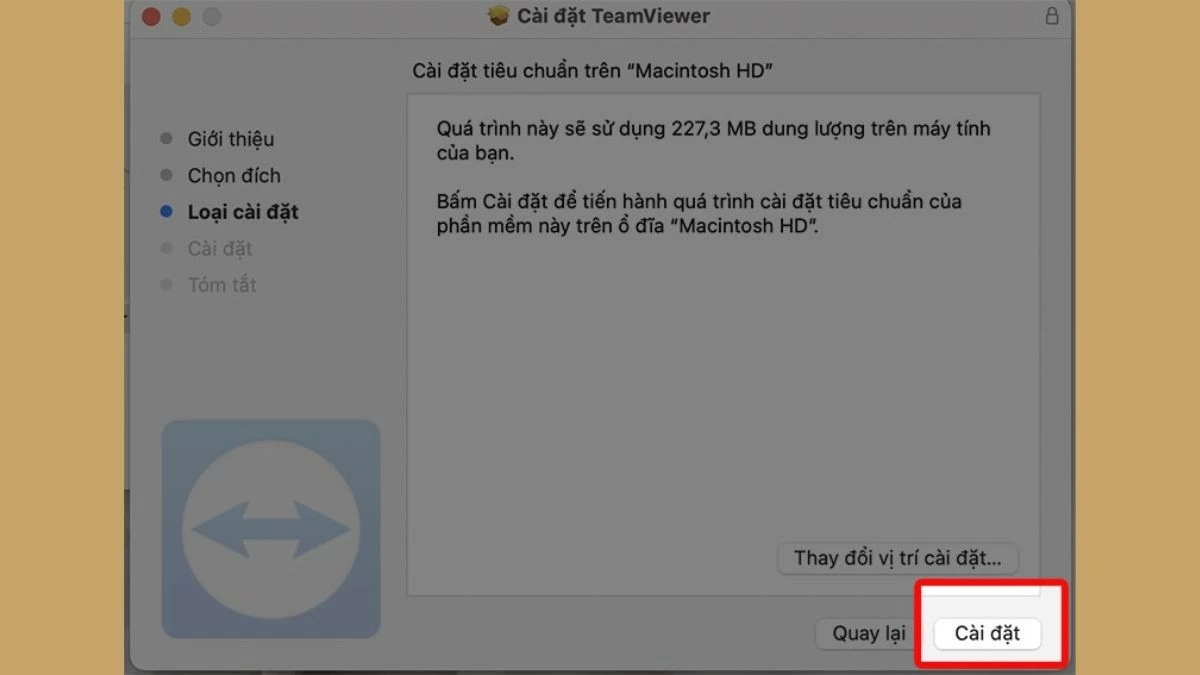
Krok 6 : Klikněte na tlačítko „Instalovat“ a počkejte několik minut, než se proces dokončí. Poté budete moci TeamViewer používat na svém Macu.
 |
Pokyny ke stažení AnyDesk pro MacBook
Chcete-li nainstalovat AnyDesk na MacBook, postupujte takto:
Krok 1: Navštivte oficiální webové stránky AnyDesk a stáhněte si verzi kompatibilní s macOS.
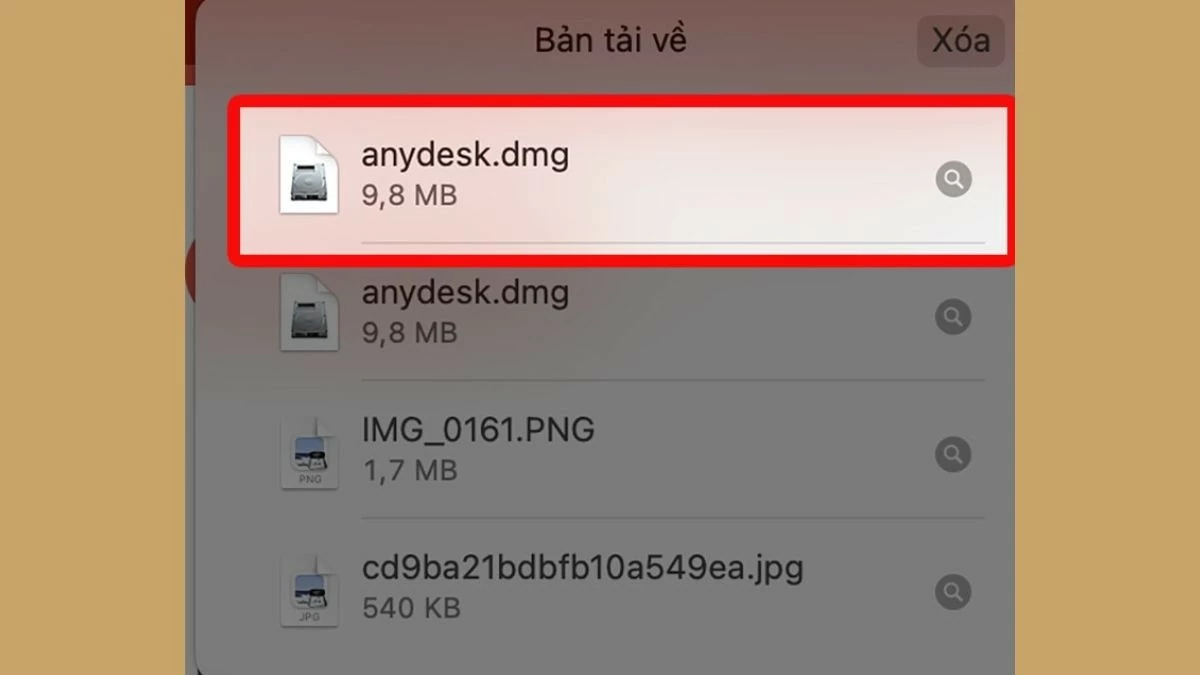
Krok 2: Po stažení vyhledejte a otevřete soubor „anydesk.dmg“; jedná se o instalační soubor pro macOS.
 |
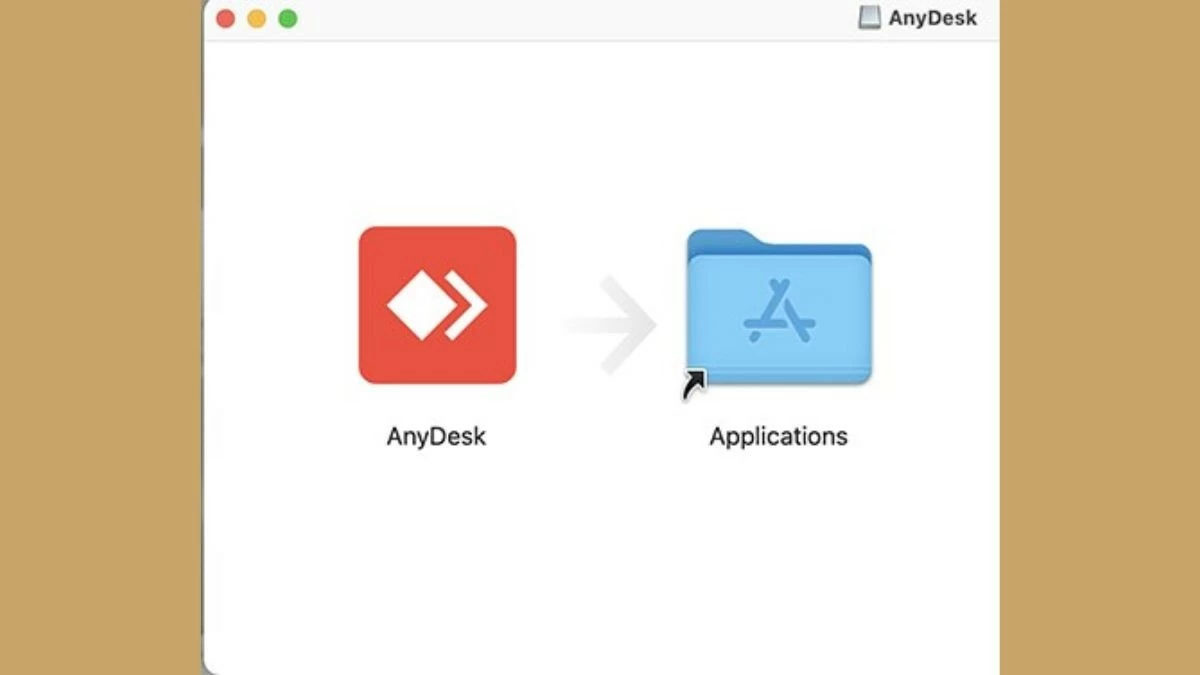
Krok 3: Přetáhněte ikonu „AnyDesk“ do složky „Aplikace“.
 |
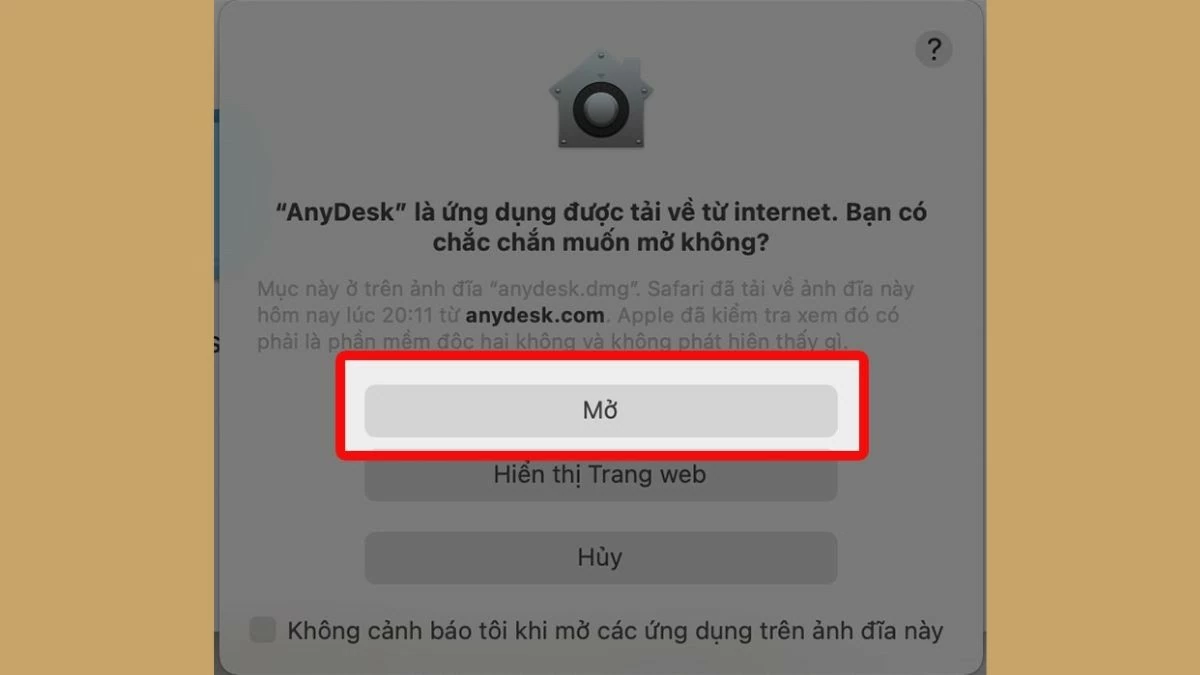
Krok 4: Zobrazí se dialogové okno s žádostí o potvrzení otevření aplikace z neznámého zdroje. Stisknutím tlačítka „Otevřít“ souhlasíte a pokračujte v procesu instalace.
 |
Výše uvedený podrobný návod vám pomůže rychle a snadno stáhnout a nainstalovat UltraViewer pro Mac zdarma. Dodržením těchto kroků snadno nastavíte UltraViewer na svém MacBooku, což vám umožní pohodlné a efektivní vzdálené připojení.
Zdroj: https://baoquocte.vn/huong-dan-cach-tai-ultraviewer-cho-macbook-nhanh-chong-va-don-gian-287726.html
![[Fotografie] Premiér Pham Minh Chinh předsedá konferenci, na které bylo oznámeno založení Mezinárodního finančního centra ve Vietnamu.](/_next/image?url=https%3A%2F%2Fvphoto.vietnam.vn%2Fthumb%2F1200x675%2Fvietnam%2Fresource%2FIMAGE%2F2025%2F12%2F21%2F1766309817714_ndo_br_dsc-3400-jpg.webp&w=3840&q=75)
![[Foto] Premiér Pham Minh Chinh předsedá schůzi o ekonomickém rozvoji soukromého sektoru.](/_next/image?url=https%3A%2F%2Fvphoto.vietnam.vn%2Fthumb%2F1200x675%2Fvietnam%2Fresource%2FIMAGE%2F2025%2F12%2F20%2F1766237501876_thiet-ke-chua-co-ten-40-png.webp&w=3840&q=75)
































































































Komentář (0)