

 |
Chcete-li si v počítači rychle a přesně vytvořit podpis Gmailu, jednoduše postupujte podle těchto kroků.
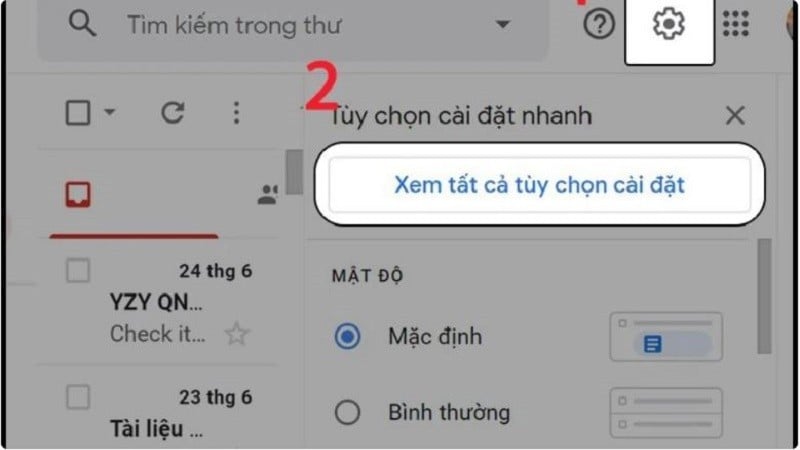
Krok 1: Nejprve se přihlaste ke svému účtu Gmail v počítači. Poté vyberte ikonu Nastavení (ve tvaru ozubeného kola) a klikněte na „Zobrazit všechna nastavení“.
 |
Krok 2: V rozhraní „Obecná nastavení“ přejděte dolů. Zobrazí se vám sekce „Podpis“; zaškrtněte políčko vedle možnosti „Použít podpis“.
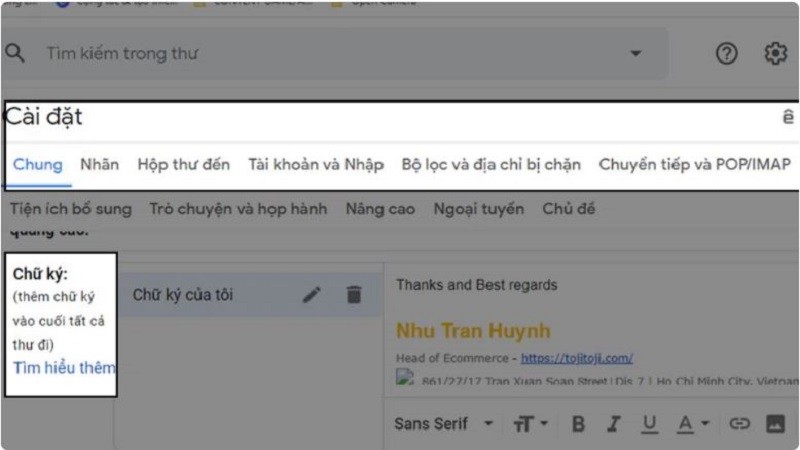 |
Krok 3: Dále zadáte veškerý obsah, který chcete ve svém podpisu zobrazit. Obvykle to zahrnuje: celé jméno, telefonní číslo, webovou adresu, Facebook, případně další adresy Gmail atd. Poté vyberte „ikonu obrázku“ a v případě potřeby přidejte ikonu.
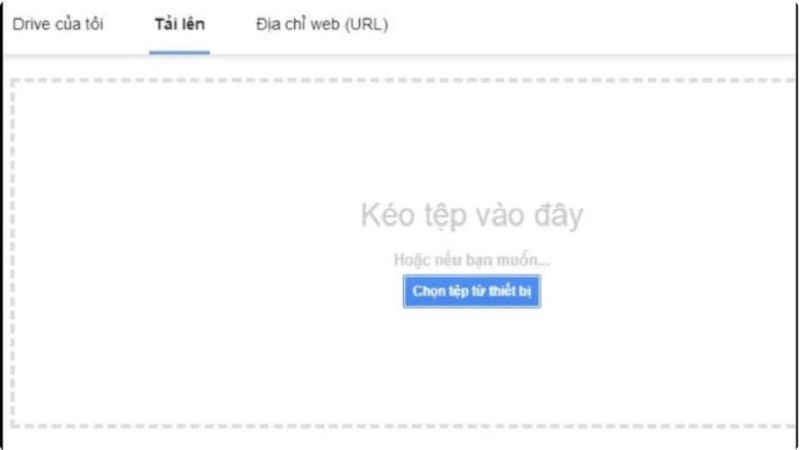 |
Krok 4: Po dokončení kroku 3 se zobrazí rámeček pro nahrání stávajícího obrázku. Klikněte na tlačítko „Vybrat“ pod ním. Případně můžete vložit „URL adresu obrázku“ a Gmail automaticky vyhledá obrázek prostřednictvím odkazu URL.
 |
Zde lze nahraný obrázek „změnit velikost“ na požadovanou velikost, aby se přizpůsobil rozhraní podpisu.
Krok 5: Dále zvýrazněte nahraný obrázek a klikněte na ikonu „Odkaz“ pro „Vložit kontaktní odkaz“ v obrázku.
V sekci úpravy odkazu jednoduše zadejte URL adresu webových stránek, aby byl příjemce po kliknutí na obrázek přesměrován na vaše webové stránky. Pokud pro ikonu Gmailu používáte adresu Gmail, jednoduše vyberte „Adresa Gmail“ a poté klikněte na „OK“ pro uložení.
Krok 6: Po dokončení výše uvedených kroků vyberte možnost „Uložit změny“ pro uložení vytvořeného podpisu.
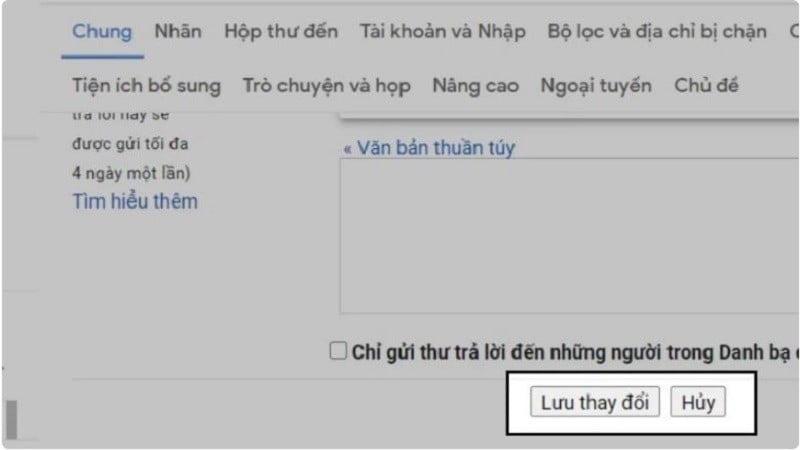 |
Výše uvedené jsou podrobné pokyny, jak vytvořit podpis v Gmailu. Doufejme, že vám tyto informace pomohou vytvořit co nejprofesionálnější podpisy, které zapůsobí na vaše příjemce.
Zdroj

![[Foto] Premiér Pham Minh Chinh předsedá schůzi o ekonomickém rozvoji soukromého sektoru.](/_next/image?url=https%3A%2F%2Fvphoto.vietnam.vn%2Fthumb%2F1200x675%2Fvietnam%2Fresource%2FIMAGE%2F2025%2F12%2F20%2F1766237501876_thiet-ke-chua-co-ten-40-png.webp&w=3840&q=75)



























































































Komentář (0)