

Viele Nutzer haben Probleme, versteckte Dateien auf ihren USB-Laufwerken anzuzeigen. Um dieses Problem zu lösen, lesen Sie weiter und erfahren Sie, wie Sie versteckte Dateien auf Ihrem USB-Laufwerk anzeigen können!
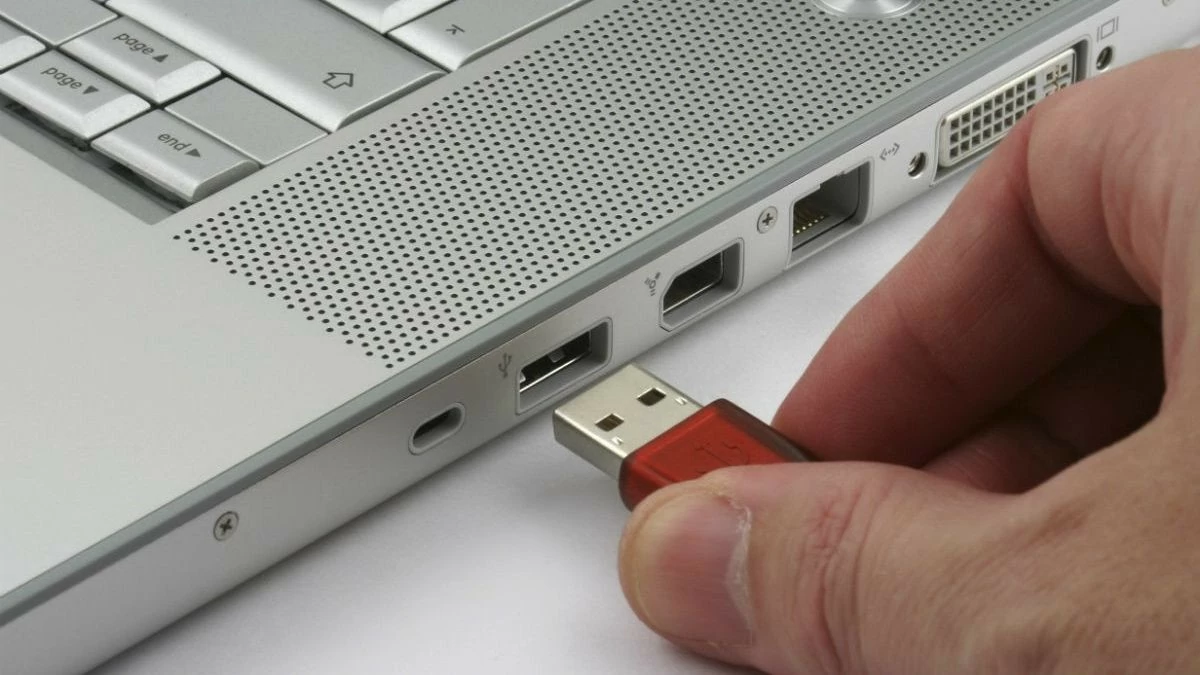 |
Es gibt zwei einfache und grundlegende Möglichkeiten, versteckte Dateien auf einem USB-Stick anzuzeigen, sodass Sie Dateien finden können, die Sie lange nicht finden konnten und von denen Sie dachten, sie seien gelöscht worden. Diese sind:
Anleitung zum Anzeigen versteckter Dateien auf einem USB-Laufwerk ohne Software.
Es gibt viele Methoden, um das Problem nicht sichtbarer Dateien zu lösen. Dieser Artikel stellt die einfachsten Wege vor, versteckte Dateien auf einem USB-Laufwerk anzuzeigen, sodass Sie diese problemlos ohne zusätzliche Software betrachten können.
 |
Anleitung zum Anzeigen versteckter Dateien auf einem USB-Laufwerk über die Menüleiste des Datei-Explorers.
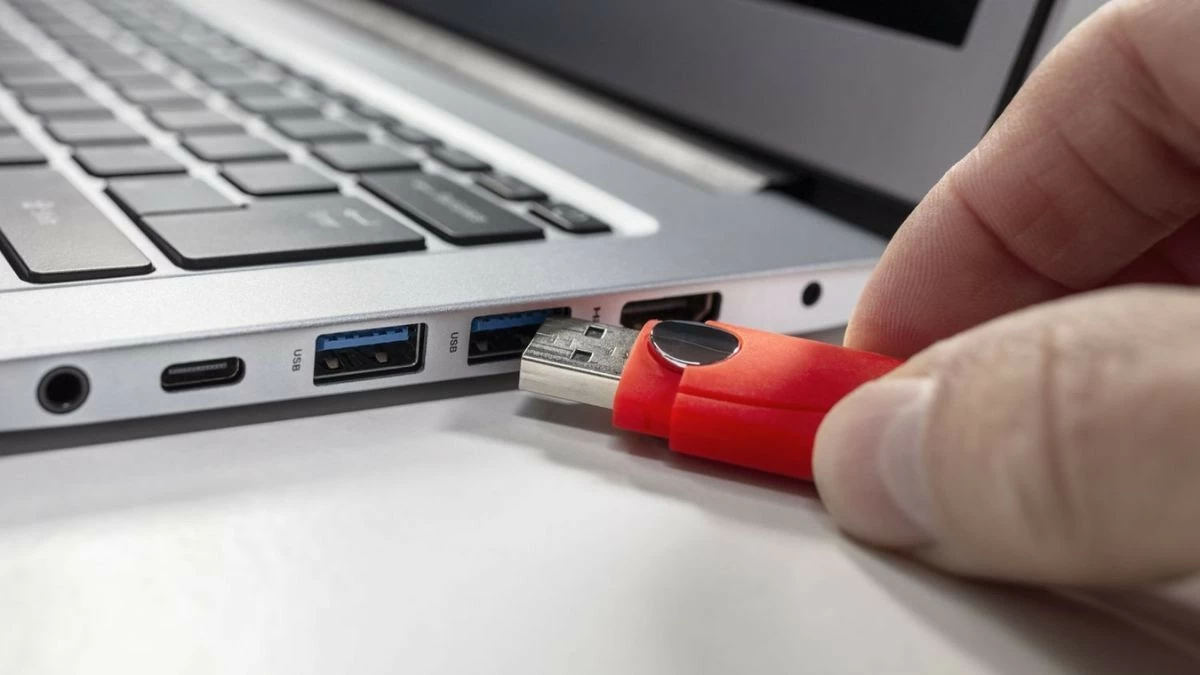
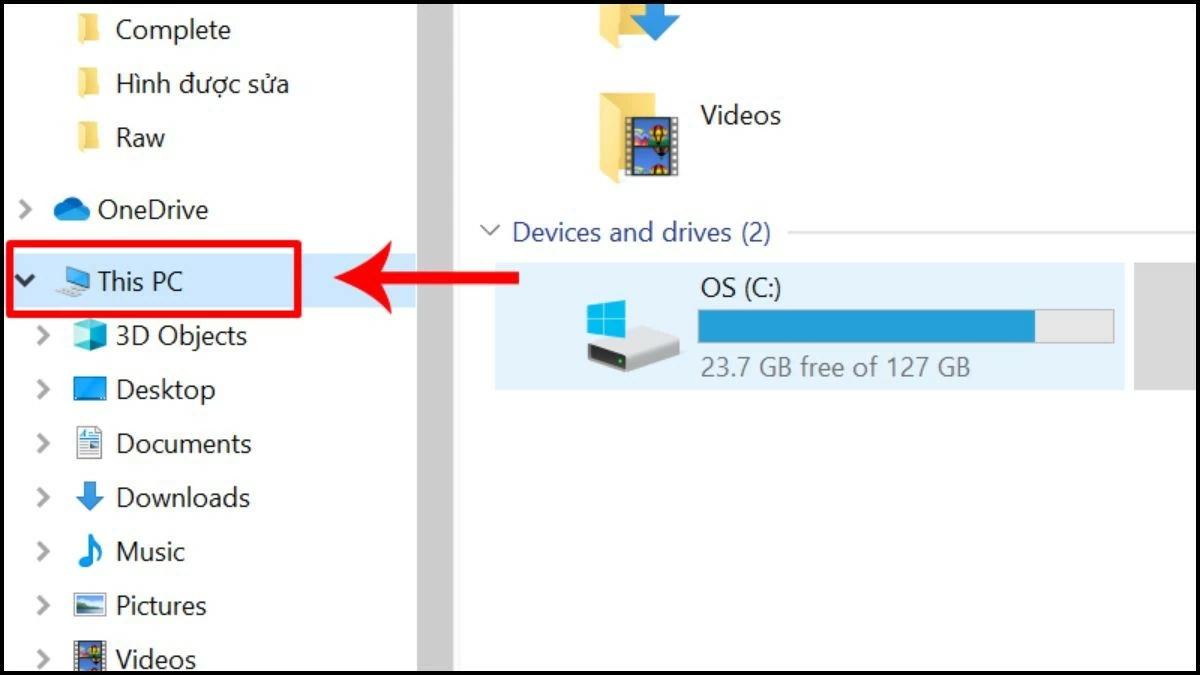
Schritt 1: Schließen Sie das Gerät über USB an Ihren Computer an. Öffnen Sie nach erfolgreicher Verbindung „Dieser PC“.
 |
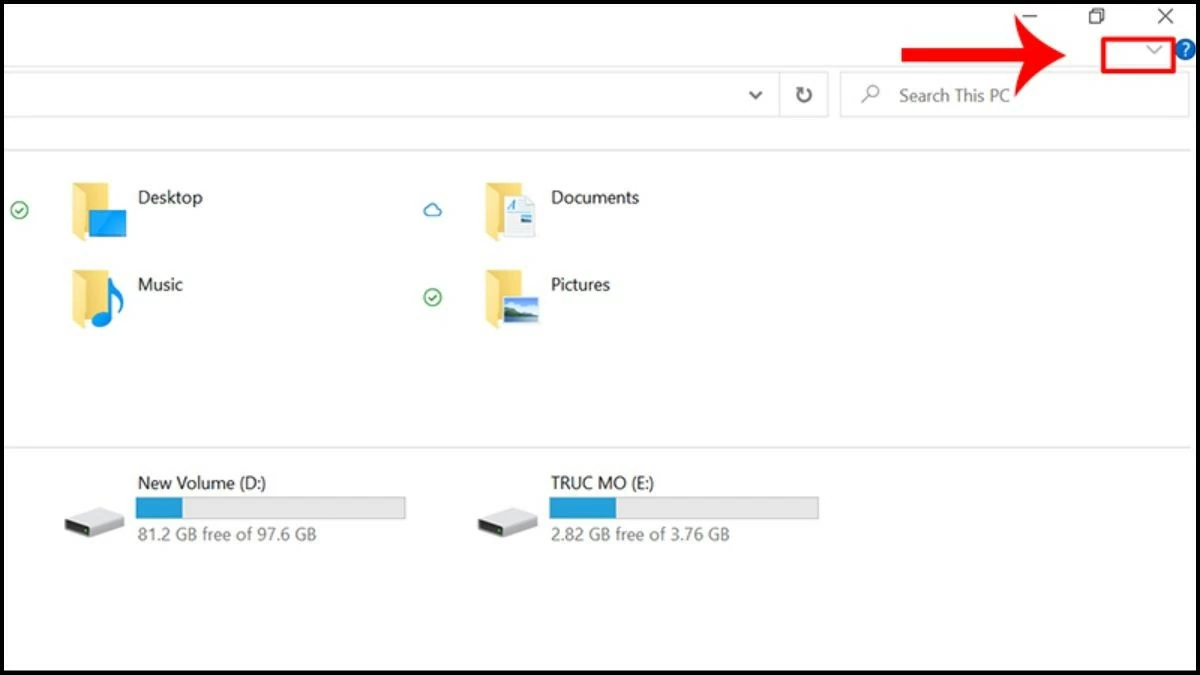
Schritt 2: Um die gesamte Symbolleiste „Dieser PC“ anzuzeigen, können Sie Strg + F1 drücken oder auf das Pfeilsymbol rechts klicken.
 |
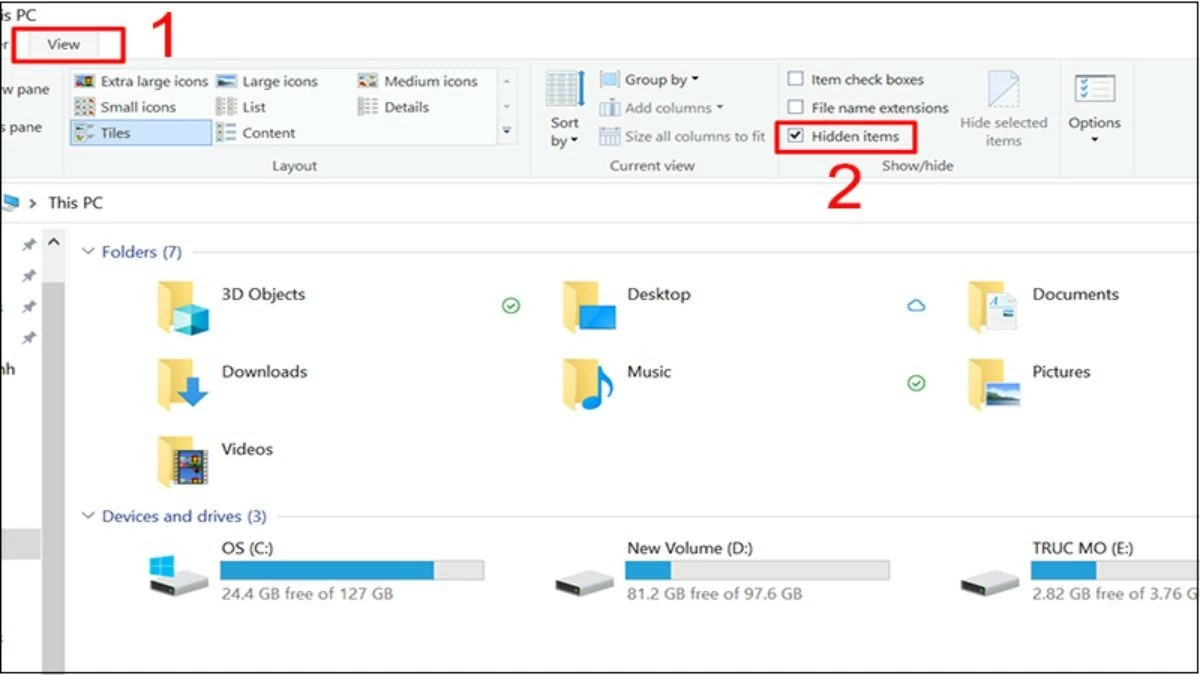
Schritt 3: Sobald die Symbolleiste vollständig geöffnet ist, wählen Sie „Ansicht“ und aktivieren Sie das Kontrollkästchen „Ausgeblendete Elemente“. Alle ausgeblendeten Dateien werden nun angezeigt. Um diese Dateien zu speichern, können Sie sie auf ein anderes Laufwerk kopieren.
 |
Anleitung zum Öffnen versteckter Dateien auf einem USB-Laufwerk mit dem Datei-Explorer
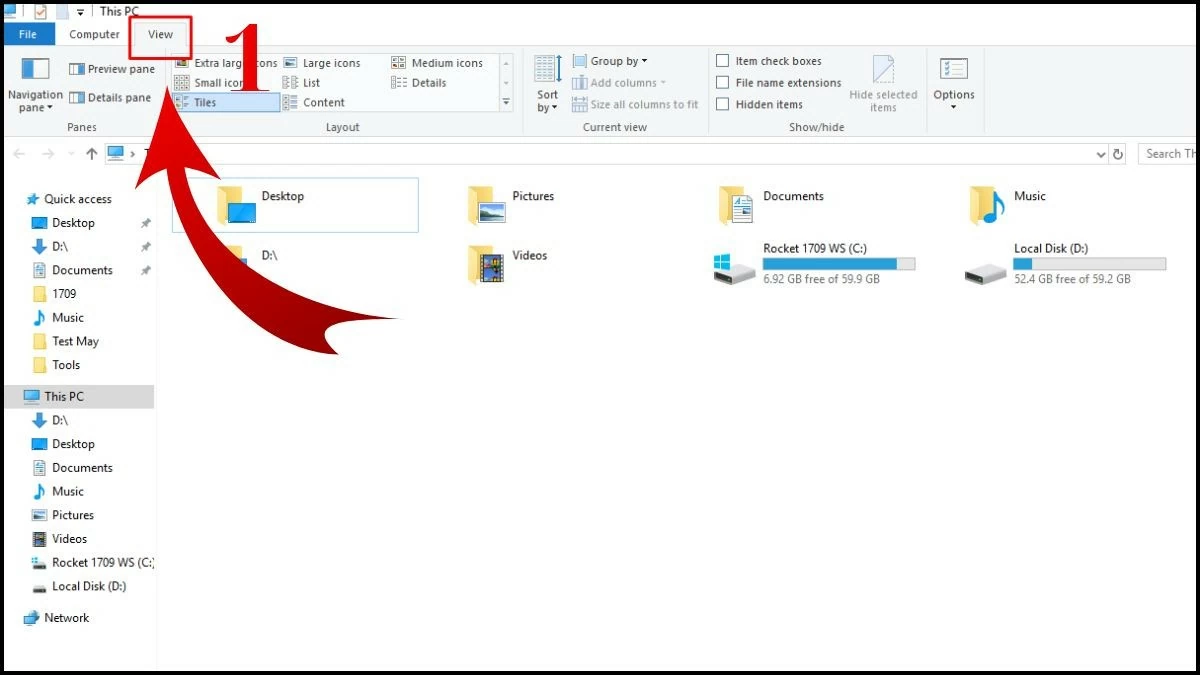
Schritt 1: Öffnen Sie „Dieser PC“ und wählen Sie „Ansicht“, um die folgenden Optionen zu öffnen.
 |
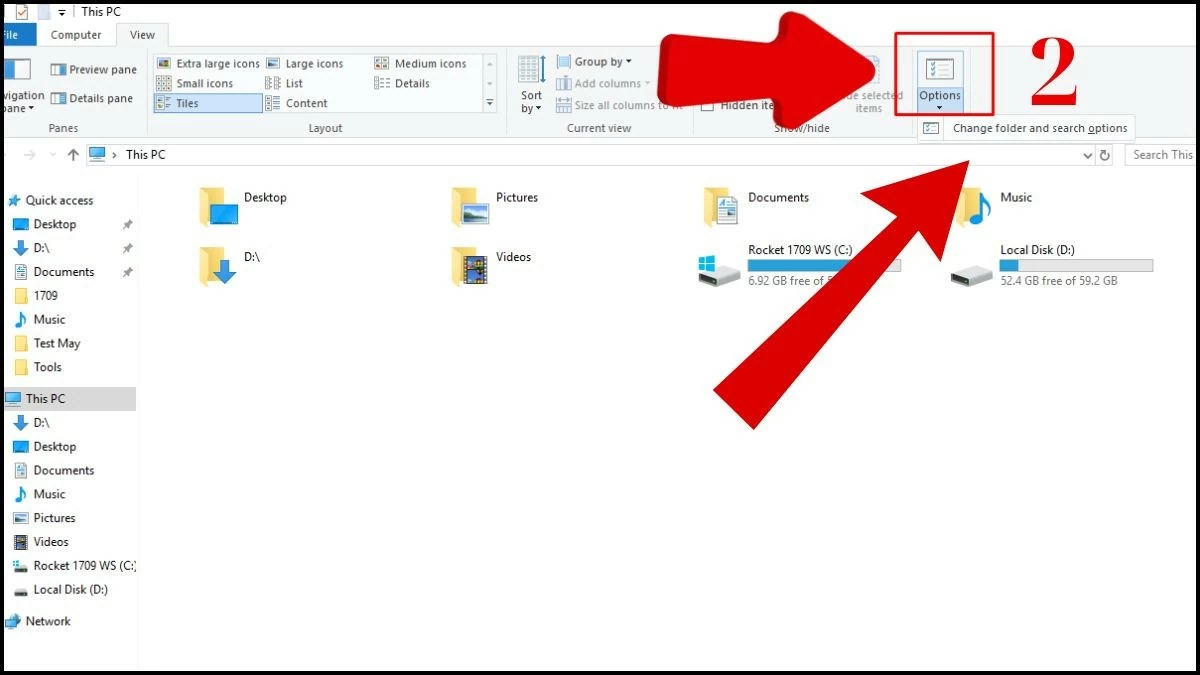
Schritt 2: Wählen Sie in der oberen rechten Ecke „Optionen“ und klicken Sie dann auf „Ordner- und Suchoptionen ändern“.
 |
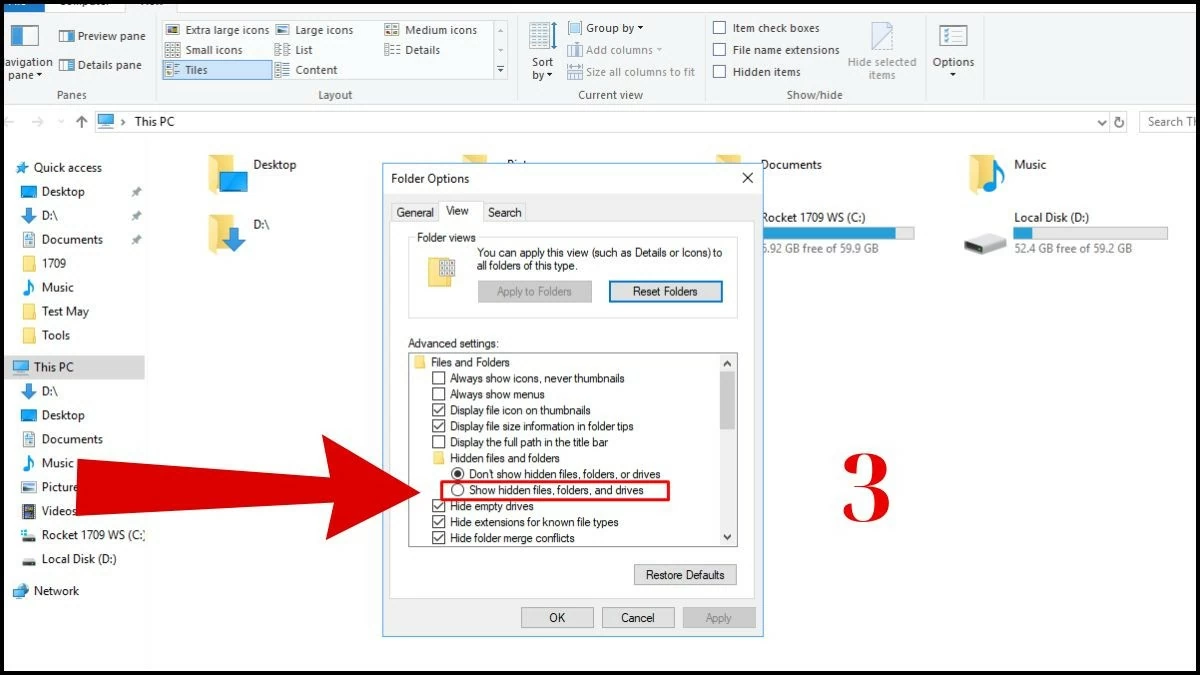
Schritt 3: Wählen Sie in der angezeigten Liste die Option „Ausgeblendete Dateien, Ordner und Laufwerke anzeigen“. Sie haben nun mit wenigen einfachen Schritten erfolgreich versteckte Dateien auf Ihrem USB-Laufwerk angezeigt.
 |
Anleitung zum schnellen Anzeigen versteckter Dateien auf einem USB-Laufwerk mithilfe der Eingabeaufforderung.
Schritt 1: Schalten Sie Ihren Computer ein und drücken Sie gleichzeitig die Tasten Windows + R auf Ihrer Tastatur.
 |
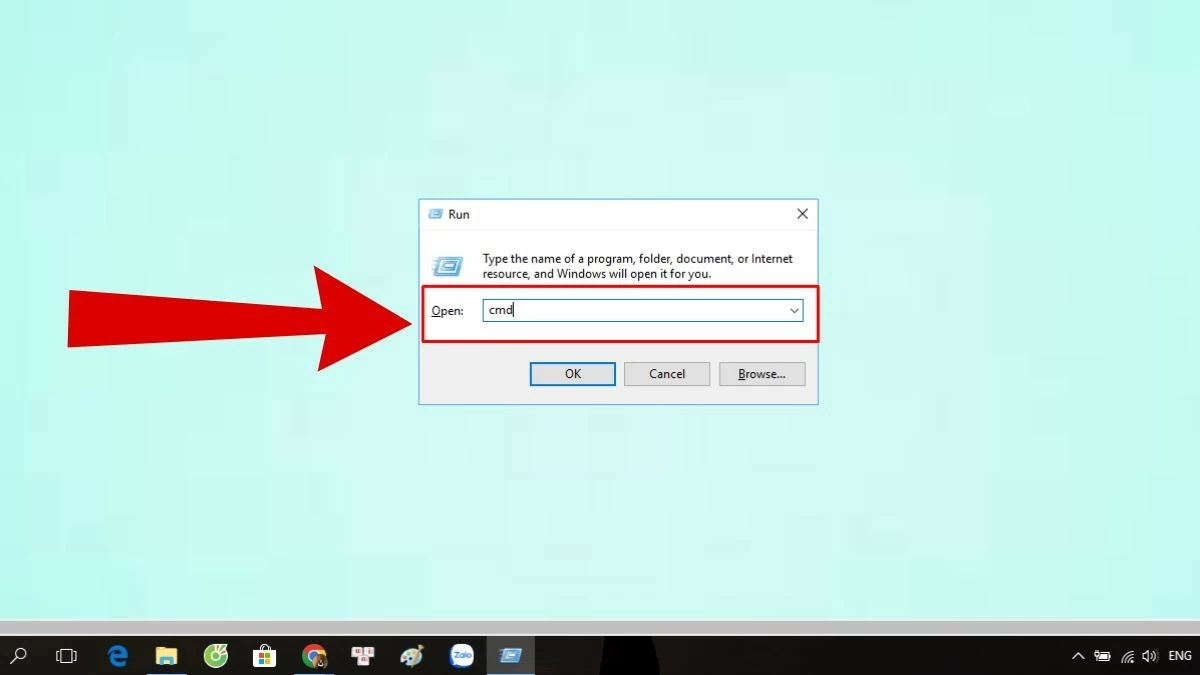
Schritt 2: Ein Dialogfeld wird auf dem Bildschirm angezeigt. Um die Eingabeaufforderung zu öffnen, geben Sie „cmd“ in das Suchfeld ein.
 |
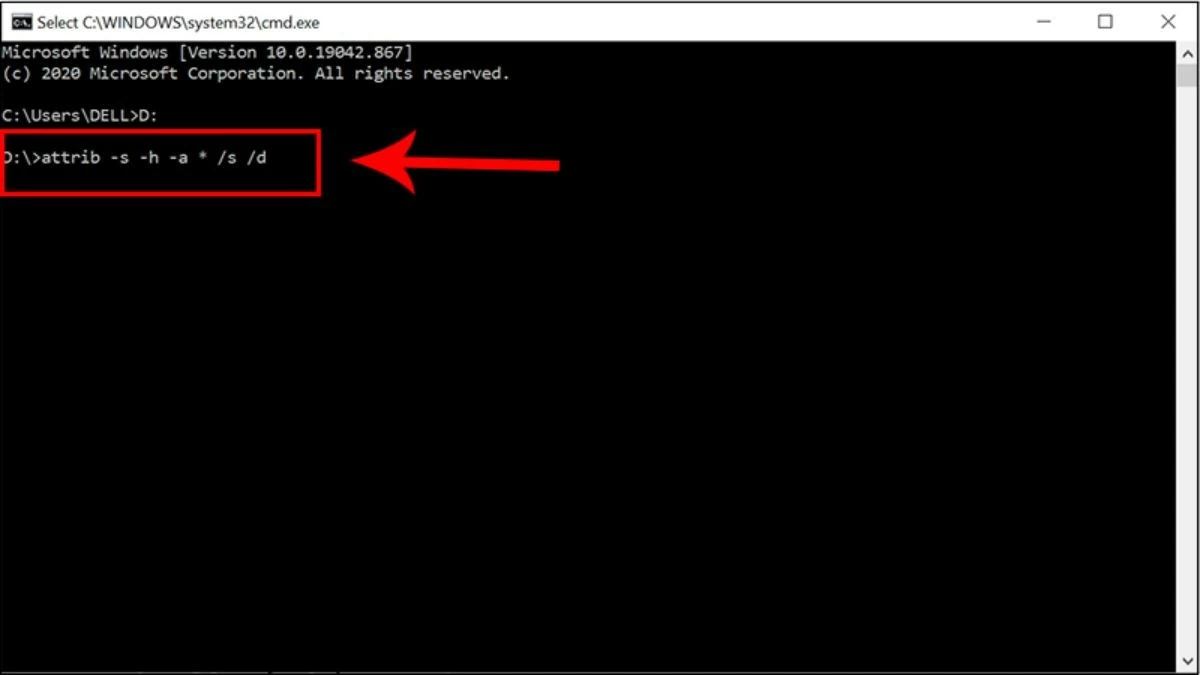
Schritt 3: Wenn sich die Eingabeaufforderung öffnet, geben Sie folgenden Befehl ein, um versteckte Dateien auf dem USB-Laufwerk anzuzeigen: `attrib -s -h -a * /s /d.`
 |
Anleitung zum einfachen Öffnen versteckter Dateien auf einem USB-Laufwerk mit WinRAR.
Dies ist die letzte Methode, um versteckte Dateien ohne zusätzliche Software anzuzeigen. Wählen Sie die für Sie beste Methode und folgen Sie diesen Schritten:
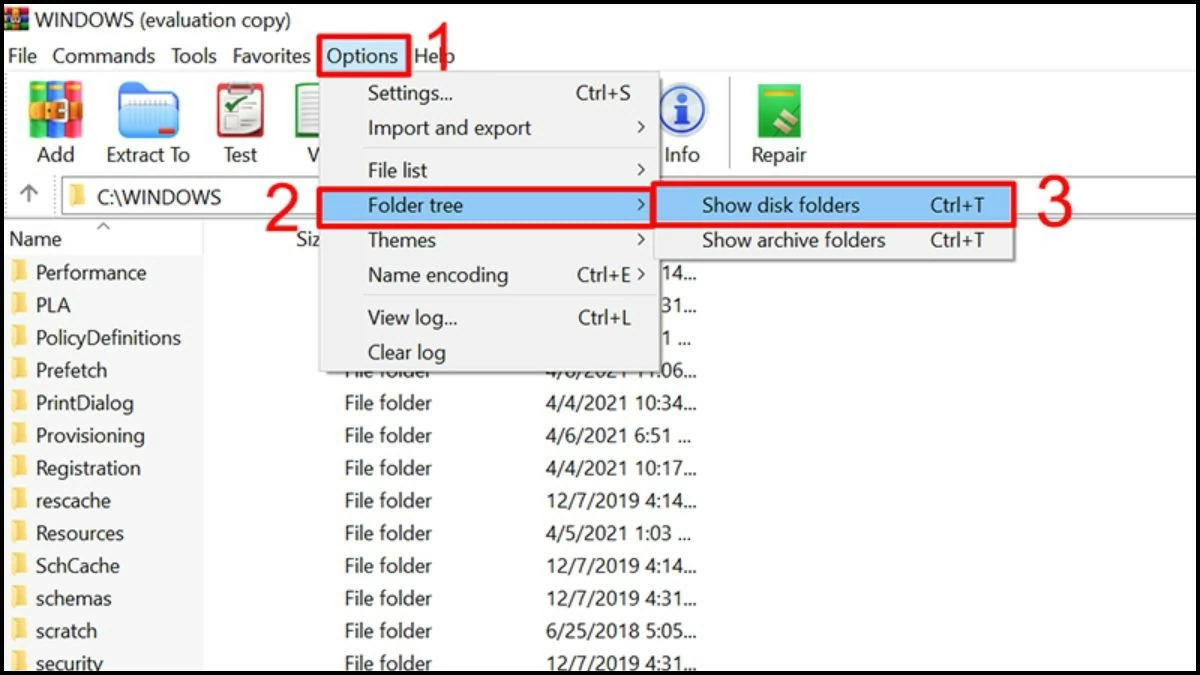
Schritt 1: Öffnen Sie WinRAR auf Ihrem Gerät und wählen Sie „Optionen“, um zusätzliche Funktionen anzuzeigen.
Schritt 2: Klicken Sie in der Funktionsliste auf „Ordner“, um fortzufahren.
Schritt 3: Klicken Sie abschließend auf „Datenträgerordner anzeigen“ und kopieren Sie die versteckten Dateien auf das neue Laufwerk.
 |
Anleitung zum Aufspüren versteckter Dateien auf einem USB-Laufwerk mithilfe effektiver Software.
Zusätzlich zu den oben genannten Methoden können Sie auch Software verwenden, um versteckte Dateien auf Ihrem USB-Laufwerk anzuzeigen. Nachfolgend finden Sie die fünf besten Softwareprogramme, die Sie installieren können, um dieses Problem zu lösen.
Verwenden Sie die Recuva-Software.
Die Anwendung kann helfen, gelöschte oder fehlende Dateien wiederherzustellen, die durch Fehler auf dem Gerät, der Festplatte oder dem USB-Stick verursacht wurden. Recuvas Stärke liegt in der Fähigkeit, Dateien mit erhaltenem Inhalt und in bester Qualität wiederherzustellen. Um versteckte Dateien anzuzeigen, gehen Sie wie folgt vor.
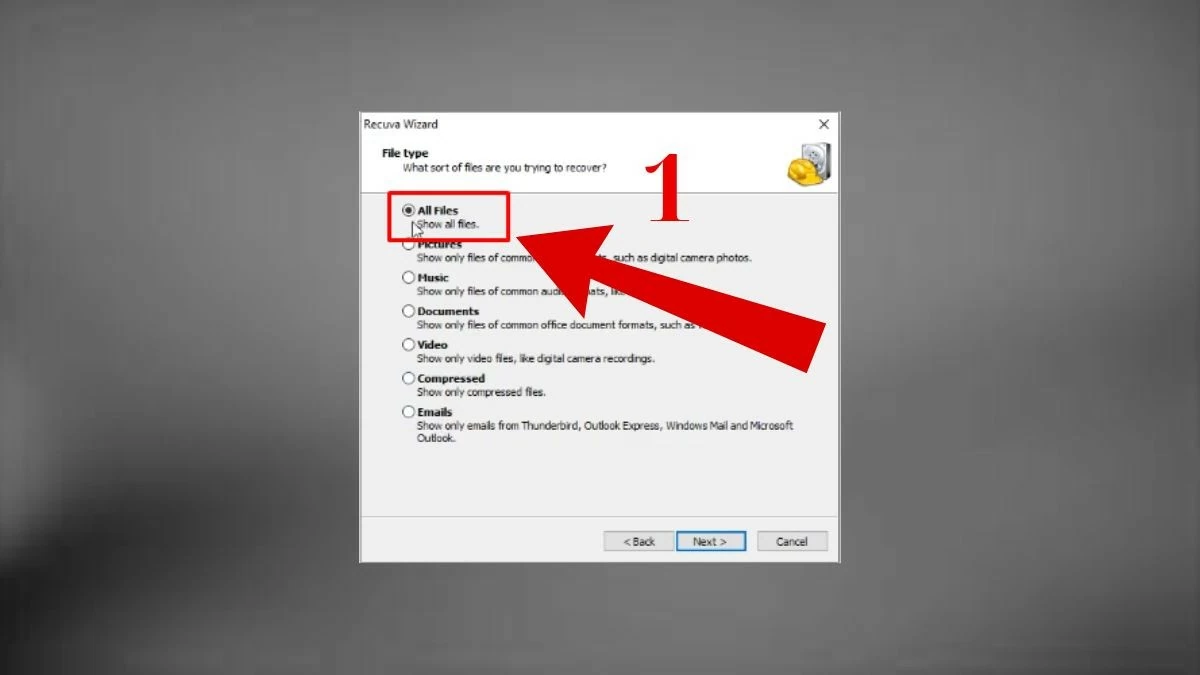
Schritt 1: Öffnen Sie zunächst Recuva auf Ihrem Gerät. Wählen Sie die Dateitypen aus, die Sie wiederherstellen oder anzeigen möchten. Um alle Dateien zu finden, tippen Sie auf „Alle Dateien“.
 |
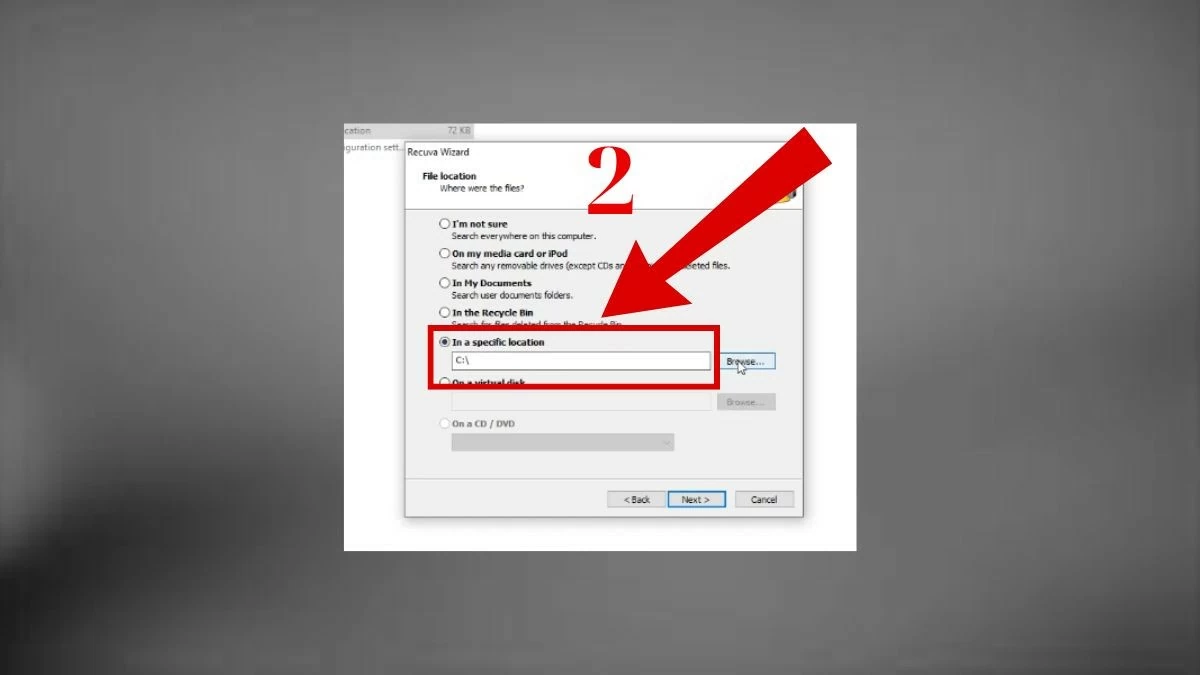
Schritt 2: Wählen Sie den Kreis „An einem bestimmten Ort“ und anschließend den Ordner aus, in dem Sie die versteckten Dateien finden möchten.
 |
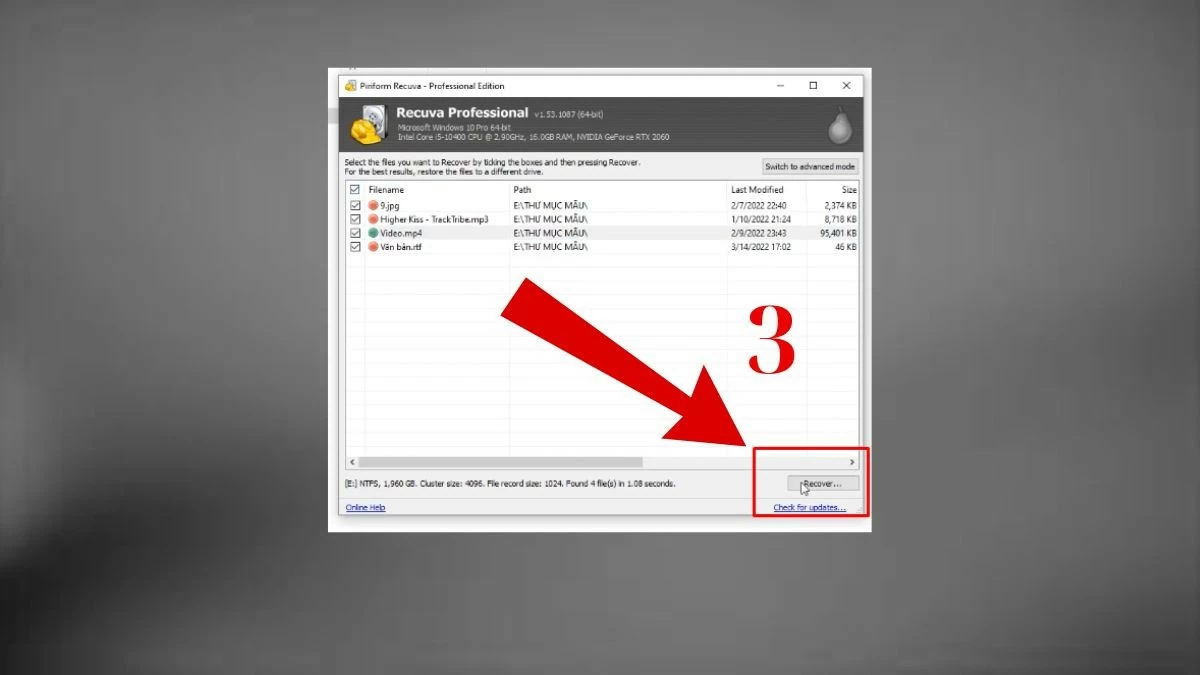
Schritt 3: Warten Sie, bis die Software die Daten gescannt hat. Wählen Sie anschließend die grün markierten Dateien aus und klicken Sie auf „Wiederherstellen“, um die versteckten Dateien wiederherzustellen.
 |
Verwenden Sie die FixAttrb Bkav-Software.
Dies ist eine einfache Anwendung, mit der Sie versteckte Dateien auf einem USB-Stick mit nur einem Klick anzeigen können. Ihre Stärke liegt in der Fähigkeit, von Viren versteckte Dateien wiederherzustellen und Vireninfektionen zu erkennen. Die Benutzeroberfläche von FixAttrb Bkav ist sehr benutzerfreundlich und ermöglicht Ihnen die schnelle und einfache Wiederherstellung und das Auffinden von Dateien auf Ihrem USB-Stick. Die Vorgehensweise ist wie folgt:
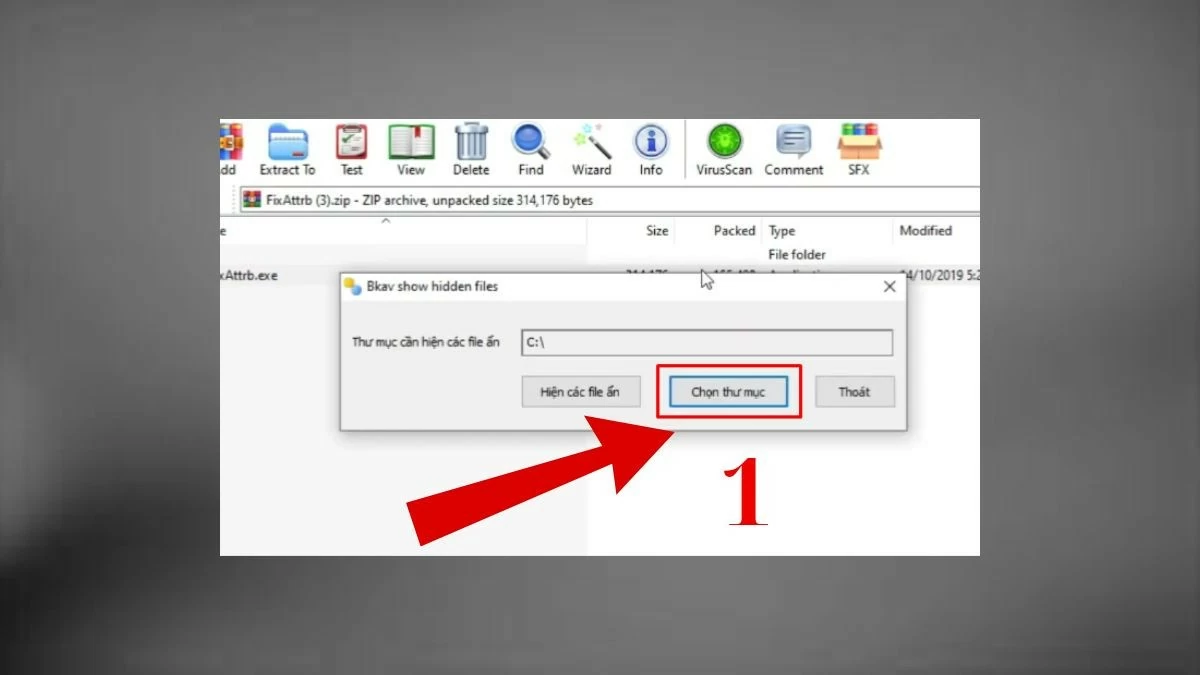
Schritt 1: Öffnen Sie die FixAttrb Bkav-Anwendung auf Ihrem Gerät und wählen Sie die Option „Ordner auswählen“.
 |
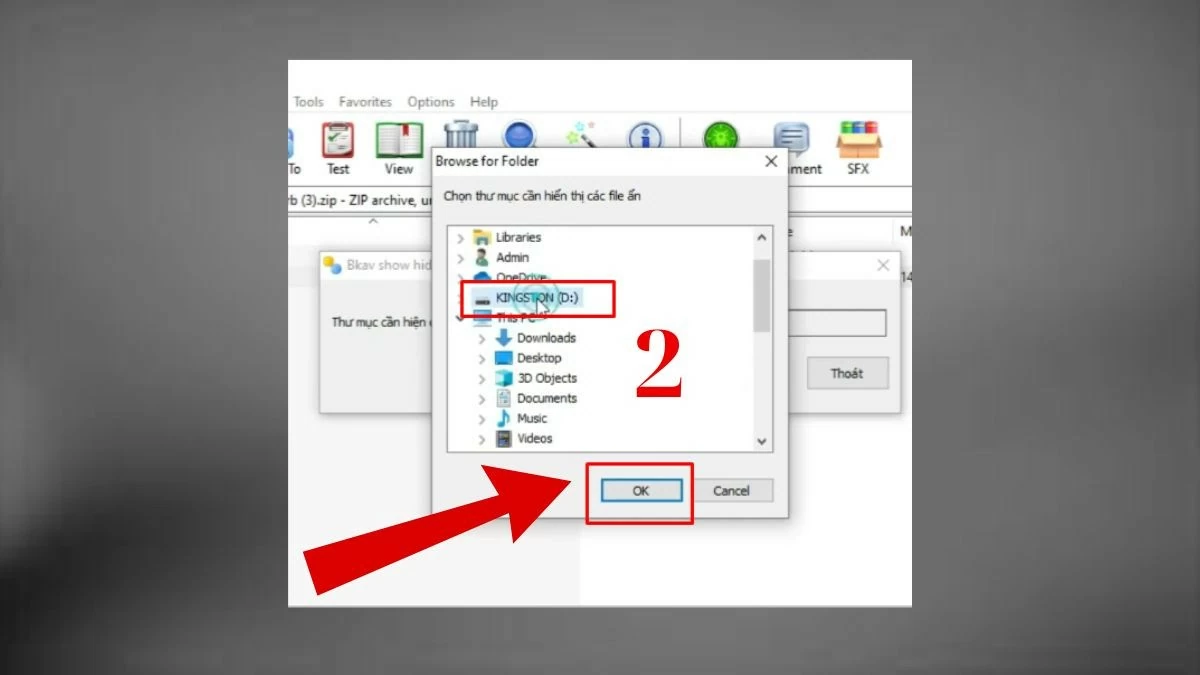
Schritt 2: Wenn sich das Dialogfeld „Ordner“ öffnet, klicken Sie auf das angeschlossene USB-Laufwerk und anschließend auf „OK“.
 |
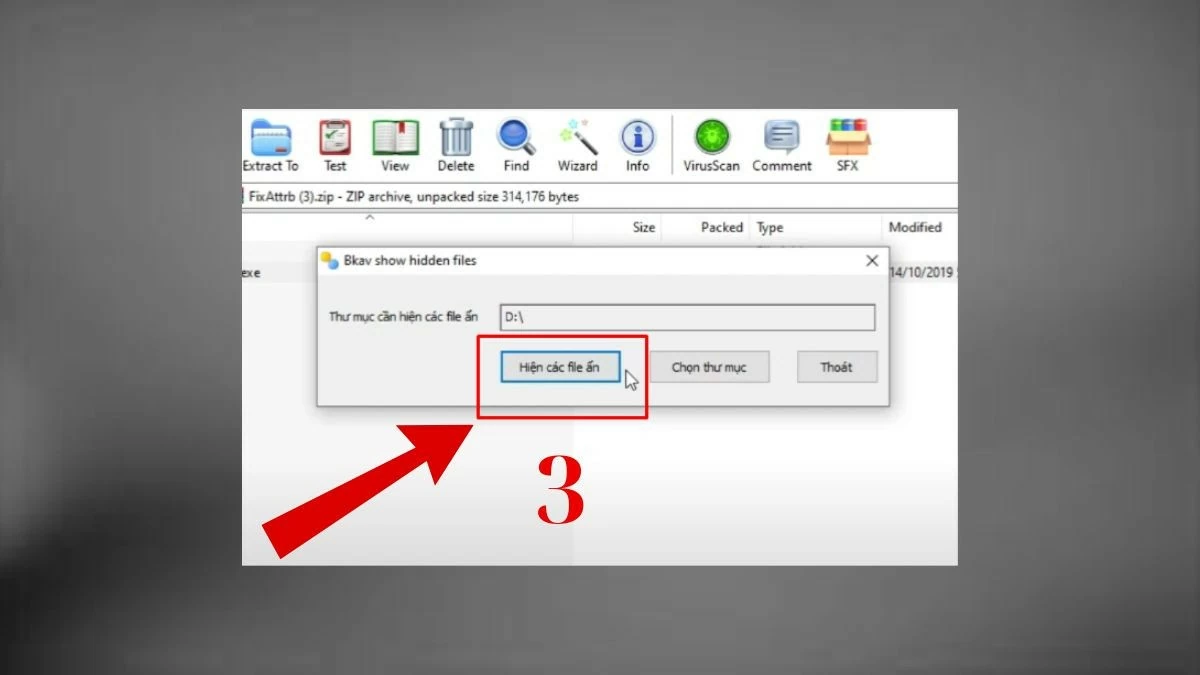
Schritt 3: Aktivieren Sie als Nächstes das Kontrollkästchen „Versteckte Dateien anzeigen“, wählen Sie „Ja“ und klicken Sie auf „Zustimmen“. Anschließend werden die versteckten Dateien angezeigt.
 |
Die Verwendung der EaseUS Data Recovery Wizard Software ist einfach.
EaseUS Data Recovery Wizard ist eine einfache und sichere Methode, um versteckte Dateien auf einem USB-Stick wiederherzustellen. Die Software zeichnet sich durch ihre schnelle Dateisuche aus. Zudem können Benutzer versteckte Dateien vor der Wiederherstellung in einer Vorschau anzeigen lassen.
Schritt 1: Schließen Sie den USB-Stick an das Gerät an und öffnen Sie den EaseUS Data Recovery Wizard.
 |
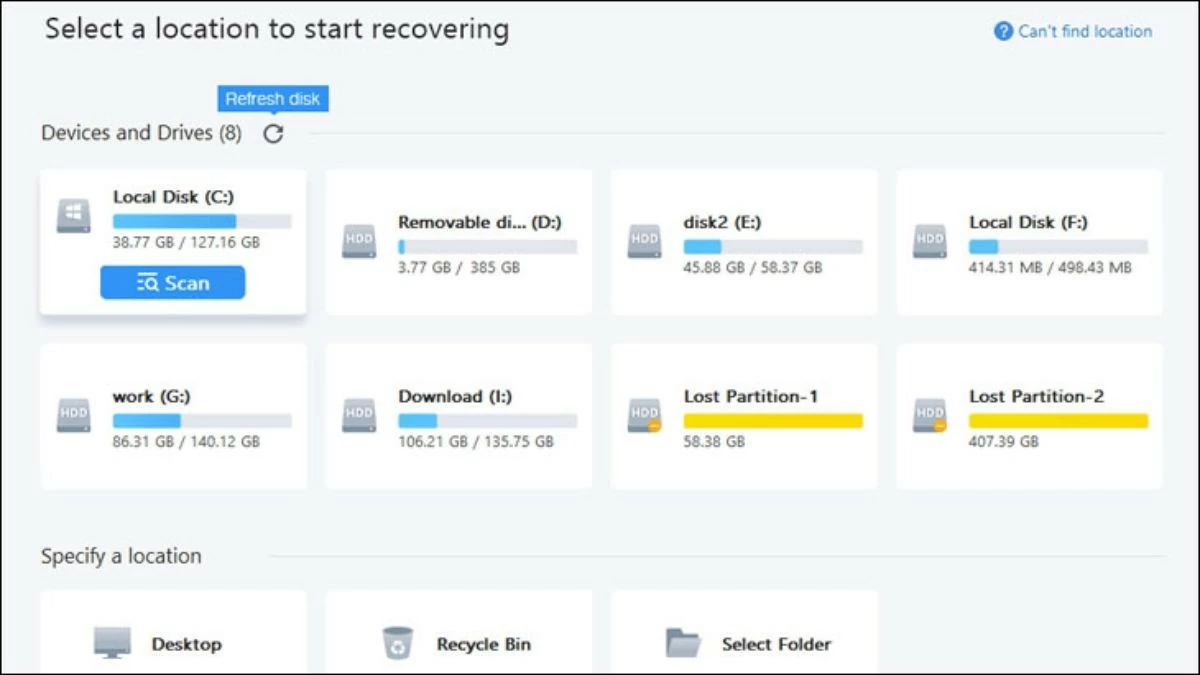
Schritt 2: Wählen Sie das Laufwerk aus, auf dem Sie nach versteckten Dateien suchen möchten, und klicken Sie dann auf „Scannen“.
 |
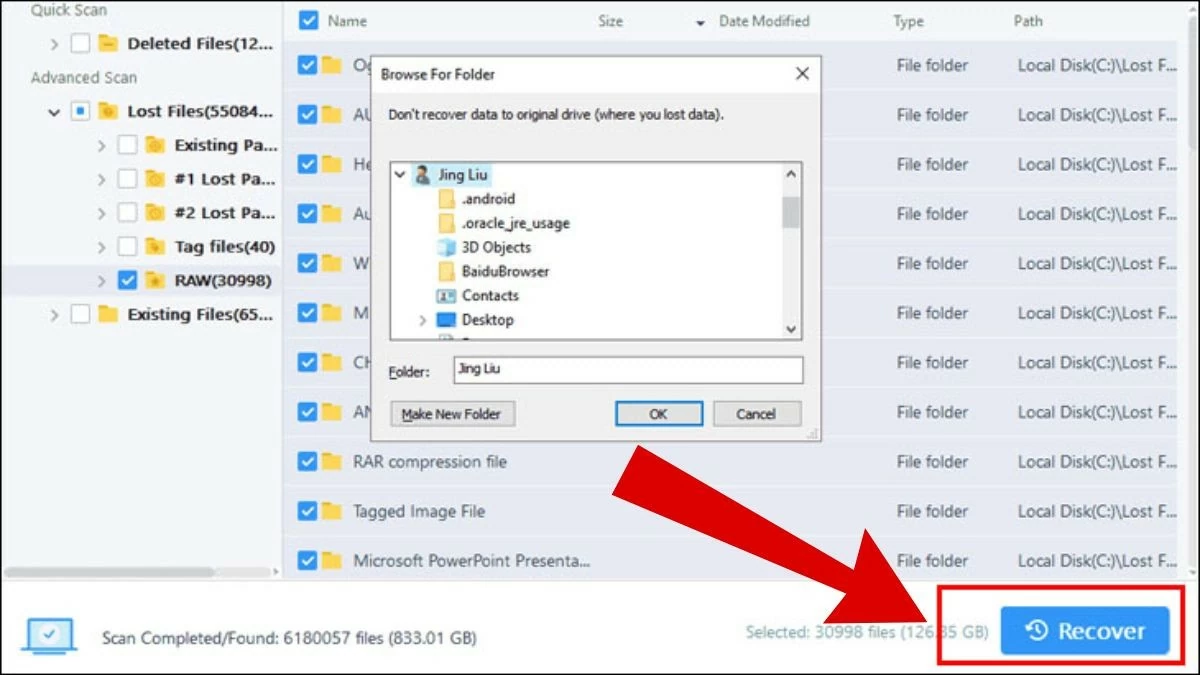
Schritt 3: Warten Sie, bis die Software die Analyse abgeschlossen hat. Sobald die Dateien angezeigt werden, wählen Sie die Dateien aus, die Sie wiederherstellen möchten, und klicken Sie auf „Wiederherstellen“.
 |
Verwenden Sie die USB Show-Software.
USB Show ist eine nützliche Anwendung, mit der Sie schnell und effizient versteckte Dateien auf USB-Laufwerken finden können. Sie ist besonders hilfreich bei der Wiederherstellung von Daten, die durch Virenangriffe gelöscht wurden.
Zu den bemerkenswerten Funktionen von USB Show gehören die einfache Bedienung und die Möglichkeit, versteckte Dateien schnell zu finden. Obwohl USB Show keine Antivirensoftware ist, kann es Benutzern dennoch helfen, von Viren versteckte Dateien zu identifizieren.
 |
Verwenden Sie die Disk Drill Software.
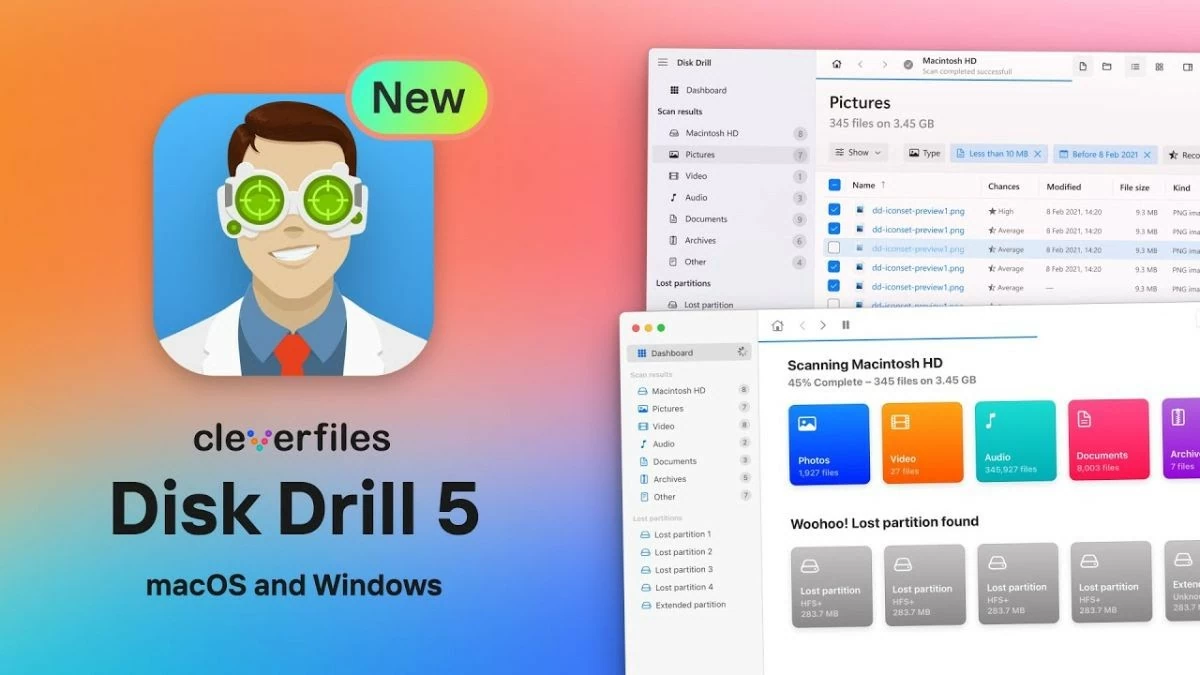
Disk Drill kann zahlreiche Dateitypen in verschiedenen Formaten finden und wiederherstellen, darunter Fotos, Musik, Videos und Texte. Die Software bietet verschiedene Wiederherstellungsoptionen, darunter einen Tiefenscan, der das Laufwerk durchsucht und verlorene Daten wiederherstellt. Auch gelöschte Dateien können wiederhergestellt und Speicherkarten bei Problemen gescannt werden. Beachten Sie, dass die Analyse großer Datenmengen einige Zeit in Anspruch nehmen kann. Sie können den Vorgang bei Bedarf pausieren.
 |
Wir haben verschiedene Methoden zum Öffnen und Anzeigen versteckter Dateien auf einem USB-Stick vorgestellt. Sie können zwischen Methoden wählen, die keine Installation von Anwendungen erfordern, und solchen, die zusätzliche Tools nutzen. Mit diesen Informationen können Sie hoffentlich versteckte Dateien auf Ihrem USB-Stick erfolgreich anzeigen.
Quelle: https://baoquocte.vn/cach-hien-file-an-trong-usb-vo-cung-don-gian-va-hieu-qua-282747.html


![[Foto] Premierminister Pham Minh Chinh leitet eine Sitzung zur wirtschaftlichen Entwicklung des Privatsektors.](/_next/image?url=https%3A%2F%2Fvphoto.vietnam.vn%2Fthumb%2F1200x675%2Fvietnam%2Fresource%2FIMAGE%2F2025%2F12%2F20%2F1766237501876_thiet-ke-chua-co-ten-40-png.webp&w=3840&q=75)

![[Foto] Premierminister Pham Minh Chinh leitet die Konferenz, auf der die Gründung des Internationalen Finanzzentrums in Vietnam bekannt gegeben wird.](/_next/image?url=https%3A%2F%2Fvphoto.vietnam.vn%2Fthumb%2F1200x675%2Fvietnam%2Fresource%2FIMAGE%2F2025%2F12%2F21%2F1766309817714_ndo_br_dsc-3400-jpg.webp&w=3840&q=75)





























































































Kommentar (0)