

Nutzer können ihre Wohnsitzbestätigung ganz einfach direkt aus der VNeID-App im Bereich „Dokumentenmappe“ und „Wohnsitzinformationen“ ausdrucken. Nach Eingabe des Passcodes erstellen Sie einfach einen Screenshot des Ergebnisses und übertragen diesen auf Ihren Computer, um ihn mit dem Drucker zu verbinden.
Das Ausdrucken Ihrer Wohnsitzbestätigung über die VNeID-App ist jetzt ganz einfach und kann bequem von zu Hause aus in wenigen Schritten erledigt werden. Nachfolgend finden Sie eine detaillierte Anleitung, die Ihnen dabei hilft:
Schritt 1: Melden Sie sich zunächst bei der VneID-Anwendung an.
Öffnen Sie die VNeID-App auf Ihrem Smartphone und melden Sie sich mit Ihrem persönlichen Konto an. Um alle Funktionen nutzen zu können, muss Ihr Konto mit einer elektronischen Identitätsprüfung der Stufe 2 verifiziert werden.
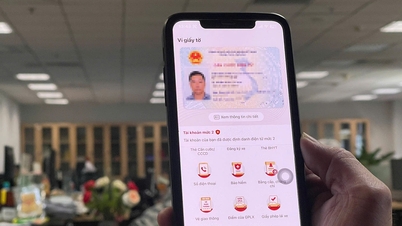
Schritt 2: Rufen Sie als Nächstes den Bereich „Papiergeldbörse“ auf.
Suchen Sie auf der Hauptoberfläche den Bereich „Papiergeldbörse“ und tippen Sie darauf, um die in die Anwendung integrierten persönlichen Informationen anzuzeigen.
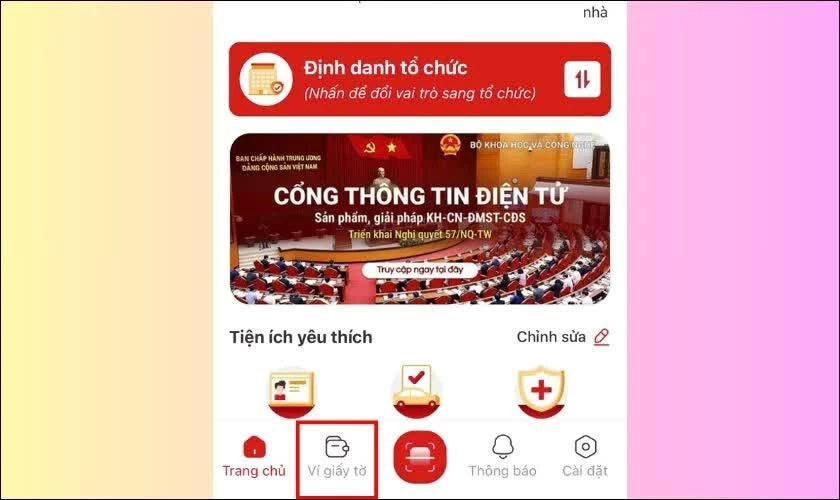 |
| Rufen Sie als Nächstes den Abschnitt „Papiergeldbörse“ auf. |
Schritt 3: Wählen Sie als Nächstes „Wohnsitzinformationen“ aus.
Wählen Sie in der Liste der angezeigten Dokumente die Option „Wohnsitzinformationen“ aus und geben Sie anschließend Ihren Passcode ein, um den Zugriff zu bestätigen.
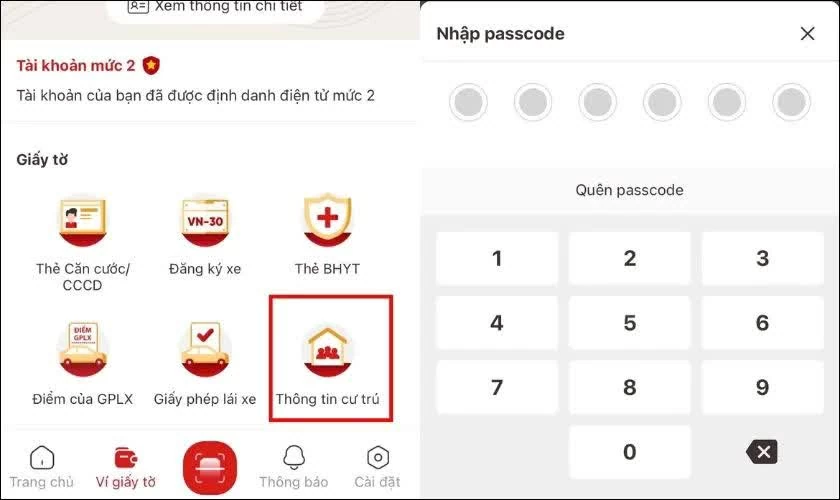 |
| Wählen Sie anschließend „Wohninformationen“. |
Schritt 4: Machen Sie als Nächstes einen Screenshot Ihrer Wohnsitzinformationen.
Sobald alle Informationen auf dem Bildschirm angezeigt werden, erstellen Sie einen Screenshot. Überprüfen Sie, ob das Bild scharf ist und alle wichtigen Daten enthält.
Schritt 5: Fahren Sie mit der Übertragung der Bilder auf Ihren Computer fort.
Verbinden Sie Ihr Telefon mit Ihrem Computer über ein USB-Kabel oder verwenden Sie Cloud-Speicheranwendungen, um Bilddateien auf das Gerät zu übertragen, das Sie drucken möchten.
Schritt 6: Öffnen Sie das Bild auf Ihrem Computer.
Öffnen Sie die konvertierte Datei mit einer Bildbetrachtungssoftware. Überprüfen Sie Bildqualität und -inhalt vor dem Drucken.
Schritt 7: Als Nächstes legen Sie die Druckparameter fest.
Schließen Sie den Drucker an den Computer an, wählen Sie das richtige Druckgerät aus und passen Sie Druckgröße und -qualität Ihren Bedürfnissen an.
Schritt 8: Zum Schluss drucken Sie das Wohnsitzbestätigungsdokument aus.
Drücken Sie die Schaltfläche „Drucken“ oder die Tastenkombination Strg + P, um den Druckvorgang zu starten. Überprüfen Sie nach Abschluss des Druckvorgangs den Ausdruck, um sicherzustellen, dass die Informationen klar und korrekt dargestellt werden.
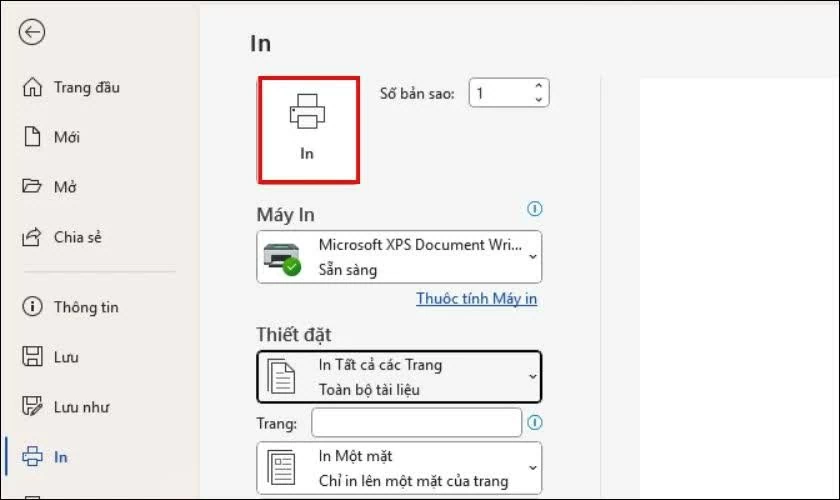 |
| Zum Schluss drucken Sie bitte das Wohnsitzbestätigungsdokument aus. |
Wie Sie sehen, ist das Drucken einer Wohnsitzbestätigung über VNeID ganz einfach und spart Nutzern viel Zeit bei Behördengängen. Mit wenigen Klicks auf Ihrem Smartphone oder Computer können Sie die benötigten Dokumente bequem von zu Hause aus erstellen, ohne persönlich bei den Behörden erscheinen zu müssen.
Quelle: https://baoquocte.vn/cach-in-giay-xac-nhan-cu-tru-tren-vneid-nhanh-chong-394981.html




![[Foto] Generalsekretär und Präsident To Lam leitet eine Sitzung zur Vorbereitung der Überprüfung des einjährigen Bestehens des dreistufigen Regierungssystems.](https://vphoto.vietnam.vn/thumb/1200x675/vietnam/resource/IMAGE/2026/06/02/1780391821195_a1-bnd-4595-9717-jpg.webp)























































































Kommentar (0)