

Das MacBook-Passwort zu vergessen, ist ärgerlich, aber keine Sorge, es lässt sich leicht wiederherstellen. Dieser Artikel zeigt Ihnen, wie Sie das Passwort auf Ihrem MacBook Air, M1, M2 und Pro ändern!
 |
So stellen Sie schnell Ihr MacBook-Passwort mithilfe eines Intel-Chips wieder her.
Nachfolgend finden Sie eine detaillierte Anleitung, wie Sie Ihr Passwort wiederherstellen können, wenn Sie Ihr MacBook-Passwort mit Intel-Chip vergessen haben. Es ist ganz einfach und jeder kann es tun:
Schritt 1: Schalten Sie Ihr MacBook aus.
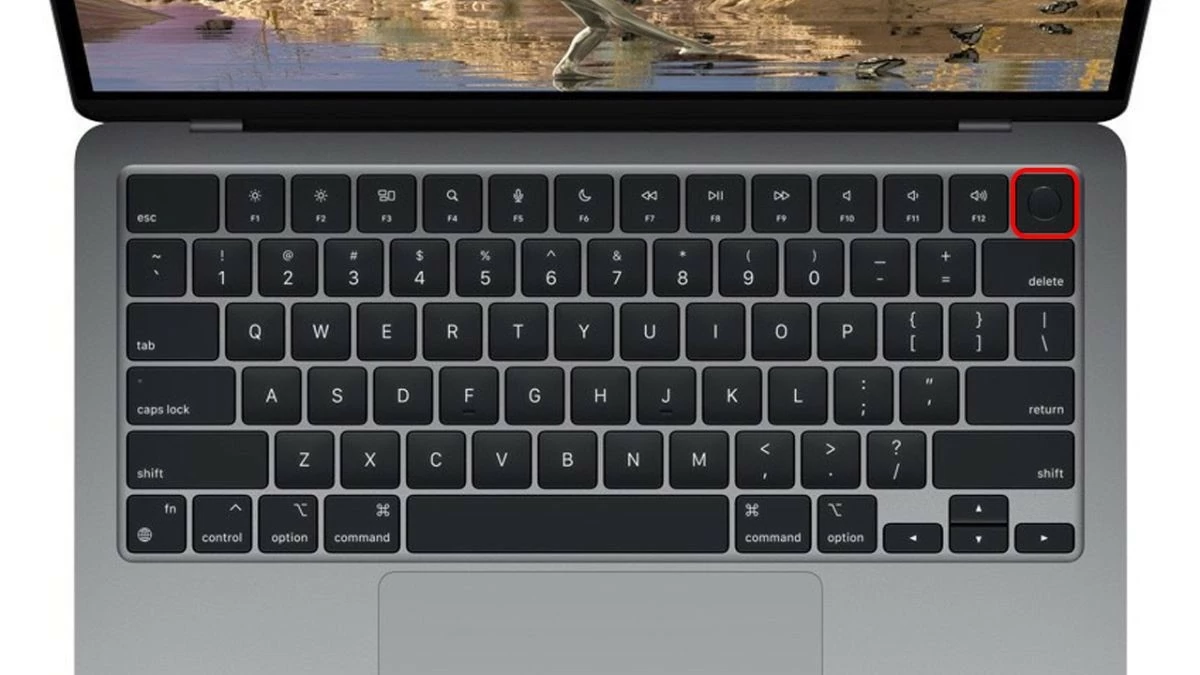 |
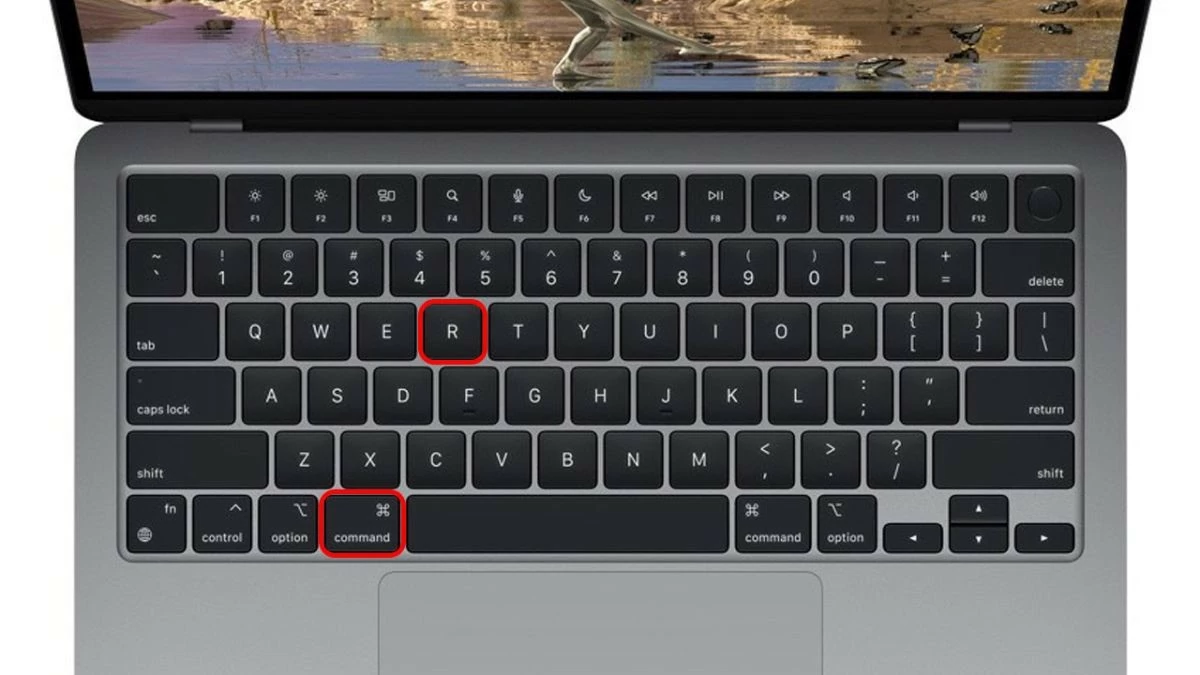
Schritt 2: Halten Sie die Tasten Befehl ( ⌘ ) + R gedrückt und drücken Sie anschließend den Ein-/Ausschalter Ihres MacBooks.
 |
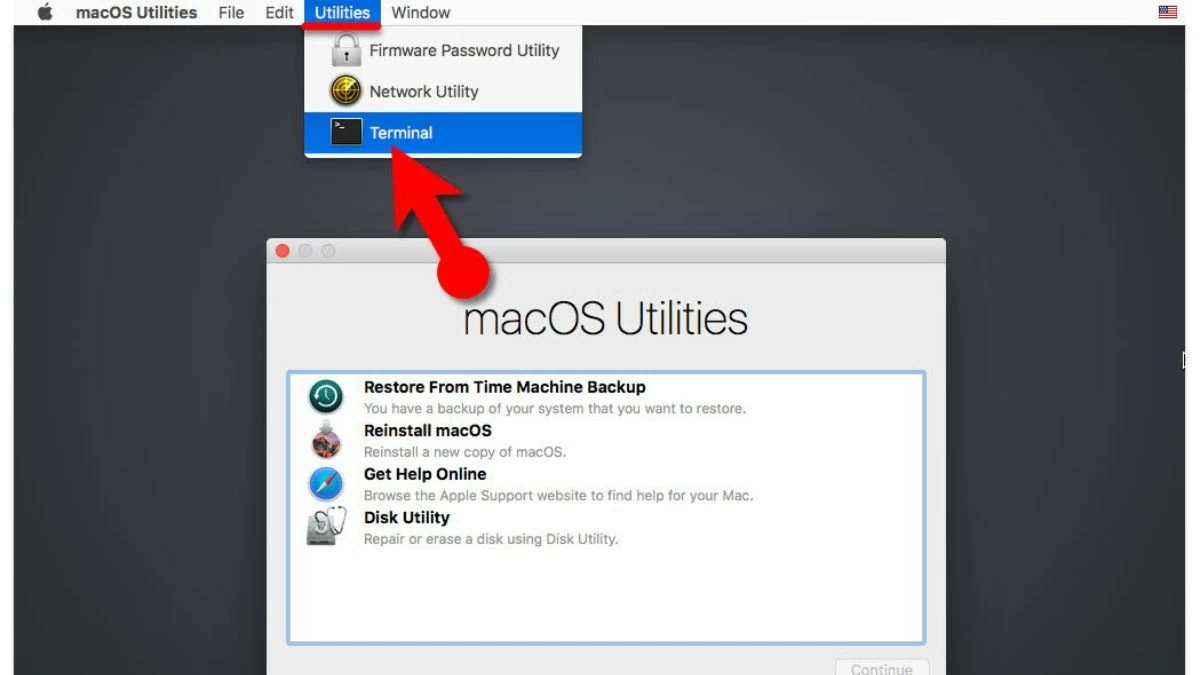
Schritt 3: Gehen Sie zu Dienstprogramme und wählen Sie dann Terminal , um das Befehlszeilenfenster zu öffnen.
 |
Schritt 4: Geben Sie im Terminal resetpassword ein und drücken Sie die Eingabetaste .
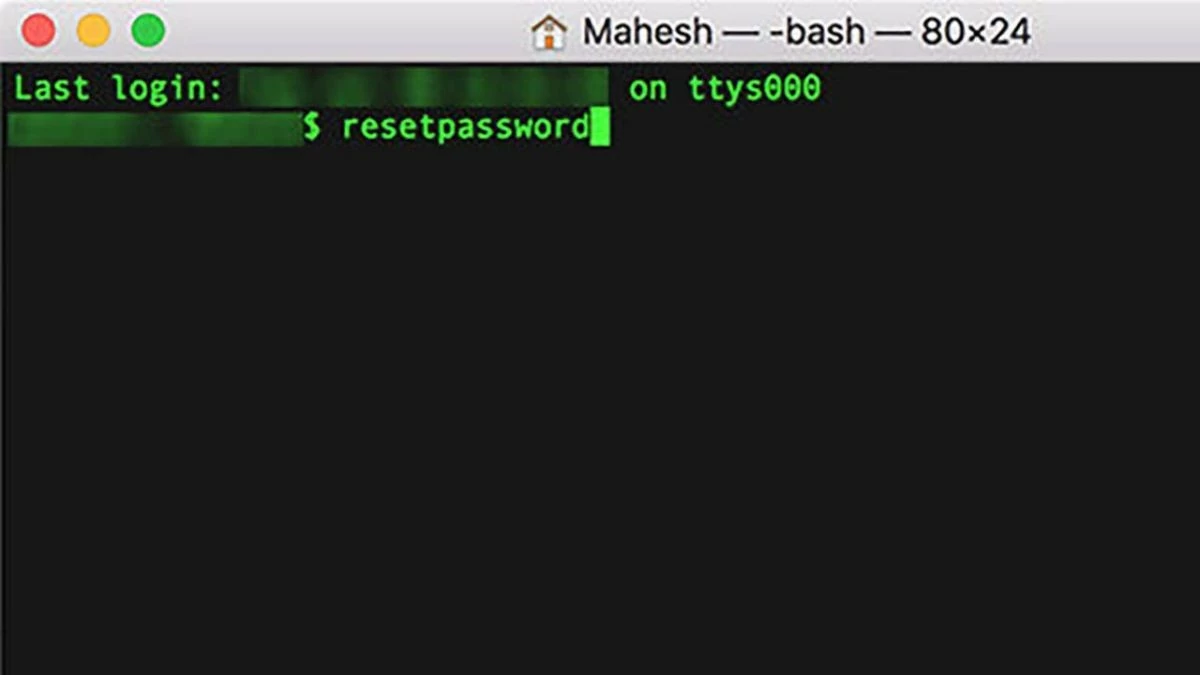 |
Schritt 5: Wählen Sie „Weiter“ , nachdem Sie die Apple-Informationen bestätigt haben.
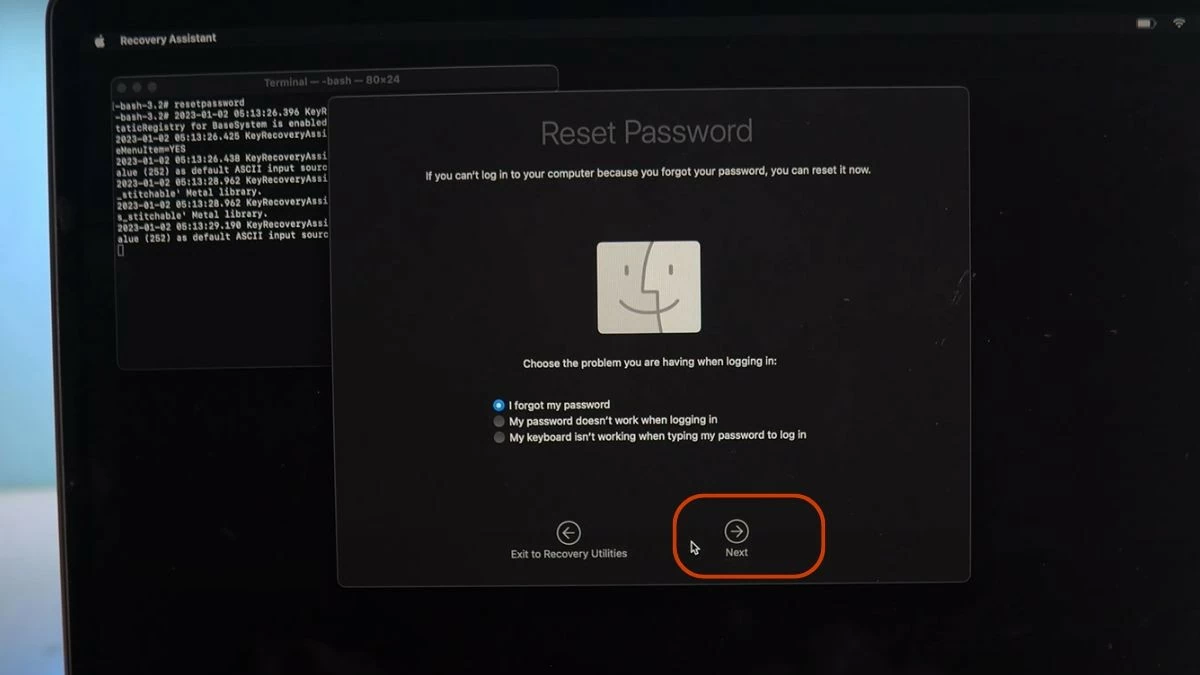 |
Schritt 6: Geben Sie anschließend den Bestätigungscode ein und wählen Sie „Weiter“ .
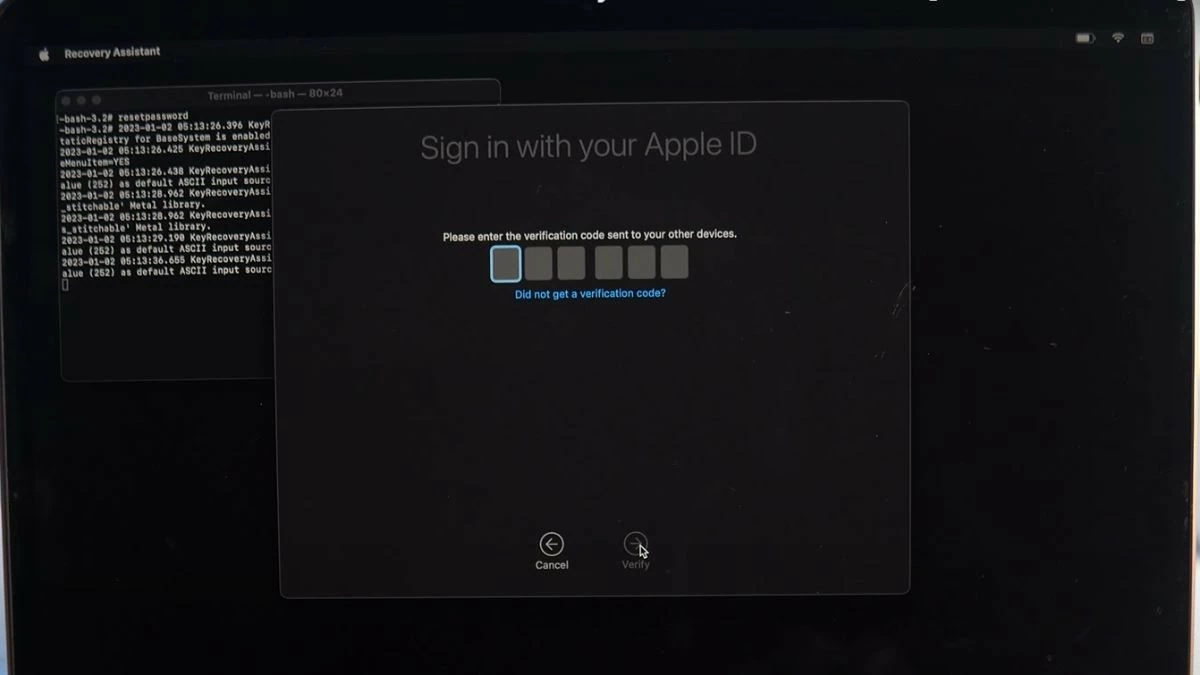 |
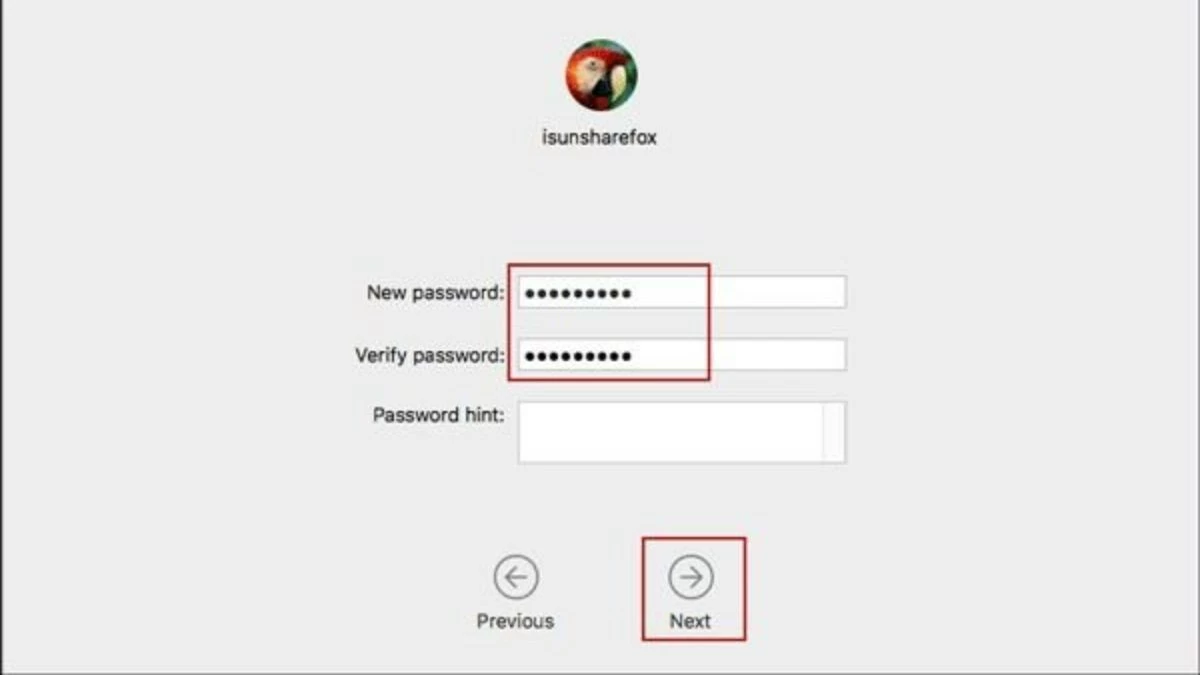
Schritt 7: Legen Sie ein neues Passwort fest und klicken Sie auf „Weiter“ , um den Vorgang zum Ändern des MacBook-Passworts abzuschließen.
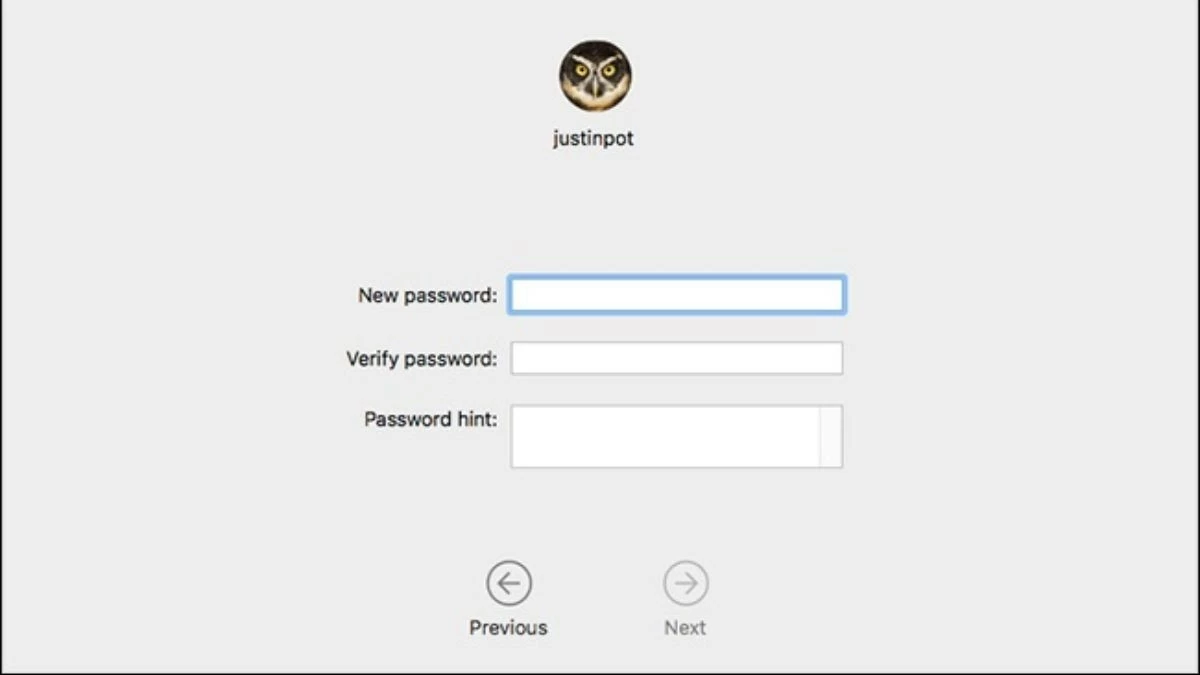 |
Wie man das Passwort eines MacBook Air M1 effektiv wiederherstellt
Falls Sie Ihr MacBook M1-Passwort vergessen haben, befolgen Sie diese Schritte, um es wiederherzustellen:
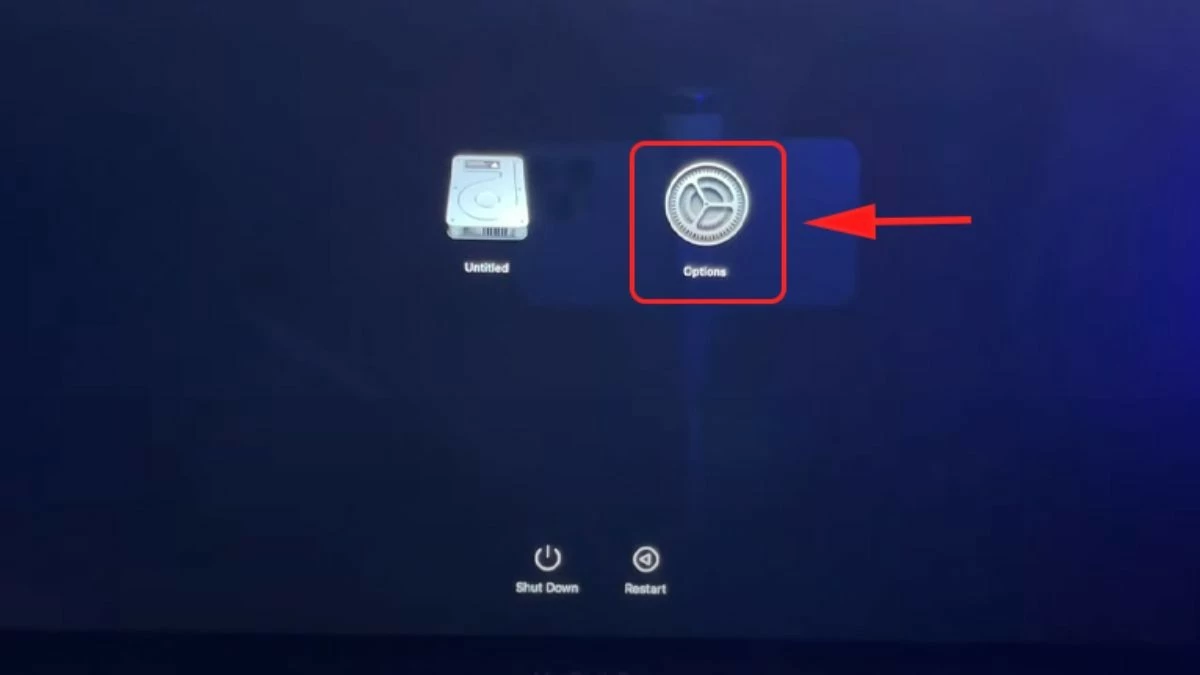
Schritt 1: Schalten Sie das Gerät aus und halten Sie dann den Ein-/Ausschalter gedrückt, bis das Zahnradsymbol erscheint. Wählen Sie „Optionen“ und drücken Sie „ Weiter“ .
 |
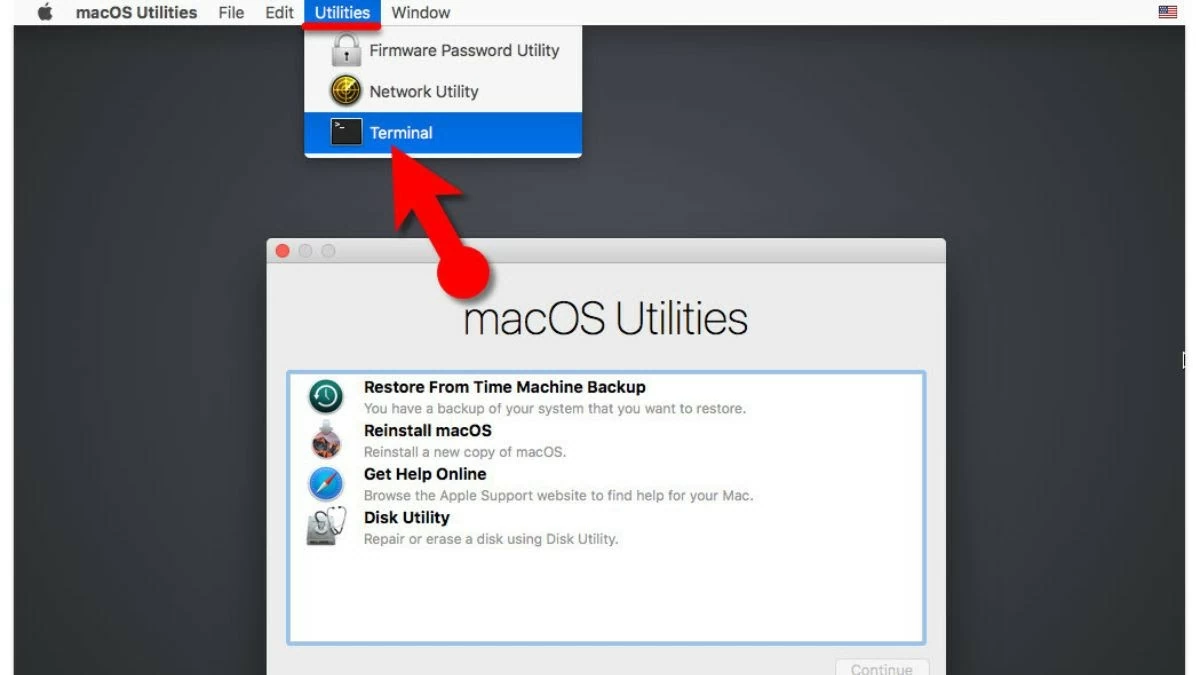
Schritt 2: Klicken Sie im Abschnitt „Dienstprogramme“ auf „Terminal“ .
 |
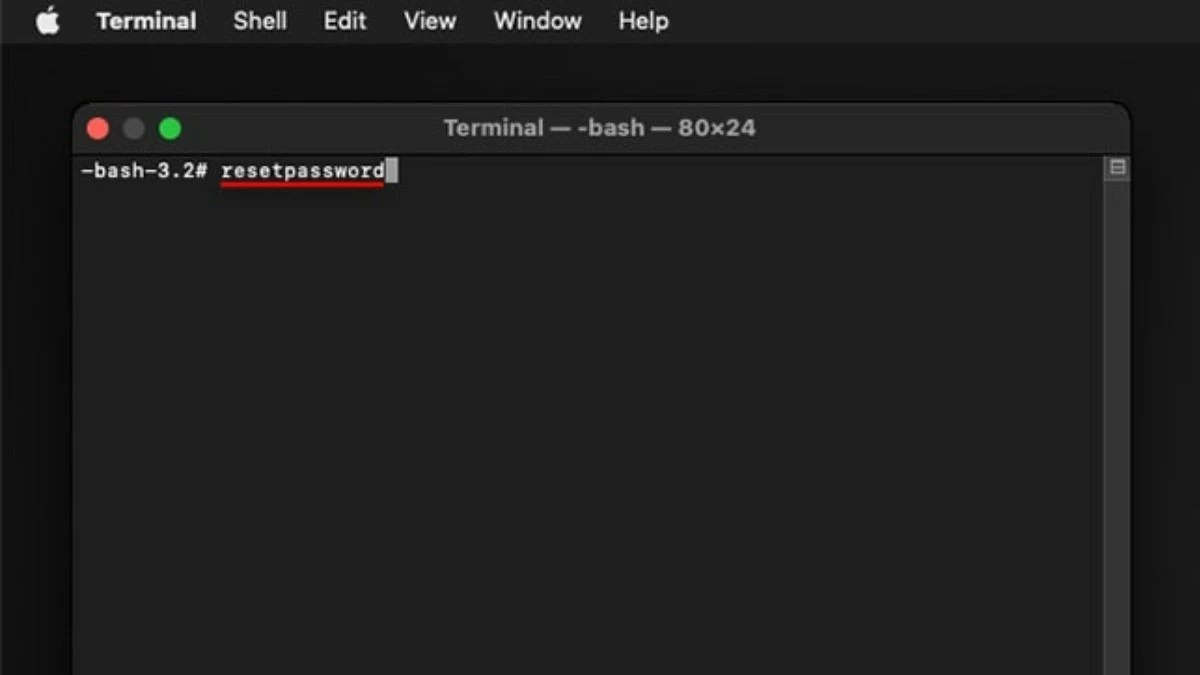
Schritt 3: Geben Sie den Befehl resetpassword ein und drücken Sie die Eingabetaste .
 |
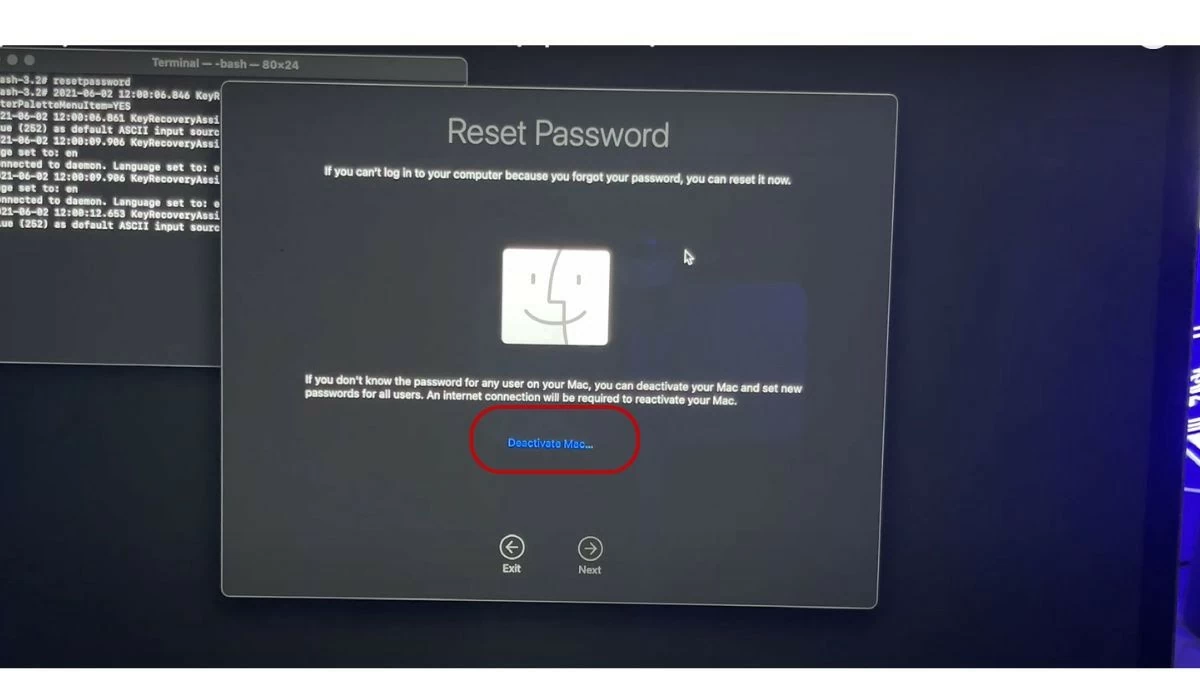
Schritt 4: Klicken Sie auf „Mac deaktivieren“ und wählen Sie „Deaktivieren“, wenn das Gerät über iCloud verfügt.
 |
Schritt 5: Melden Sie sich bei iCloud an und ändern Sie Ihr Passwort, um den Vorgang abzuschließen.
 |
Wie man das Passwort auf anderen MacBook-Modellen wiederherstellt
Wenn Sie Ihr MacBook Air- oder MacBook M1-Passwort vergessen haben, ist das kein Grund zur Sorge, denn die Wiederherstellung ist ganz einfach. Im Folgenden finden Sie die Schritte, die viele Nutzer erfolgreich anwenden.
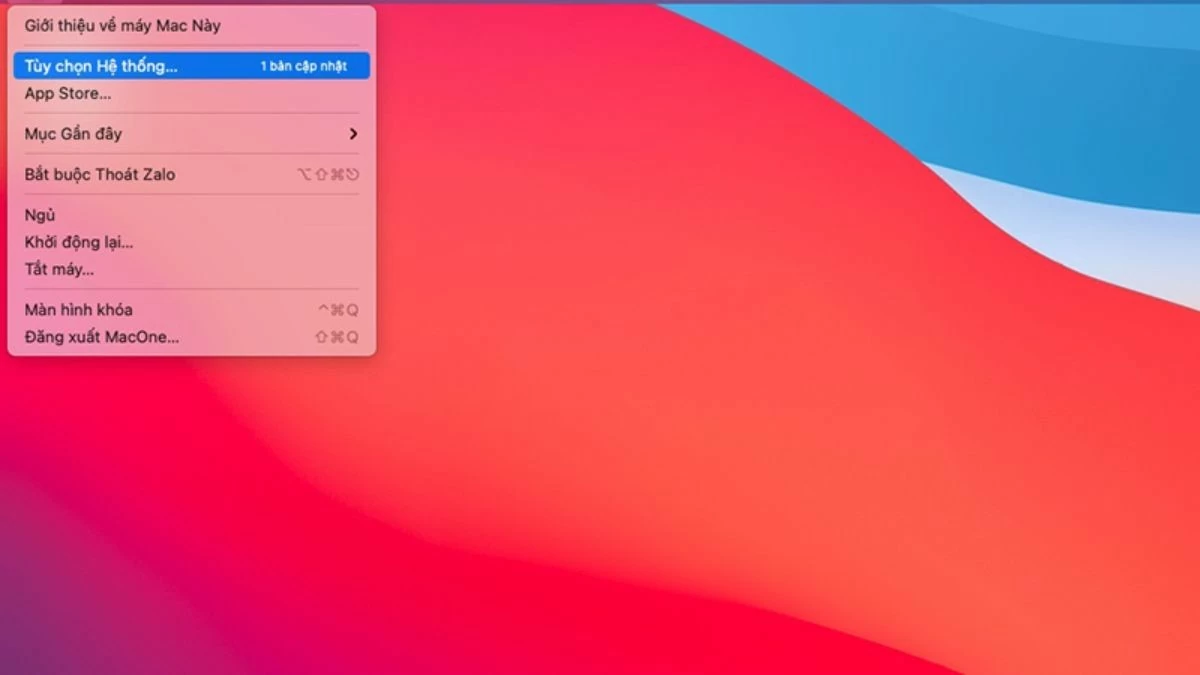
Schritt 1: Klicken Sie auf Systemeinstellungen → Benutzer & Gruppen .
 |
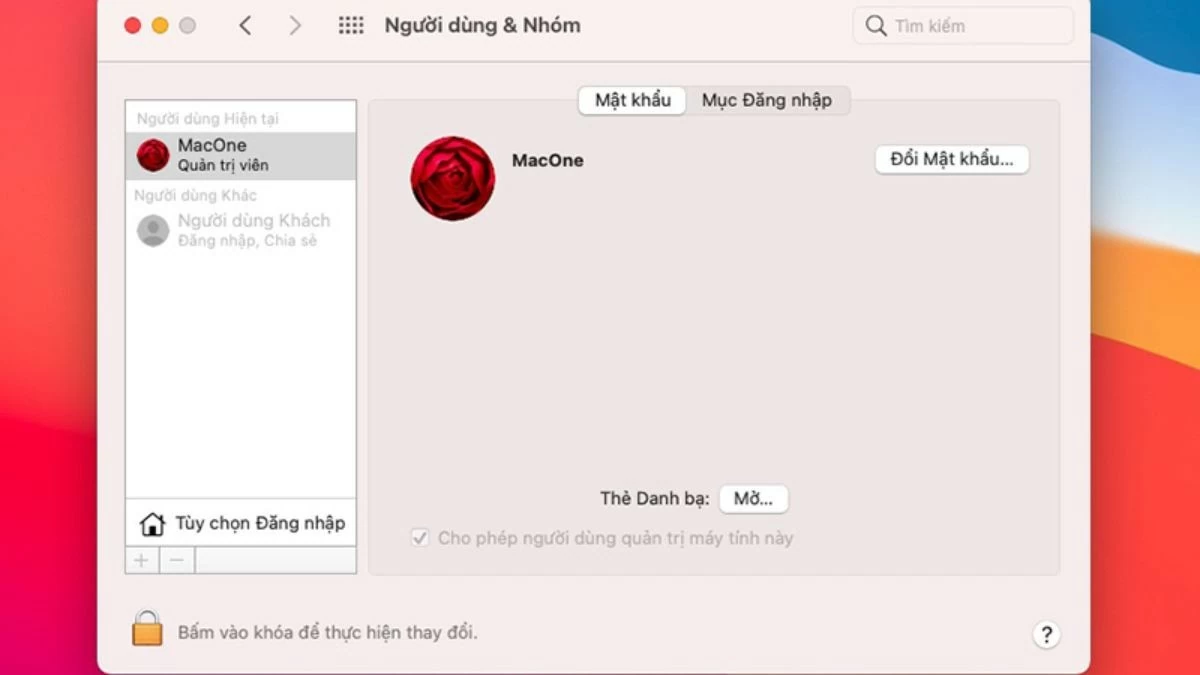
Schritt 2: Wählen Sie unter Benutzer & Gruppen die Option Passwort ändern .
 |
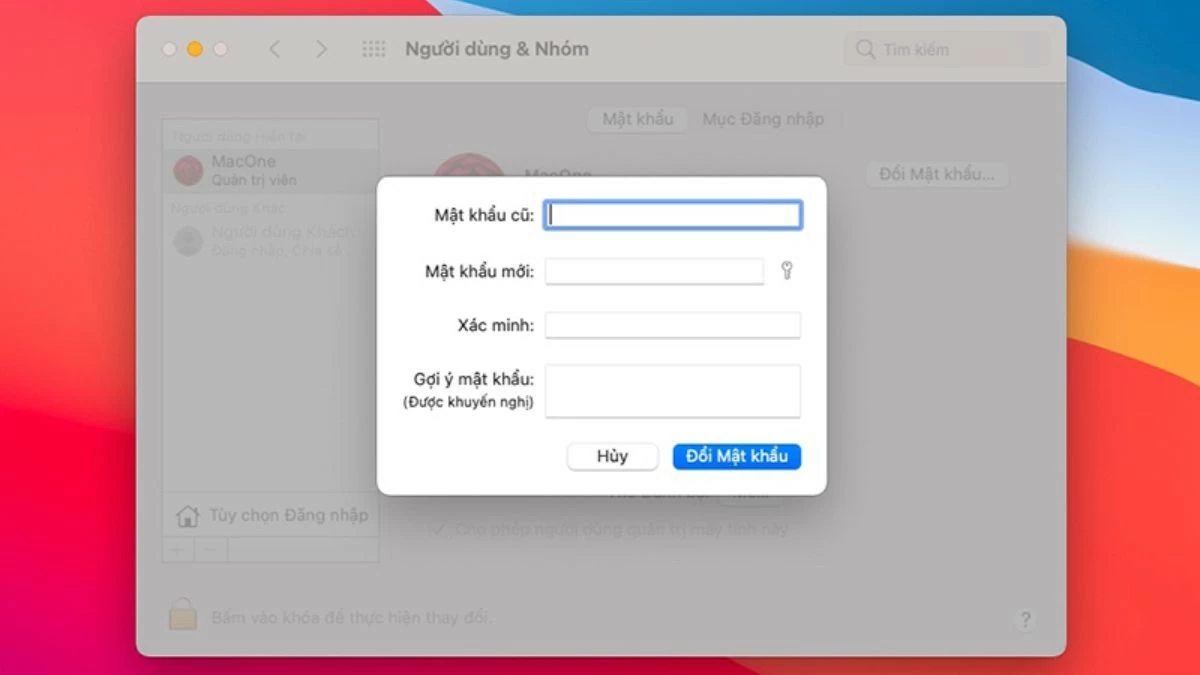
Schritt 3: Geben Sie Ihr altes Passwort und Ihr neues Passwort ein, bestätigen Sie diese und klicken Sie dann auf „Passwort ändern“ .
 |
So ändern Sie Ihr MacBook-Passwort von einem anderen Konto aus
Wenn Sie Ihr MacBook-Passwort vergessen haben, gibt es mehrere Möglichkeiten, es wiederherzustellen, unter anderem mithilfe eines anderen Benutzerkontos. Falls Sie mehrere Benutzerkonten auf Ihrem MacBook verwenden, befolgen Sie die unten stehenden Schritte, um Ihr Passwort schnell wiederherzustellen:
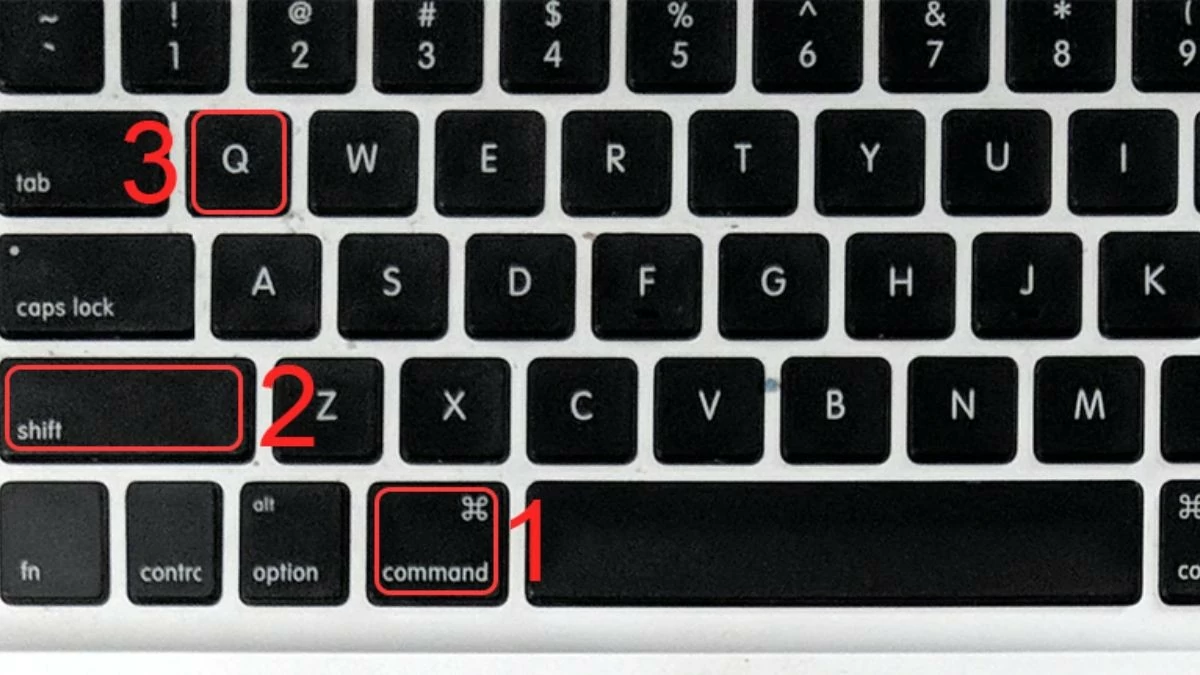
Schritt 1: Drücken Sie Befehl + Umschalttaste + Q, um sich von dem Konto abzumelden, dessen Passwort Sie vergessen haben.
 |
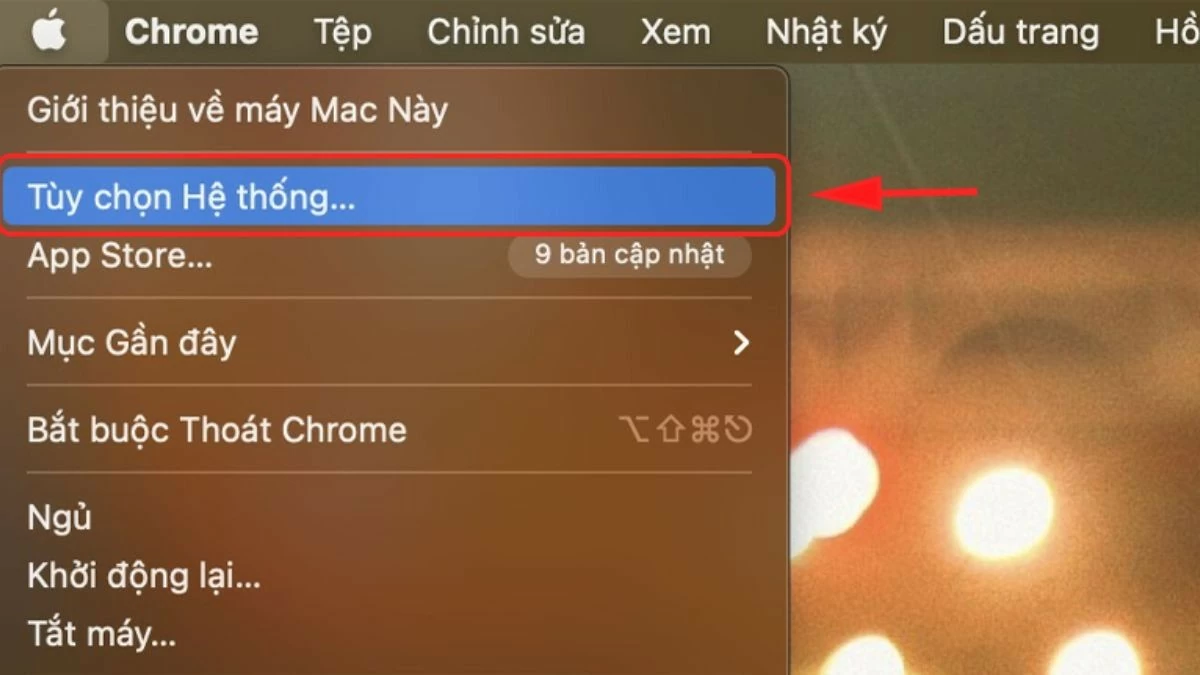
Schritt 2: Klicken Sie auf Systemeinstellungen , um auf das Konto zuzugreifen, dessen Passwort Sie sich merken.
 |
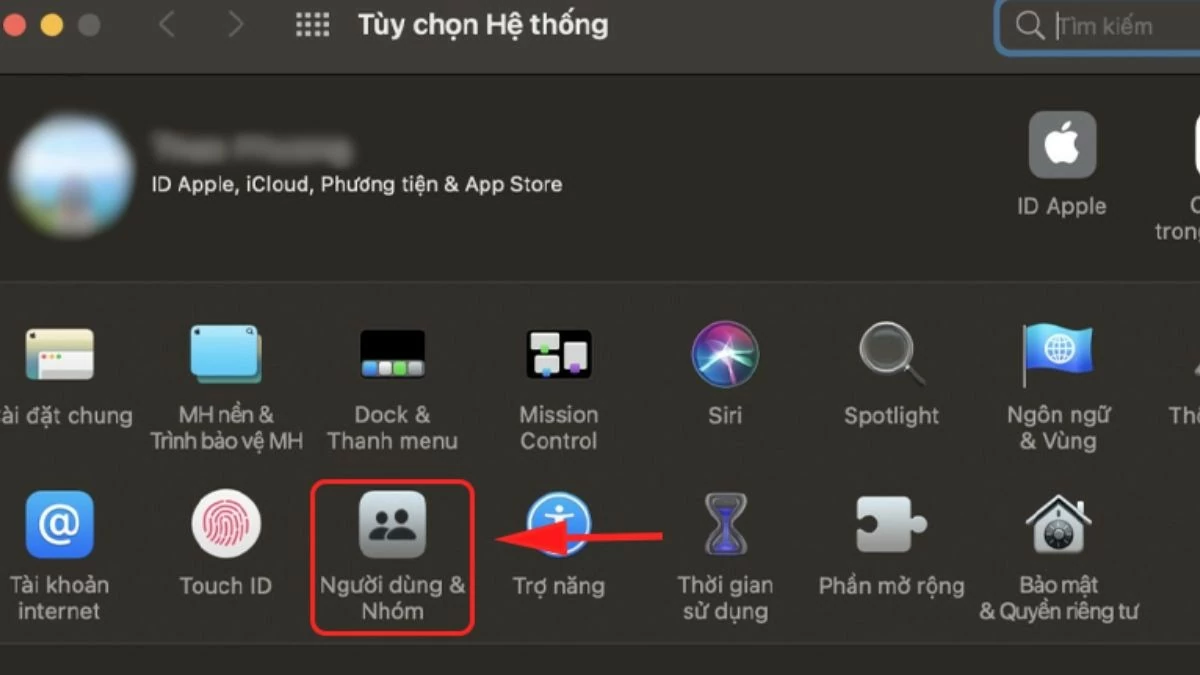
Schritt 3: Benutzer & Gruppen auswählen.
 |
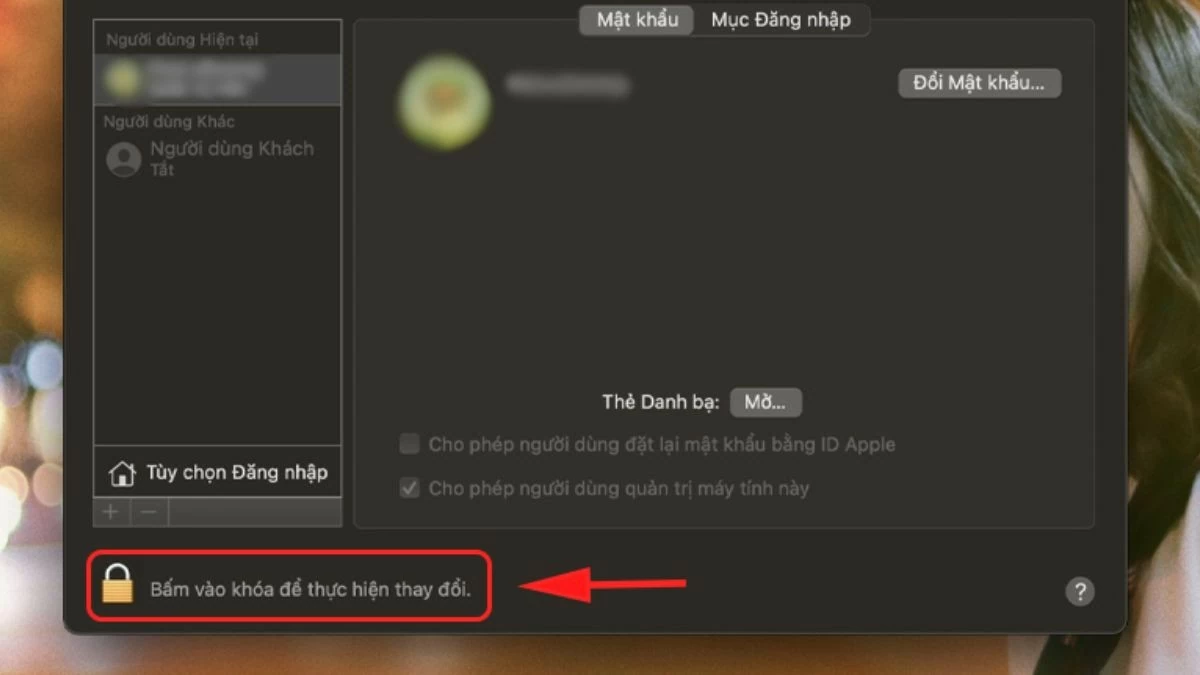
Schritt 4: Tippen Sie auf „Entsperren“ , um Änderungen vorzunehmen.
 |
Schritt 5: Tippen Sie auf das Konto, dessen Passwort Sie vergessen haben, und setzen Sie dann das Passwort zurück, um den Vorgang abzuschließen.
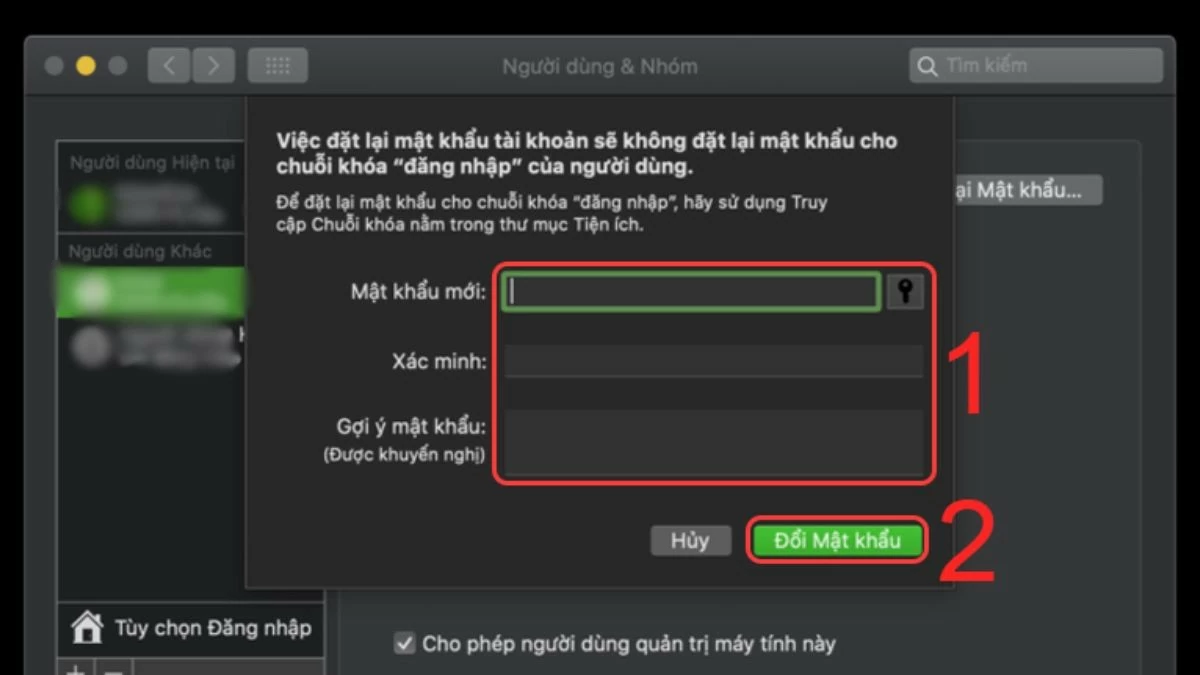 |
So ändern Sie schnell Ihr Passwort auf dem MacBook
Das regelmäßige Ändern Ihres MacBook-Passworts erhöht die Sicherheit und vereinfacht die Zugriffsverwaltung. Hier finden Sie eine detaillierte Anleitung, wie Sie Ihr Passwort auf Ihrem MacBook Air, M1, M2 und Pro schnell und sicher ändern können.
Schritt 1: Klicken Sie auf Systemeinstellungen → Benutzer & Gruppen .
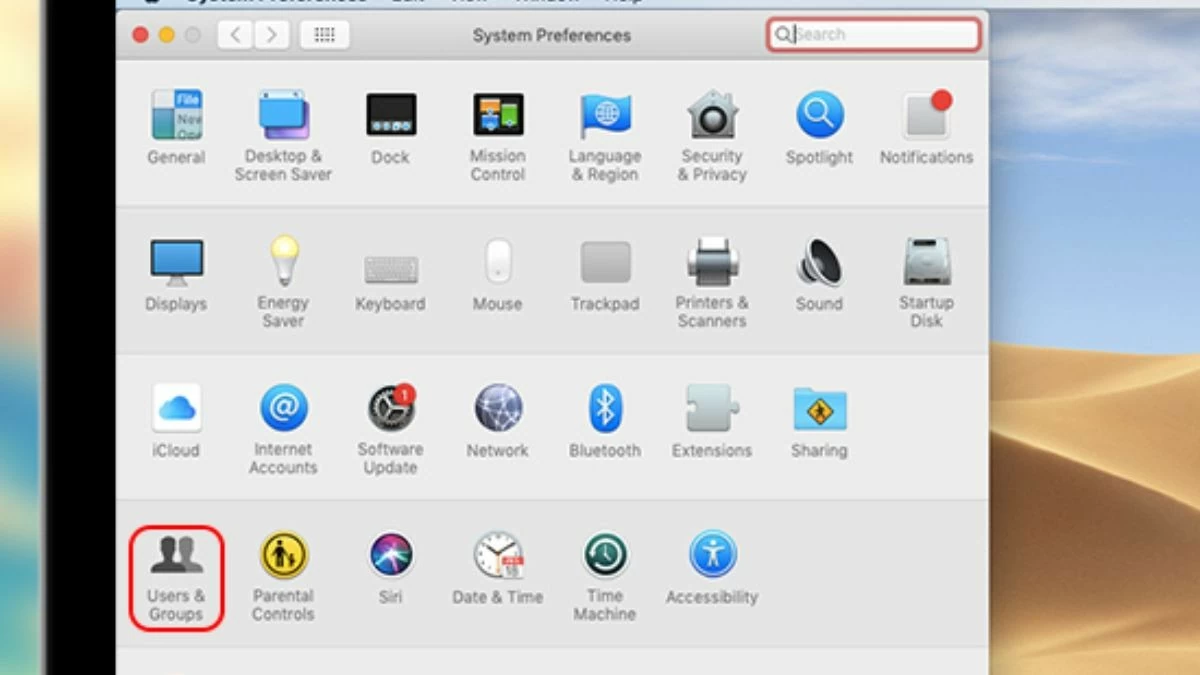 |
Schritt 2: Klicken Sie auf „Passwort ändern“ .
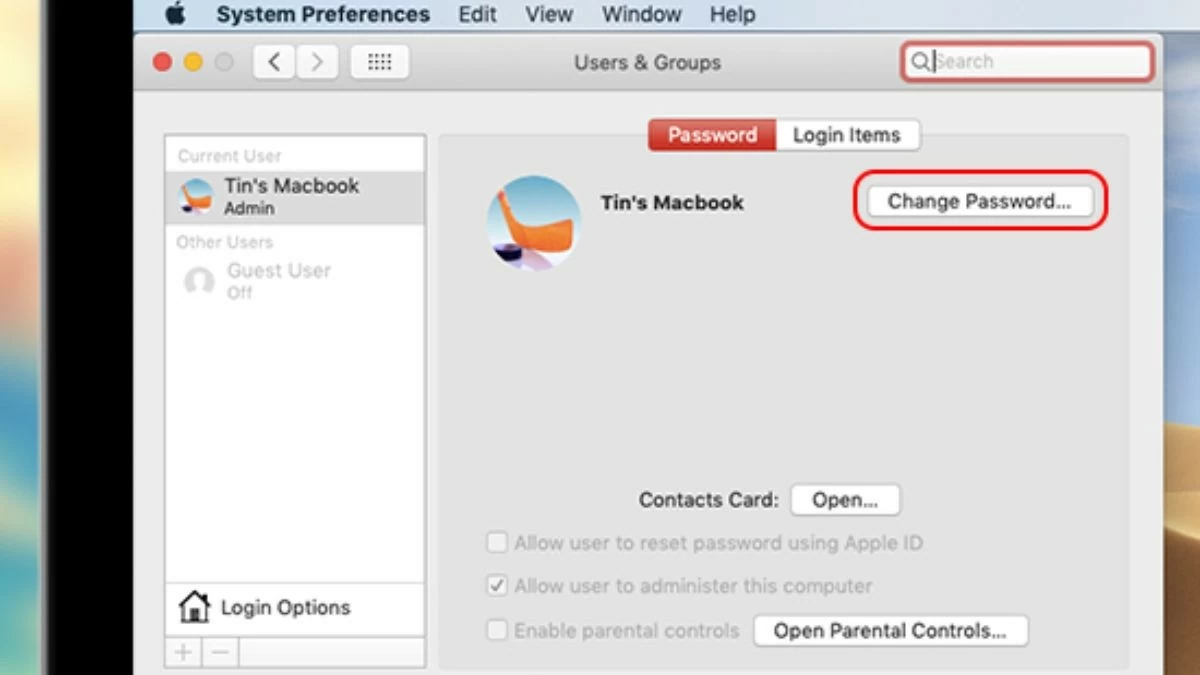 |
Schritt 3: Geben Sie das alte Passwort und das neue Passwort ein, bestätigen Sie das neue Passwort und klicken Sie dann auf „Passwort ändern“ , um den Vorgang abzuschließen.
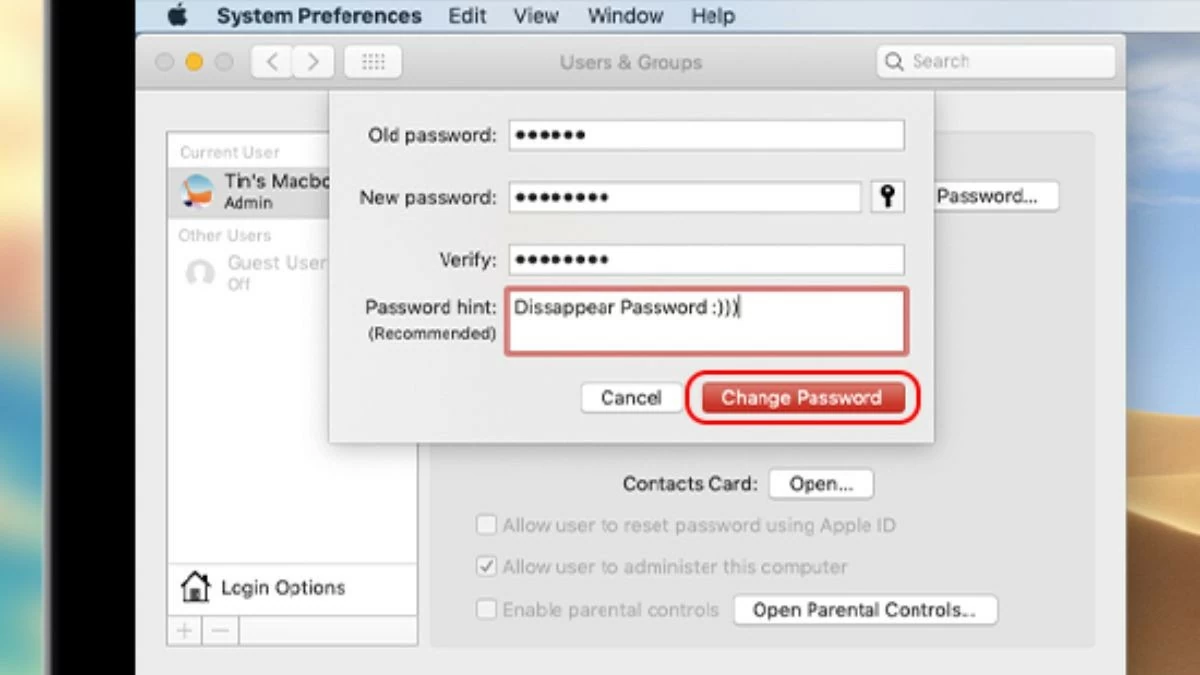 |
Der obige Artikel enthält detaillierte Anweisungen, wie Sie Ihr MacBook-Passwort wiederherstellen können, wenn Sie es vergessen haben. Durch Ändern des Passworts für MacBook Air, M1, M2 und Pro erhalten Sie wieder sicheren Zugriff auf Ihr Gerät, ohne die Hilfe Dritter in Anspruch nehmen zu müssen. Darüber hinaus sollten Sie Ihr Passwort regelmäßig ändern, um die Zugriffsrechte auf Ihrem Gerät besser zu verwalten.
Quelle


![[Foto] Parade zur Feier des 50. Jahrestages des Nationalfeiertags von Laos](/_next/image?url=https%3A%2F%2Fvphoto.vietnam.vn%2Fthumb%2F1200x675%2Fvietnam%2Fresource%2FIMAGE%2F2025%2F12%2F02%2F1764691918289_ndo_br_0-jpg.webp&w=3840&q=75)
![[Foto] Verehrung der Tuyet-Son-Statue – ein fast 400 Jahre alter Schatz in der Keo-Pagode](/_next/image?url=https%3A%2F%2Fvphoto.vietnam.vn%2Fthumb%2F1200x675%2Fvietnam%2Fresource%2FIMAGE%2F2025%2F12%2F02%2F1764679323086_ndo_br_tempimageomw0hi-4884-jpg.webp&w=3840&q=75)
































































































Kommentar (0)